📥 第一步:下载Python安装包
操作步骤:
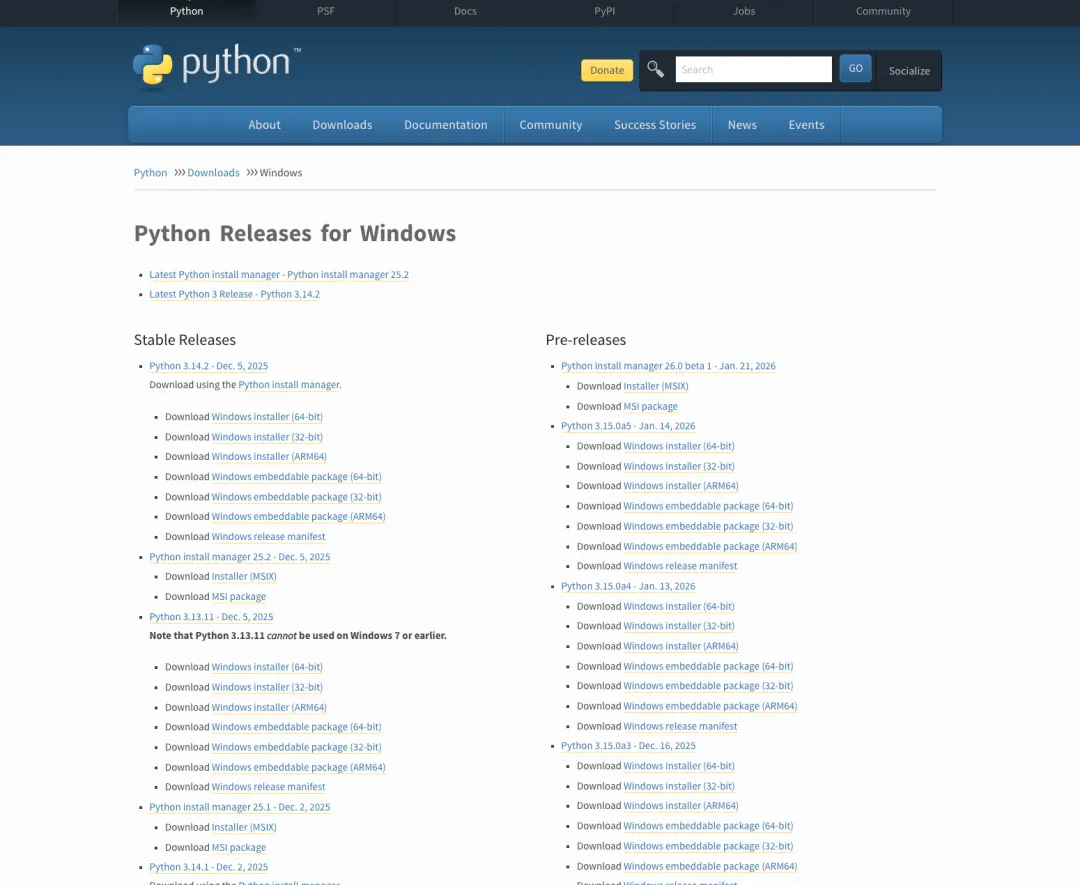
打开浏览器,访问Python官方网站
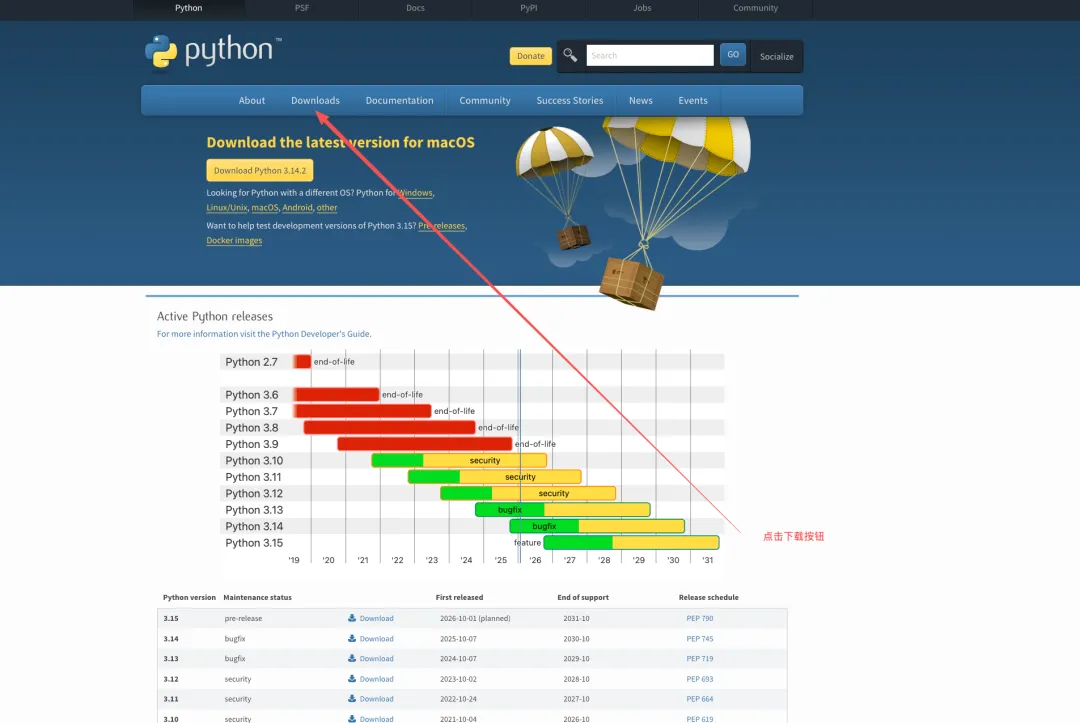
点击首页的“Downloads”按钮
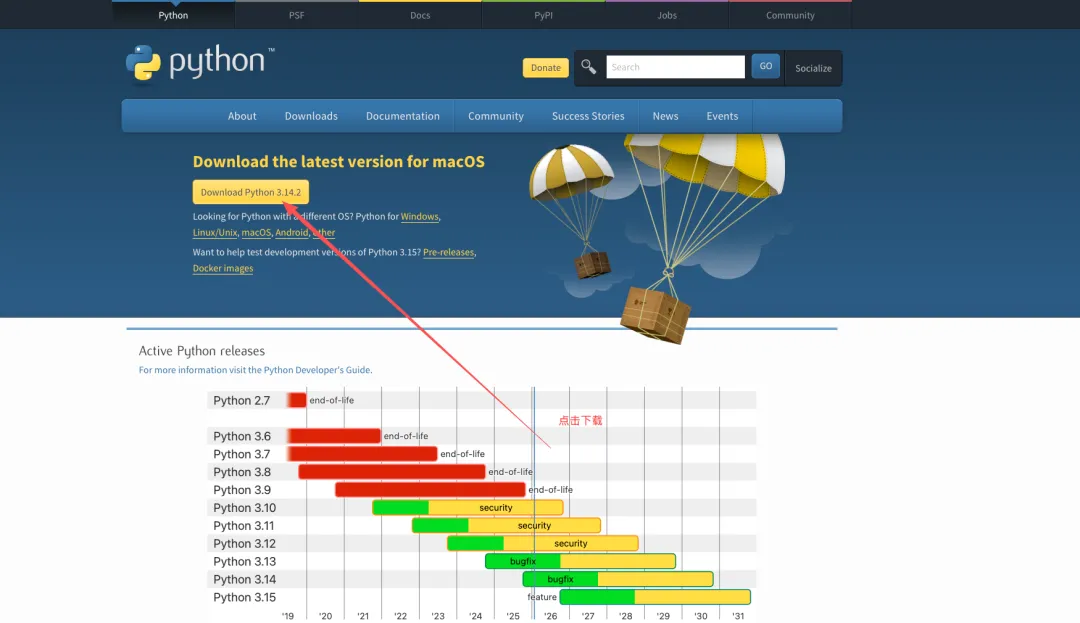
网站会自动检测你的操作系统,推荐适合的版本
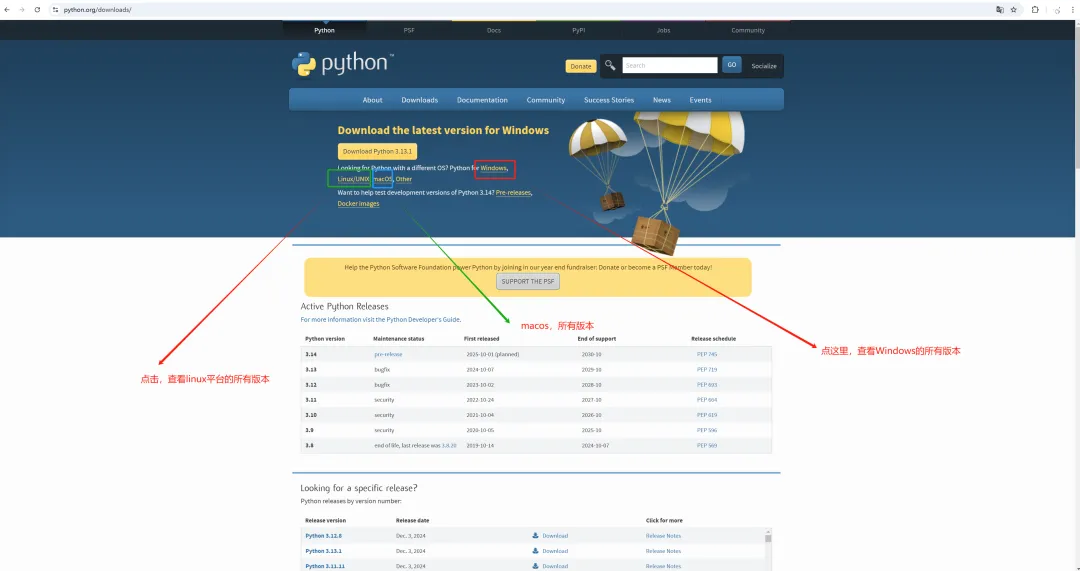
点击downlaods,进入下载页面,默认是最新的、跟你系统匹配的版本,比如你是Windows,提供的就是Windows版本点击进去,可以查看对应平台的所有版本,比如我这里点击Windows可以看到python的所有版本,你选择需要的版本安装即可,我这里选择最新python版本🛠️ 第二步:安装Python
安装过程:
找到下载好的安装文件(通常是.exe文件)
双击启动安装程序
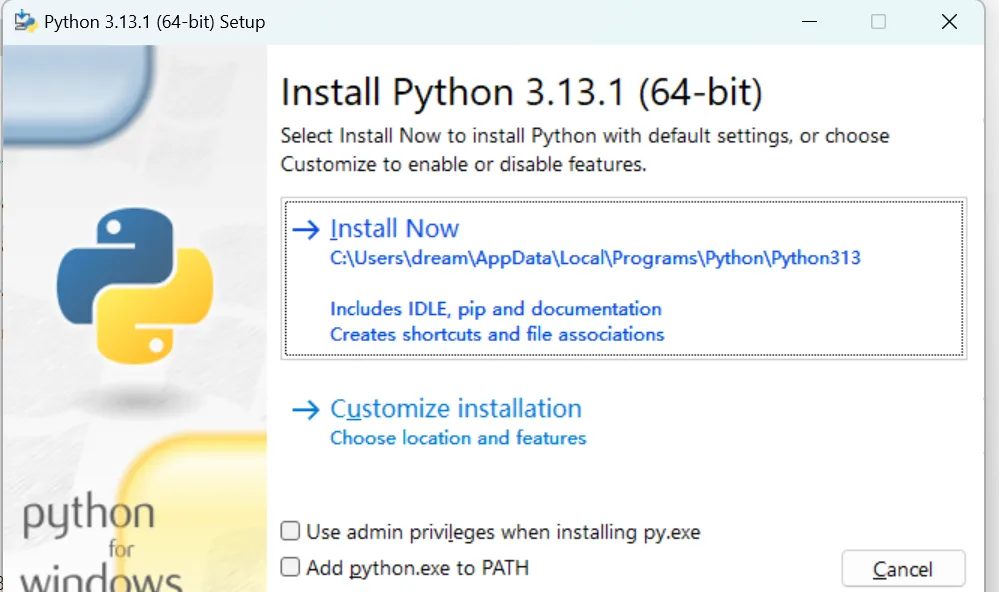
看到安装界面后,建议勾选 “Add Python to PATH”(这会让后续配置更简单!)
点击 “Install Now” 开始安装
如果想自定义安装路径或组件,选择“Customize installation”
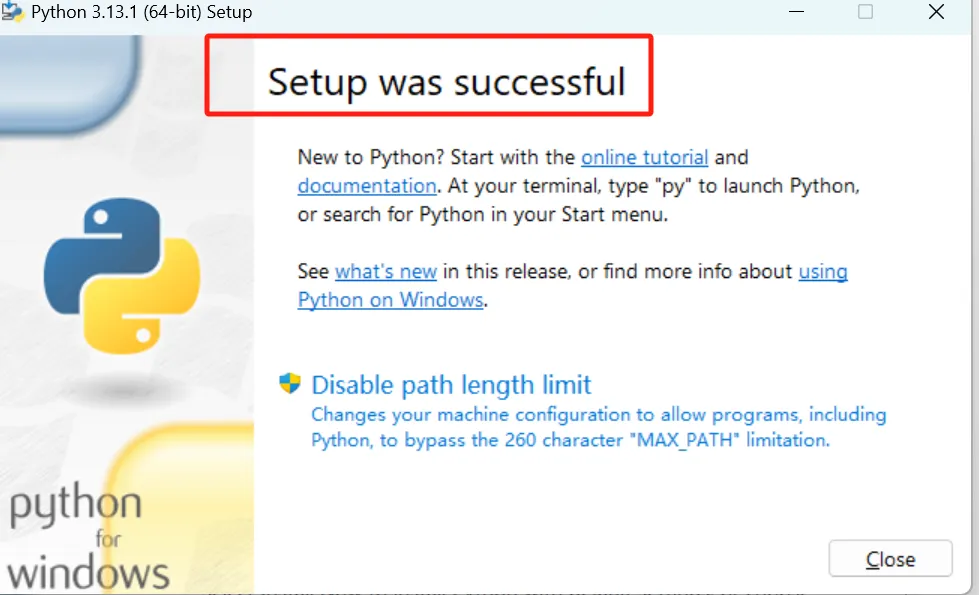
安装完成后,你会看到 “Setup was successful” 的提示——恭喜,Python已经成功安装到你的电脑上了!
弹出这个界面,选择 install now 立刻安装,记住你安装的路径,也可以选择 customize installation自定义安装,如果没什么特殊要求默认安装即可点击安装后,等待安装即可,出现这个画面恭喜你,说明你已经安装成功了🌐 第三步:配置环境变量
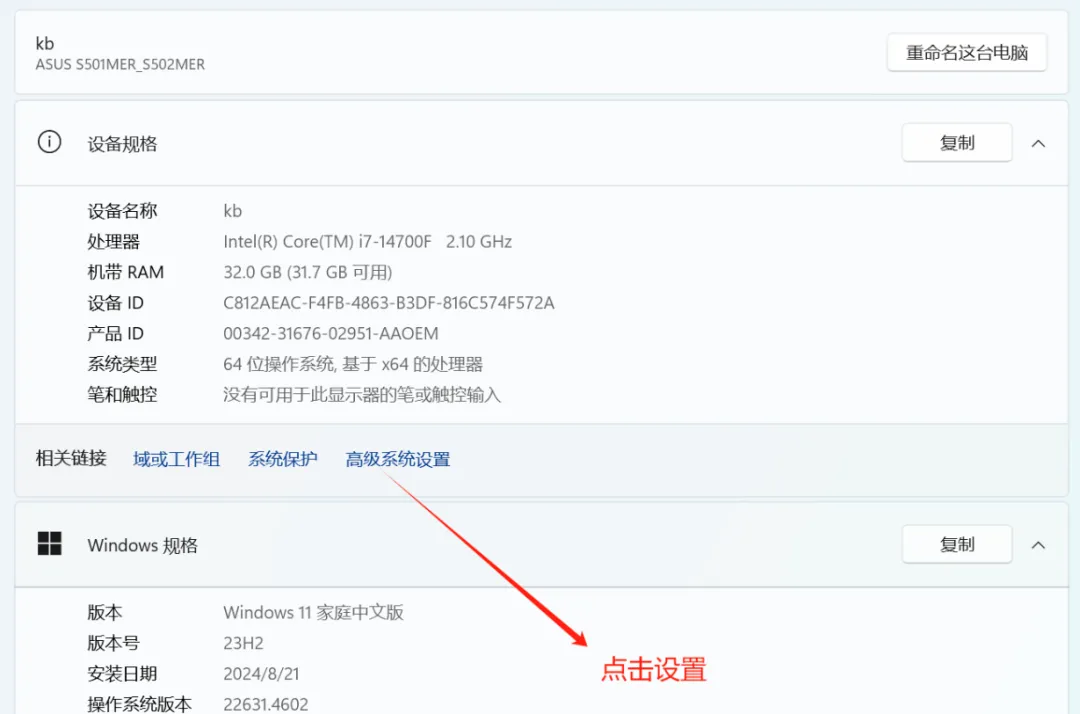
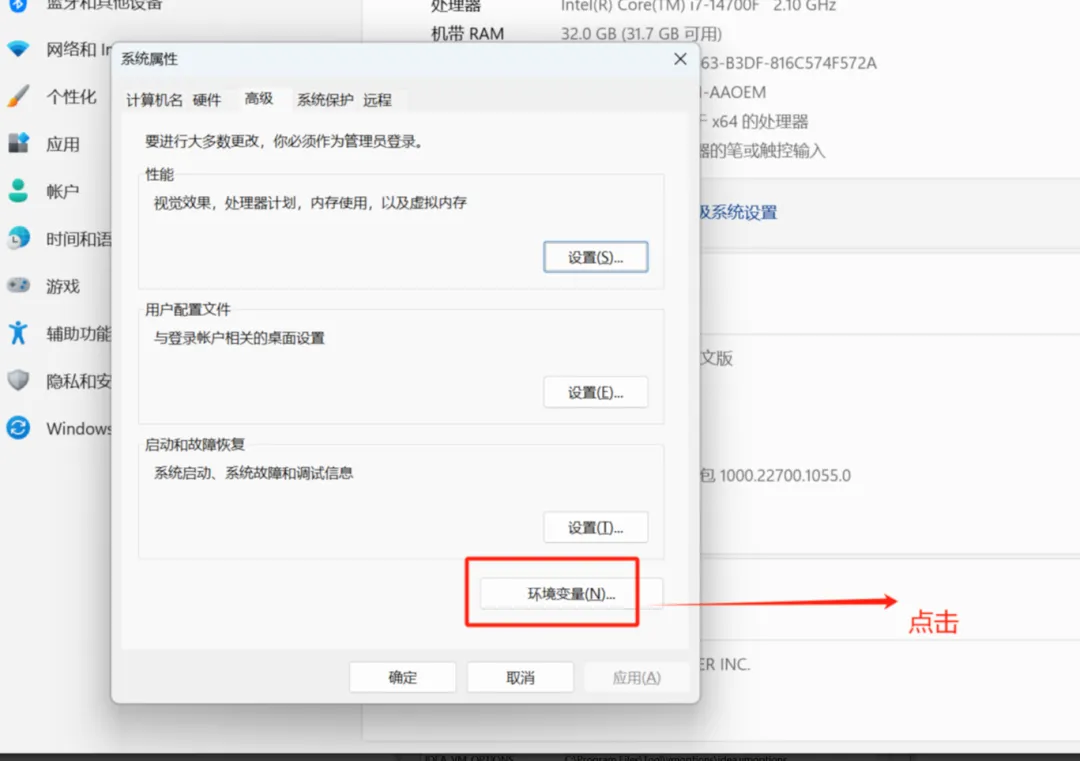
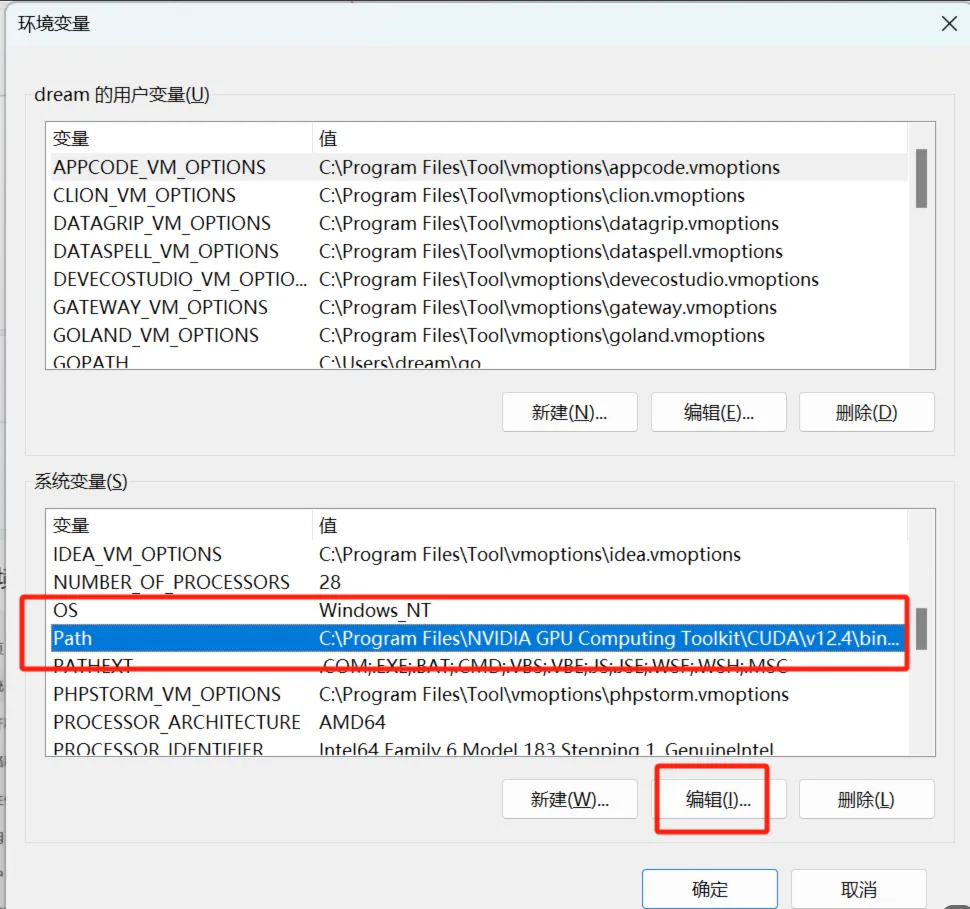
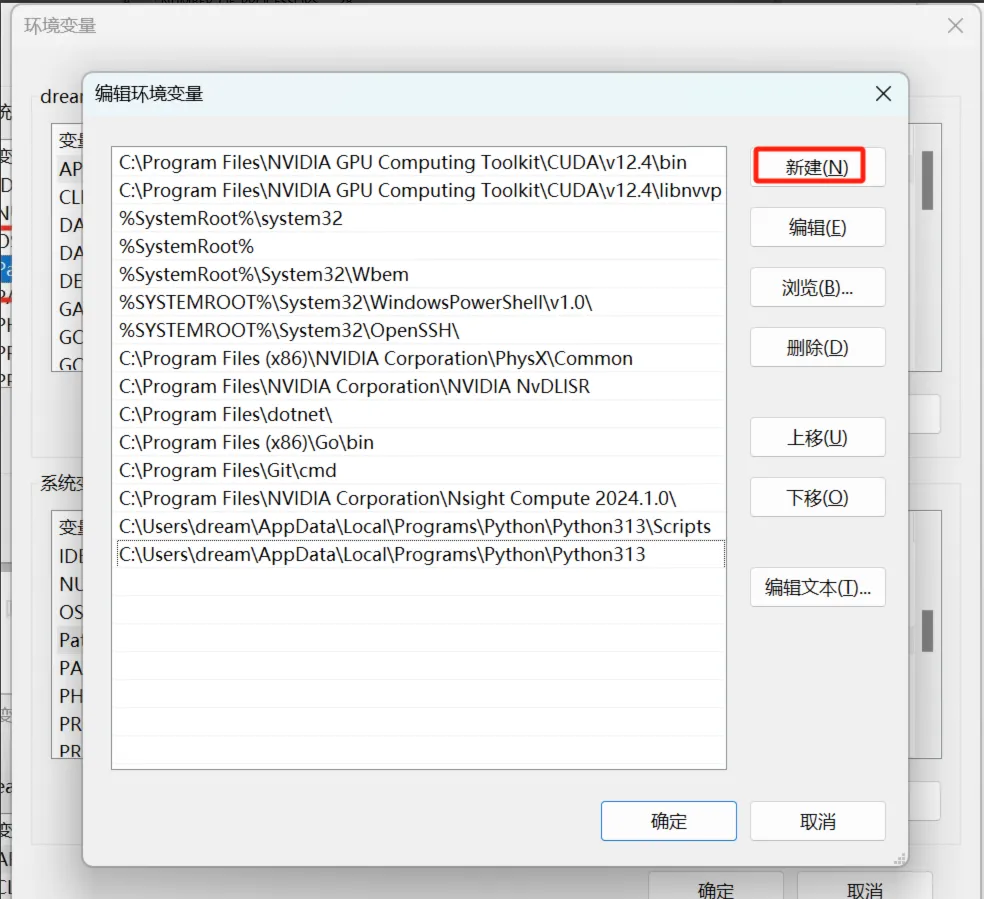
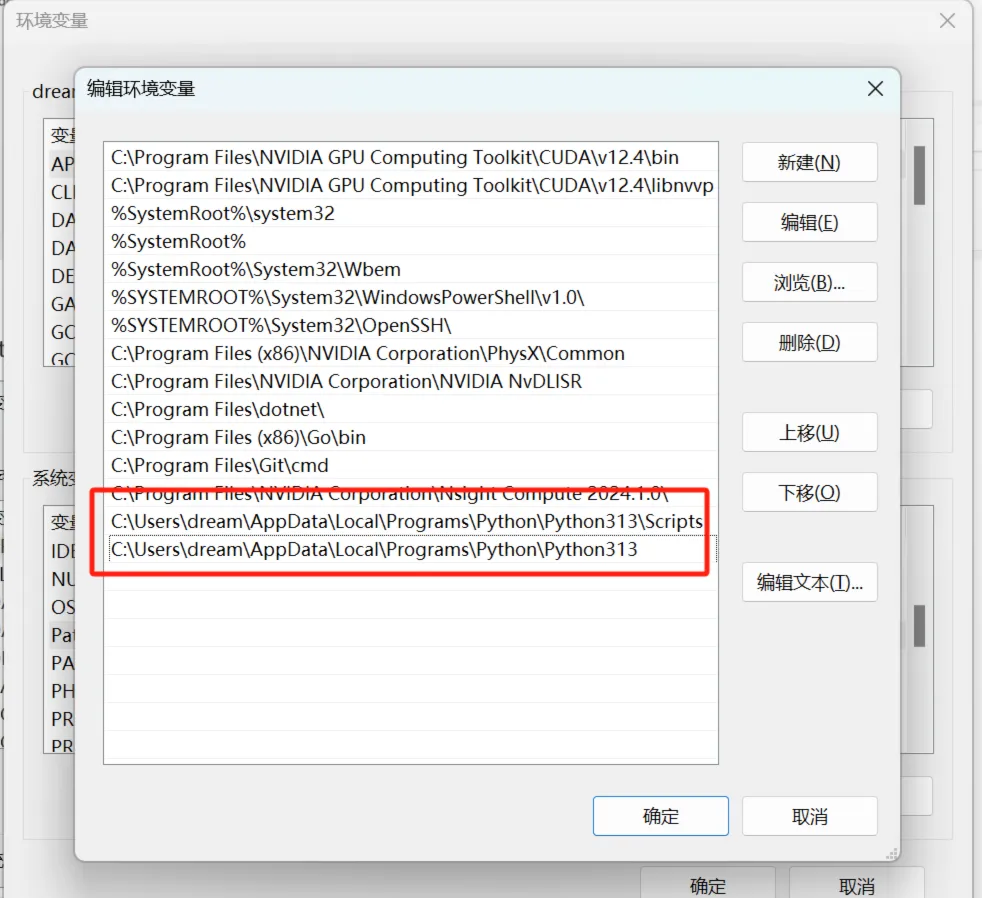
即使安装时勾选了“Add to PATH”,有时也需要手动确认配置:
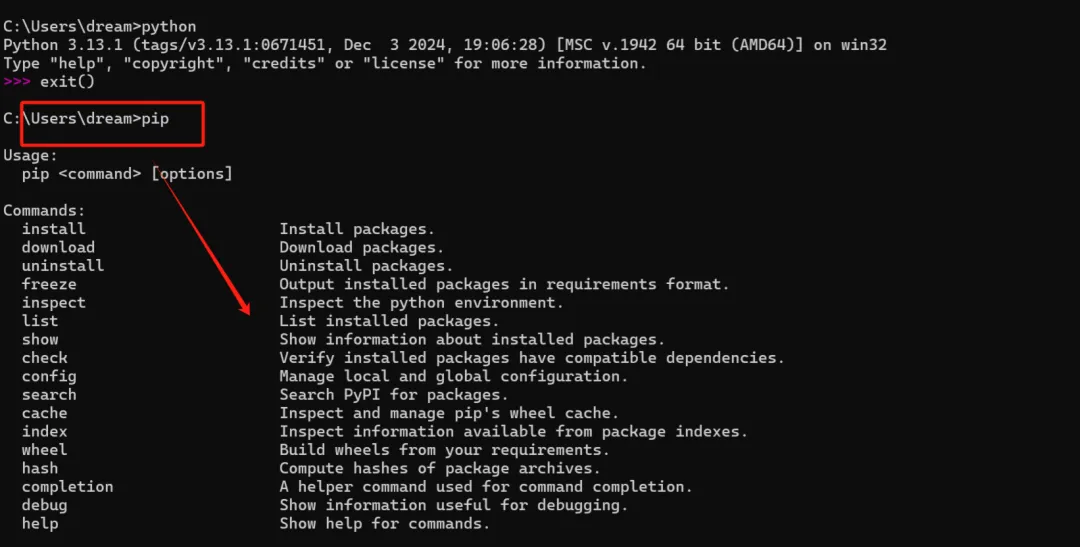
第二个:pip的安装路径,pip在安装python的时候,跟着一起安装了,路径是:python安装路径下的是Script目录pip是干什么呢?pip 是 Python 包管理工具,该工具提供了对Python 包的查找、下载、安装、卸载的功能。为什么需要第二条路径?这里存放着 pip——Python的包管理工具,你可以通过它安装、管理各种Python库!经过上面的步骤,就安装好了python、pip就安装好了第四步:验证安装是否成功
检查Python:
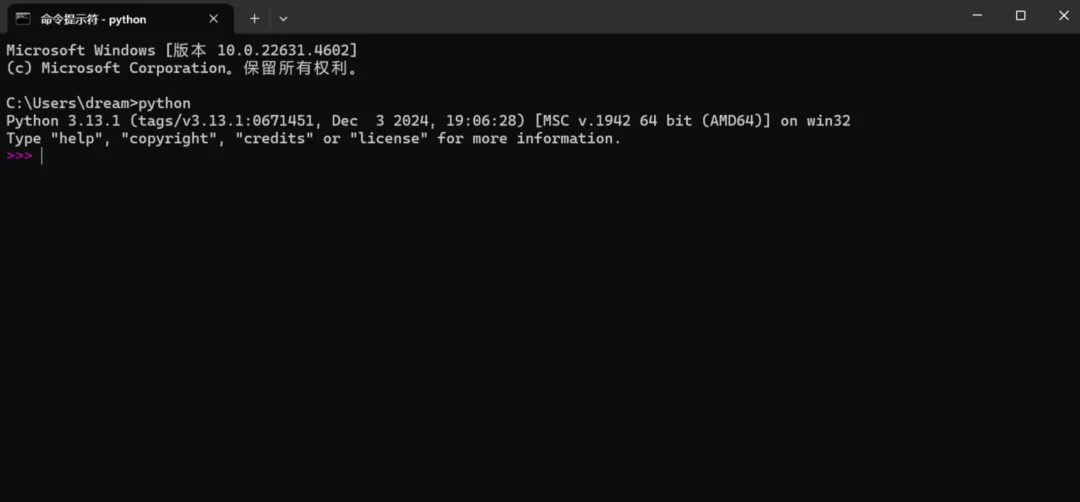
按下 Win + R,输入 cmd 打开命令提示符
输入 python --version 并按回车
如果显示Python版本号(如 Python 3.9.7),说明安装成功!
检查pip:在同一个命令窗口中输入 pip --version,应该能看到pip的版本信息。
看到这两个命令都有正确响应吗?太棒了!你的Python开发环境已经准备就绪!
💻 第五步:选择你的Python开发工具
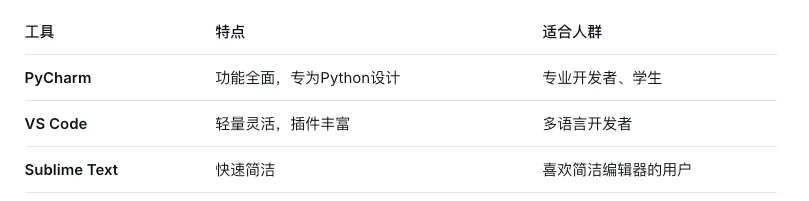
python语言的开发软件有很多,比如:sublime Text,vscoce、pycharm等等,根据自己的喜好选择就好。🚀 第六步:下载安装PyCharm
安装步骤:
访问PyCharm官网
下载Community版(完全免费,功能足够学习使用)
运行安装程序,按照向导完成安装
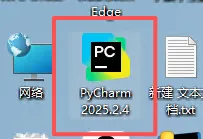
安装完成后,桌面会出现PyCharm图标
然后,对下载的pycharm软件,进行双击安装,安装有以后,桌面上有pycharm的图标🏗️ 第七步:创建你的第一个Python项目
开始你的Python之旅:
双击打开PyCharm
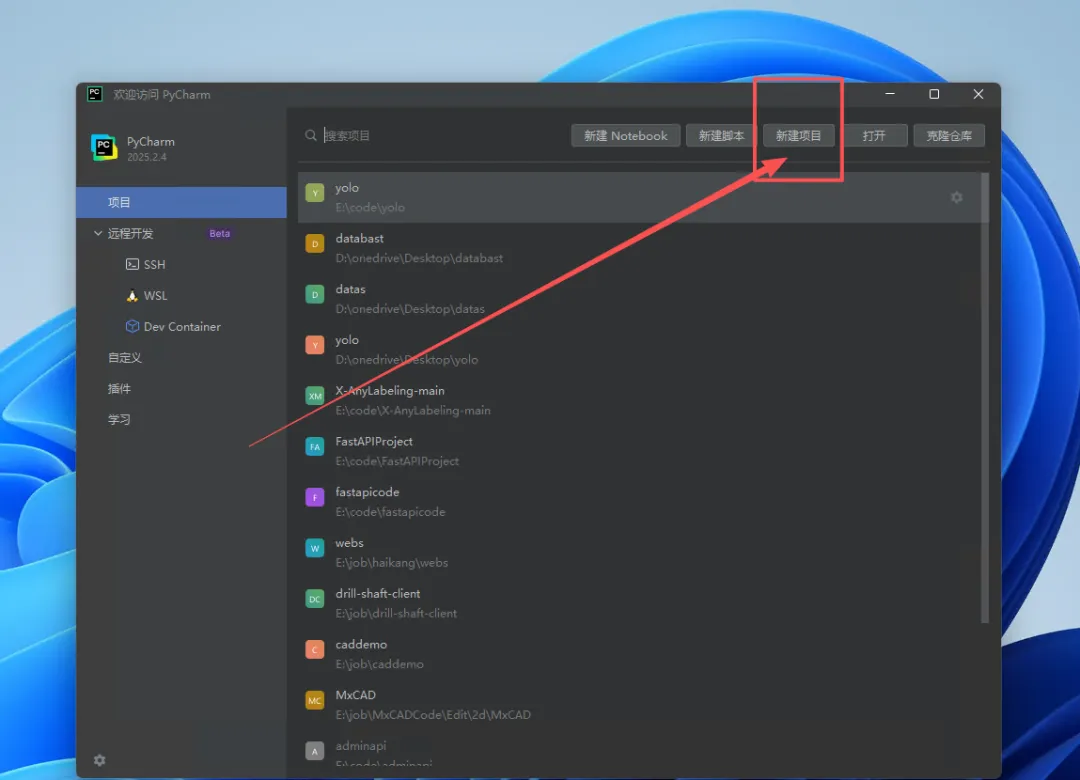
点击“New Project”创建新项目
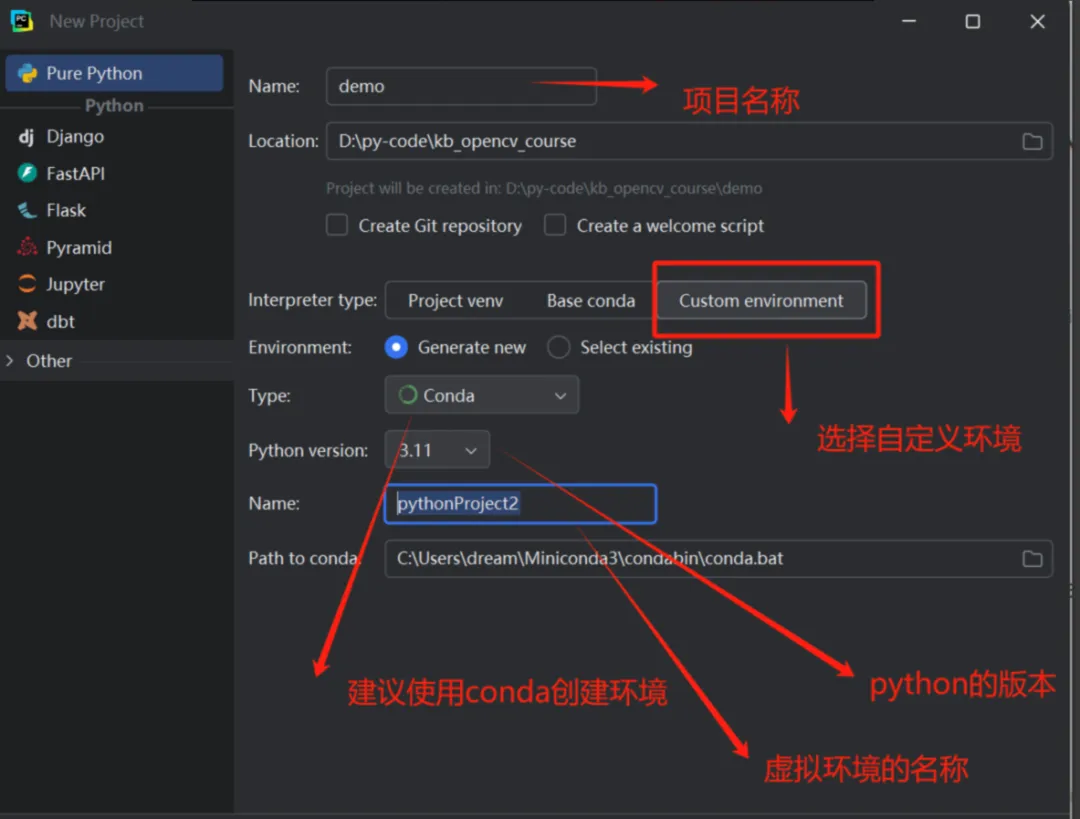
在设置中,选择“Custom environment”(自定义环境)
推荐使用虚拟环境(Virtual Environment或Conda)
选择custom environment选择定义环境为什么需要虚拟环境?想象一下:每个Python项目就像一个小房间,虚拟环境就是为每个房间单独配备的工具箱。这样不同项目的工具包就不会互相干扰,避免版本冲突!🎨 第八步:个性化你的开发环境
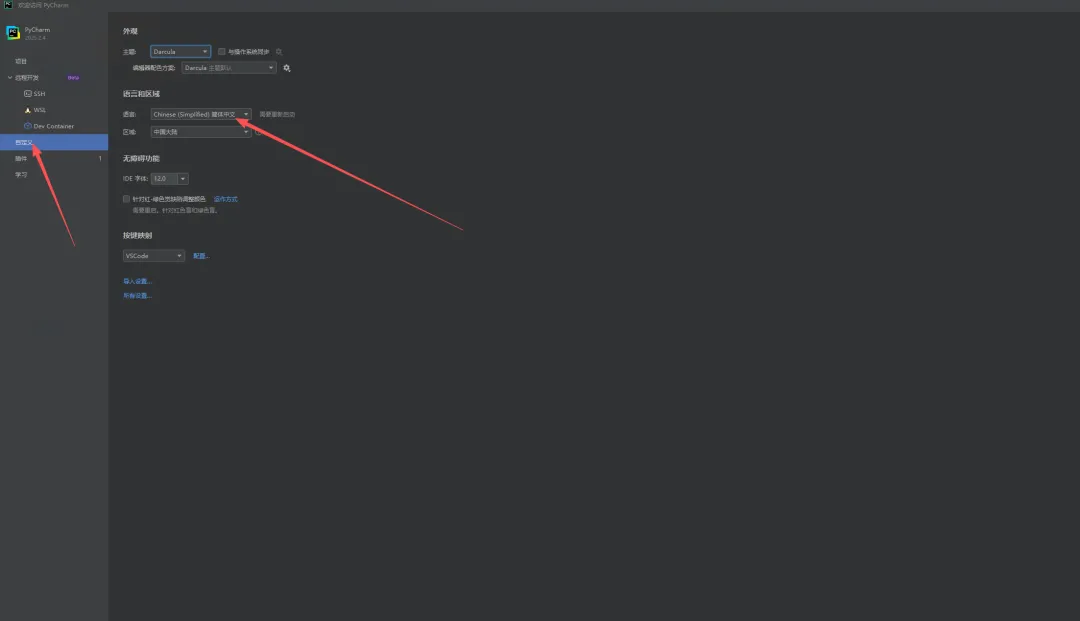
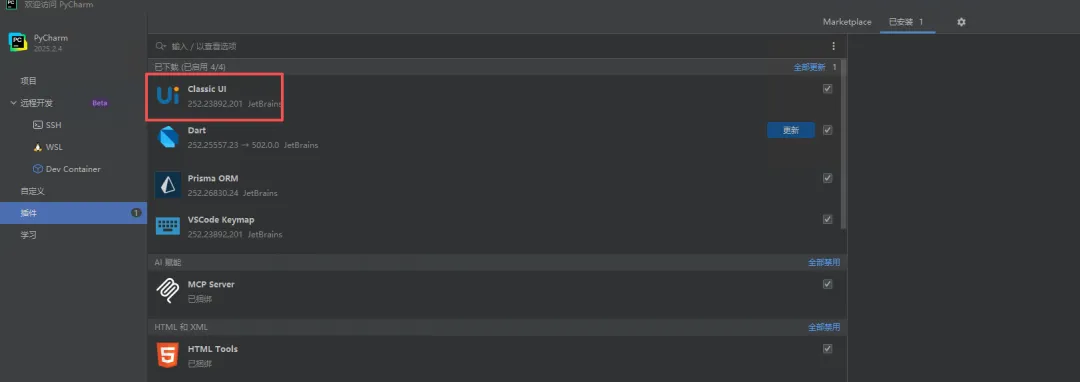
改为传统的IDE 布局-安装插件-Classic UI✨ 开始你的Python之旅吧!
接下来,你可以尝试在PyCharm中创建一个Python文件(.py扩展名),输入你的第一行代码:print("Hello, Python世界!")
按运行按钮,看看终端输出的结果——这就是你与Python世界的第一次对话!学 Python,不是为了驯服机器,而是学会用简洁的逻辑与世界对话。