📋 工具简介
这是一个基于Bash的网络连接管理工具,用于管理Linux系统的网络连接和IP封锁。该工具提供了直观的交互式界面,支持断开指定IP连接、解除IP封锁、查看当前连接等功能,帮助网络管理员快速管理网络连接。
📁 版本说明
基础版 (connection-control.sh)
- 版本
- 功能:增强的网络连接管理功能,支持IP+端口级别的精确管理
- 适用场景:复杂的网络管理任务,需要精确控制特定IP和端口的连接
✨ 功能特点
- 断开IP连接
- 断开IP+端口连接
- 解除IP封锁
- 解除IP+端口封锁
- 解除所有IP封锁:一键解除所有被封锁的IP,包括0.0.0.0等特殊IP
- 查看封锁列表
- 查看当前连接
- 查看指定IP+端口连接
- 智能颜色支持
- 用户友好
🚀 安装要求
📖 使用方法
基本使用
赋予执行权限:
chmod +x connection-control.sh
运行工具:
bash connection-control.sh
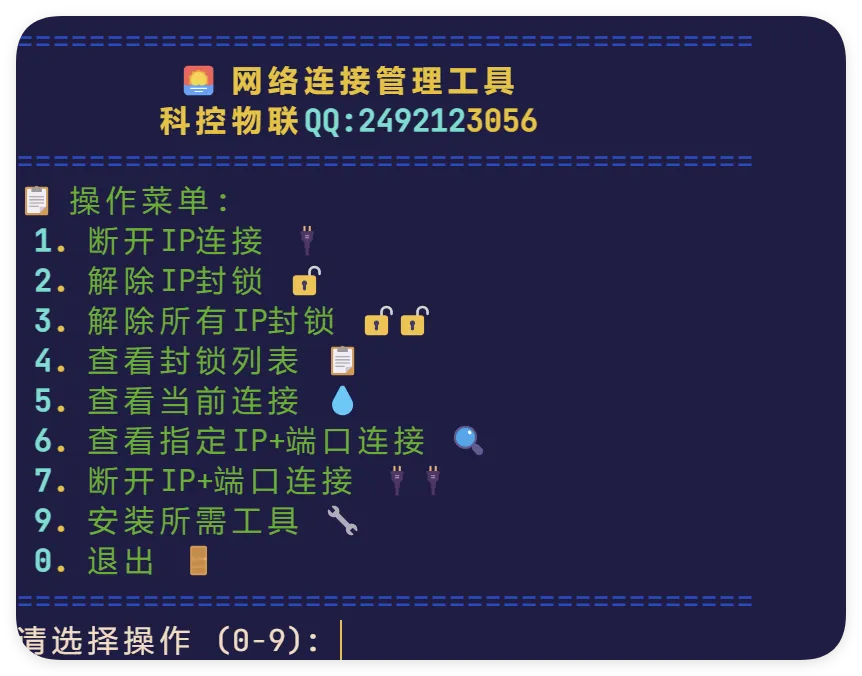
操作菜单:
🌐 网络连接管理工具
📋 操作菜单:
 1. 断开IP连接 🔌
 2. 解除IP封锁 🔓
 3. 解除所有IP封锁 🔓🔓
 4. 查看封锁列表 📋
 5. 查看当前连接 📊
 6. 查看指定IP+端口连接 🔍
 7. 断开IP+端口连接 🔌🔌
 8. 解除IP+端口封锁 🔓🔓
 0. 退出 🚪
命令行参数
支持通过命令行参数快速执行操作:
# 断开指定IP连接
bash connection-control.sh 192.168.1.100
🛠️ 操作说明
1. 断开IP连接
- 选择操作
- 输入IP:输入要断开的IP地址(如
192.168.1.100) - 验证
- 执行
2. 解除IP封锁
3. 解除所有IP封锁
- 选择操作
- 确认
- 执行:解除所有被封锁的IP,包括0.0.0.0等特殊IP
4. 查看封锁列表
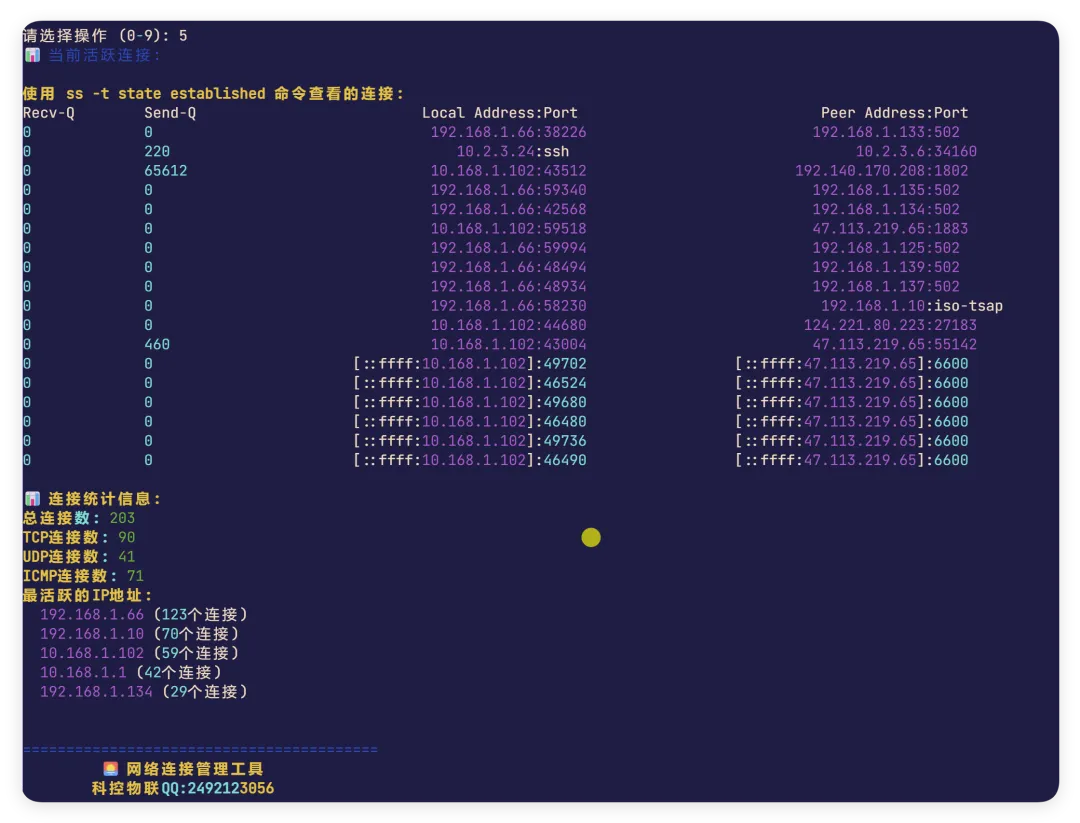
5. 查看当前连接
- 选择操作
- 显示:以表格形式显示当前活跃的网络连接,包括协议、状态、IP地址和端口信息
6. 查看指定IP+端口连接
- 选择操作
- 输入IP+端口:输入要查看的IP地址和端口号,格式为
IP:端口(例如:192.168.1.66:5021) - 显示:显示该IP和端口的详细连接情况,包括活跃连接、防火墙规则状态和数据包阻断情况
7. 断开IP+端口连接
- 选择操作
- 输入IP+端口:输入要断开的IP地址和端口号,格式为
IP:端口(例如:192.168.1.66:5021) - 执行:断开该IP和端口的所有活跃连接,并添加防火墙规则阻止新的连接
8. 解除IP+端口封锁
- 选择操作
- 输入IP+端口:输入要解除封锁的IP地址和端口号,格式为
IP:端口(例如:192.168.1.66:5021) - 执行
0. 退出工具
📊 表格说明
查看当前连接时,表格显示如下信息:
| |
|---|
| |
| 连接状态(TIME_WAIT/ESTABLISHED/ACTIVE) |
| |
| |
| |
| |
❓ 常见问题
Q1: 输入IP后提示"无效的IP地址格式"怎么办?
A1: 请确保输入的IP地址格式正确,例如:192.168.1.100。IP地址必须符合IPv4格式,每个分段的范围为0-255。
Q2: 解除所有IP封锁后,为什么还有IP在封锁列表中?
A2: 可能存在重复的iptables规则。工具会尝试多次移除规则,确保完全解除封锁。如果问题仍然存在,请检查iptables配置。
Q3: 查看当前连接时,表格显示不完整怎么办?
A3: 工具默认显示前10条活跃连接。如果需要查看更多连接,请修改脚本中的 head -10 参数。
Q4: 工具运行时提示权限不足怎么办?
A4: 工具需要sudo权限来执行iptables和conntrack命令。请确保以root用户运行,或使用sudo权限。
⚠️ 注意事项
- 权限要求:工具需要sudo权限才能执行iptables和conntrack命令
- 网络影响:断开IP连接可能会影响正在进行的网络通信,请谨慎操作
- 防火墙配置:工具使用iptables管理IP封锁,操作会直接影响防火墙配置
- 日志记录:操作会记录到
/var/log/disconnect.log 文件 - 终端兼容性
🔧 技术细节
- IP验证
- 防火墙管理:使用iptables添加/删除DROP规则实现IP封锁
- 连接跟踪
- 界面美化
- 跨平台兼容
📞 联系方式
如果您在使用过程中遇到问题或有建议,请通过以下方式联系我们:
- 公司名称
- QQ
- 添加方式:复制QQ号码到QQ搜索框,或点击以下链接添加
tencent://AddContact/?fromId=45&fromSubId=1&subcmd=all&uin=2492123056&website=qun.qq.com
我们将及时为您提供技术支持和解决方案。
版本:v1.0.1
更新日期:2026-01-29
适用环境:Linux系统
开发语言:Bash
 10个月宝宝每天需要喝多少奶粉?