自从扣子2.0版本加强了coze编程工具之后,从我的感受来讲能力确实很强,也使用它做了好几个项目了。然而,在使用过程中,我遇到了一个常见的问题:如何下载coze编程中的代码?因为我个人有一些项目要交付给甲方,还有一些项目需要部署到自己的服务器上面,所以将源代码下载下来本地使用是我的一个痛点。经过一番摸索和实践,我总结出了3种下载方案,希望能够帮助到遇到同样问题的你。方案一:官方接口直接下载
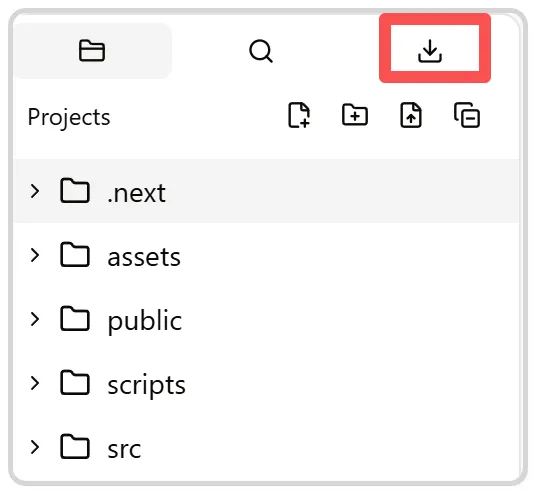
2026年1月31号左右,扣子悄悄更新了coze编程工具,并且贴心的增加了一键打包下载源文件的功能,这对我来说简直是雪中送炭!所以最直接的下载方案,只需要使用coze编程提供的官方工具即可(但极其不稳定,经常下载失败)
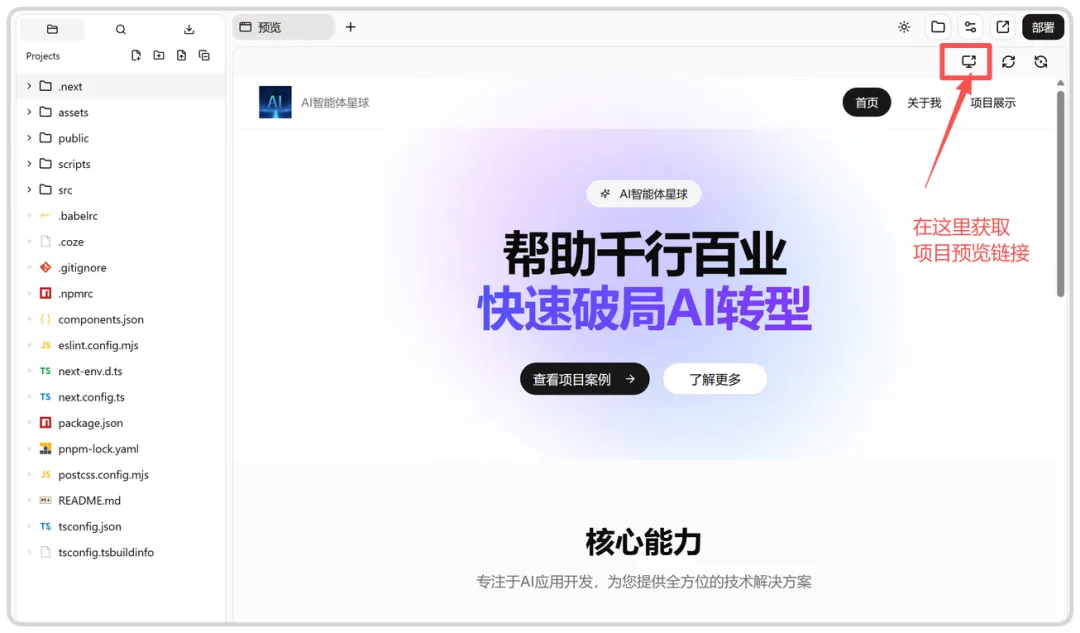
具体操作步骤如下:
这种方案的优点是操作简单,不需要进行任何额外的配置。缺点是下载速度可能会受到:网络条件、文件大小,官方服务接口等因素的影响。容易出现下载失败,最近我就是经常遇到下载失败的情况。如果你也有这种困扰,不急,看下面的方案。方案二:打包文件,网页下载
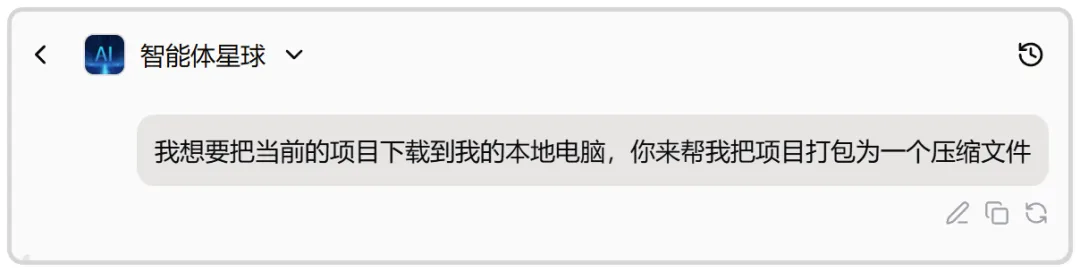
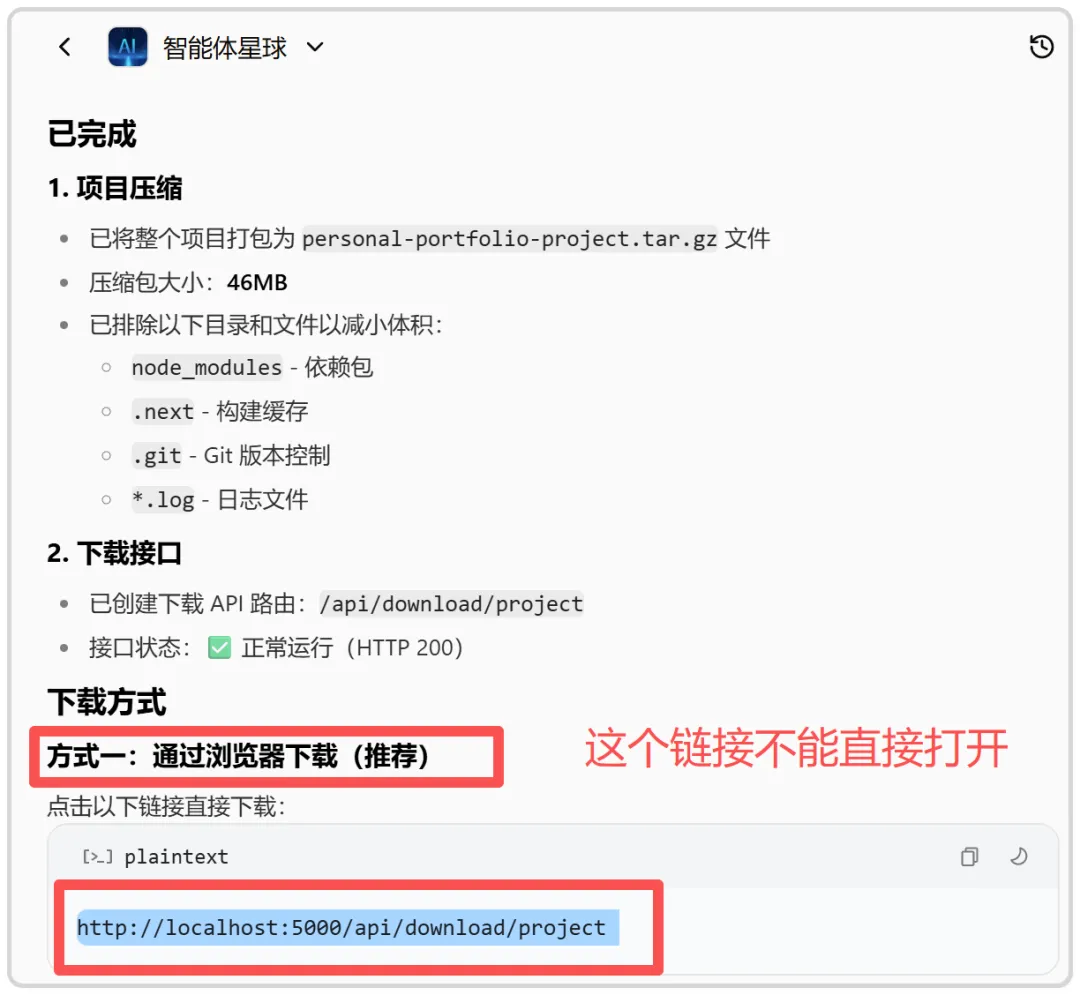
由于coze编程打包下载按钮时灵时不灵,我们可以换一种方案下载。2、coze会返回一个下载链接-复制他(注意这个链接需要手动改一下)预览链接的全部内容:https://64f90909-ab59-77aa-8531-94fdac6816de.dev.coze.site/
加上下载链接的后半段:api/download/project
真实的下载链接应该是:https://64f90909-ab59-77aa-8531-94fdac6816de.dev.coze.site/api/download/project
原因是我们在coze编程的环境中,用到coze编程给我们分配的端口,也就是64f90909-ab59-77aa-8531-94fdac6816de.dev.coze.site所以我们要使用真实的端口,拼接成正确的链接。这种方案的优点是解决了官方接口下载不稳定的问题,缺点是操作相对复杂,需要进行链接拼接。方案三:百度网盘做中转站
原视频地址:https://www.bilibili.com/video/BV12viSBuEEw?spm_id_from=333.788.videopod.sections&vd_source=740f8bb84b0d61bd66326e489b8705341、终端控制台输入命令:pip install bypy 安装百度网盘root@localhost:/workspace/projects# pip install bypy
root@localhost:/workspace/projects# bypy info
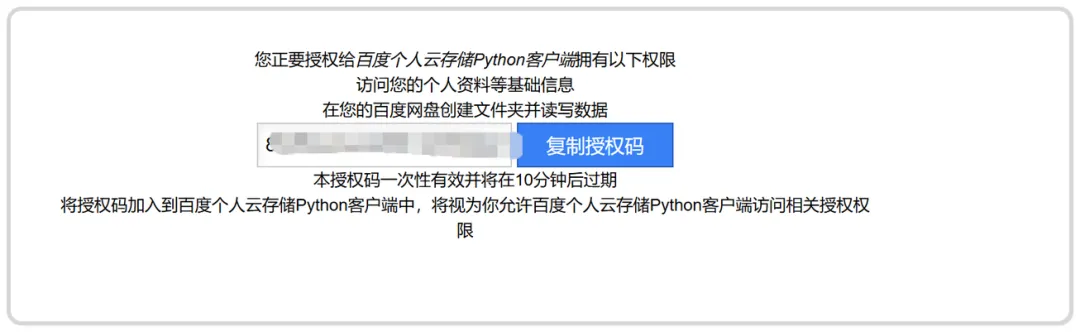
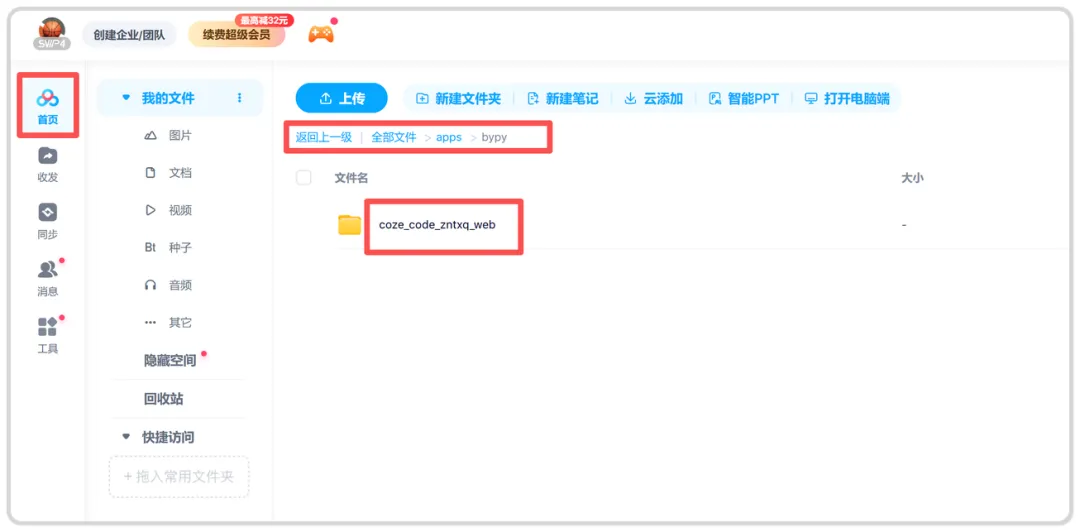
3、打开百度网盘返回的连接(如果网页没有登录百度网盘,需要单独登录一下)6、进入coze根目录,并上传文件projects,并且给一个命名 回车即可这种方案的优点是下载速度快,而且可以将文件保存到百度网盘中,方便后续使用。缺点是操作相对复杂,需要进行百度网盘的授权和文件上传。三种方案的优缺点对比
你在coze编程中遇到过哪些问题?欢迎分享你的经验和解决方案。
关注我,原创文章第一时间查看
欢迎【点赞|分享|在看】你的支持是我创作的最大动力