OpenClaw在Linux平台安装教程
环境
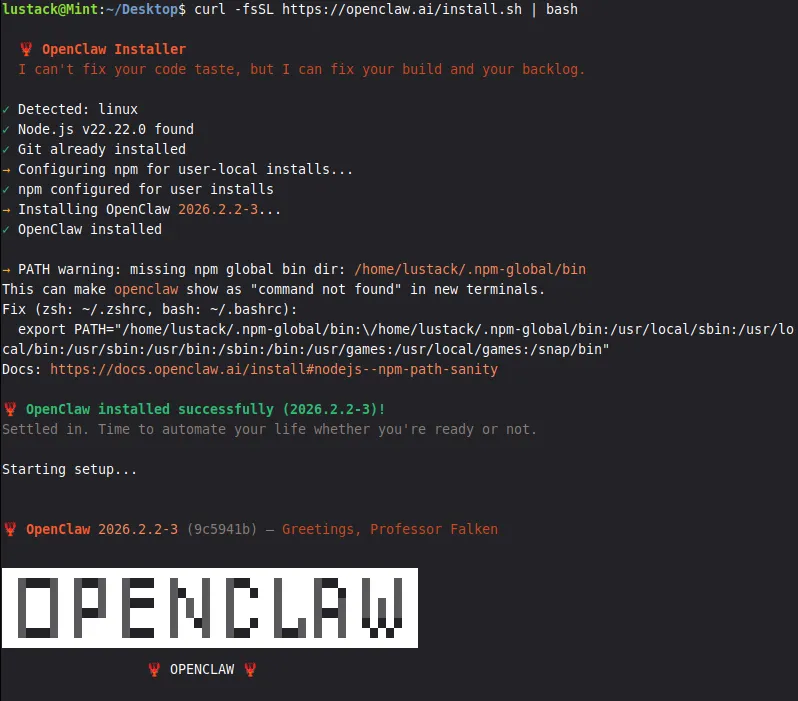
部署
curl -fsSL https://openclaw.ai/install.sh | bash
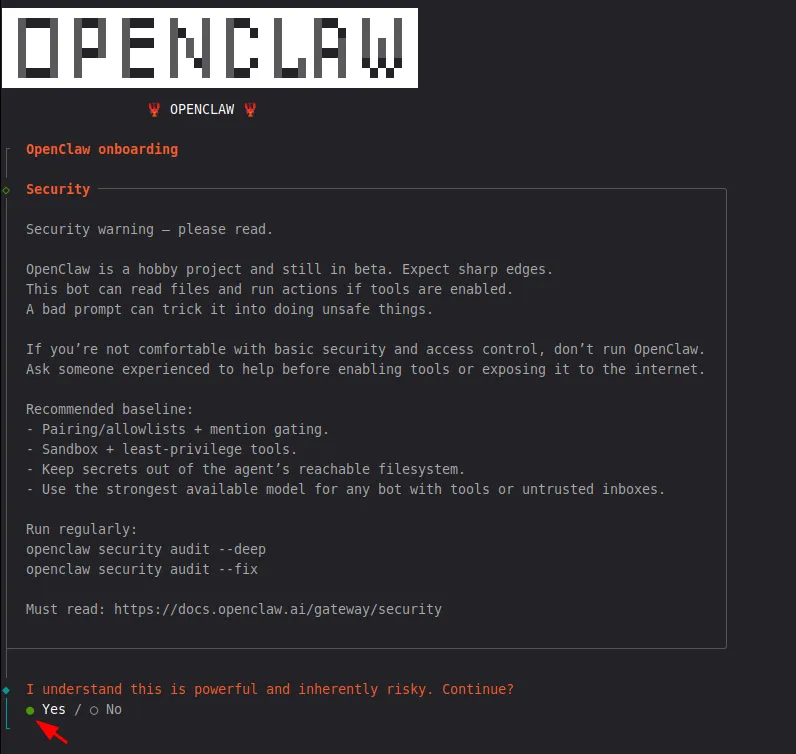
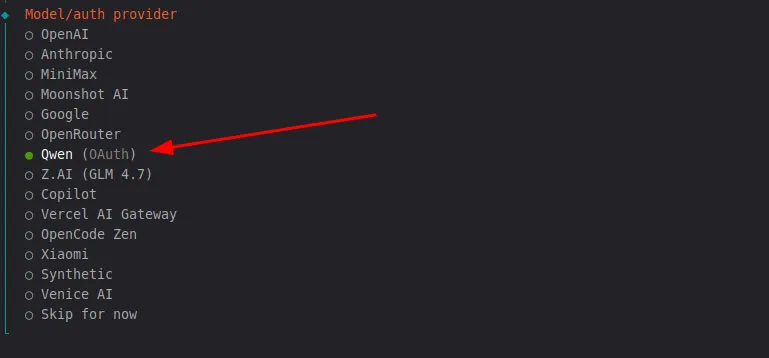
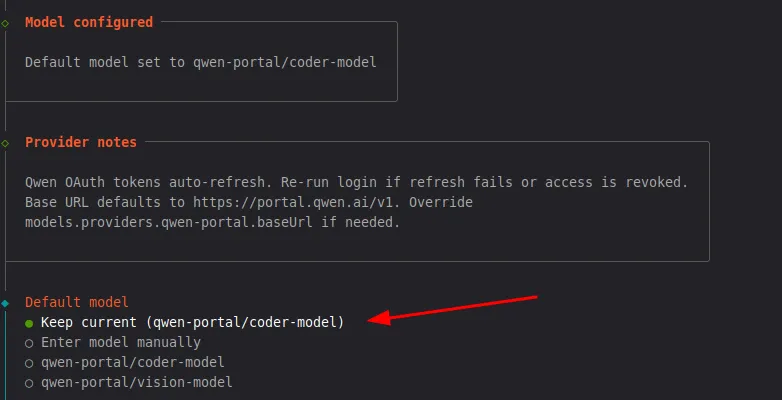
- 选择
AI (根据自己需求选,这里以 Qwen 为例)
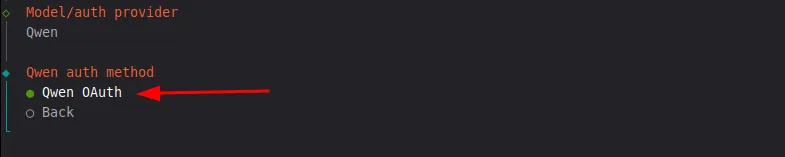
- 选择认证类型 (这里只有
Qwen QAuth,回车之后会打开浏览器,登录授权即可)
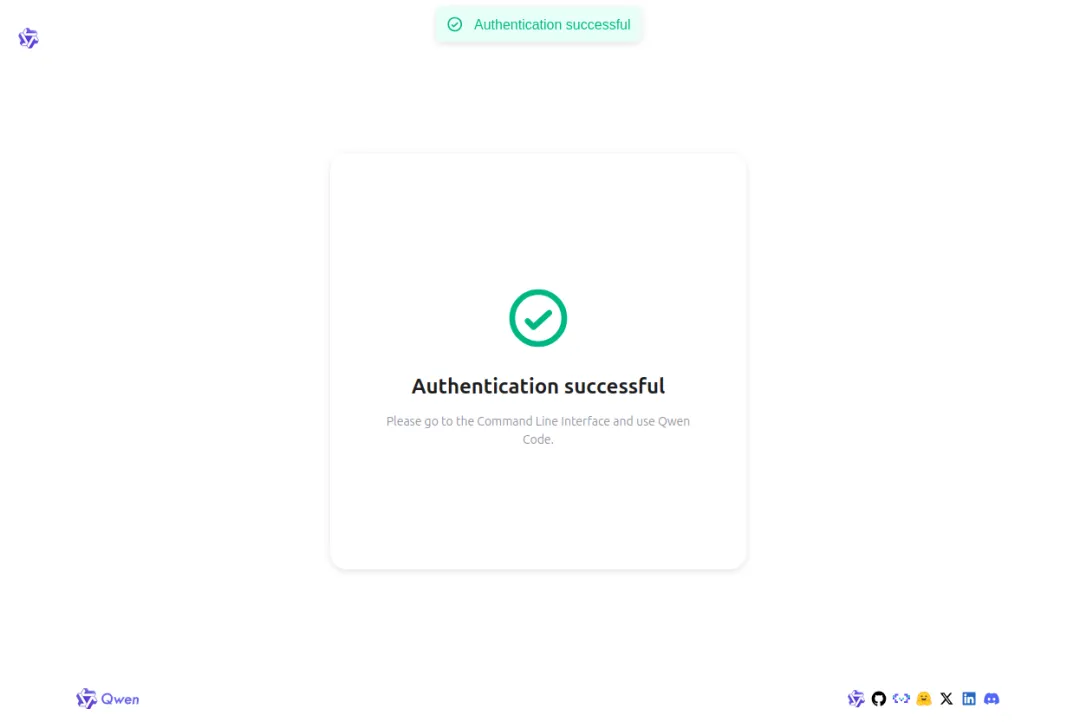
- 授权成功页面(成功之后关掉浏览器就行了,有时候需要等待一会会通过)
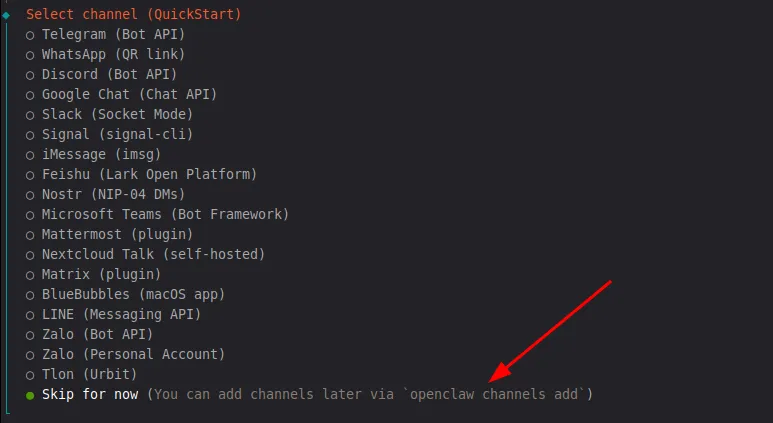
- 选择
channel(这里选择跳过,后续接入钉钉)
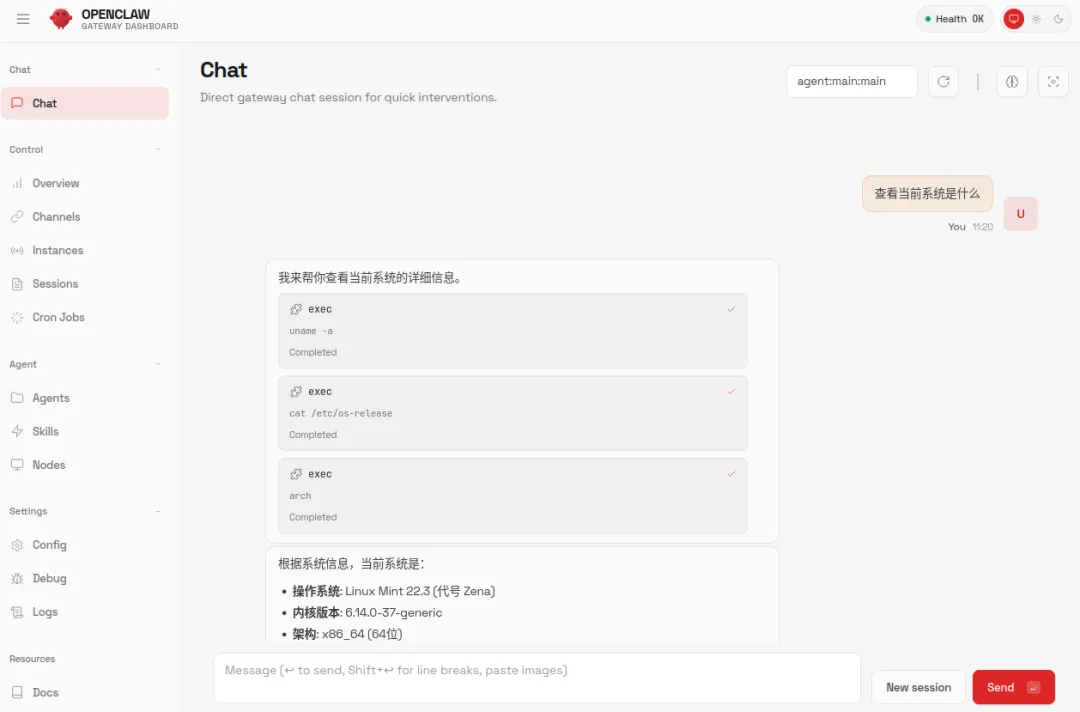
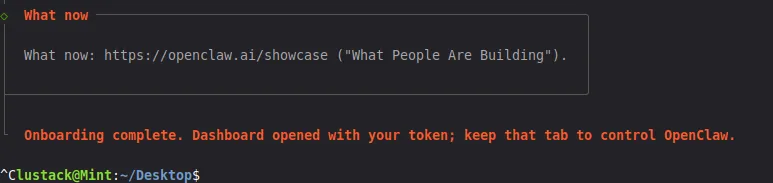
- 会进行
gateway 的安装,安装完成之后会弹出浏览器,可以测试一下
# 查看状态openclaw status# 需要重新配置的话可以输入下面命令openclaw onboard# 修改完配置需要重启gatewayopenclaw gateway stop|start|restart# 插件相关openclaw plugins
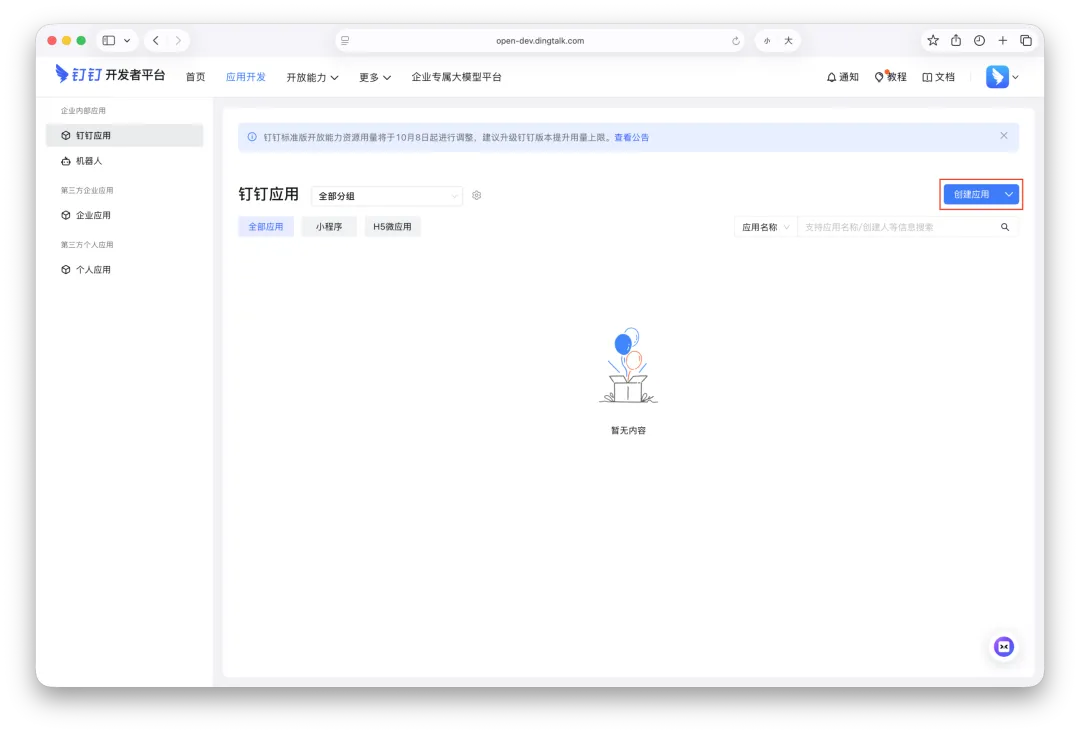
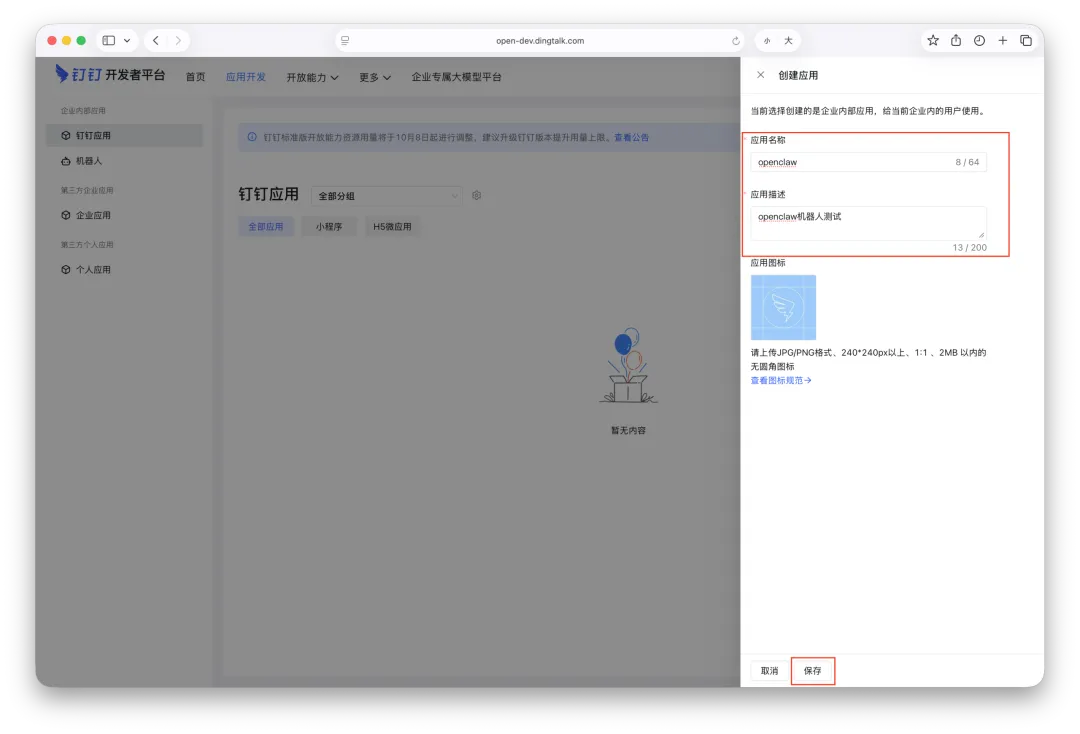
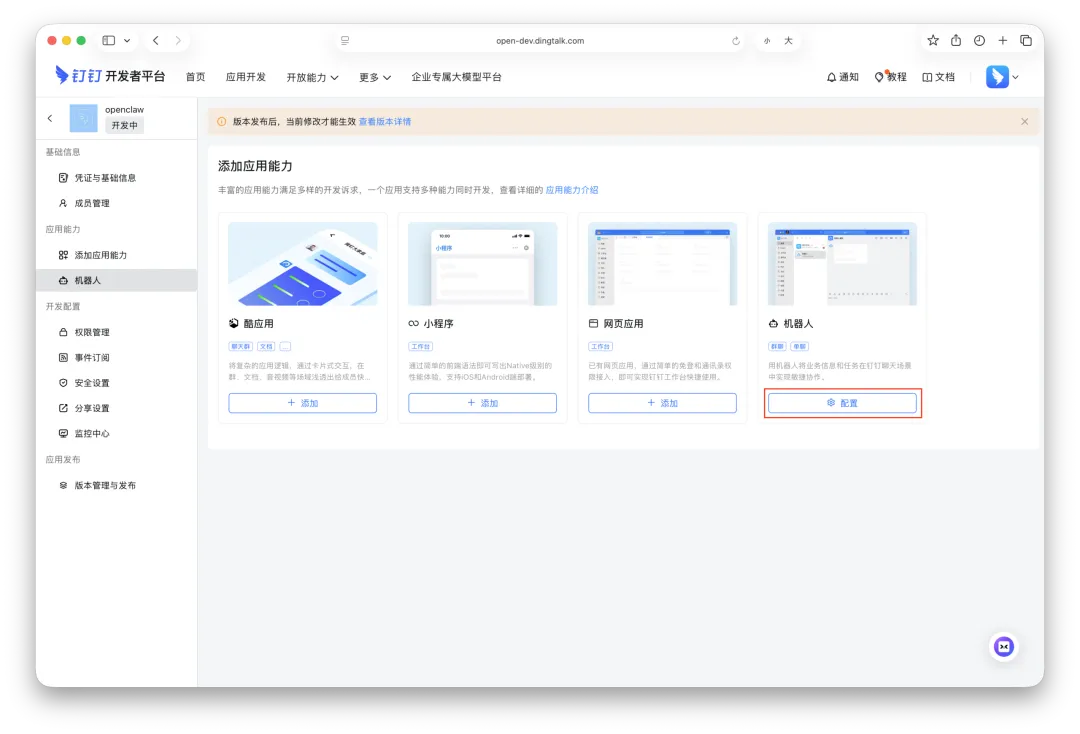
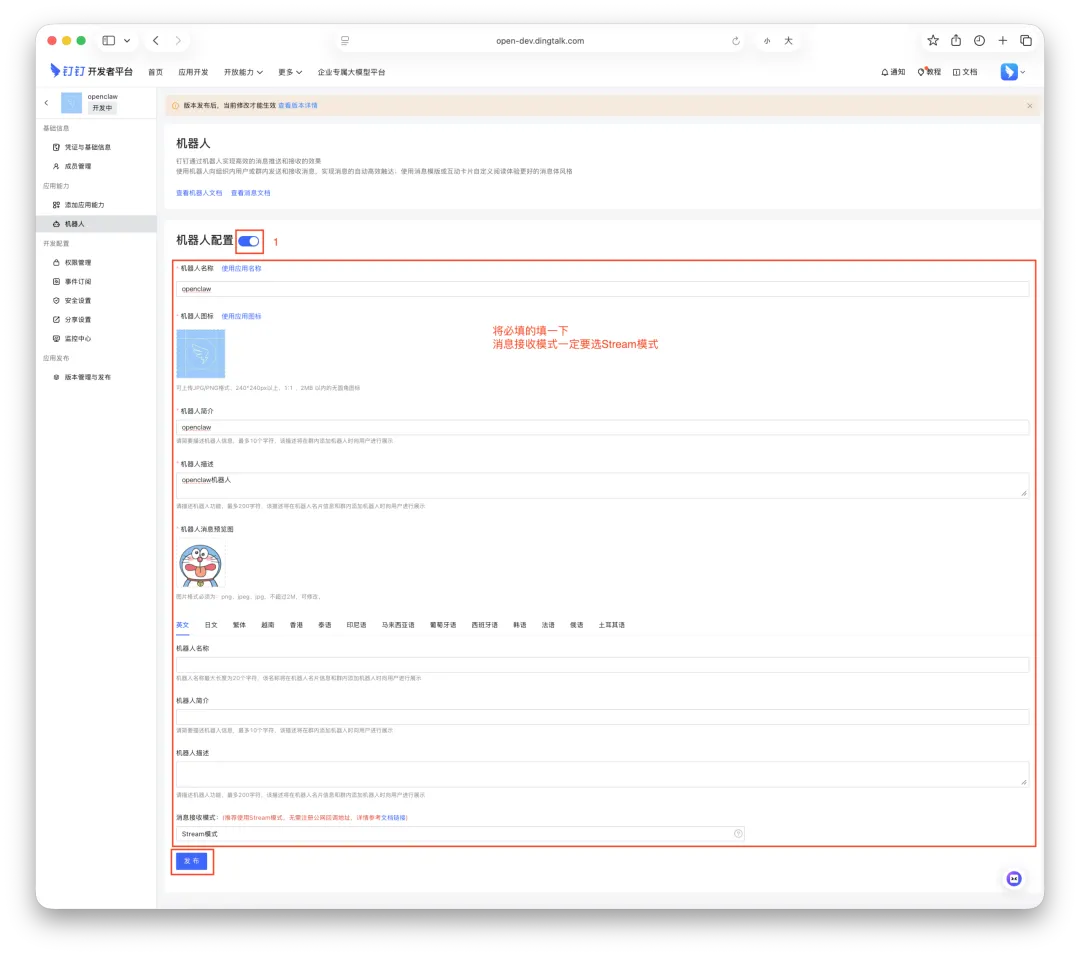
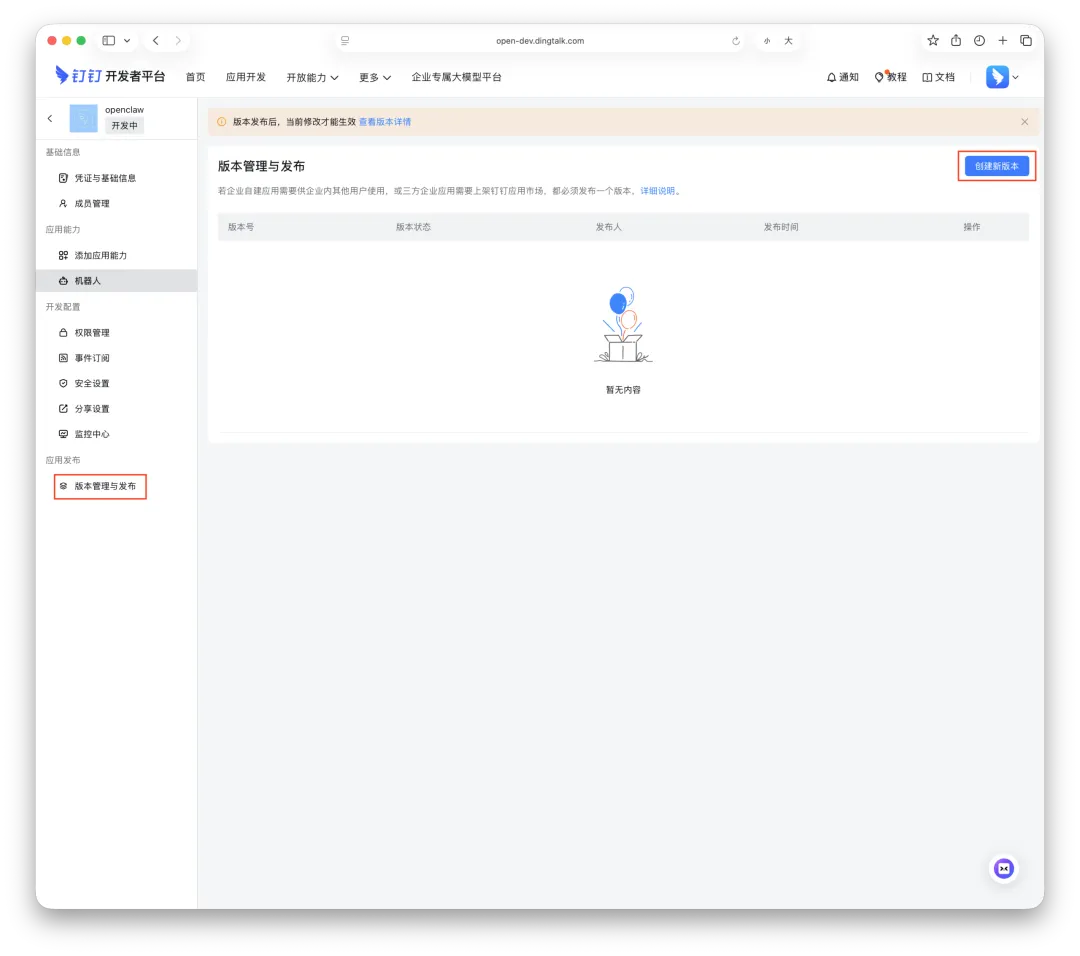
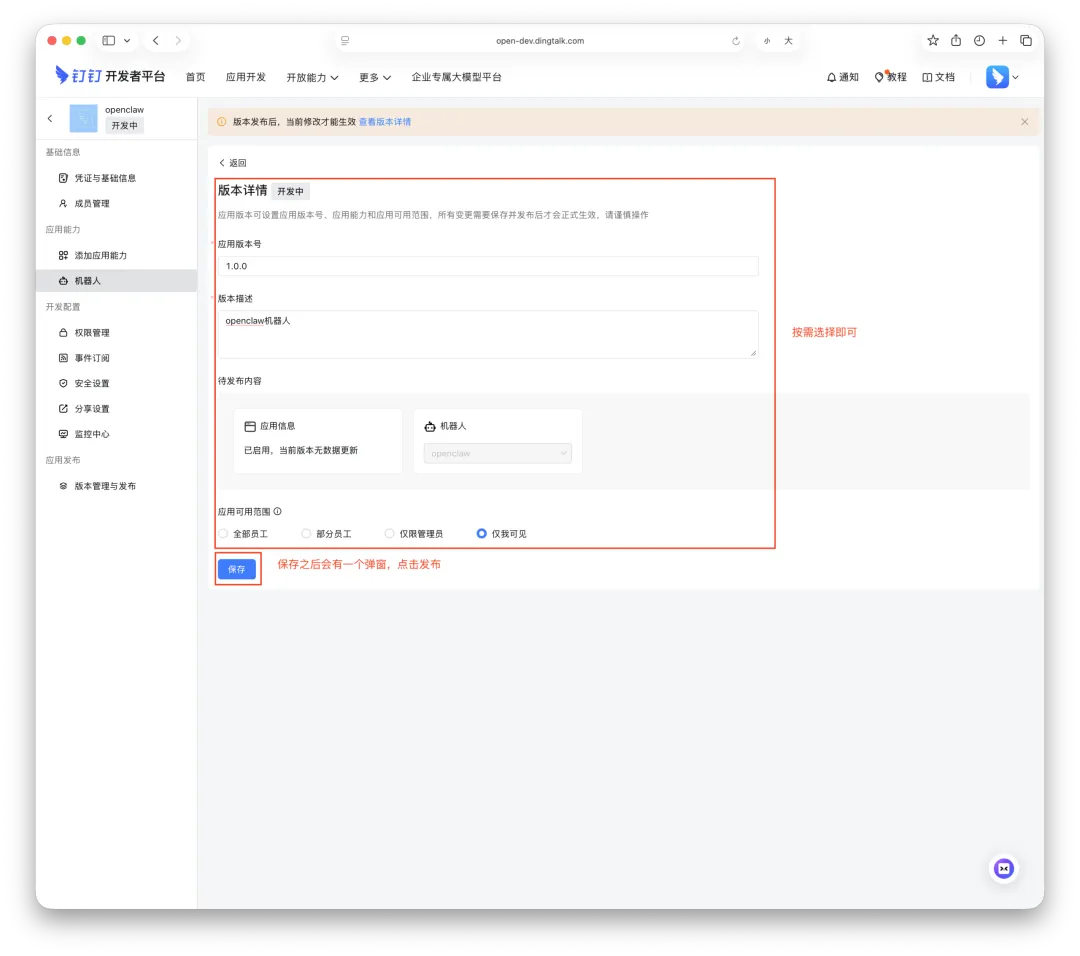
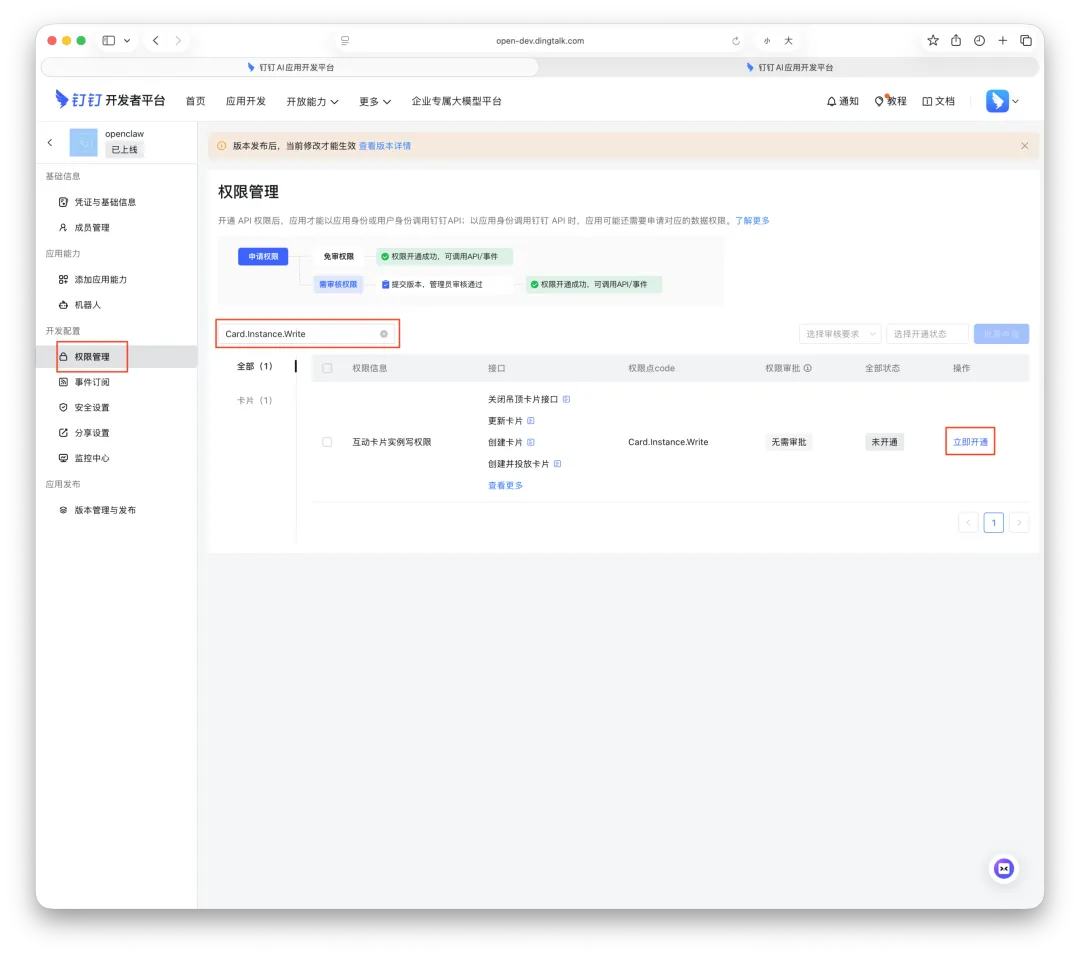
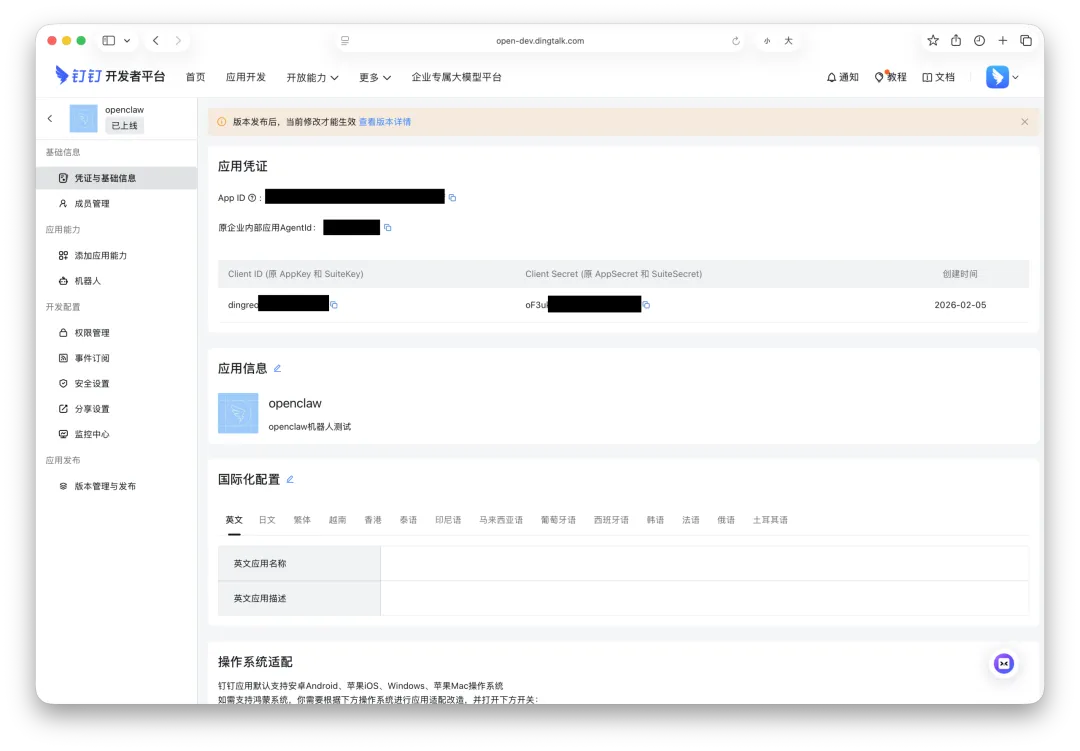
创建钉钉应用
- 复制
client ID 和 client Secret
接入钉钉
openclaw plugins install https://github.com/DingTalk-Real-AI/dingtalk-moltbot-connector.git
openclaw gateway restart
grep "token" ~/.openclaw/openclaw.json
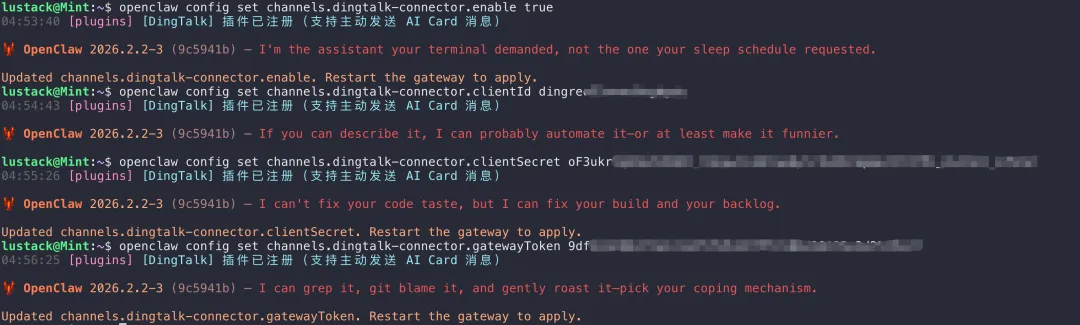
- 添加钉钉的相关信息(一共有三种办法,分别是
web 添加,命令添加,直接修改 json 配置文件,这里使用命令添加)
openclaw config set channels.dingtalk-connector.enable trueopenclaw config set channels.dingtalk-connector.clientId 钉钉clientIdopenclaw config set channels.dingtalk-connector.clientSecret 钉钉clientSecretopenclaw config set channels.dingtalk-connector.gatewayToken gateway的token# 超时时间,这里没有设置,默认30分钟openclaw config set channels.dingtalk-connector.sessionTimeout 1800000
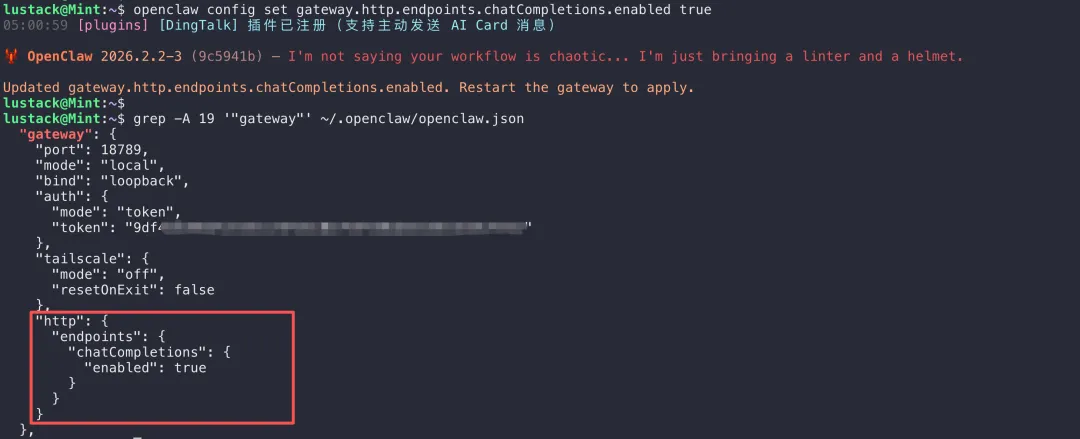
- 查看配置文件
~/.openclaw/openclaw.json(也可以省略上一步,直接手动添加)
- 我使用的这个
channel 是需要 gateway 相关配置,不然会出现 405 错误(并不是每个插件都需要的,可以先不开启,有问题再过来看)
openclaw config set gateway.http.endpoints.chatCompletions.enabled true
openclaw gateway restart
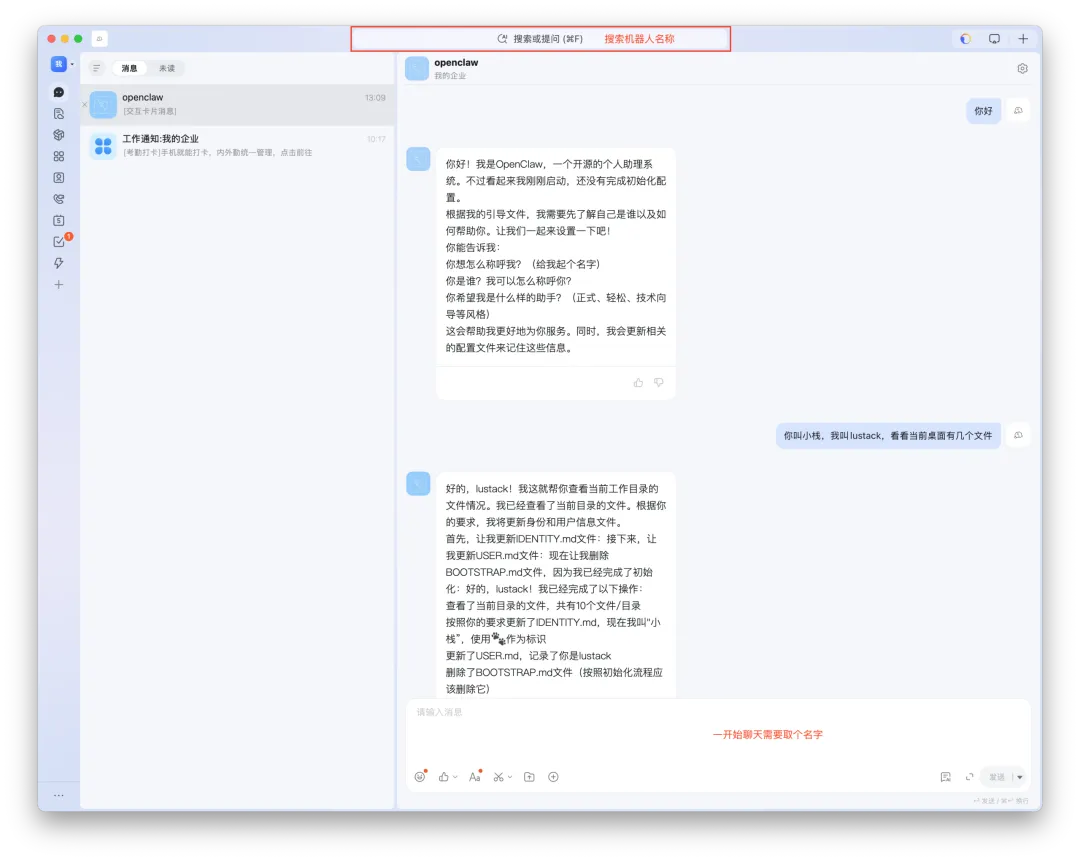
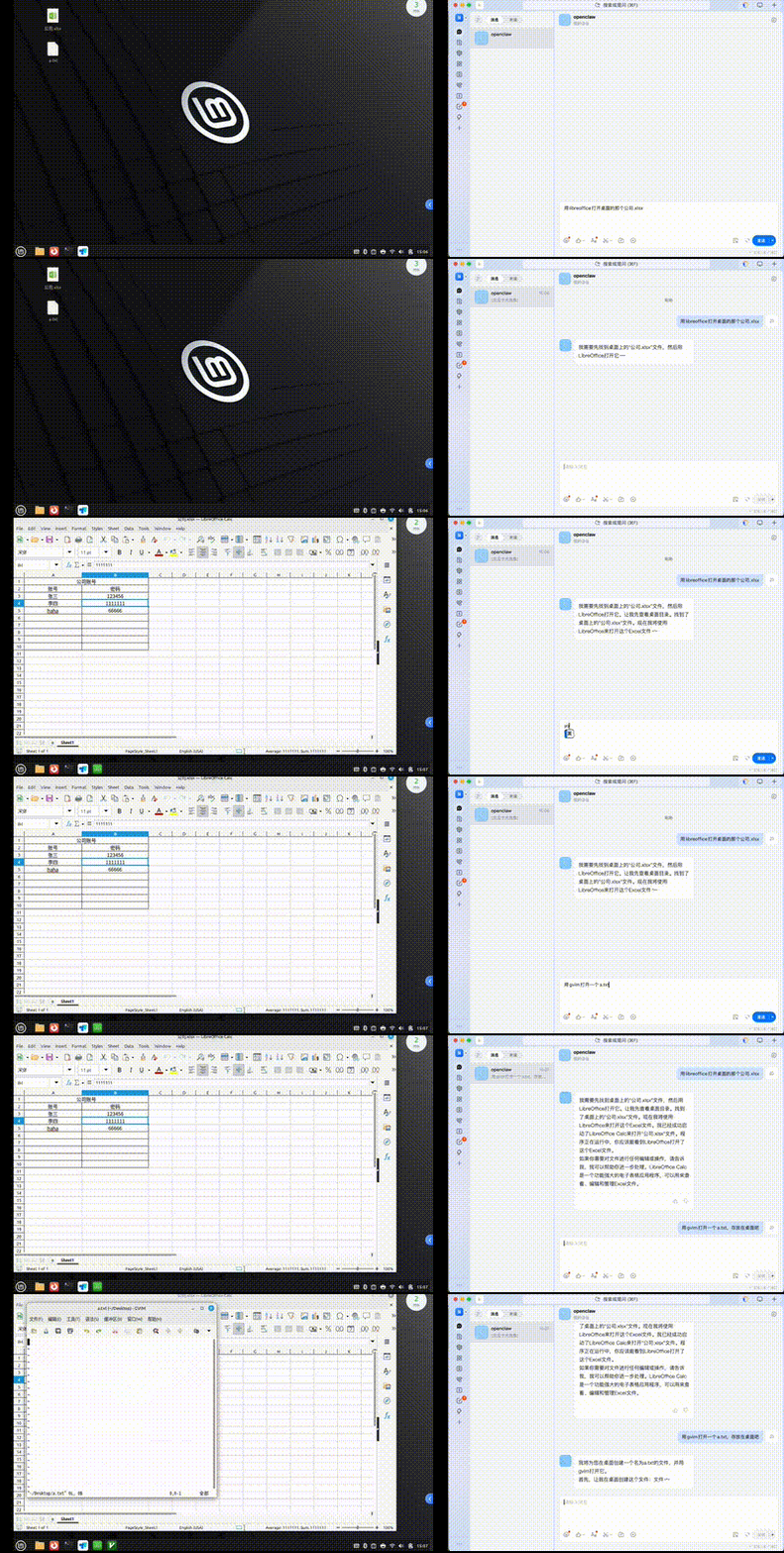
演示
说明:教程为本人安装过程的总结,并非官方文档,如有错误,可以指出。