当下最火的技能是什么?Python绝对排得上号。无论是职场人想提升效率、摆脱重复工作,还是学生党想加分、拓宽就业方向,甚至是宝妈想副业变现,Python都能成为“加分项”。
但问题来了:很多人跟风想学,却第一步就卡壳——怎么正确安装Python?安装完又该用它做什么?别慌,这篇文章精准解决你的两大核心困惑:手把手教你正确拥有Python(全程无坑,新手也能一次成功),同时拆解Python最实用的6大用途,不搞虚的,只讲能直接落地、帮你省时省力的干货,看完就能上手操作。✌️
一、搭建python环境
Python 是一种跨平台的编程语言,这就意味着不管你是 Windows 还是 Mac OS 操作系统都可以安装使用, 但是安装过程会存在 a little 区别。我们以windows操作系统为例
1. 认清自我
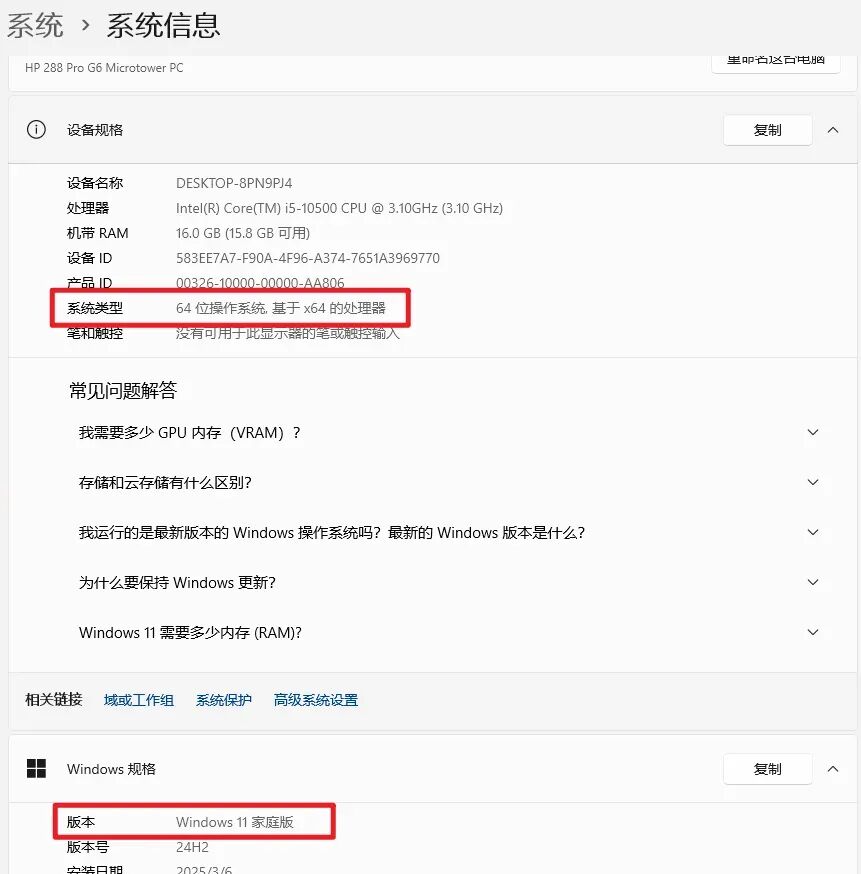
在安装 Python 之前,你需要确认自己电脑的一些基本信息,操作步骤如下:
2. 下载python
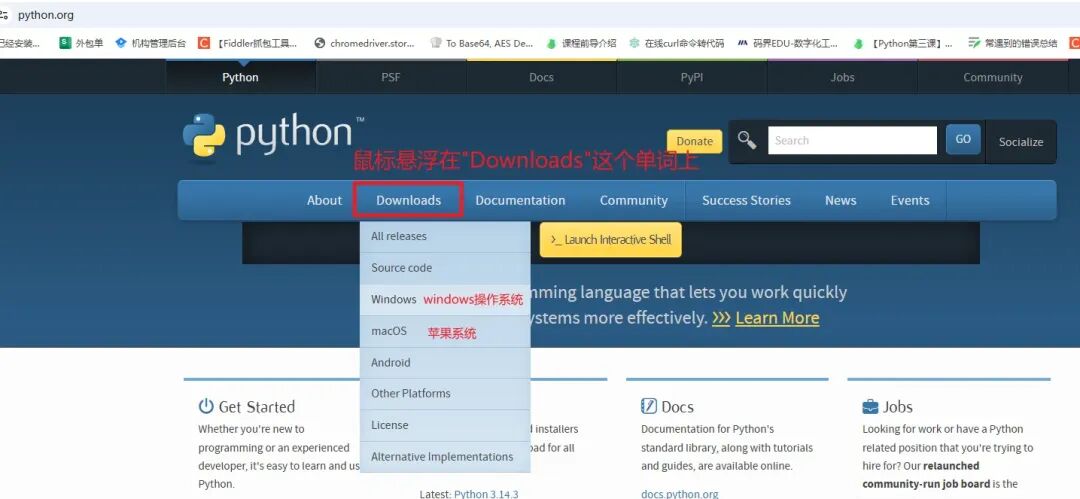
成为合格程序员的第一步就是开始从官网下载软件,Python 官网:https://www.python.org/
- 打开官网,根据自己对应的操作系统选择对应的版本下载
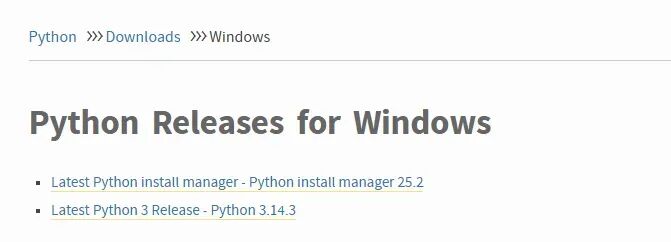
- 目前我们可以看到python最新版本到了
3.14的版本,但不建议下载新版本,因为有些第三方库对新版本的python不兼容
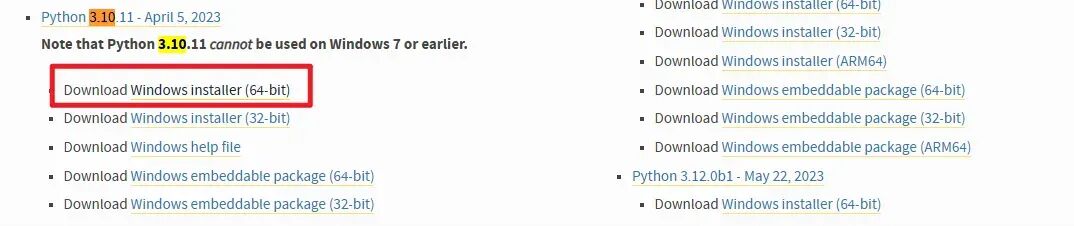
- 建议安装
3.10的版本,稳定性更高。根据操作系统位数选择安装包,操作系统是64位,就选择第一个
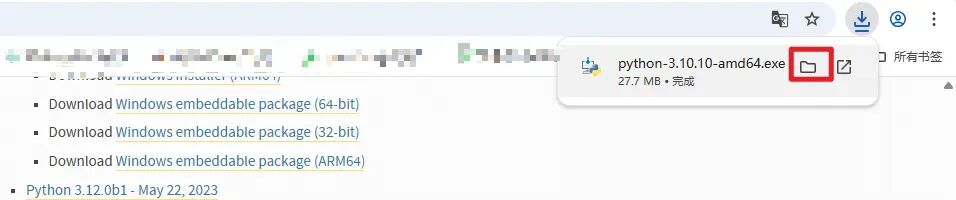
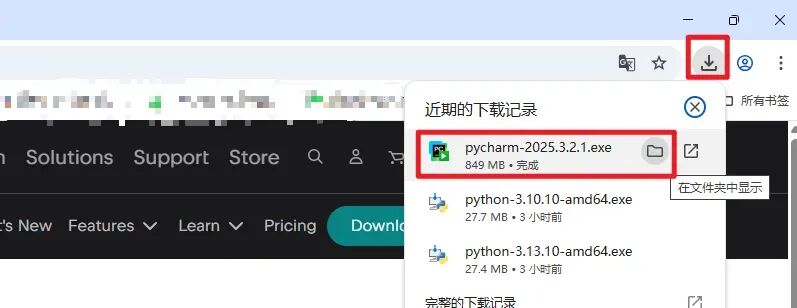
- 在浏览器右上角,点击
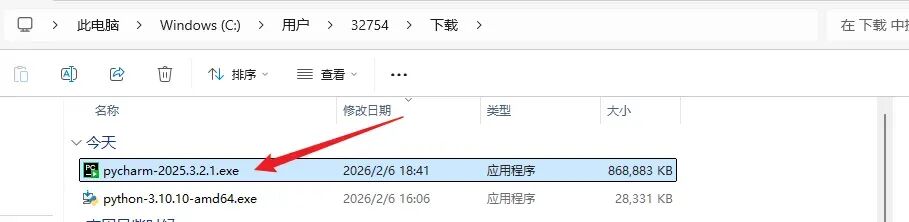
下载按钮,可以找到安装包下载的位置
3. 安装python
安装 Python 非常简单,却有很多细节需要你注意,建议你跟着我的步骤一步一步执行哦~
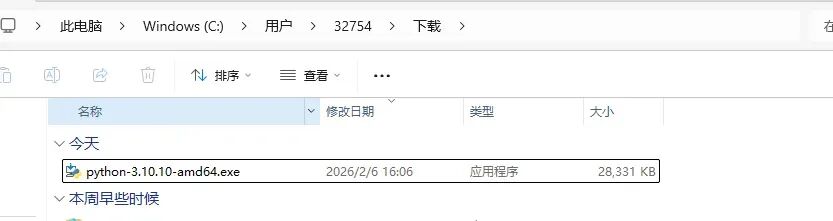
- 双击下载好的
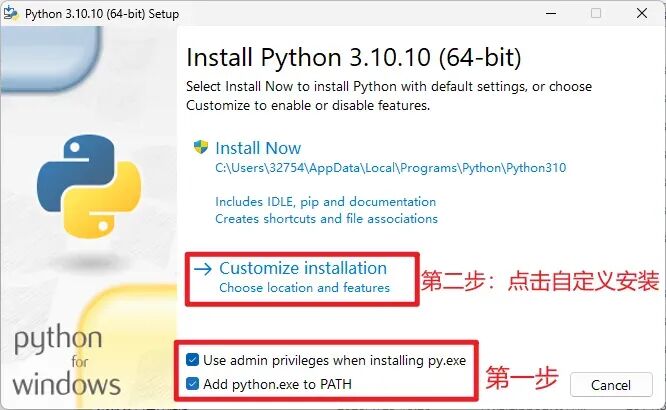
python安装包,启动安装界面 - 在安装界面,首先勾选下方的两个复选框,然后点击
Customize installation选项
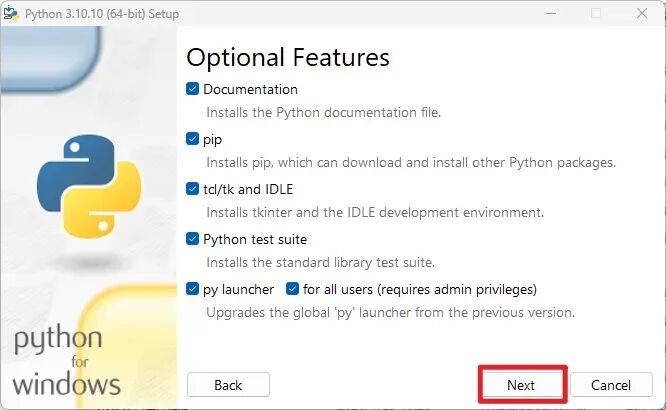
- 在这个界面,默认所有的勾选项,点击
next按钮,进入下一个界面
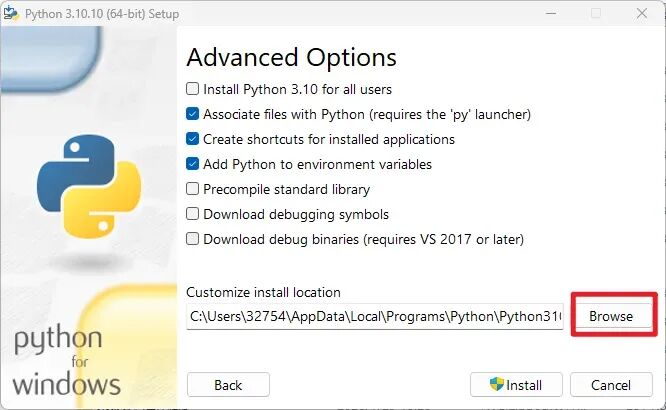
- 在这个界面,我们可以看到安装路径默认在
C盘,不建议安装在C盘,点击右侧的Browse按钮,切换安装路径
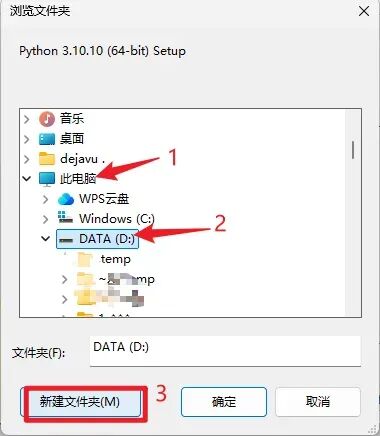
- 在弹出的
文件夹窗口,点击此电脑,选择D盘,接着点击新建文件夹按钮
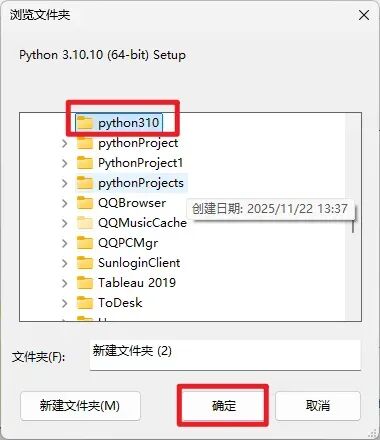
- 给新建的文件夹重名为
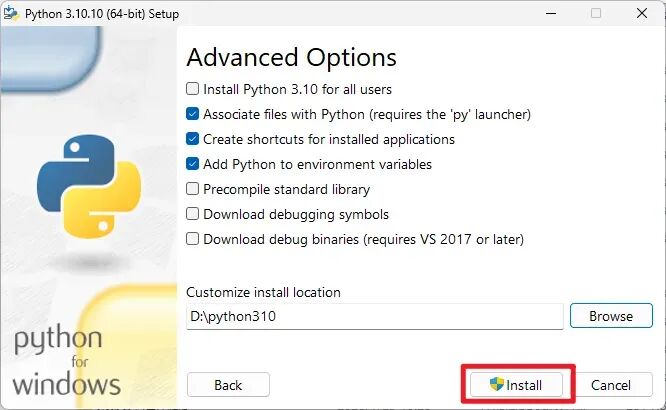
python310,并按回车键确认。最后点击确定按钮即可
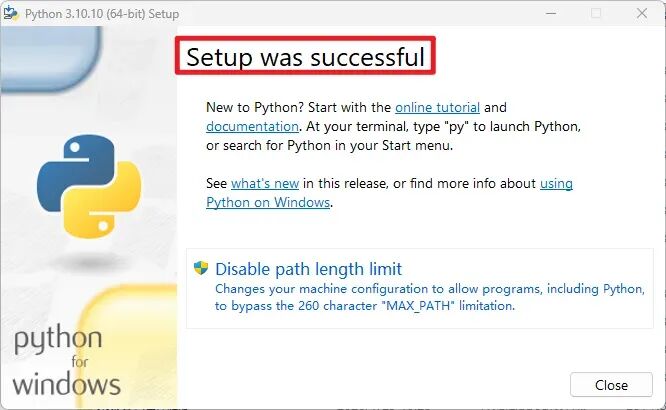
- 安装成功之后,我们会看到安装界面会出现
successful这个单词,点击close按钮,关闭页面就行
4. 使用python
注意:安装好python,并不会在桌面生成python图标,因为一般使用会在终端命令行使用
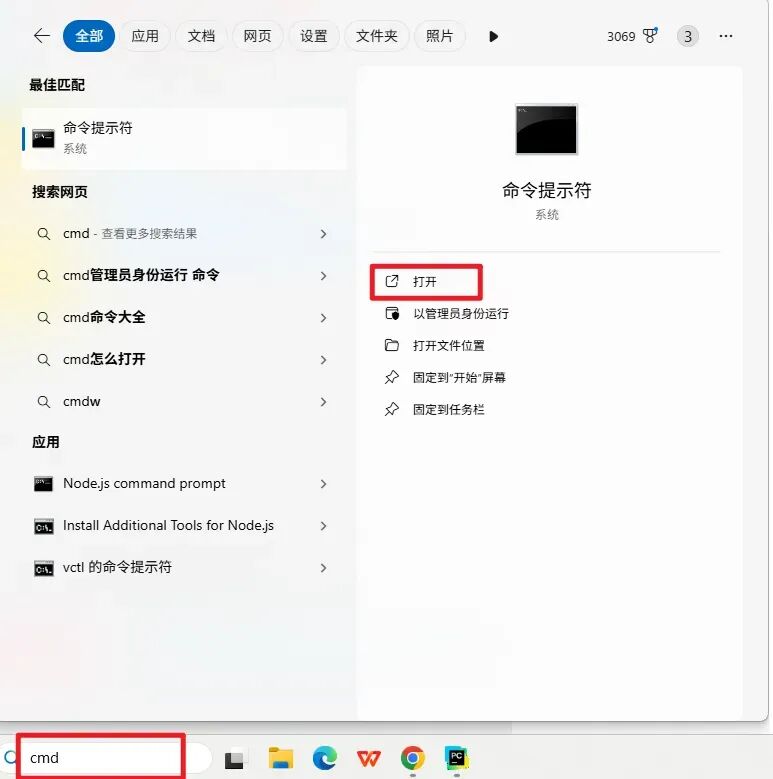
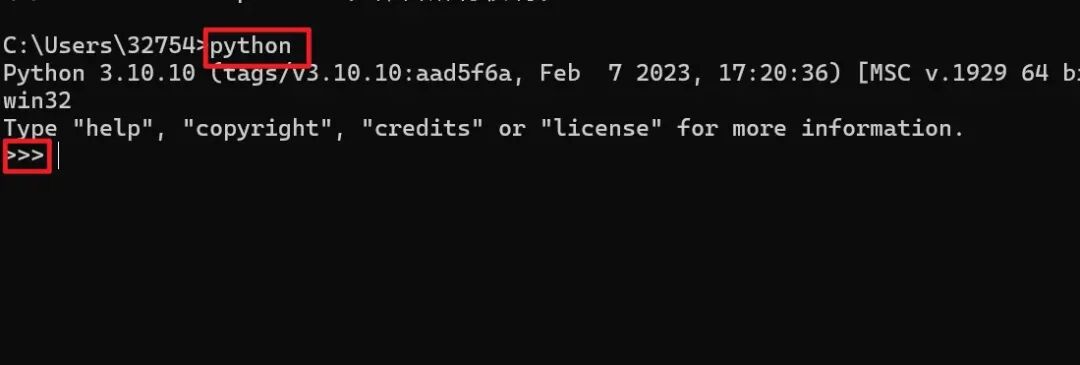
- 会打开一个黑色窗口,在这个窗口输入
python并回车 - 如果出现
>>>符合,代表就进入python的交互环境了,就可以敲下第一行代码
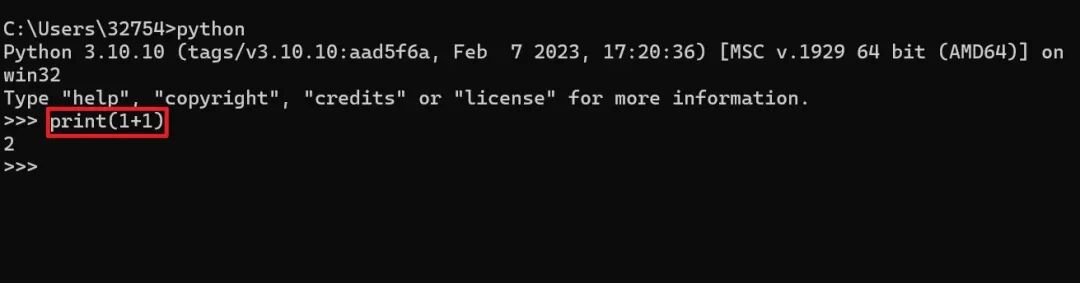
- 可以输入
print(1+1)这行代码,可以得到的结果是否是2,如果是2,代表python可以正常使用了
二、搭建pycharm环境
编写 Python 代码前,除了安装 Python 解释器,还需要合适的代码编辑器,记事本虽能用但体验差,无语法高亮、错误提示等功能。而 PyCharm 是专为 Python 开发设计的编辑器,对新手友好且功能强大,不仅有代码补全、实时语法检查、一键运行调试等基础实用功能,还集成了项目管理、虚拟环境使用等常用操作,专业程序员也在使用,新手用它能少走弯路、快速上手,还能养成规范的编码习惯,接下来就一步步安装它,为编写 Python 代码做准备。 ✌️
1. 下载pycharm
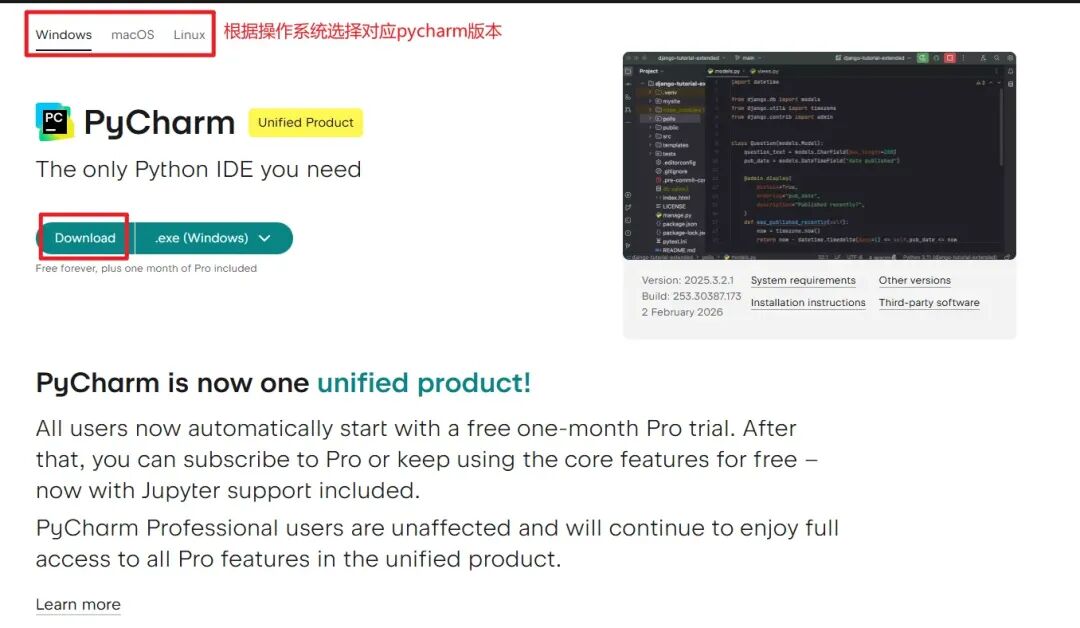
- 首先进入pycharm官网:https://www.jetbrains.com.cn/en-us/pycharm/download/?section=windows
- 在官网界面,他提示目前pycharm是一个统一的产品,所有用户下载都可以享有免费试用一个月的专业版本,但过了一个月,那就需要收费
2. 安装pycharm
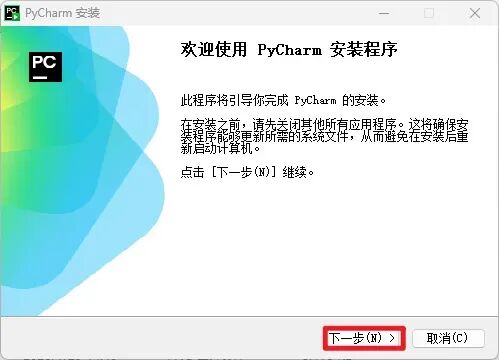
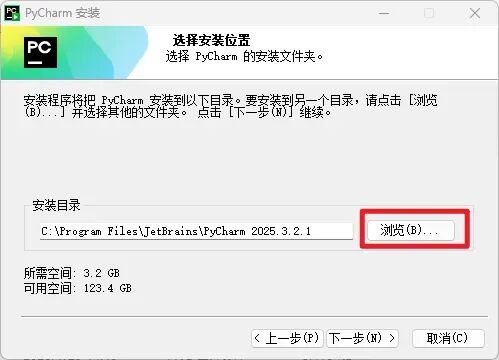
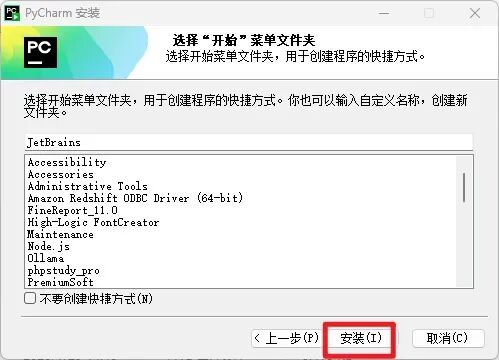
- 切换安装路径,默认pycharm还是安装在c盘,点击
浏览按钮
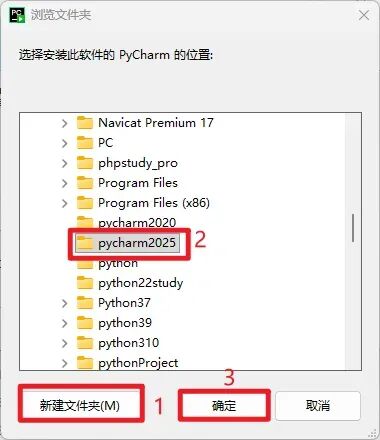
- 打开浏览文件夹窗口,点击
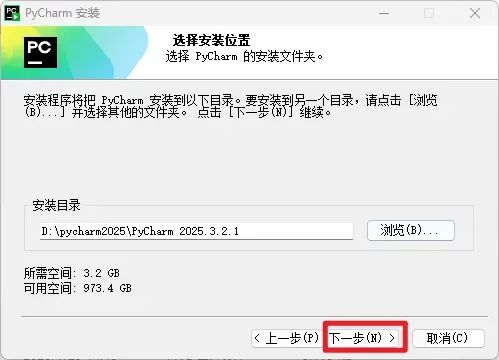
此电脑,选择D盘,点击新建文件夹按钮,给这个文件夹命名为pycharm2025并按回车键确认,最后点击确定按钮
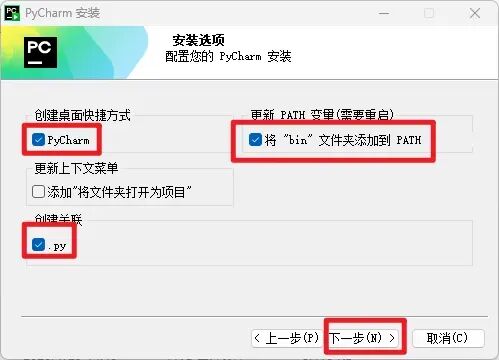
- 在这个界面,勾选
创建桌面快捷方式、更新Path变量、创建关联选项,并点击下一步按钮
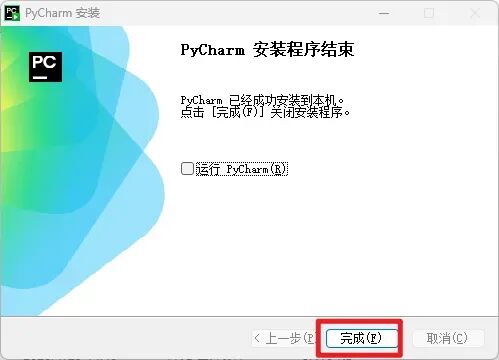
- 等进度条走完,进入安装结束界面,点击
完成按钮,关闭窗口
3. 激活pycharm
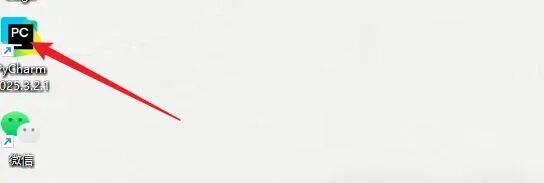
- 桌面会多出一个pycharm图标,双击启动pycharm程序
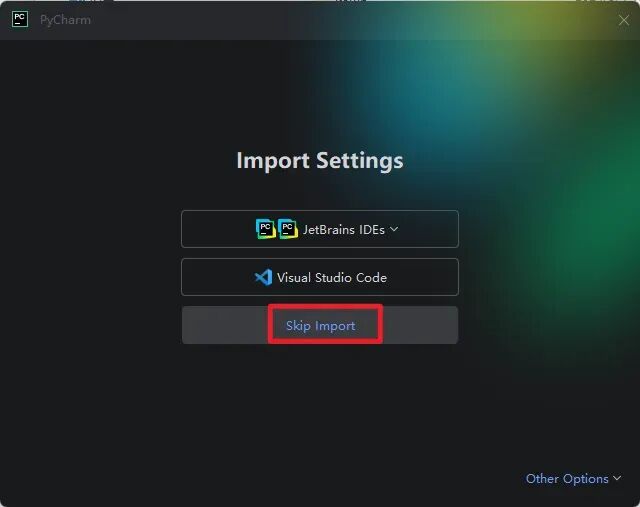
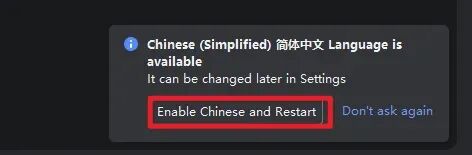
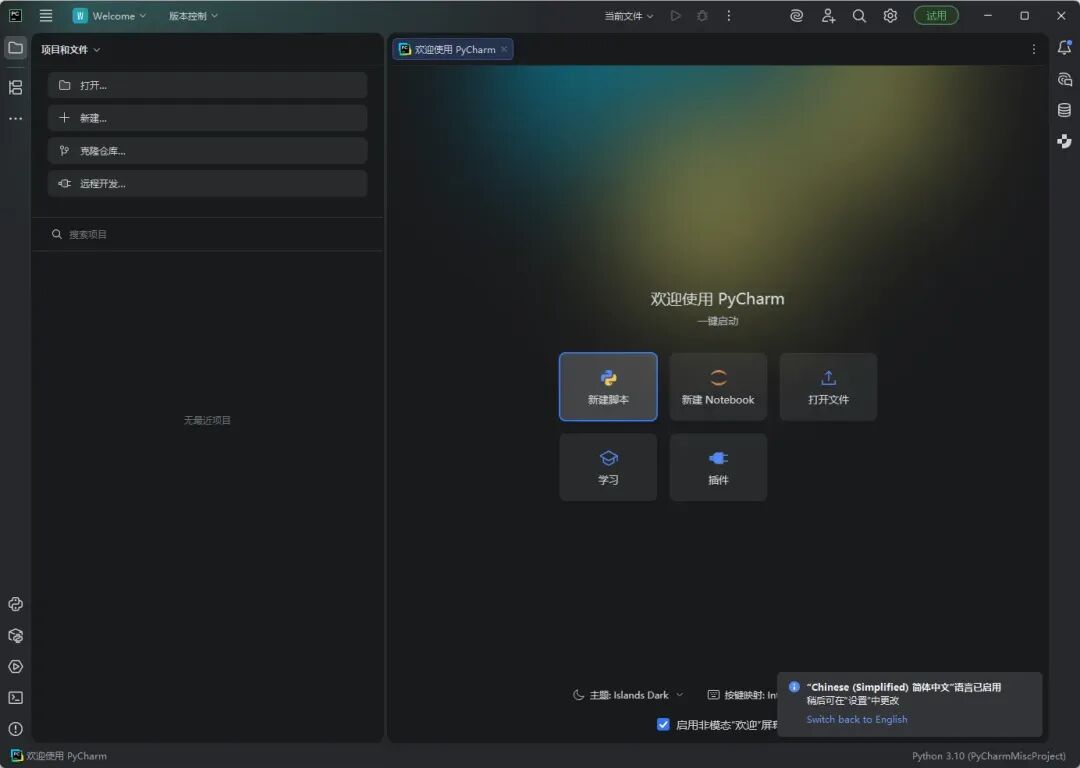
- 进入到pycharm欢迎界面,在右下角他会提示是否要安装中文插件,看个人是否要安装。点击
enable chinese and restart就是要安装中文插件,点击之后会提示是否退出,点击exit按钮退出,之后会重启pycharm。这样pycharm界面就会是中文显示的了
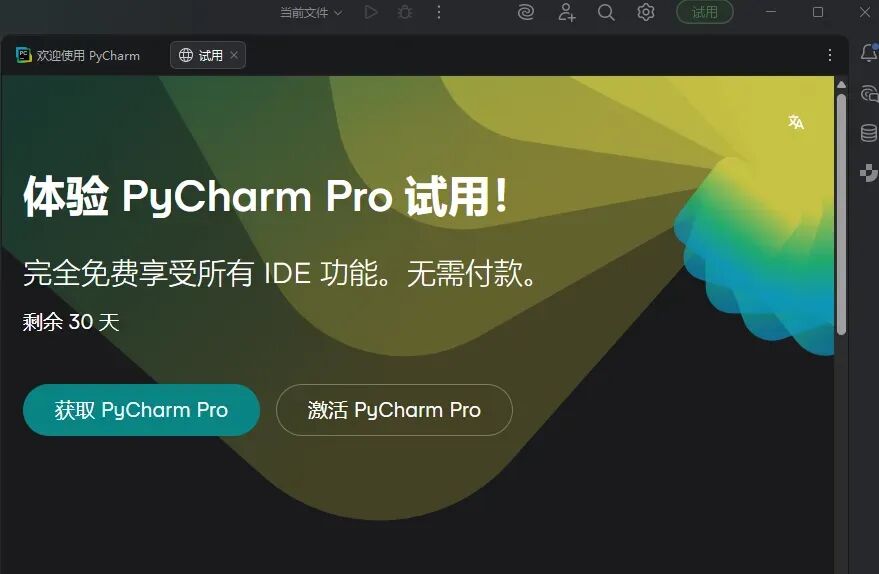
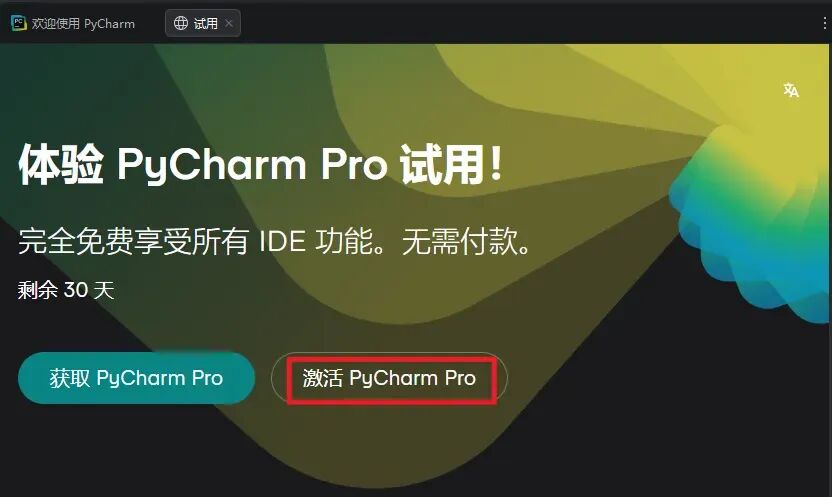
- 接着我们点击右上角的试用按钮,可以看到,免费试用天数是
30天
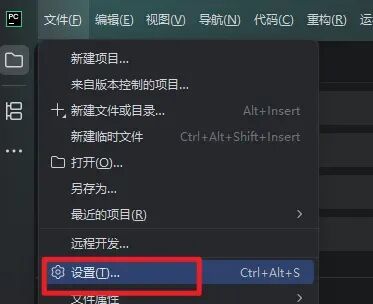
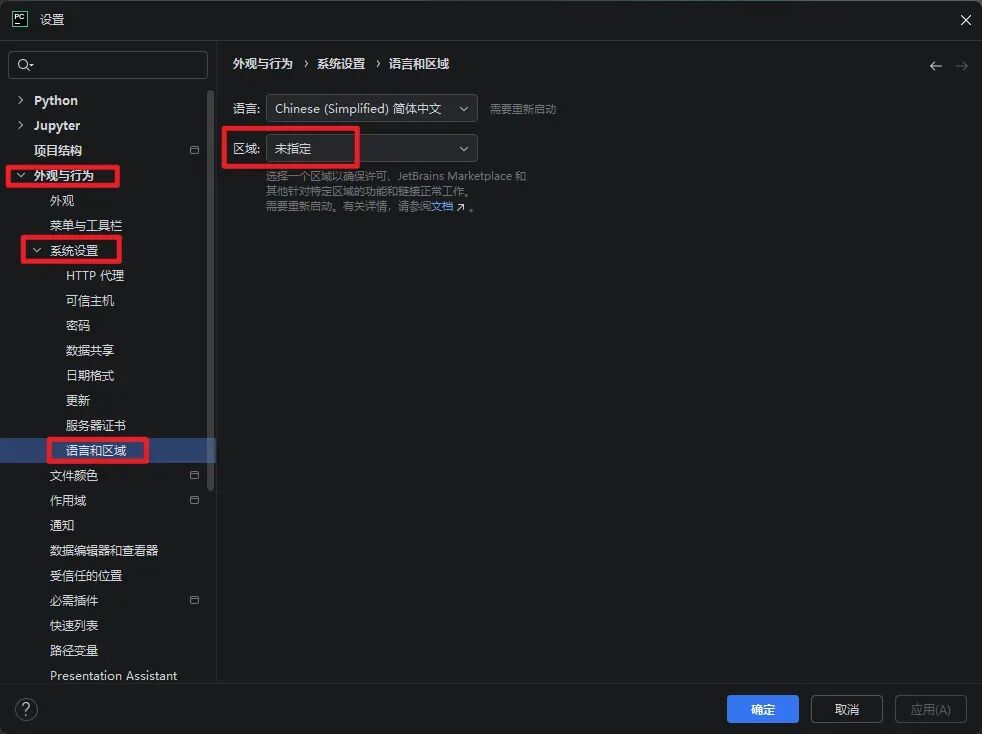
- 确保区域是
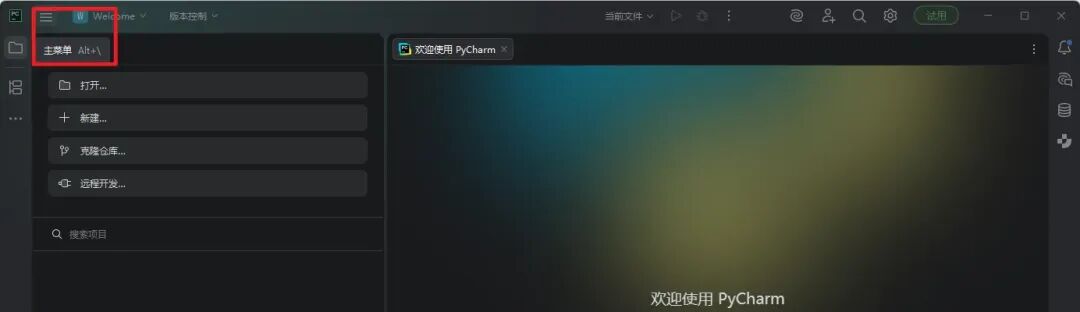
未指定,在这里也可以更改pycharm界面语言
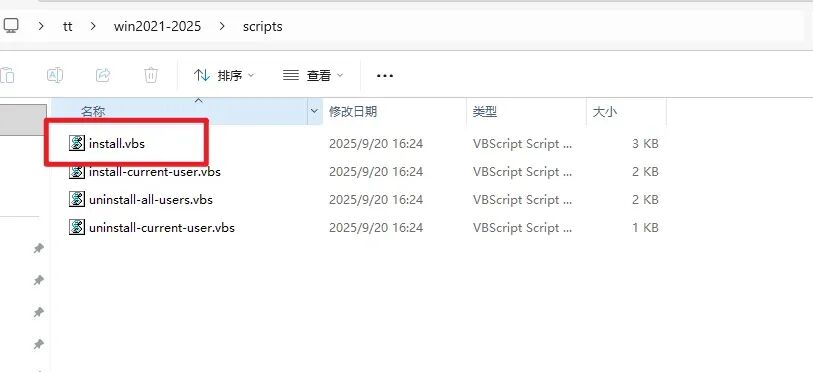
- 然后关闭pycharm界面,双击
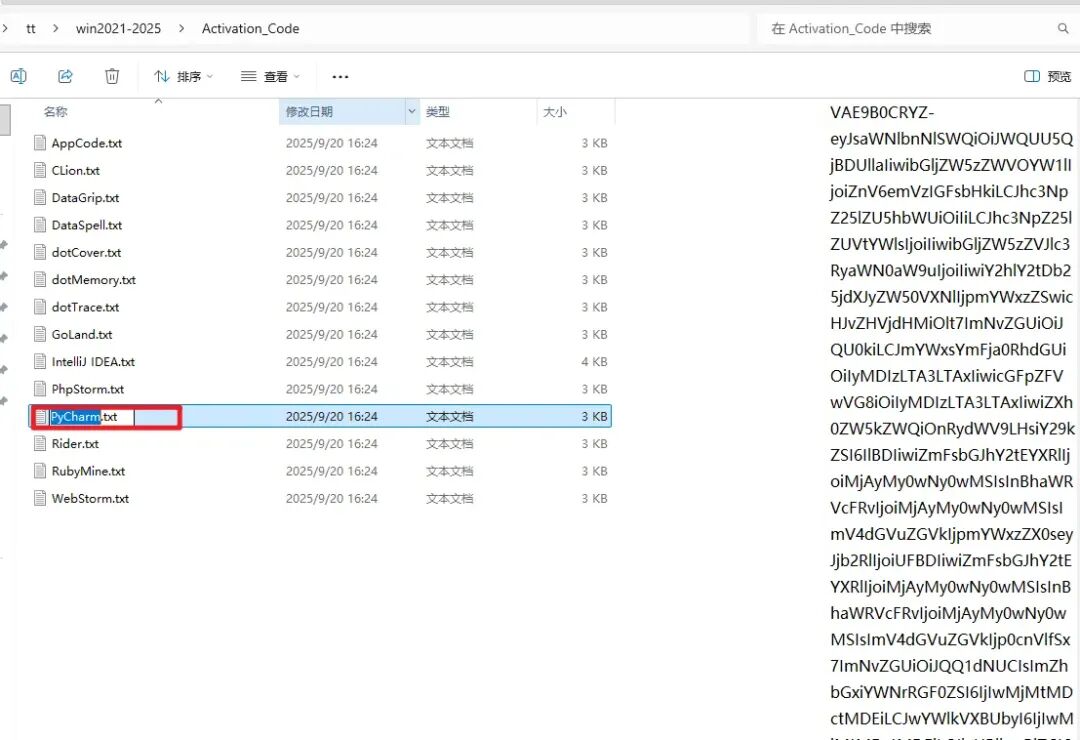
install.vbs, 安装激活插件
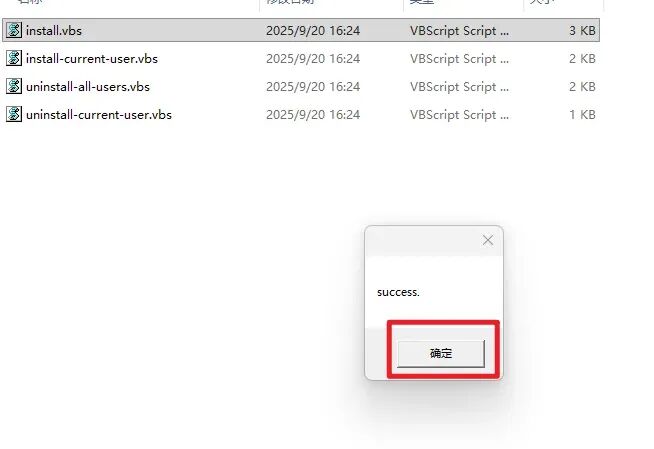
- 直到出现
success窗口,就成功了,点击确定按钮关闭
- 再启动pycharm程序,点击右上角的试用按钮,点击
激活pycharm pro按钮
- 点击
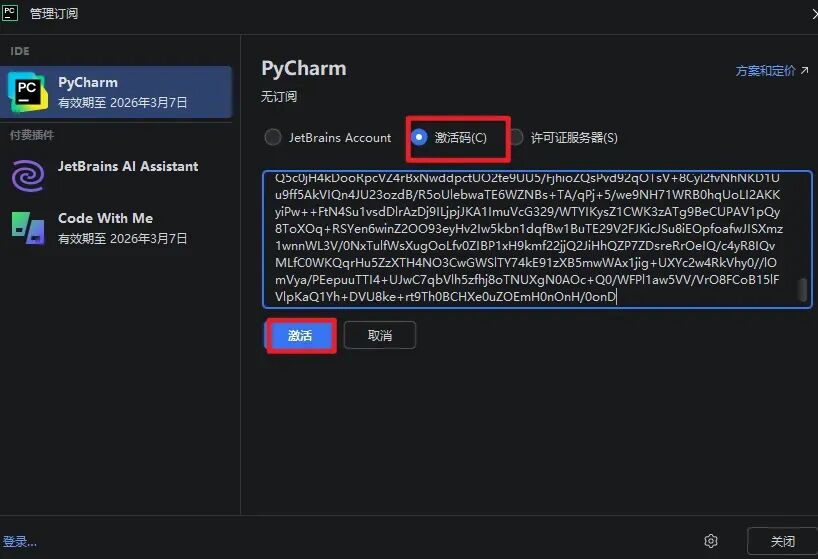
激活码选项,将刚才复制的激活码粘贴到下方框中,点击激活按钮
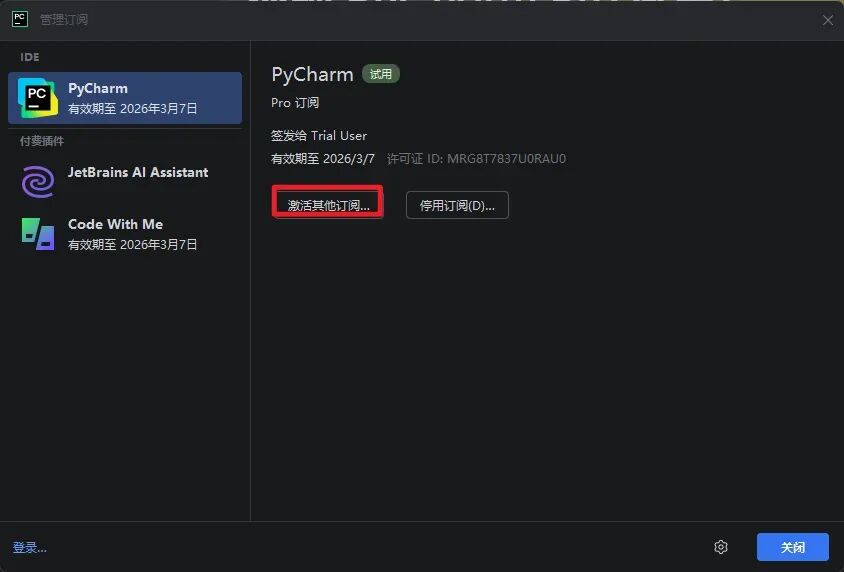
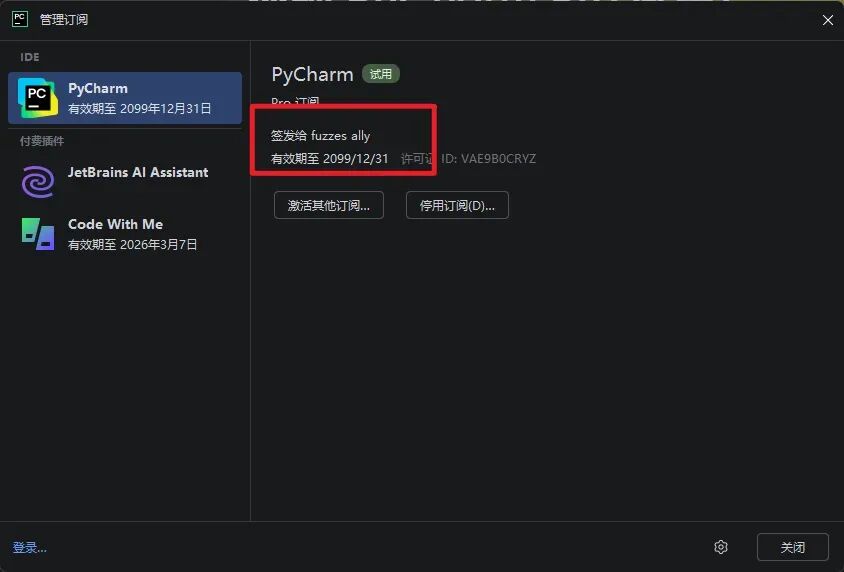
- 只要出现有效期至
2099/12/31,就代表激活成功了
我为你准备了 Python 安装包 + PyCharm 最新版(含激活方式)+ 精选入门学习资料包,全部整理妥当,开箱即用。👉 想要?直接私信我“Python 起航”,马上领取!