告别手动改名!用 Python 监控社保公积金下载,实现财务自动化
- 2026-08-26 13:35:26
告别手动改名!用 Python 监控社保公积金下载,实现财务自动化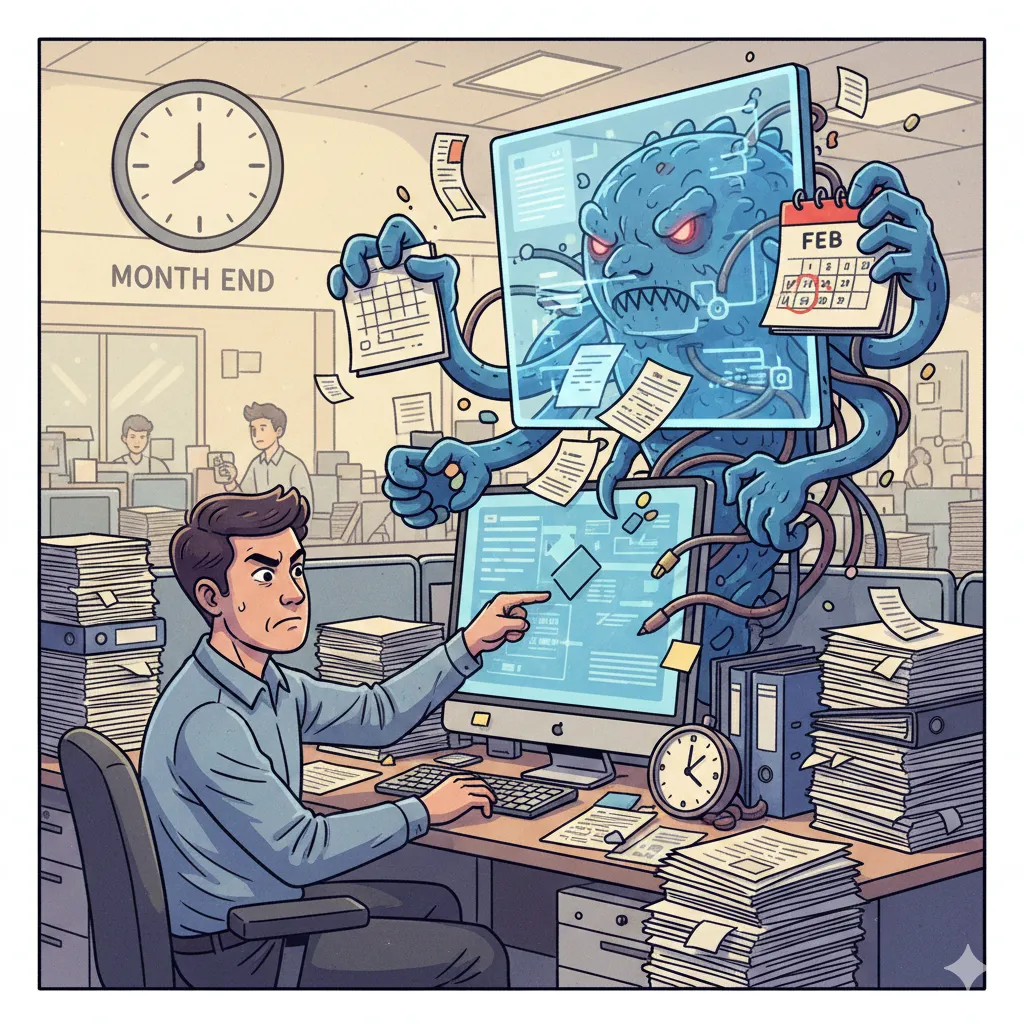
处理社保公积金,每个月总有几天要跟系统斗智斗勇。 从社保局或公积金中心批量下载凭证时,会发现: 社保完税证明:下载后都是「document.pdf」,「document(1).pdf」…… 公积金缴存凭证:文件名是一大串 16 位的数字(如「2023102488991234.pdf」),根本看不出是谁的。 分类归档这些文件,手动操作废时失事。推荐用watchdog(看门狗...),搭建「下载文件夹守护神」,让文件下载后自动分类重命名!
要监控的是浏览器的默认「下载」文件夹。识别规则如下:
防止冲突:由于浏览器下载大文件会产生 「.tmp」 或 「.crdownload」 后缀,脚本只认 「.pdf」,有效避开临时文件的干扰。 自定义扩展:还可结合 pdfplumber 库(比如自动解析发票),进一步读取 PDF 的单位名称或金额,实现更高级的自动命名。
很多小伙伴问:『代码写好,下载时就会自动转化?每次都要打开黑框(终端)吗?』 答案:Python 代码就像「保安」,不请他「打卡上班」(运行程序)才不会工作。 为实现真正的「全自动」,以下两步让保安 24 小时值班,而无需察觉到他的存在: 如果不想桌面一直有个黑色的命令窗,可将文件的后缀从 .py 改成.pyw。 让「保安」每天跟随电脑自动开工?简单两步即可: 1. 按 Win + R 键,输入 shell:startup 并回车。 2. 将 .pyw 脚本(或其快捷方式)拖进弹出的文件夹中。 从此一打开电脑,这套自动化流程就绪。只需像往常在浏览器点击「下载」,剩下的重命名与归档工作,Python 会在看不到的地方,又快又准地为主人服务。
技术本应服务生活。一个简单的 watchdog 脚本,就摆脱枯燥的「下载-重命名-搬运」循环。 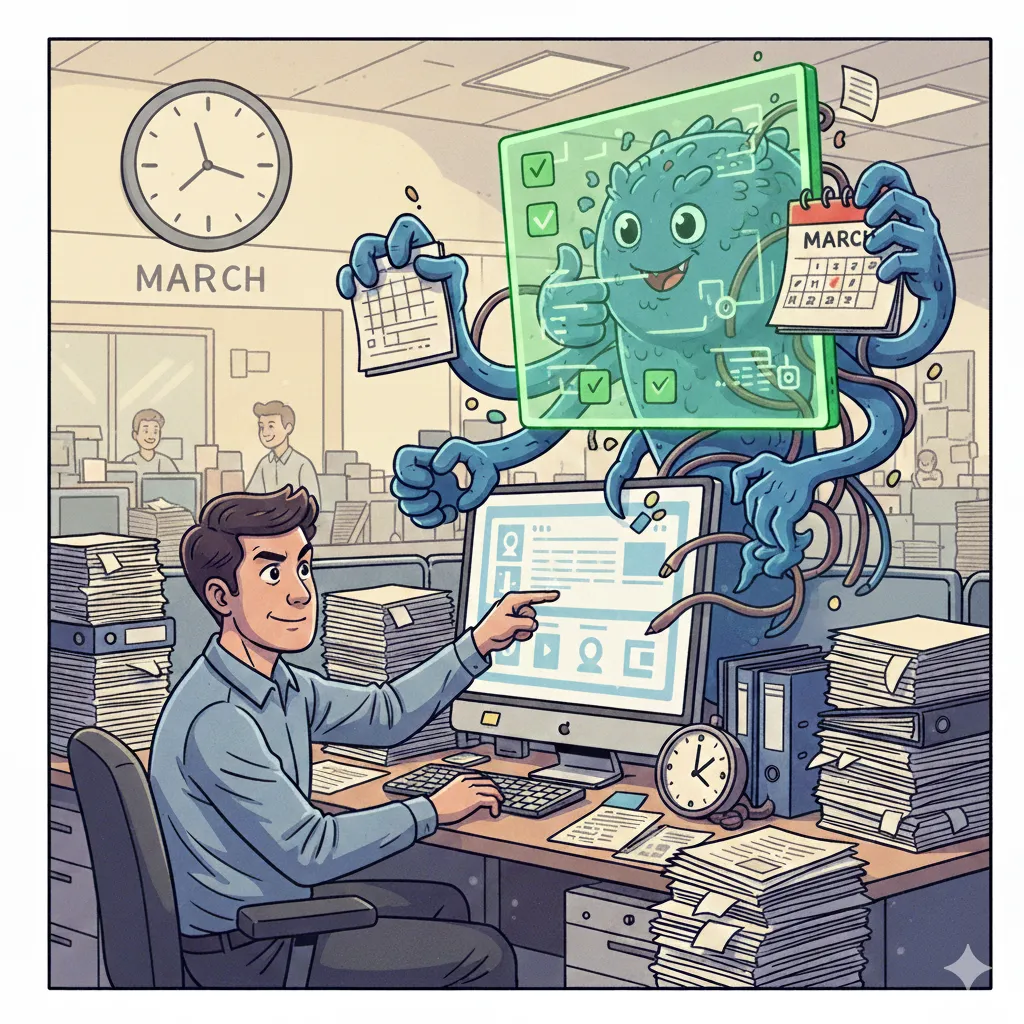
电子发票 PDF 自动解析:新版代码 vs 旧文实现的深度对比 电子普票智能汇总工具 exe 版 电子普票PDF自动解析:一篇给一线财务、运营的地气指南
核心逻辑:精准识别
社保完税证明:匹配「document」开头的 PDF 文件。 公积金凭证:匹配「16 位纯数字」命名的 PDF(使用正则表达式 re.match)。
具体代码
import osimport reimport timeimport shutilfrom watchdog.observers import Observerfrom watchdog.events import FileSystemEventHandler# 配置路径(改为你的下载路径)DOWNLOAD_PATH = r"C:\Users\Admin\Downloads"DEST_PATH_SOCIAL = r"D:\财务归档\社保完税证明"DEST_PATH_PROVIDENT = r"D:\财务归档\公积金凭证"class FinanceFileHandler(FileSystemEventHandler):def on_created(self, event):if event.is_directory:returnfile_path = event.src_pathfilename = os.path.basename(file_path)# 1. 处理社保完税证明 (匹配 document*.pdf)if filename.lower().startswith("document") and filename.endswith(".pdf"):self.move_file(file_path, DEST_PATH_SOCIAL, "社保证明")# 2. 处理公积金凭证 (使用正则匹配:纯16位数字 + .pdf)elif re.match(r'^\d{16}\.pdf$', filename):self.move_file(file_path, DEST_PATH_PROVIDENT, "公积金凭证")def move_file(self, src_path, dest_dir, category):try:if not os.path.exists(dest_dir):os.makedirs(dest_dir)# 加上时间戳,防止文件名重复timestamp = time.strftime("%Y%m%d_%H%M%S")new_name = f"{category}_{timestamp}_{os.path.basename(src_path)}"dest_path = os.path.join(dest_dir, new_name)# 稍微延迟,确保浏览器已完成文件写入time.sleep(1)shutil.move(src_path, dest_path)print(f"【自动化成功】检测到{category},已归档至:{dest_path}")except Exception as e:print(f"【处理失败】{e}")if __name__ == "__main__":event_handler = FinanceFileHandler()observer = Observer()observer.schedule(event_handler, DOWNLOAD_PATH, recursive=False)print(f"财务助手已启动,监控下载文件夹中...")observer.start()try:while True:time.sleep(1)except KeyboardInterrupt:observer.stop()observer.join()
为何这是财务神器?
「即下即得」:只需在浏览器点「下载」,之后分类、重命名、归档全由 Python 自动完成。
正则精准命中:用
re.match(r'^\d{16}$', ...)正则匹配,可精准区分公积金凭证和其他乱码文件,零误读。减少归档压力:月底审计或查账时,文件夹清清楚楚,再也不用逐个「document(99).pdf」瞎找了。
小贴士(Tips)
重点:如何「无感」运行?
1. 隐身运行,拒绝黑框
.py:运行时会弹出控制台窗口(适合调试)。 .pyw:窗口隐身,默默在后台处理逻辑(适合长期使用)。
2. 开机自启,彻底解放双手
结语
参考文章
本文来自网友投稿或网络内容,如有侵犯您的权益请联系我们删除,联系邮箱:596563534@qq.com 。
