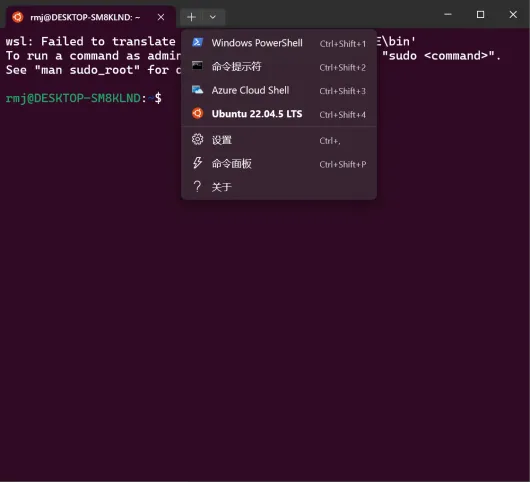
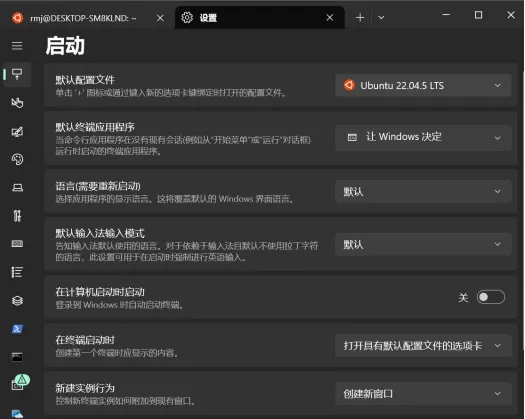
前期安装WSL(Windows Subsystem for Linux)、Ubuntu、Windows terminal可以移步某站,由于之前我的电脑已经安装,所以不在这里赘述了,本文所用代码均用蓝色字体标注,特此鸣谢chatgpt。
2、安装 Miniconda
重要性:环境管理器,使各文件及不同版本系统之间不互相打扰
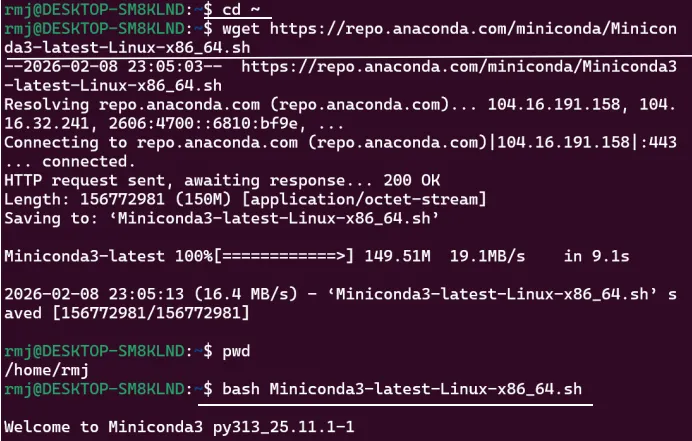
cd ~
cd:change directory(切换目录)
~:/home/xxx
pwd:print working directory(显示当前路径)
看到的是/home/xxx,则说明在home目录,这里有全部权限,不需要sudo,不会破坏系统,不会污染核心目录
wget
https://repo.anaconda.com/miniconda/Miniconda3-latest-Linux-x86_64.sh
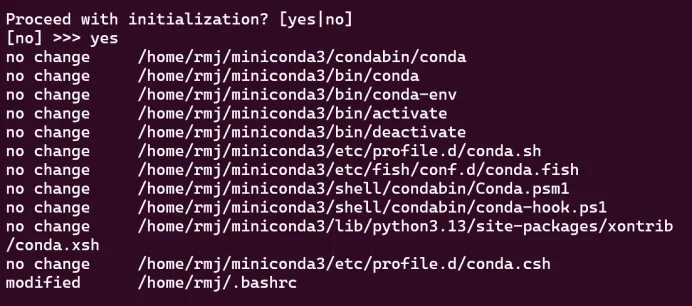
bash Miniconda3-latest-Linux-x86_64.sh
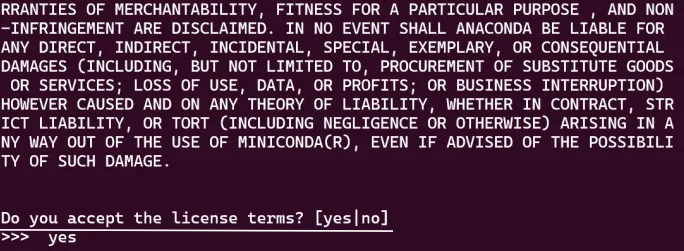
出现协议后,不停按空格键
注意!不要在base环境做科研
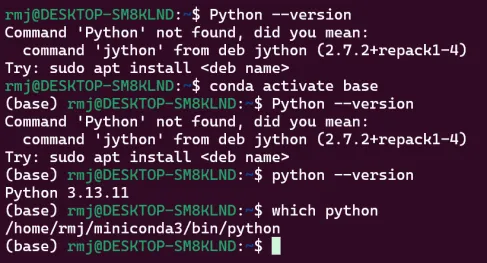
默认每次打开终端都会进入 (base),其实不好,建议关闭自动进入。
conda config --set auto_activate_base false
修改conda的默认行为,base属于操作系统层,负责管理conda,创建环境及调度依赖,安装各种软件,可能会污染base
conda config:修改conda的配置文件
--set:设置一个参数
auto_activate_base:是否自动进入base
false:不要自动进入
当你想进入base时,可使用的代码就是 conda activate base
离开这个环境是conda deactivate
未来在lunix:永远默认命令=小写
尝试创建conda create -n bioinfo python=3.10
安装3.10版本是因为很多科研包还没有适配,例如常见的scanpy,pytorch,tensorflow,scikit-learn,biopython等,因此大家一般使用会落后python最新版1-2个版本
询问是否接受anaconda软件仓库的使用协议(ToS)
询问原因是conda从官方仓库下载软件包
这里有两个仓库:
pkgs/main
pkgs/r
表明未来可以轻松安装:python科研包,R科研包
这里创建的bioinfo,像是一间独立实验室,因为里面可以放numpy,pandas,pytorch,scanpy,biopython
接下来就是让这个环境变成真正可用于科研的基础环境。
conda install numpy pandas matplotlib jupyter
作用:
numpy:科研计算核心
pandas:表格/数据处理神器
matplotlib:画图
jupyter:交互科研环境
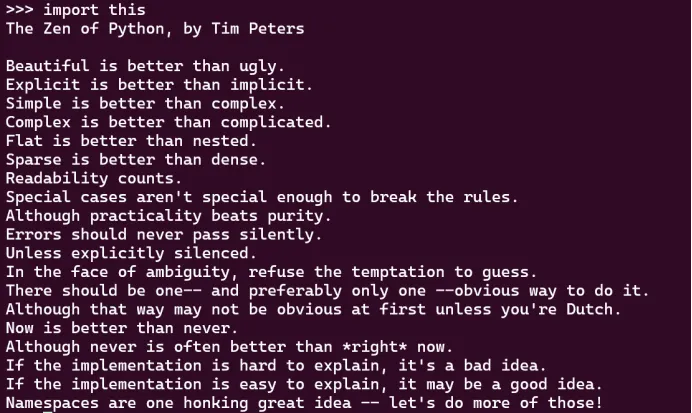
当看到>>>,就意味着python解释器启动了,即打开了科研计算引擎,但还没有操作。
print("hello bioinformatics")
print:是python里最基础的一条命令,让计算机把内容输出给我看
它也可以用来检查数据是否读入print(df.head()),看变量内容print(gene_list),调试代码print("step1 ok"),当科研代码出bug时,常用print一下看看发生了什么,即debug思维。
退出代码:exit()
最后,祝我的读者们新年快乐!