📥 软件下载
| |
|---|
| |
| |
| |
| Win11 / Win10 / Win8 / Win7 |
| 公众号回复关键字“python”或“73”获取安装包 |
⚠️ 温馨提示科研工具分享的所有软件均由互联网公开资源整理,仅限学习交流,禁止商用! 安装包已亲测无毒,请放心使用。
📋 软件介绍
🐍 Python 是一种广泛使用的解释型、高级编程、通用编程语言,支持多种编程范式,包括面向过程、面向对象和函数式编程。
✨ 核心特点:
🛠️ 安装教程
⚠️ 安装前请注意:安装前请退出所有第三方杀毒软件或安全卫士(如 360、电脑管家等),避免误拦截安装进程。
🔧 详细安装步骤
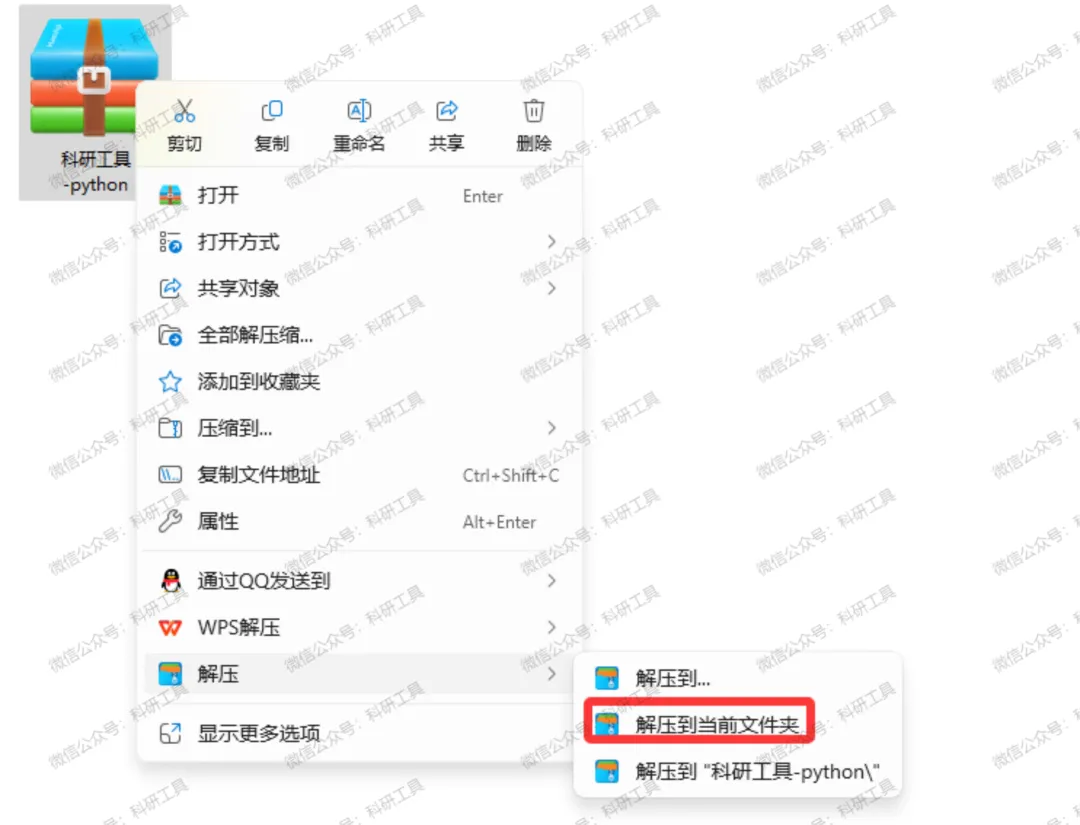
1️⃣ 下载「科研工具-Python」压缩包至电脑本地,右键选择「解压到当前文件夹」;
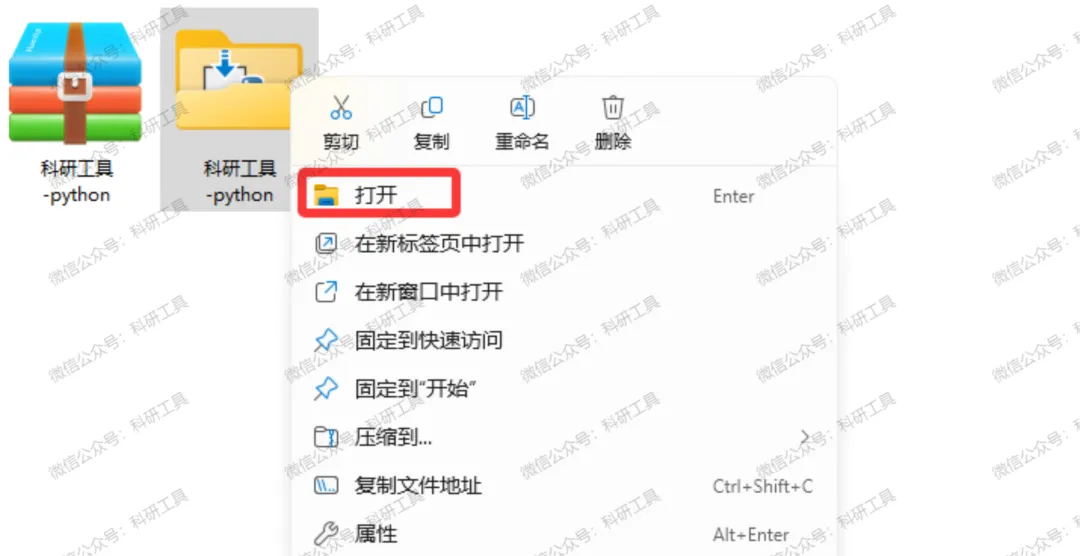
2️⃣ 双击打开解压后的「科研工具-Python」文件夹;
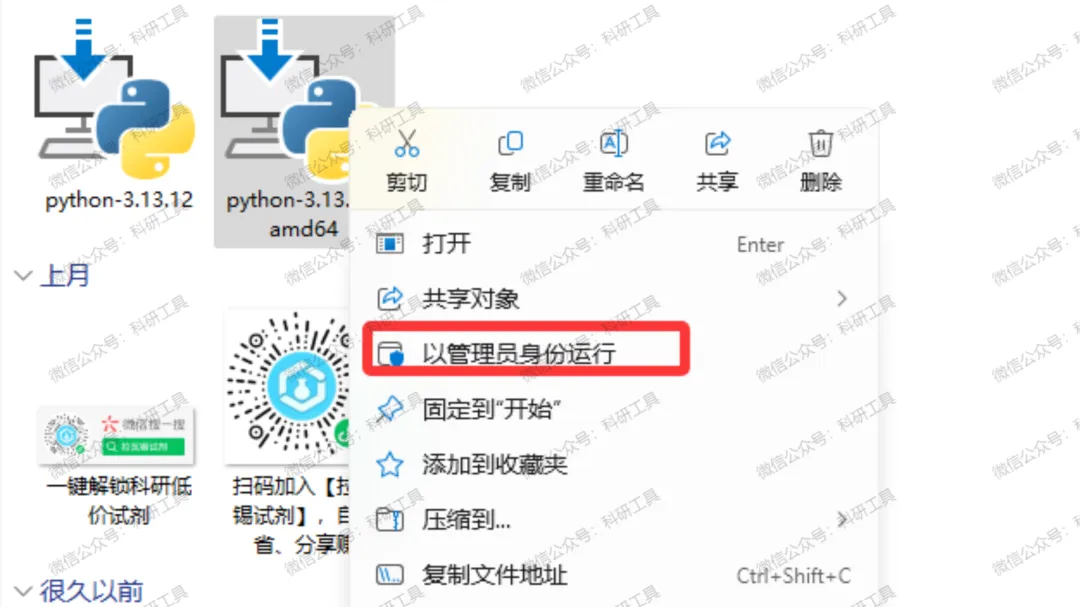
3️⃣ 找到「python-3.13.12-amd64.exe」应用程序,右键 → 以管理员身份运行;
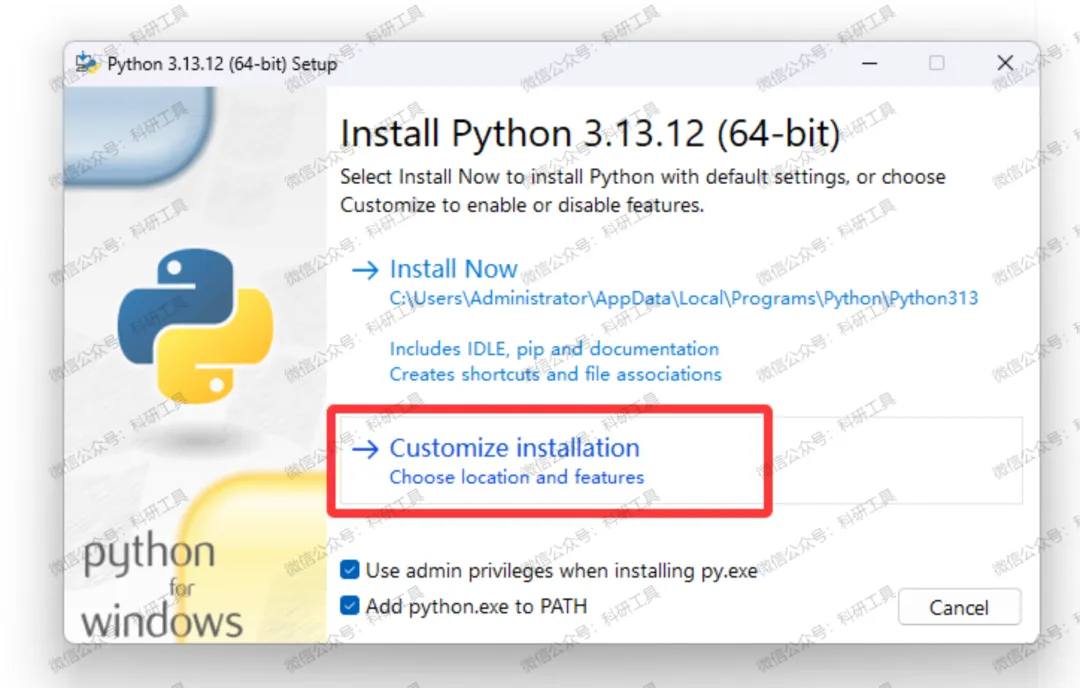
4️⃣ ⚠️ 关键步骤:✅ 勾选 "Use admin privileges when installing py.exe"(使用管理员权限安装)✅ 勾选 "Add python.exe to PATH"(添加到系统环境变量)🖱️ 点击 "Customize installation"(自定义安装);
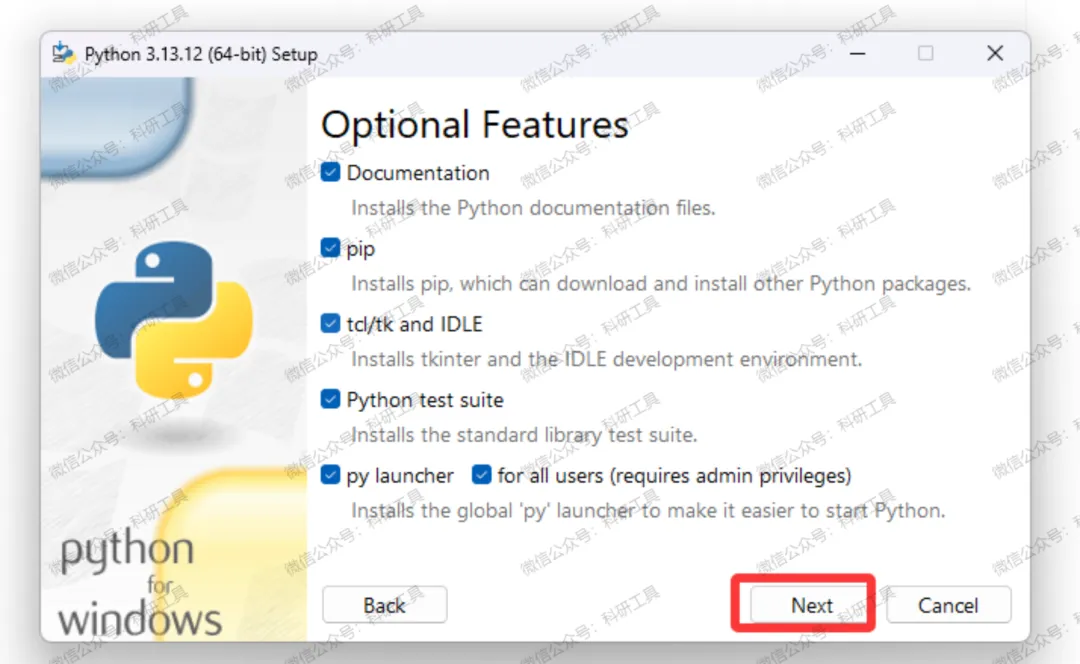
5️⃣ 在 Optional Features 页面,保持默认勾选,点击 "Next";
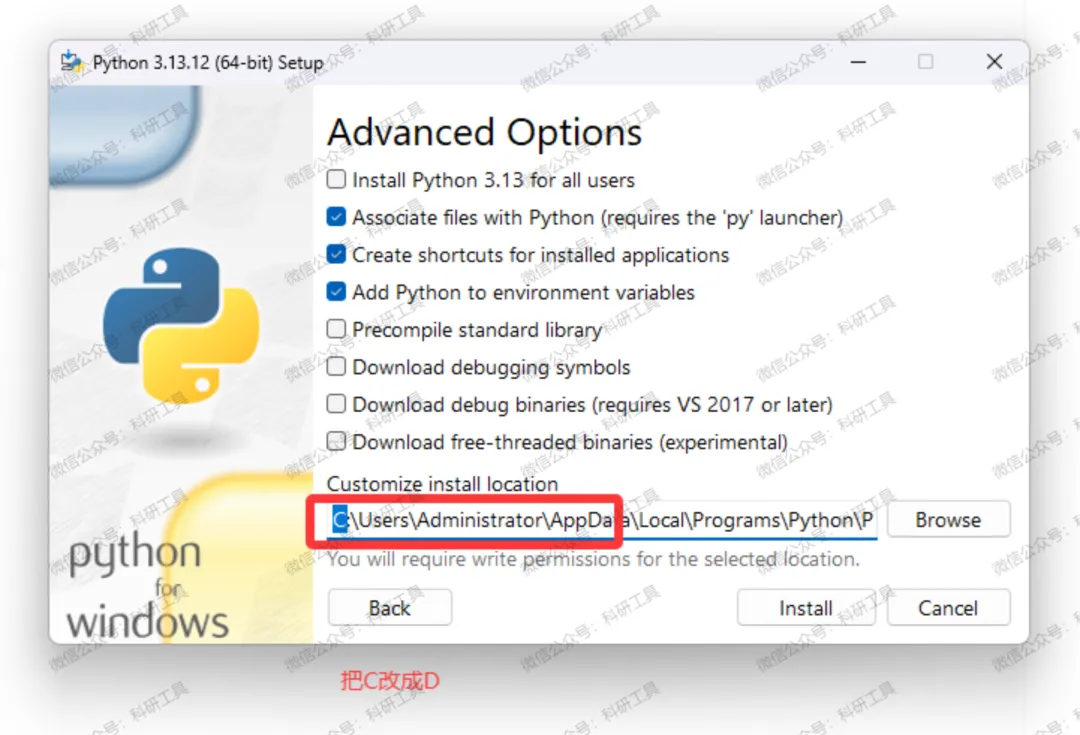
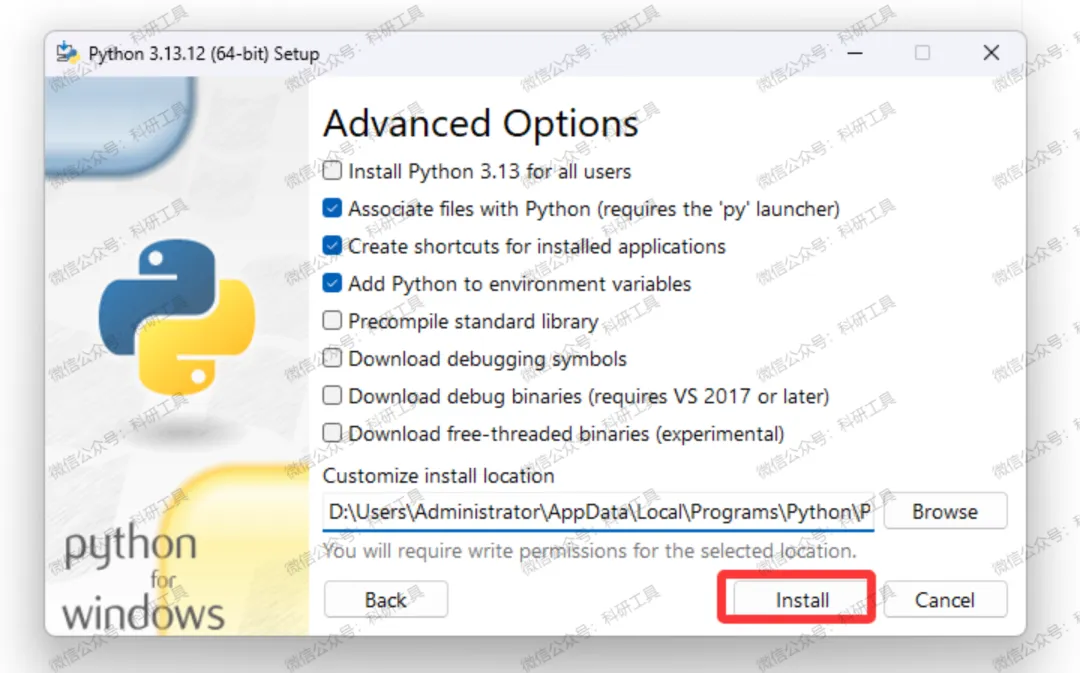
6️⃣ 📂 修改安装路径:找到路径地址,将首字符「C」改为「D」(或其他盘符),不建议安装在 C 盘;🖱️ 点击 "Install" 开始安装;
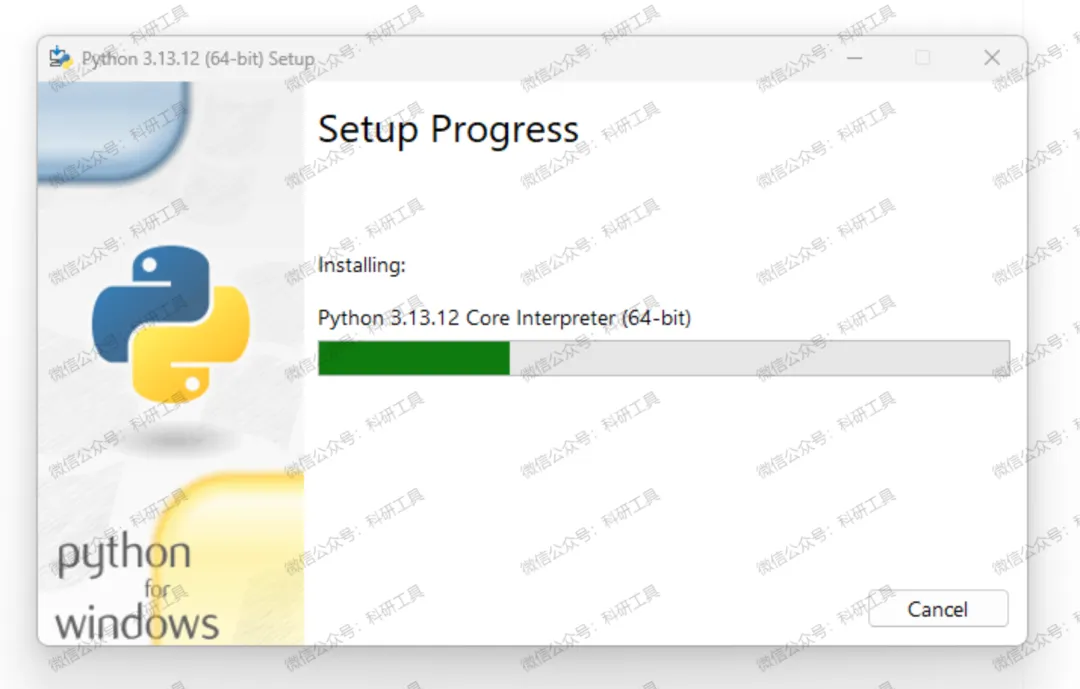
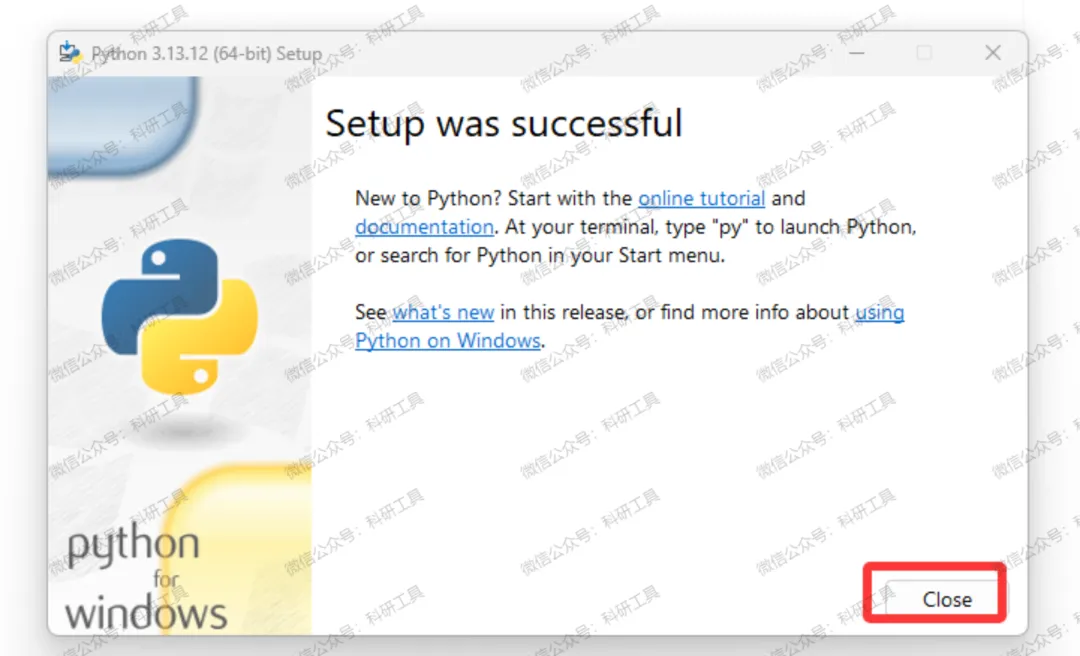
7️⃣ ⏳ 耐心等待安装进度条完成(约 2-3 分钟),显示 "Setup was successful" 即表示安装成功;
8️⃣ 点击 "Close" 关闭安装向导;
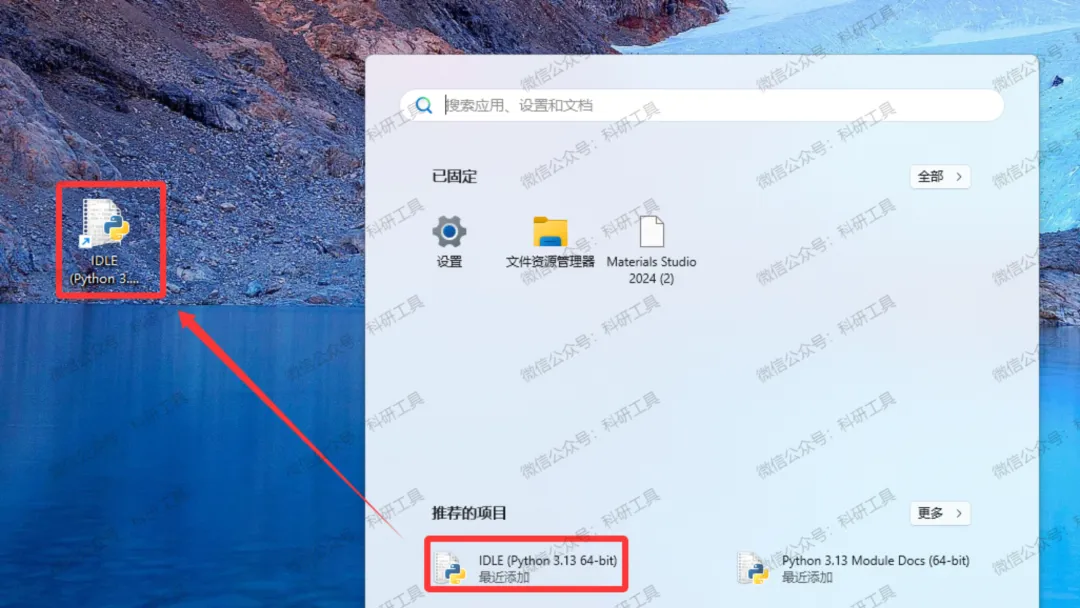
9️⃣ 🖥️ 创建桌面快捷方式:点击「开始」菜单 → 找到「IDLE (Python 3.13 64-bit)」图标 → 右键「更多」→「打开文件位置」→ 发送到桌面快捷方式(或直接拖拽到桌面);
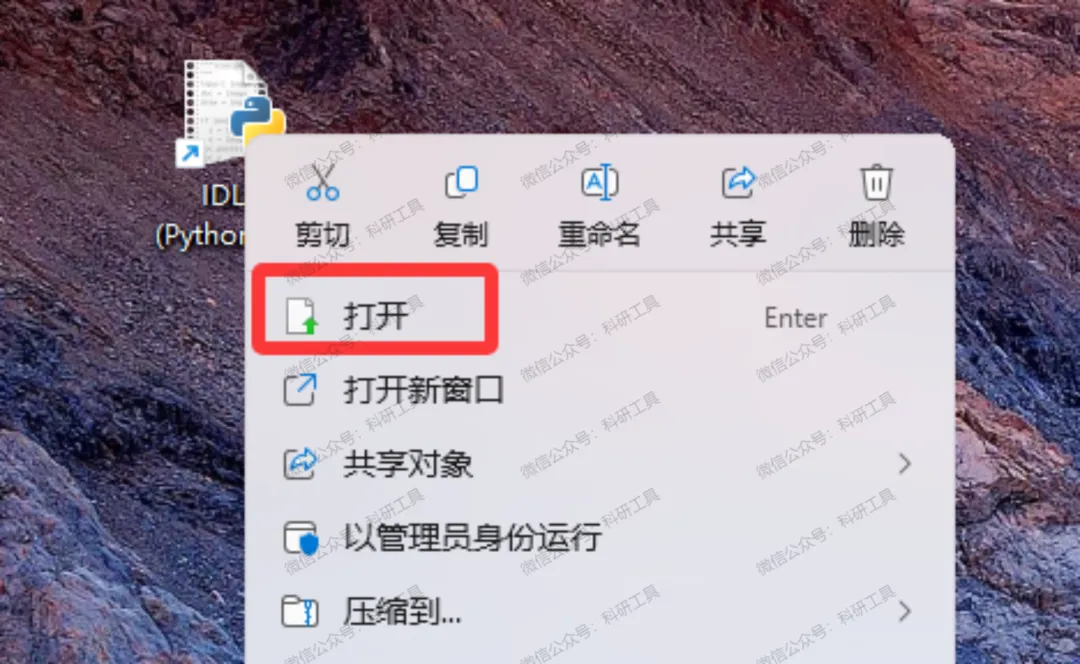
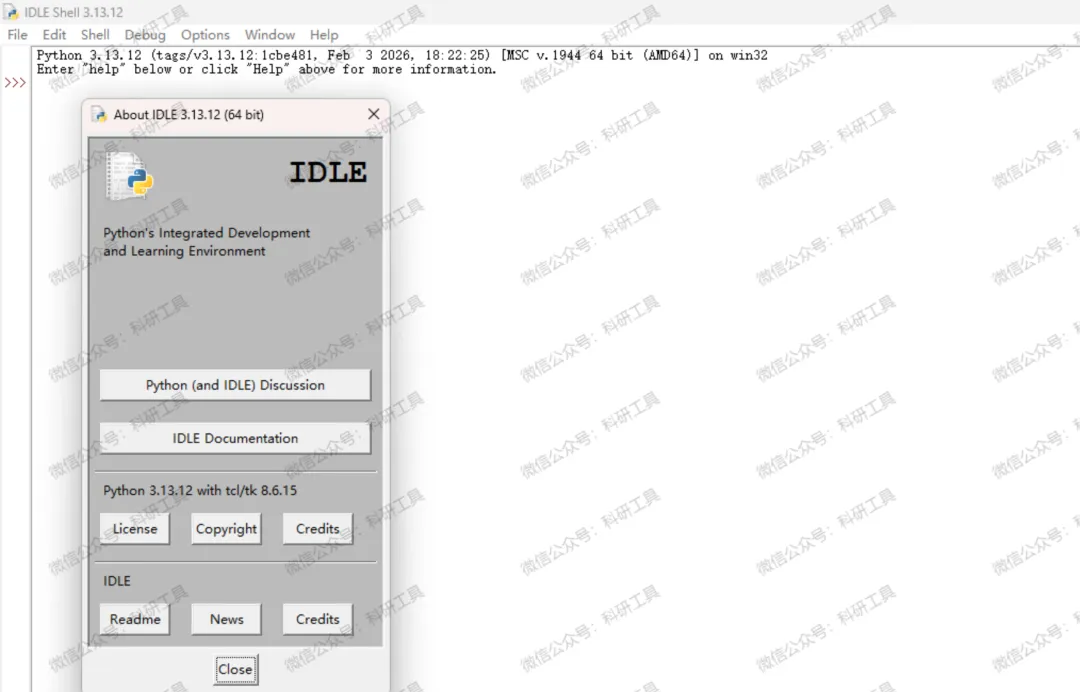
🔟 回到桌面,双击打开 IDLE 图标,验证软件是否正常启动;
1️⃣1️⃣ 🎉 安装成功! 看到 Python Shell 界面即可开始使用,输入 print("Hello World") 测试一下吧!
💡 安装验证小技巧
安装完成后,按 Win + R 输入 cmd 打开命令提示符,输入:
若显示 Python 3.13.12,则说明环境变量配置成功!✅
本号分享的科研工具软件均源于网络公开分享,仅作科研交流学习使用,版权归原作者 / 官方所有。严禁商用,商用需联系原方授权购买正版;因未授权使用引发的侵权责任,由使用者自行承担,与本号无关。若内容不慎侵权,可致邮 3505474401@qq.com,我们将第一时间删除处理。
如果安装过程中遇到问题,欢迎在评论区留言,小编会及时为大家解答!觉得有用的话,记得点赞、分享、推荐给身边的科研伙伴哦~

 10个月宝宝每天需要喝多少奶粉?