1、下载系统
1.1 点击本文最下方的【阅读原文】进入CentOS官网,按下图操作进入下载界面。
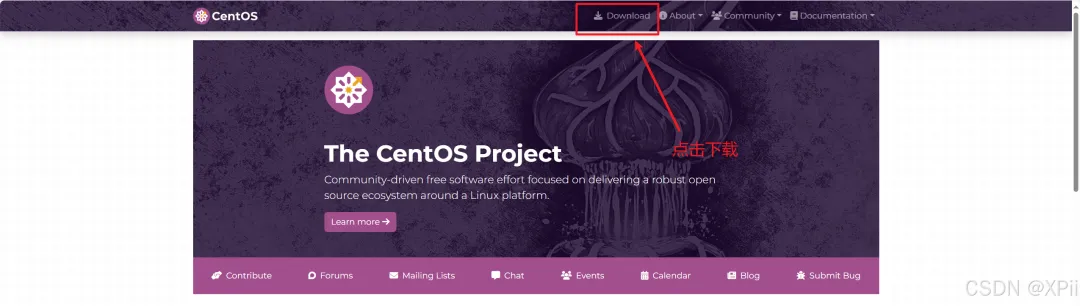 下载系统1.2 选择合适的版本下载。
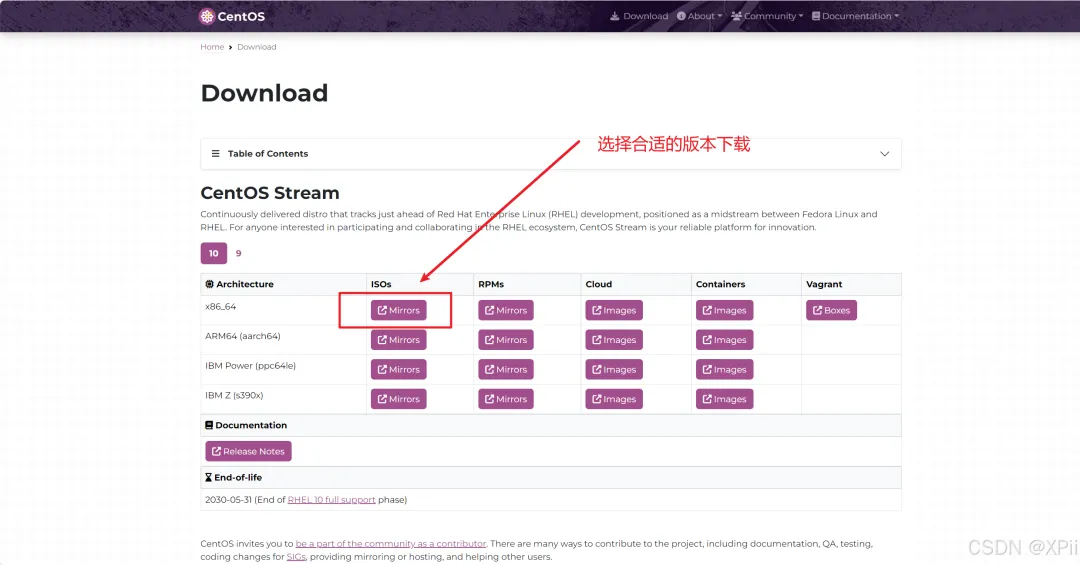 选择合适的版本下载
2、创建新的虚拟机
2.1 打开VMware,点击创建新的虚拟机。
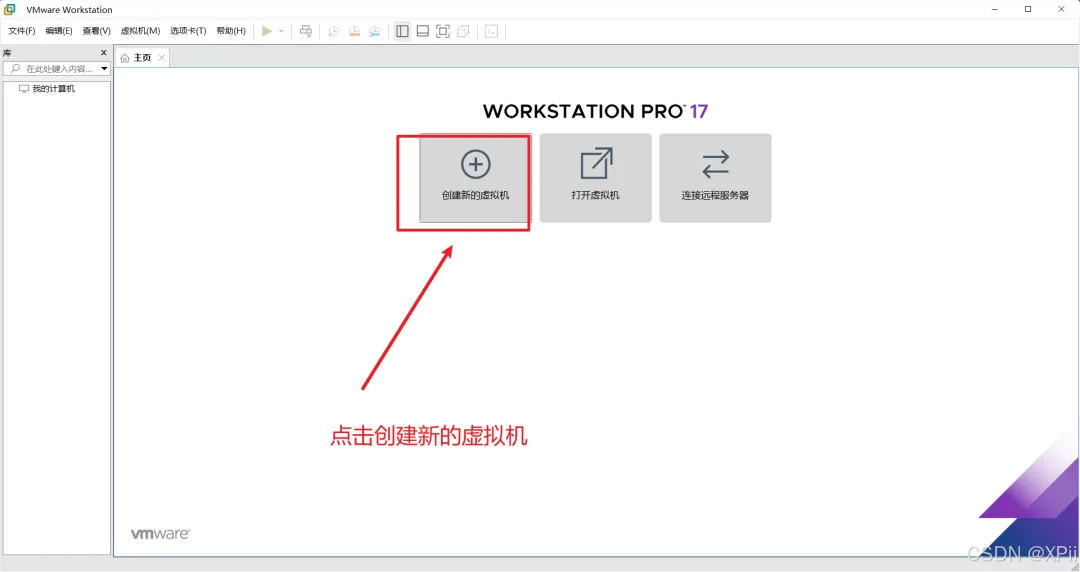 创建新的虚拟机
2.2 选择自定义安装。
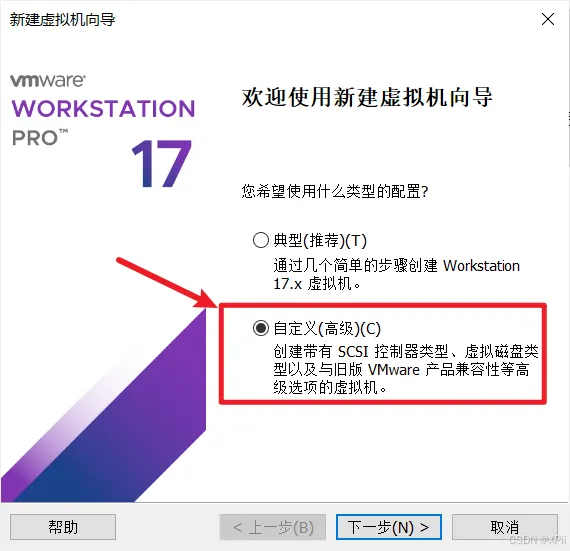 自定义安装
自定义安装2.3 保持默认值不变,直接点击下一步即可。
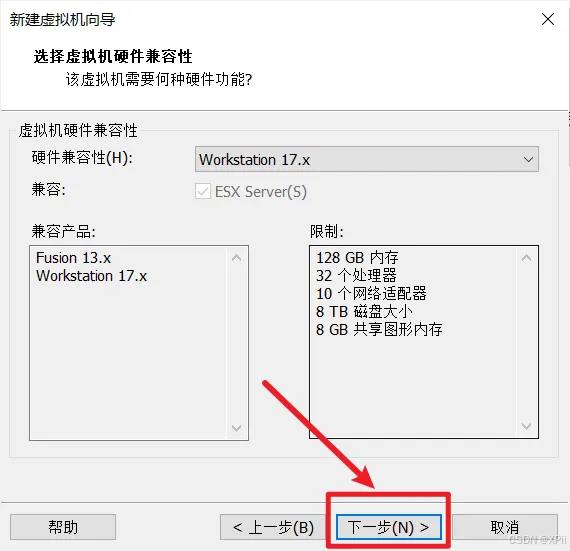 直接点击下一步
2.4 点击稍后安装操作系统,然后点击下一步。
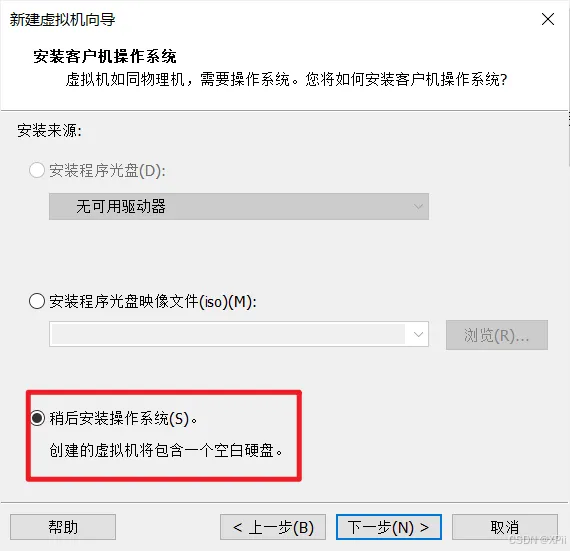 点击稍后安装操作系统2.5 选择Linux,然后选择之前下载好的系统版本。
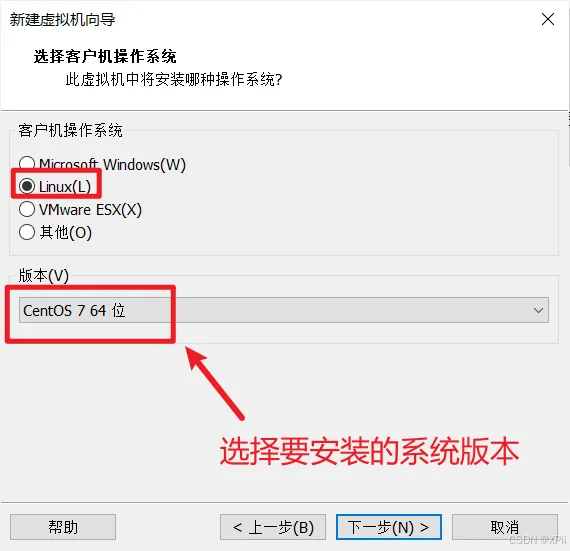 选择要安装的系统版本
2.6 更改虚拟机的名字 ,并选择要安装的位置。
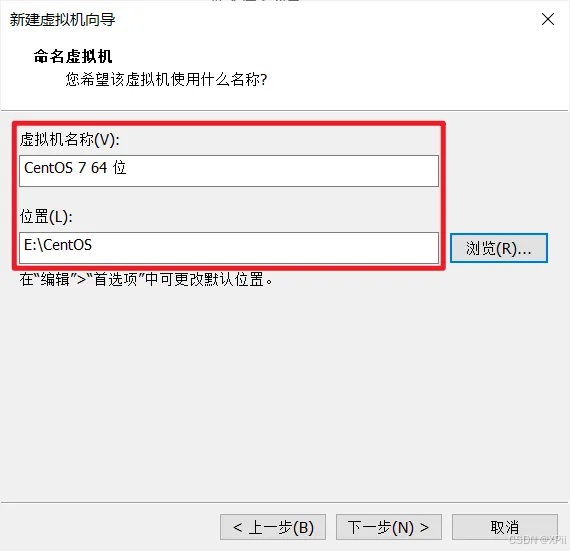 选择虚拟机要安装的位置
2.7 点击任务管理器->性能->CPU查看电脑配置。
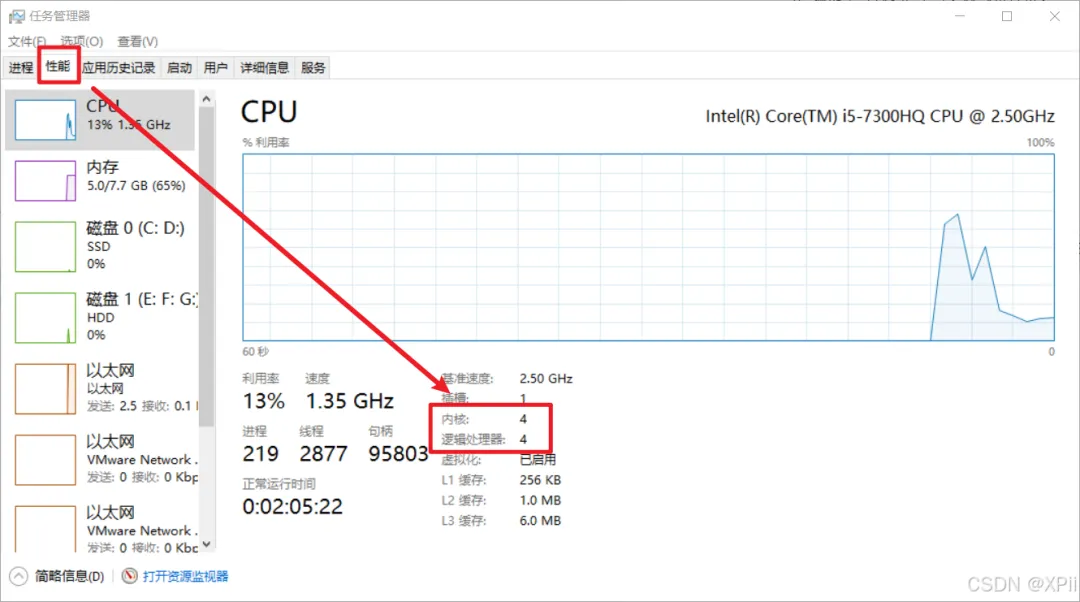 查看电脑配置
2.8 根据上一步查找得到的电脑配置完成虚拟机的配置。
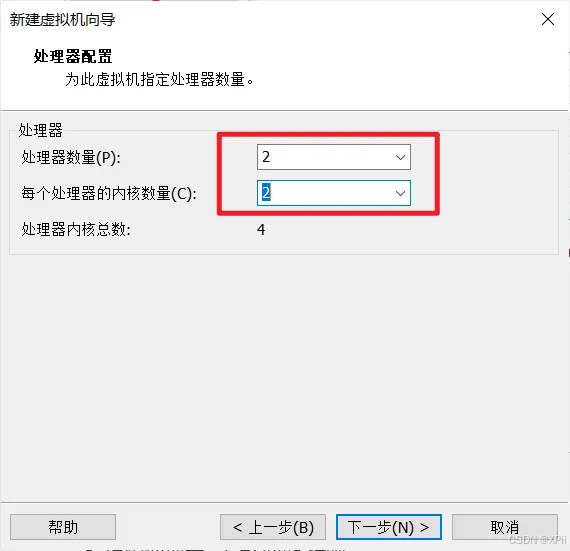 配置处理器数量
- • 需保证
处理器数量*每个处理器的内核数量<逻辑处理器的值;
2.9 设置虚拟机内存。
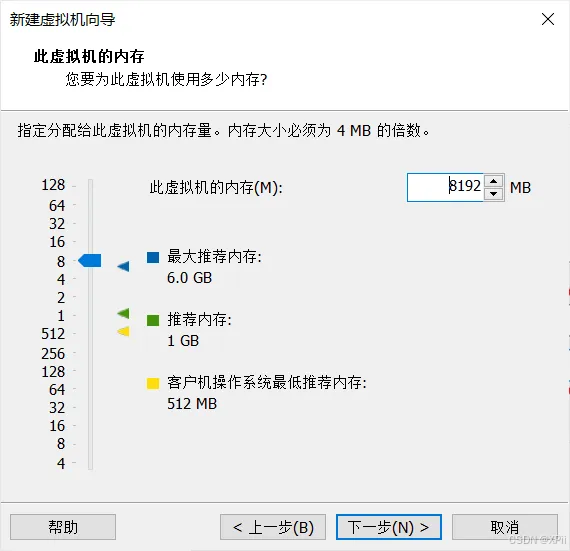 设置虚拟机内存
2.10 设置网络类型,保持不变即可。
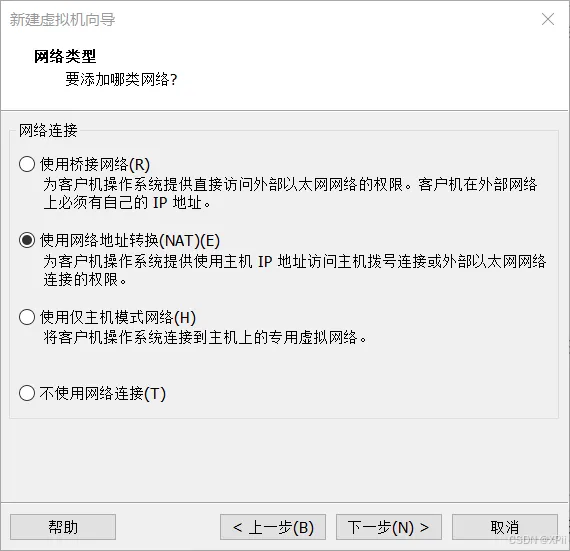 设置网络类型2.11 设置I/O控制器类型,保持不变即可。
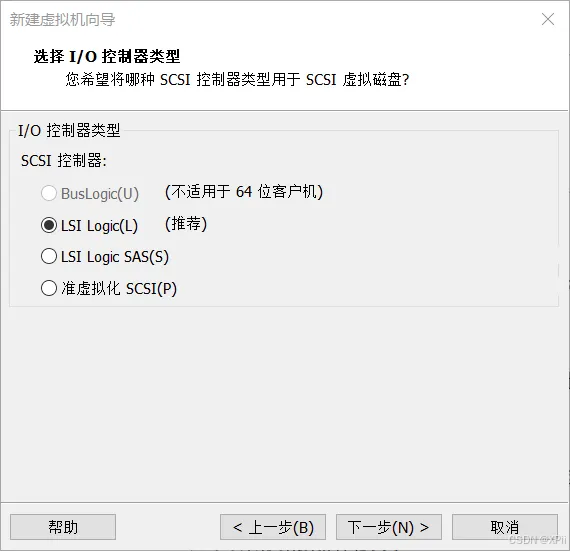 设置I/O控制器类型
2.12 设置磁盘类型,保持不变即可。
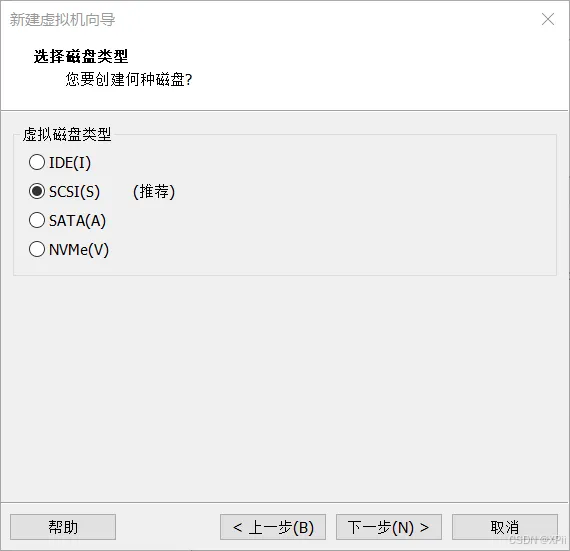 设置磁盘类型2.13 创建新虚拟磁盘,保持不变即可。
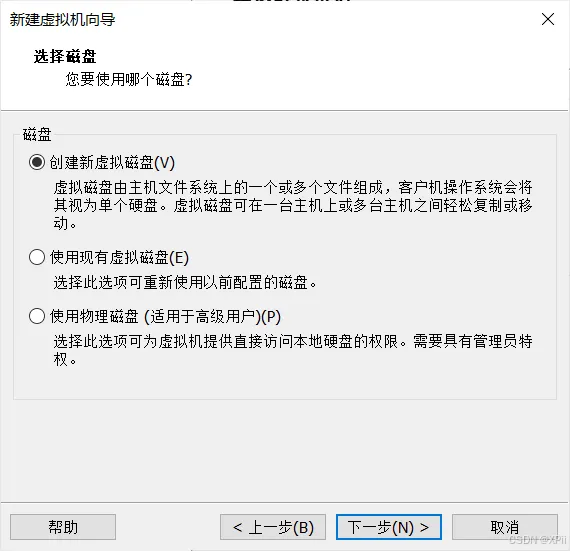 创建新的虚拟磁盘2.14 设置最大磁盘大小为50GB,不要设置得过小。
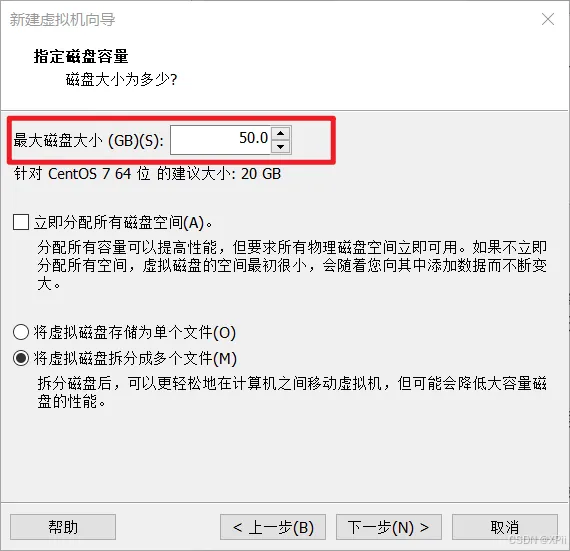 设置最大磁盘大小
*2.15 指定磁盘文件,保持不变即可。
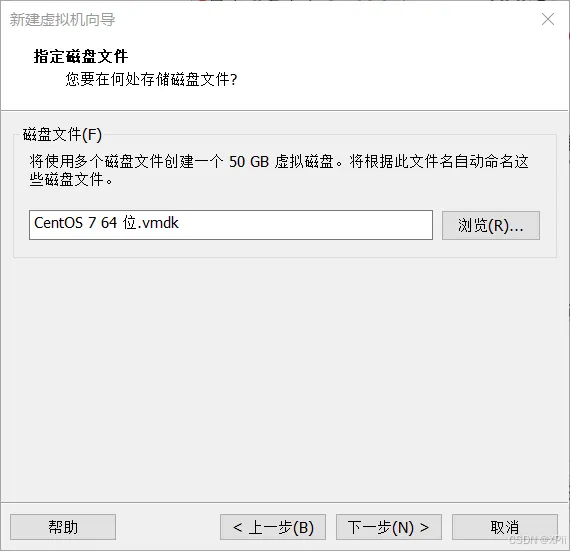 指定磁盘文件*2.16 创建成功后的界面如下,点击完成即可。
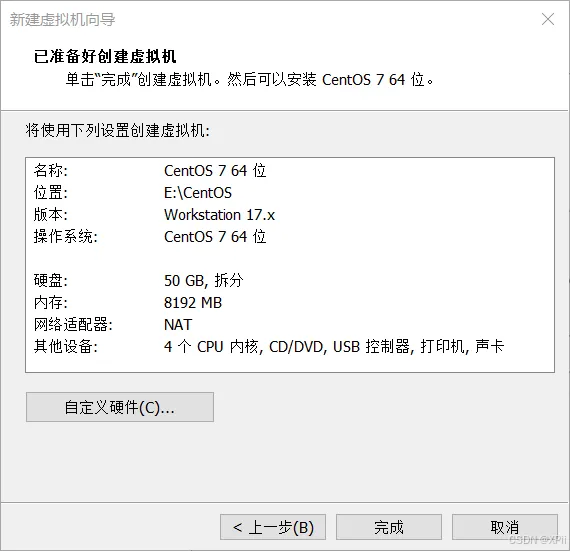 创建成功的界面
3、安装Linux系统
3.1 点击编辑虚拟机设置。
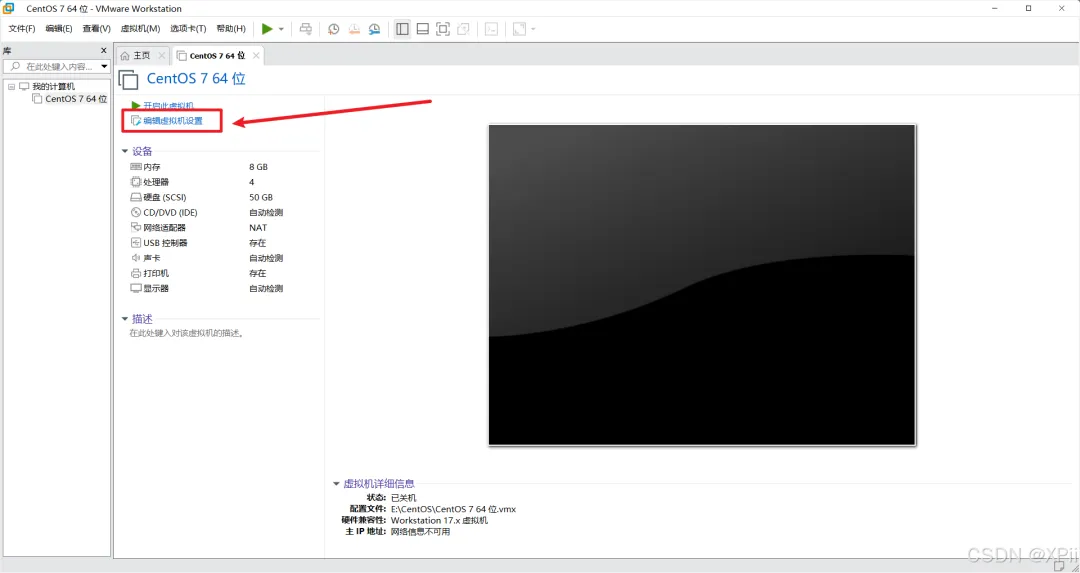 编辑虚拟机设置
3.2 导入下载好的ISO文件。
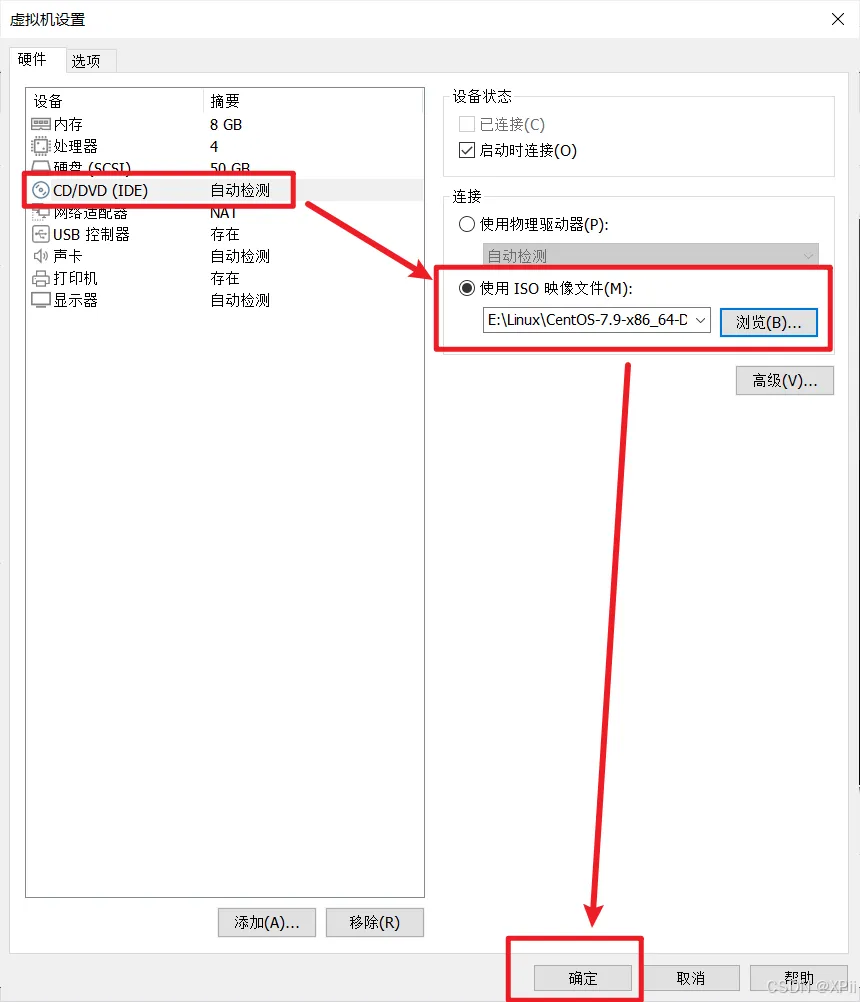 导入下载好的映像文件
3.3 点击开启此虚拟机。
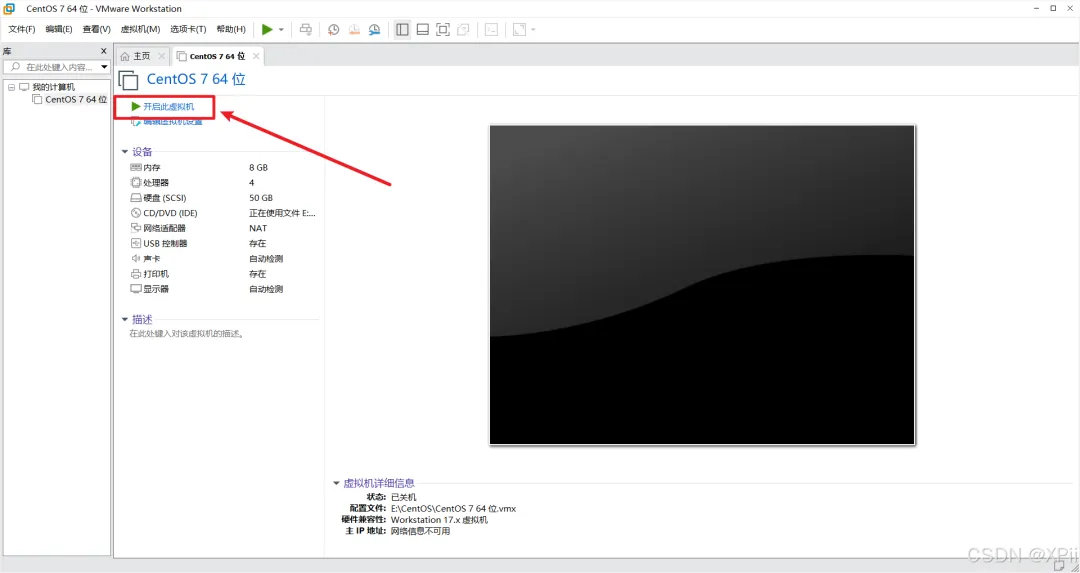 开启虚拟机
开启虚拟机3.4 等待安装即可。
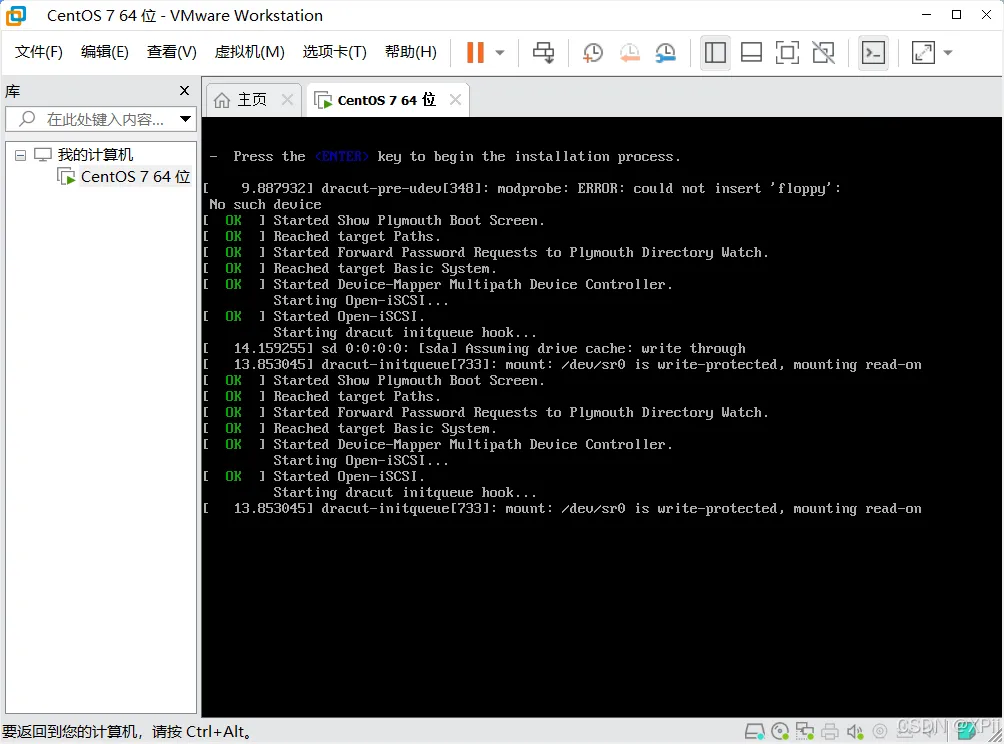 等待安装界面3.5 安装完毕后点击
中文。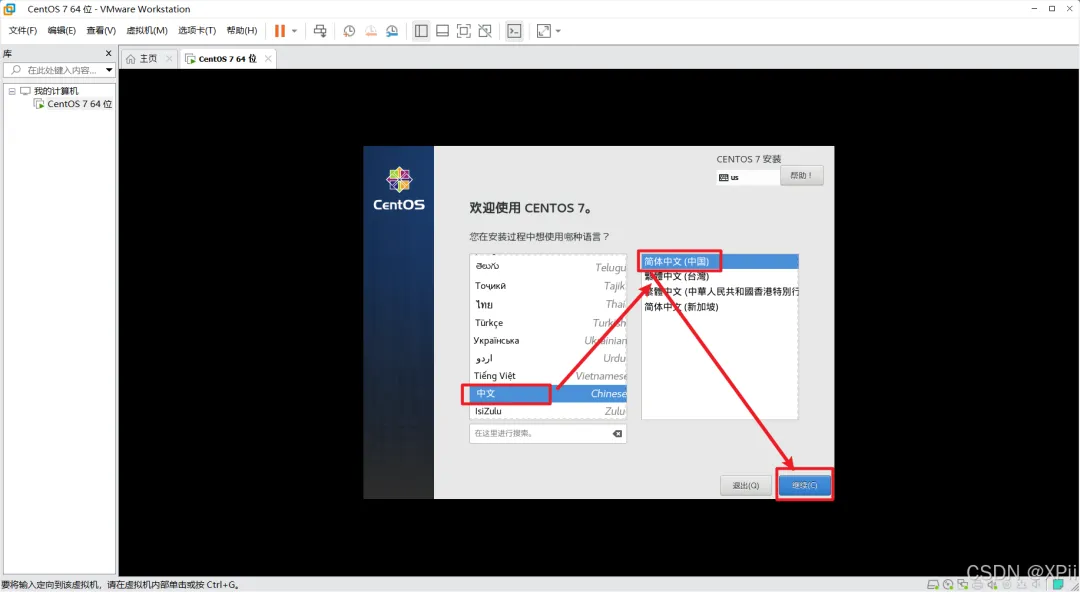 点击中文3.6 点击
软件选择。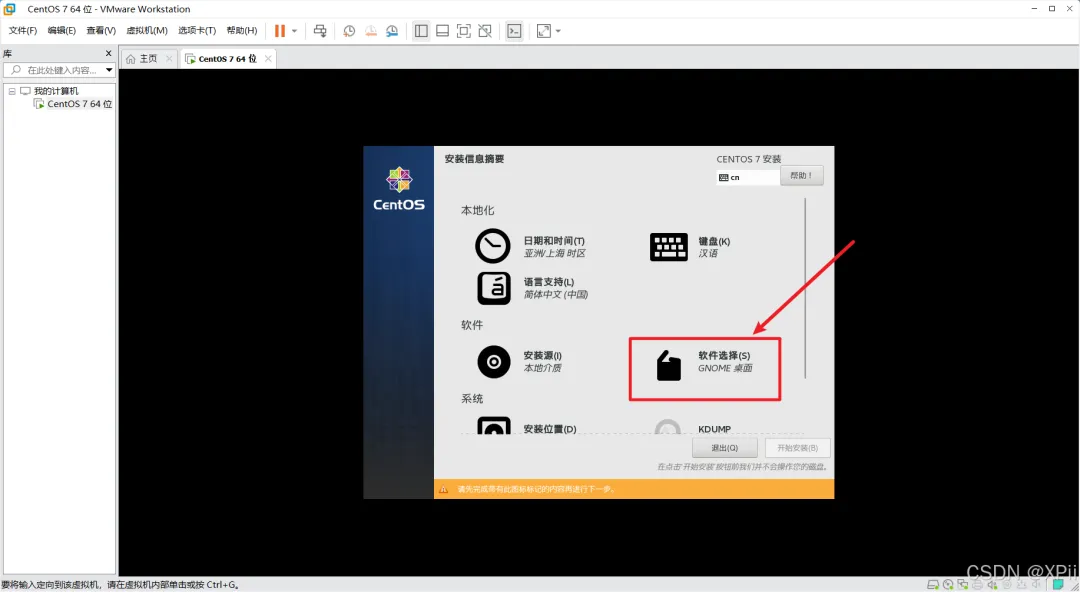 点击软件选择
3.7 选择GNOME桌面之后点击完成。
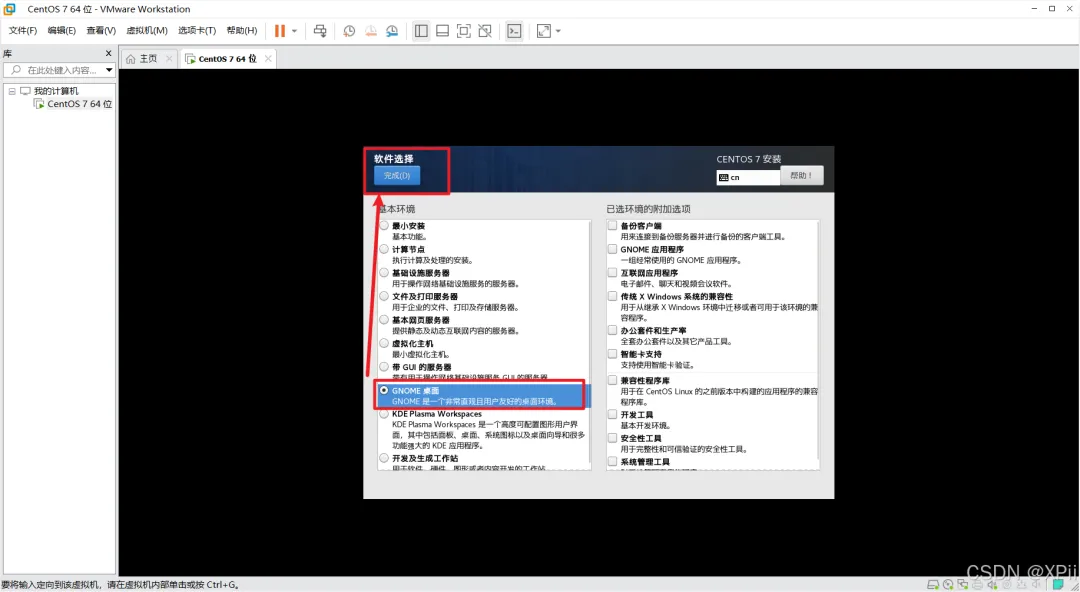 选择GNOME桌面
3.8 关闭KDUMP,启用的话会占内存。
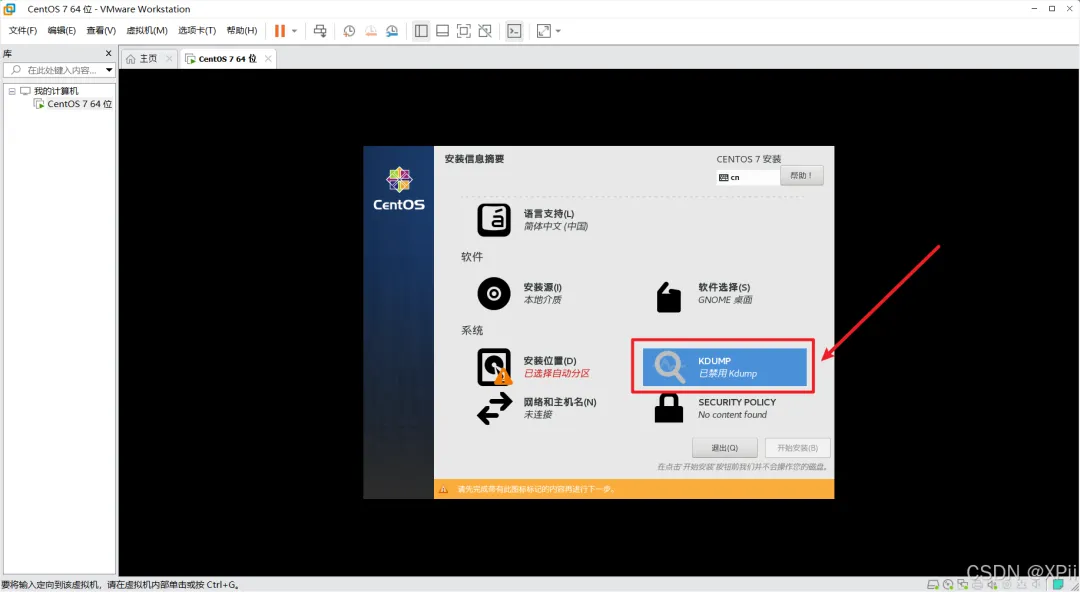 关闭KDUMP
3.9 点击网络和主机名开启网络,否则无法上网。
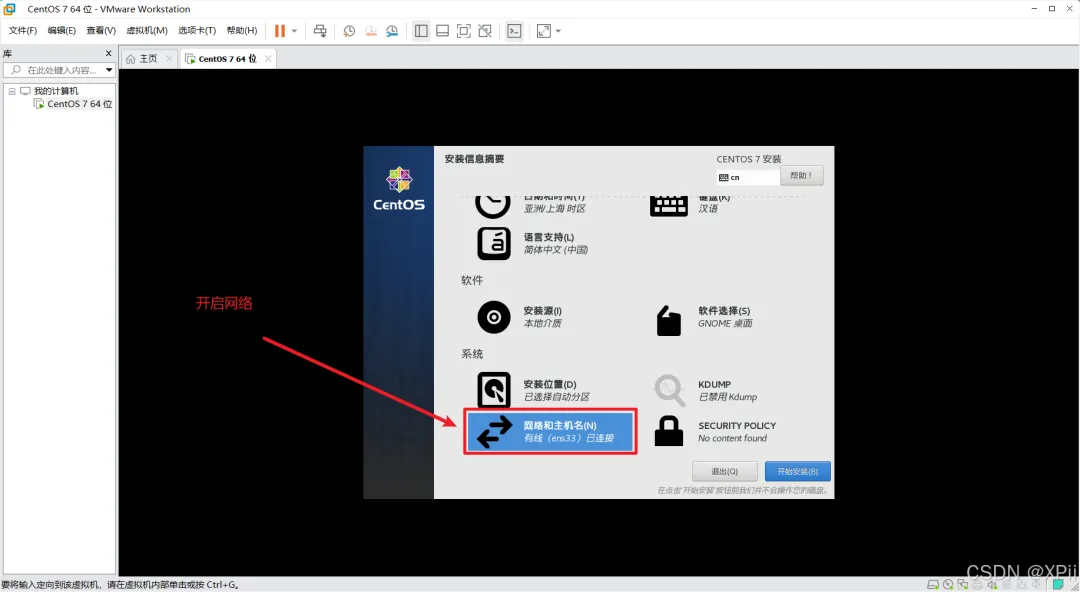 开启网络
开启网络3.10 点击开始安装。
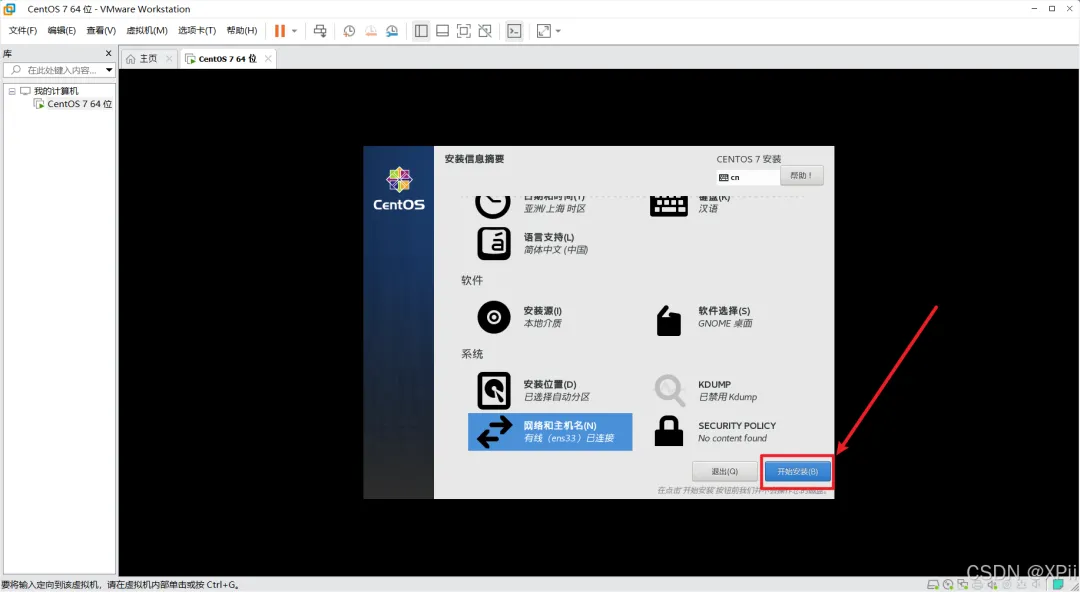 点击开始安装
3.11 在安装的过程中设置ROOT密码。
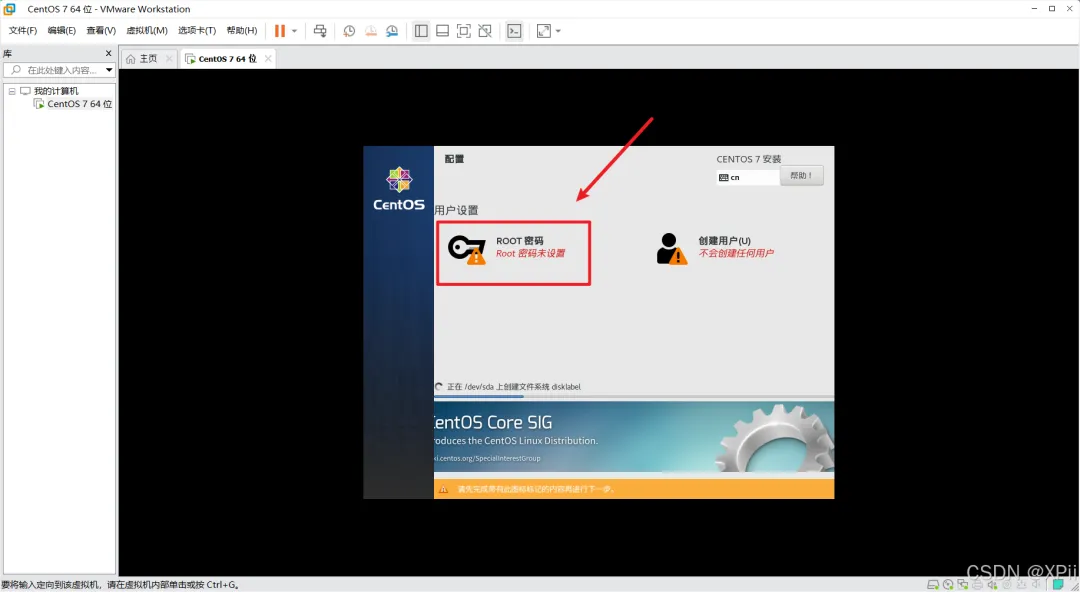 设置ROOT密码
3.12 安装完成后点击完成配置。
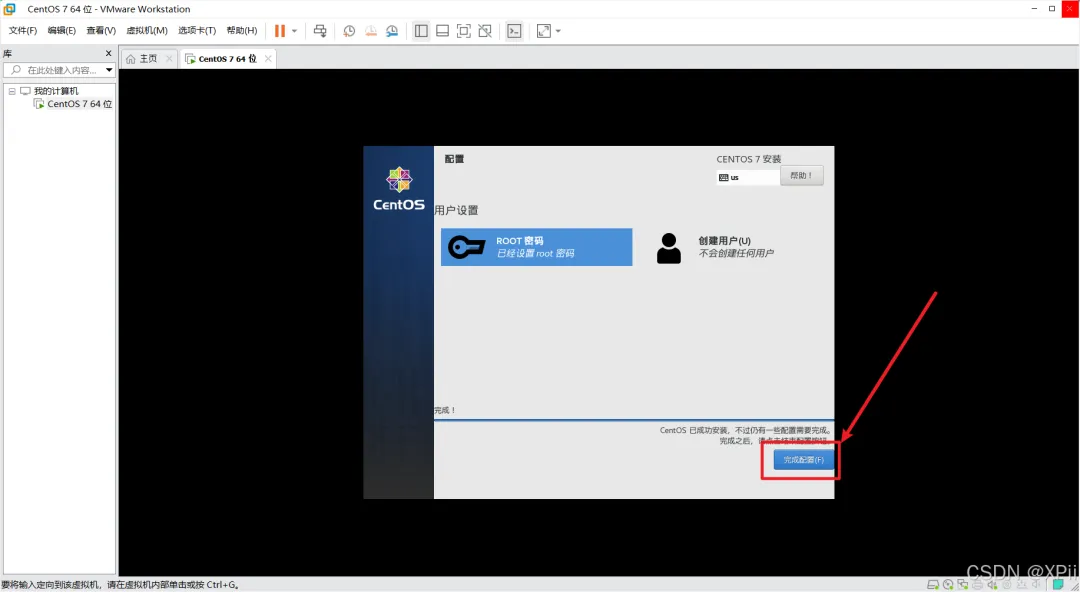 点击完成配置3.13 点击
重启。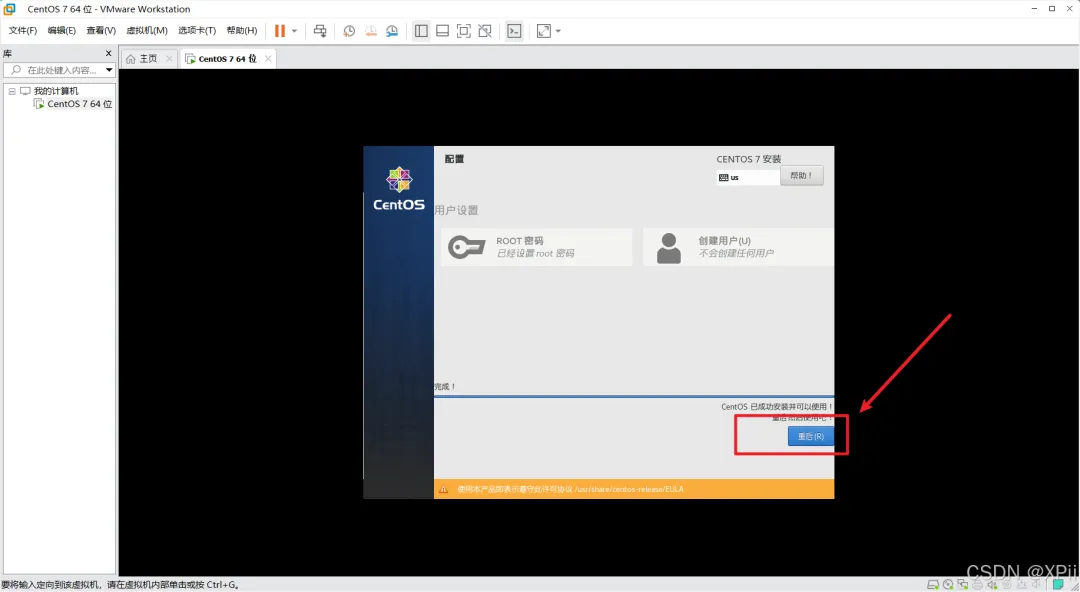 点击重启
点击重启3.13 点击并接受许可证。
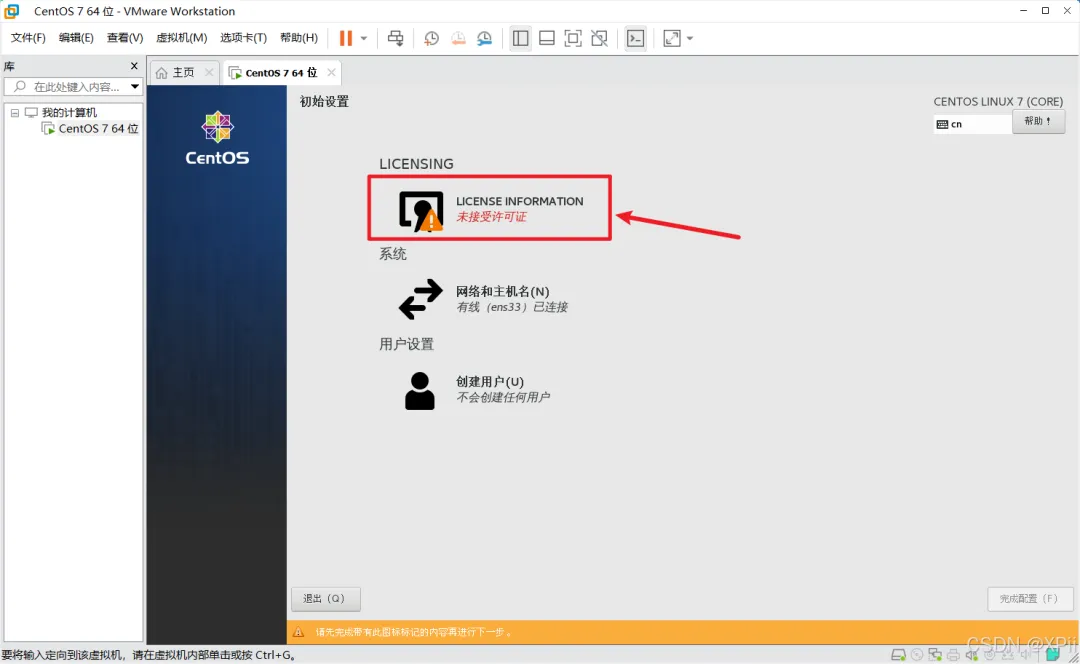 点击并接受许可证
3.14 点击并接受许可证后点击前进。
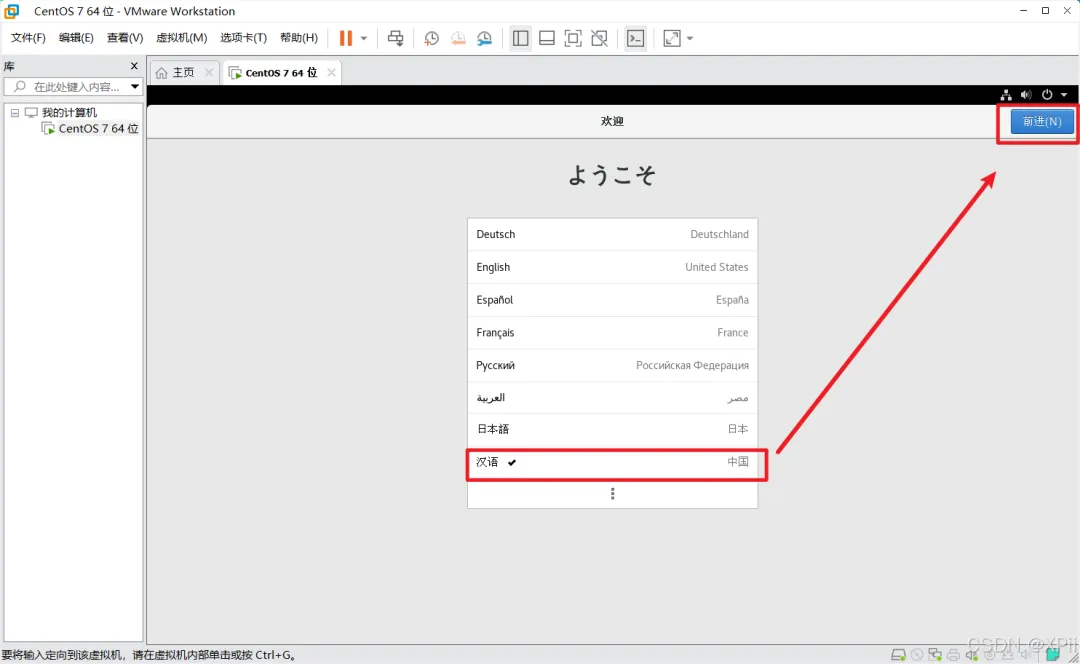 点击前进
点击前进3.14 设置输入方式后点击前进。
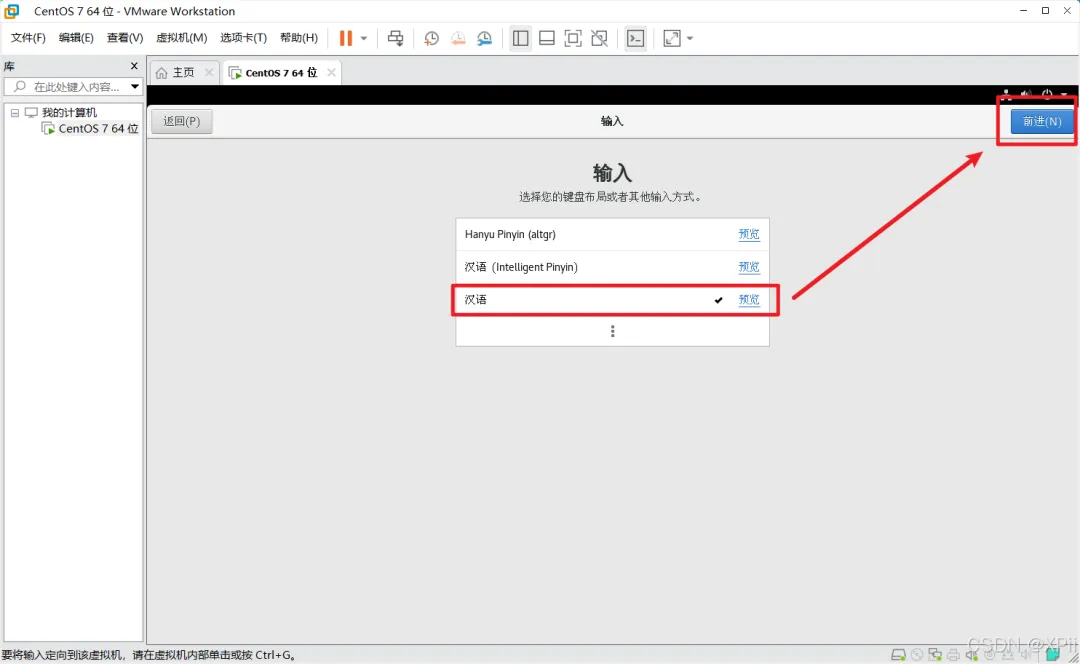 设置输入方式
3.15 关闭位置服务后点击前进。
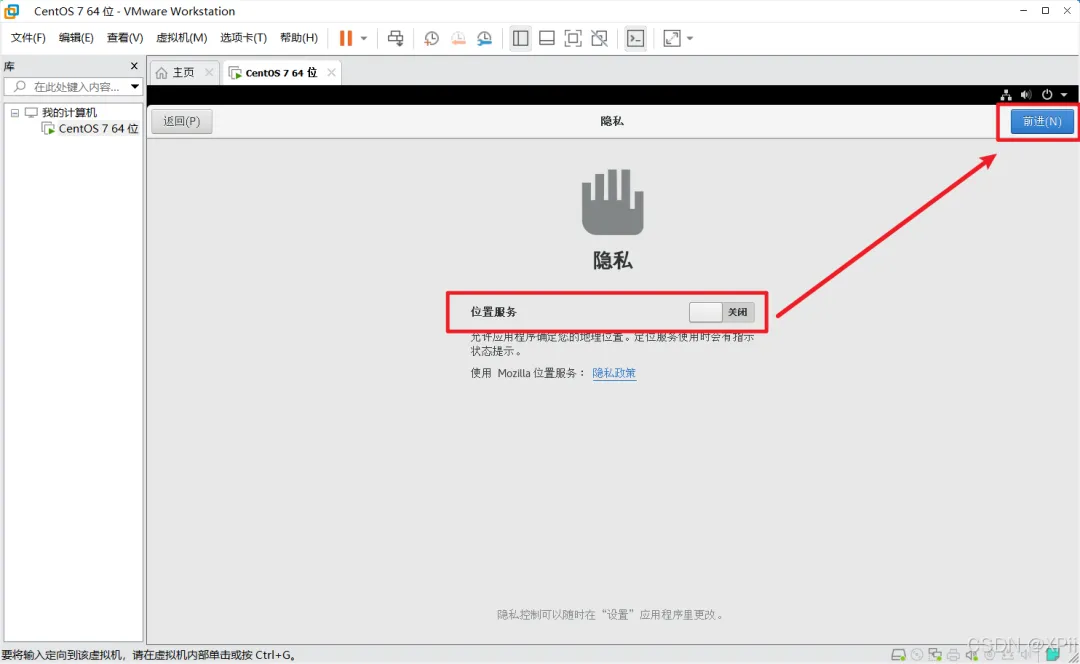 关闭位置服务
3.16 设置时区后点击前进。
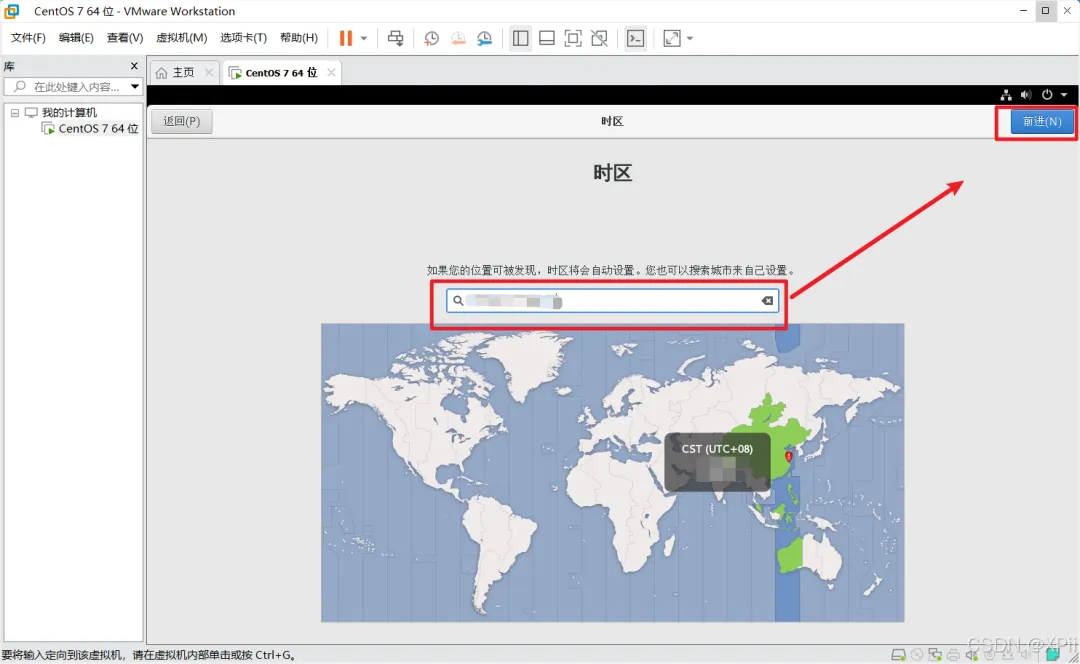 设置时区
设置时区3.17 设置用户名后点击前进。
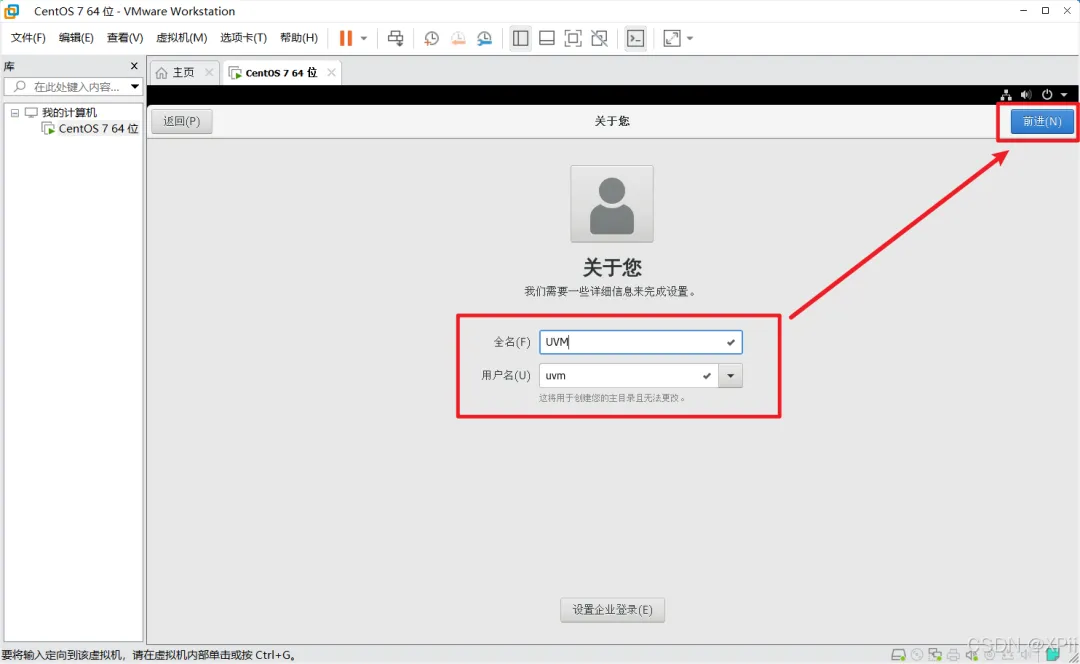 设置用户名
设置用户名3.18 设置密码后点击前进。
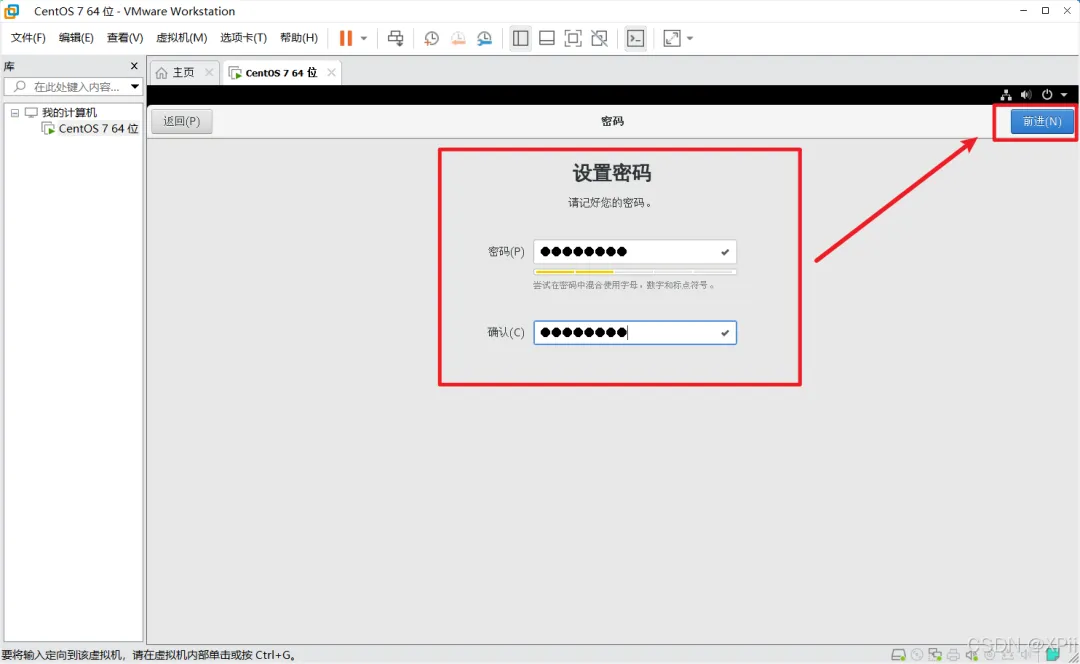 设置密码
设置密码3.19 点击开始使用。
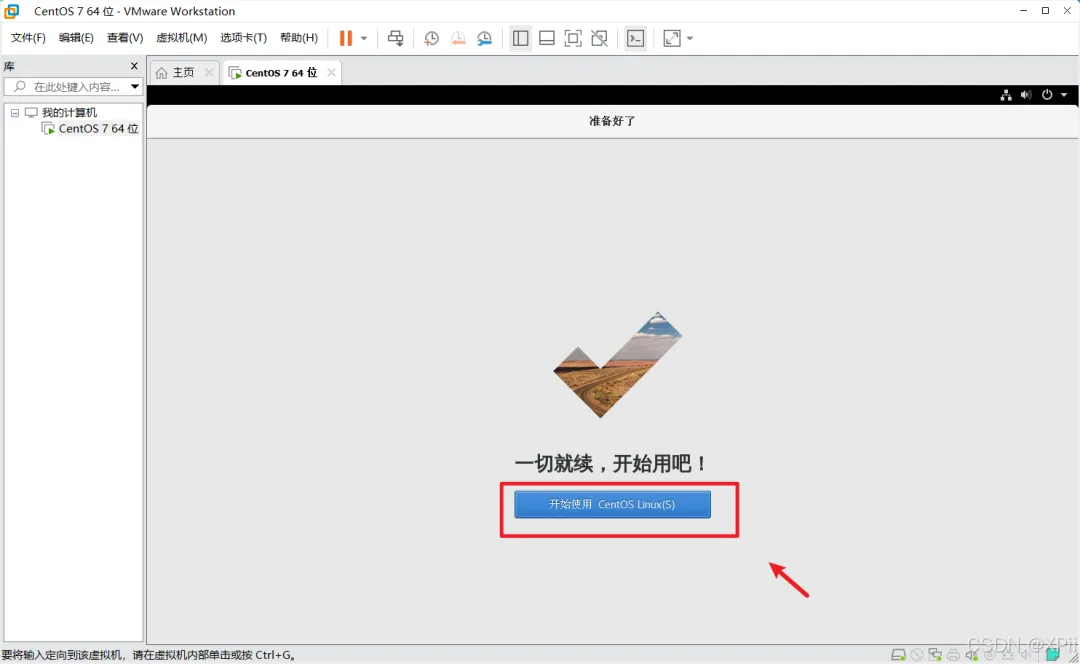 点击开始使用
 10个月宝宝每天需要喝多少奶粉?