从 ThinkPad E435 折腾记谈起:为什么我更推荐英文技术文档
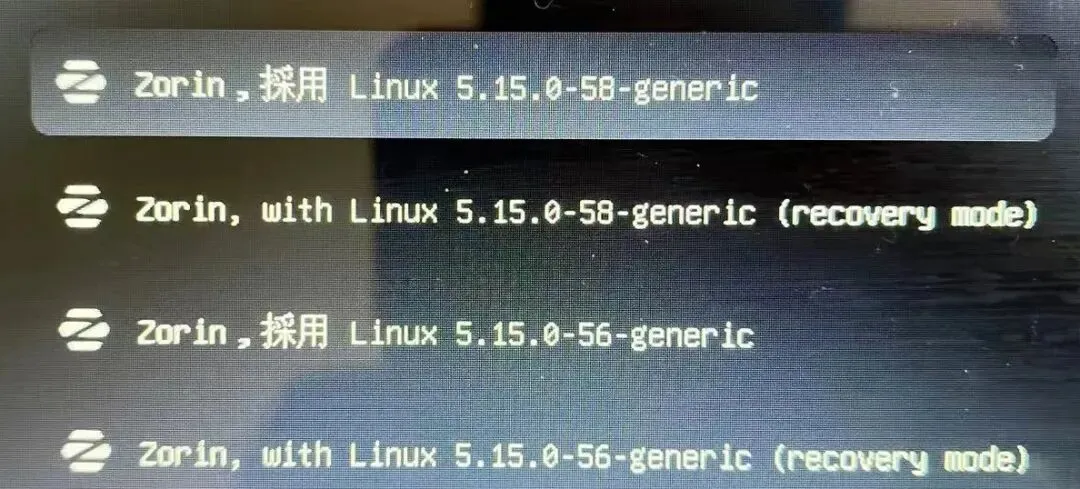
今日突然想起来,自家仓库里面还有一台老旧的ThinkPad E435可用,之前已经装上了 Linux 系统(Zorin OS, 内核版本 Linux 5.15.0-58-generic),但是忘记了 root 密码。
折腾一下,修改密码,翻阅了不少简中的文章,操作了好几次都没成功。
尝试了多家平台的教程(如腾讯云、CSDN、博客园等),即便步骤详尽,却始终无法在我的设备上奏效。
最后还是按照英文的Wikibooks里面的教程完成修改 Linux 系统 root 密码,该教程简洁明了,解决了我的问题。
看来遇到计算机方面的问题,我还是得养成使用英文搜索的习惯,尽量搜索源头资料,少搜甚至不搜简中技术资料。
1. 进入 GRUB 界面
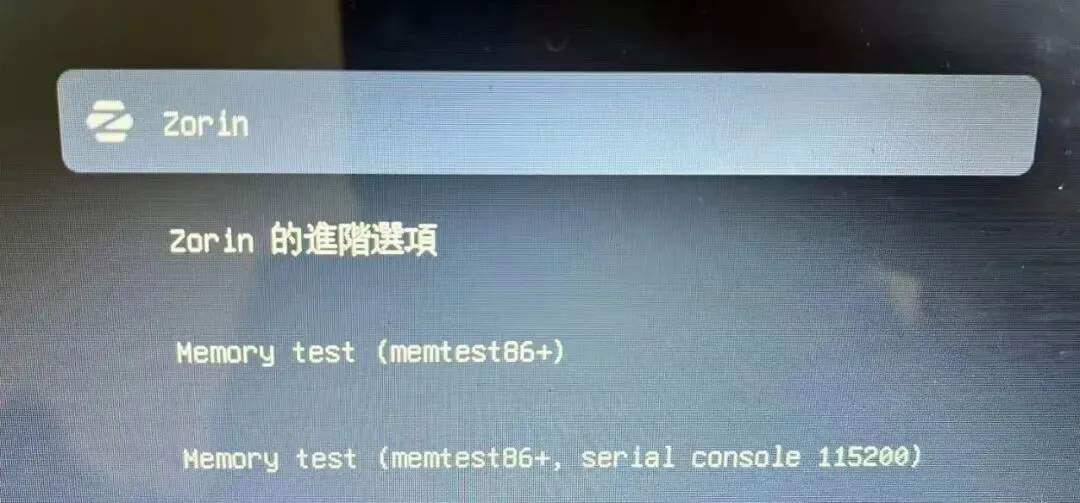
启动电脑,长按Shift键。由于我的电脑是 ThinkPad E435,通过长按 Shift 键进入。不同型号电脑按键操作不同,需根据具体型号操作。
2. 编辑启动选项
选择 Zorin,将光标停留在第一个选项即可(不用进入 recovery 模式),不用按 Enter 键,只要按一下键盘上的“e”键。
3. 修改内核参数
在 GRUB 启动选项中,向下滚动并找到以 “linux” 开头的那一行。将光标移动到末尾(通常在 “ro quiet” 后面),删除其后的所有内容:
ro quiet splash $vt_handoff将上面的内容修改为:
然后按下 Ctrl + X 启动系统。
4. 重新挂载并重置密码
看到 root 提示符:#后,执行以下命令重新以读写模式挂载文件系统:
:# mount -no remount,rw /随后设置 root 密码:
设置特定用户(如 jerry)的密码:
5. 重启系统
使用下面任一命令重启即可:
reboot -f或exec /sbin/init按照上面的操作,我成功修改了系统的 root 密码。接下来,就能快快乐乐地更新安装包了。
参考资料:
https://en.wikibooks.org/wiki/Linux_Guide/Reset_a_forgotten_root_password
——
如此丰富的海 · Abundasea
在复利的海洋,过丰盛的人生