手把手教你安装:Arch Linux 详细图文教程
- 2026-10-06 01:47:00
ArchLinux 安装教程

Arch Linux以其高度的自定义性和滚动更新模式吸引了众多技术爱好者。
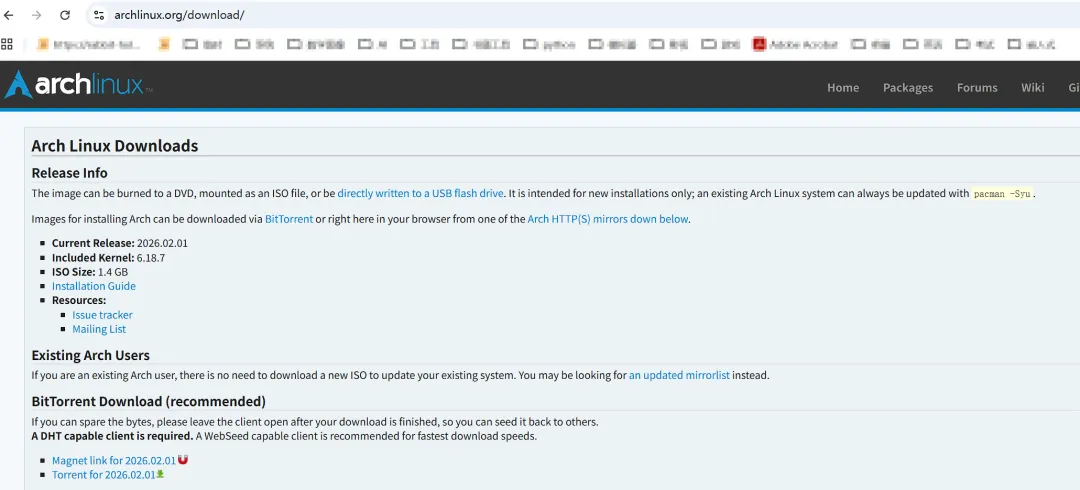
本文将为您提供一份详细的Arch Linux安装指南,帮助您顺利完成系统安装。首先,需要挂载镜像
1、挂载镜像
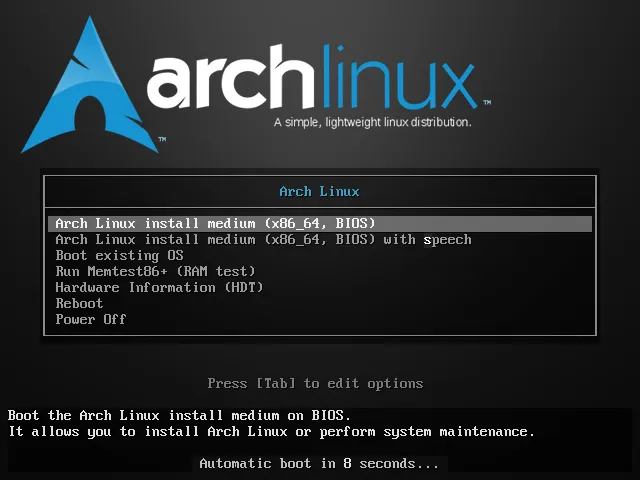
| Arch Linux install medium (x86_64, UEFI) | ||
| Arch Linux install medium with speech | ||
| Memtest86+ | ||
| EFI Shell | ||
| Reboot Into Firmware Interface |
2、进入安装界面,如图:
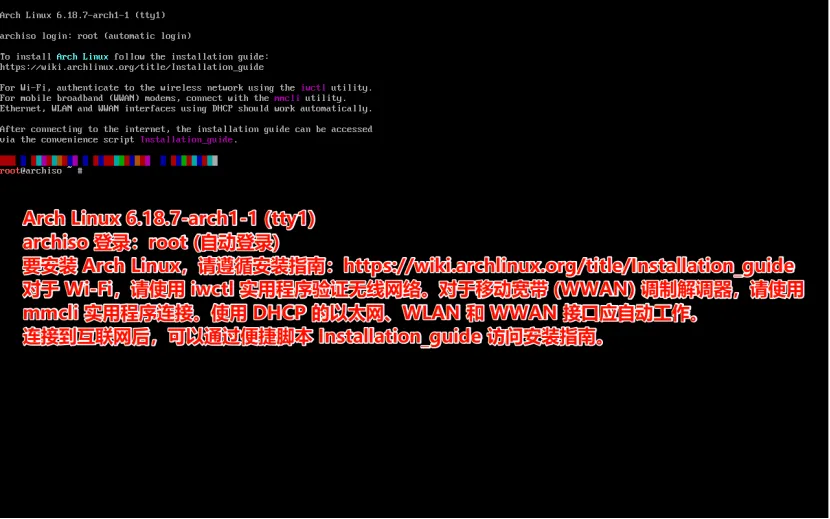
3、设置控制台键盘布局和字体
#默认的控制台键位映射是美国 。可用的布局可列出:localectl list-keymaps#要设置键盘布局,将其名称传递给 loadkeys(1)。 例如,要设置德语键盘布局:loadkeys de-latin14、检查启动模式
cat /sys/firmware/efi/fw_platform_size#如果命令返回 64,系统将进入 UEFI 模式,并使用 64 位 x64 UEFI。#如果命令返回 32,系统将以 UEFI 模式启动,并使用 32 位 IA32 UEFI。虽然支持这种方式,但会限制引导加载程序的选择,只能支持混合模式启动。#如果返回 “无此类文件或目录”,系统可能以 BIOS(或 CSM)模式启动。
5、确保你的网络接口已被列入并启用,例如使用ip-link($ man 8 ip-link)
ip link
6、 更新系统时钟
实时系统需要准确的时间以防止包签名验证失败和 TLS 证书错误。在实时环境中默认启用了systemd-timesyncd 服务,一旦建立互联网连接,时间将自动同步。使用timedatectl确保系统时钟同步
7、磁盘分区
当实时系统识别时,磁盘会被分配到一个**块设备**,如 /dev/sda、/dev/nvme0n1 或 /dev/mmcblk0。要识别这些设备,可以使用 lsblk 或 fdisk。
注意:在分区前,检查你的 NVMe 硬盘和高级格式硬盘是否使用了最佳逻辑扇区大小 。
fdisk -l#以 rom、loop 或 airootfs 结尾的结果可以忽略。mmcblk* 设备结尾为 rpmb、boot0 和 boot1 可以忽略。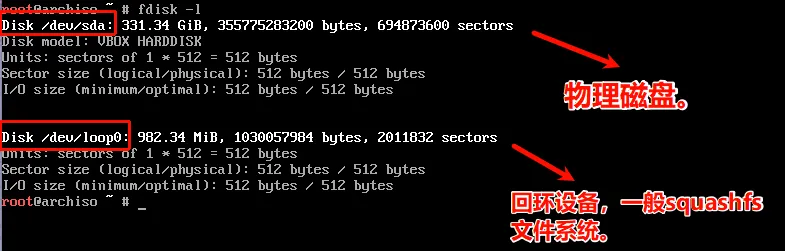
7.1、选定设备需要以下分区 :
a、一个分区用于根目录
b、用于 UEFI 模式启动:EFI 系统分区 。
UEFI withGPT:
/boot1 | /dev/efi_system_partition | ||
[SWAP] | /dev/swap_partition | ||
/ | /dev/root_partition |
BIOS withMBR:
[SWAP] | /dev/swap_partition | ||
/ | /dev/root_partition |
7.2、使用fdisk /dev/sda 分区[UEFI withGPT ]
g # 创建新的 GPT 分区表(UEFI 必需)n # 新建分区 1(EFI)1 # 分区号[回车] # 默认起始扇区+1G # 大小 1GB(建议 512MB-1GB)t # 更改分区类型1 # 类型选 1 = EFI System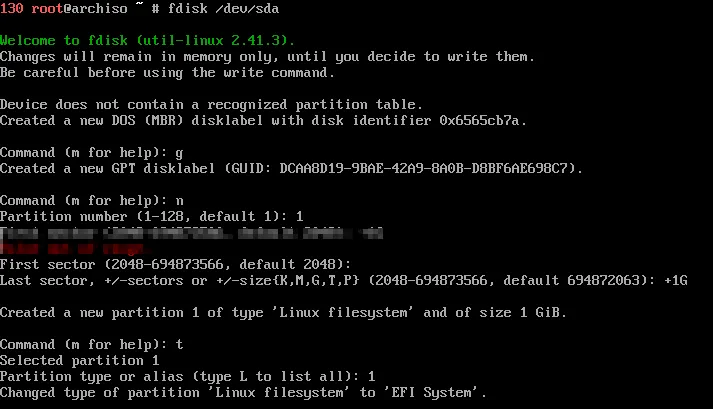
n # 新建分区 2(Swap)2 # 分区号[回车] # 默认起始扇区+8G # 大小 8GB(建议与物理内存相同,或 2-4G)t # 更改分区类型2 # 选择分区 219 # 类型选 19 = Linux swap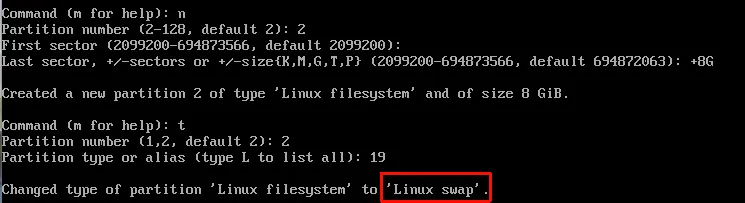
n # 新建分区 3(Root)3 # 分区号[回车] # 默认起始扇区[回车] # 默认结束(使用剩余全部空间)t # 更改分区类型3 # 选择分区 323 # 类型选 23 = Linux Root (x86-64)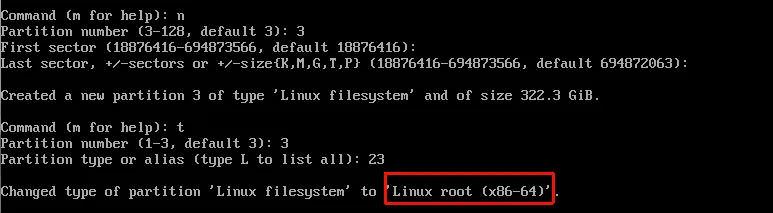
w # 写入分区表并退出
#分区后验证:lsblk /dev/sdafdisk -l /dev/sda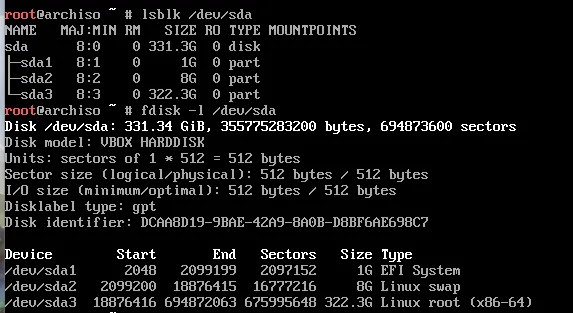
8、格式化分区
分区创建后,每个新创建的分区都必须用相应的文件系统格式化。
# 1. 格式化 EFI 分区为 FAT32mkfs.fat -F32 /dev/sda1# 2. 初始化 Swapmkswap /dev/sda2# 3. 格式化根分区为 ext4mkfs.ext4 /dev/sda3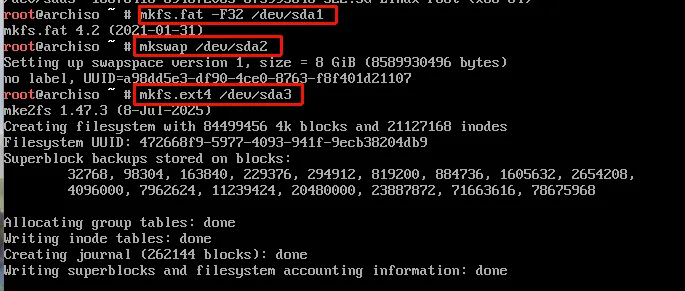
9、挂载文件系统
# 1. 挂载根分区(/dev/sda3)到 /mntmount /dev/sda3 /mnt# 2. 创建 boot 目录并挂载 EFI 分区(/dev/sda1)mkdir -p /mnt/bootmount /dev/sda1 /mnt/boot# 3. 启用 Swap(/dev/sda2)swapon /dev/sda2验证挂载
# 查看挂载情况,确认分区都正确挂载lsblk /dev/sda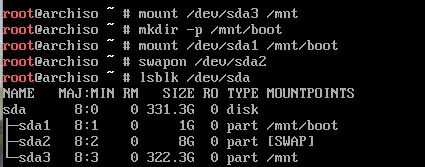
10、Arch Linux 软件源替换
Arch Linux 使用其独特的软件包管理器 Pacman 来安装,更新与卸载软件包。Pacman 以 mirrorlist 中 Server 的顺序作为优先级,因此,用户可以在 /etc/pacman.d/mirrorlist 文件的最顶端添加相应镜像,同时可注释其它镜像。
# 1. 先备份(如果还没备份)cp /etc/pacman.d/mirrorlist /etc/pacman.d/mirrorlist.bak# 2. 编辑文件(推荐 nano 更简单,或继续用 vim)nano /etc/pacman.d/mirrorlist添加:Server = https://mirrors.hust.edu.cn/archlinux/$repo/os/$arch或者:sudo sed -i.bak "1i\Server = https://mirrors.hust.edu.cn/archlinux/$repo/os/$arch" /etc/pacman.d/mirrorlist11、安装基础系统
# 把 Arch Linux 的基础系统(内核、工具、驱动等)下载并安装到你刚挂载的分区(/mnt)里。pacstrap -K /mnt base linux linux-firmware base-devel vim networkmanager# 生成 /etc/fstab 文件,告诉系统开机时自动挂载哪些分区。genfstab -U /mnt >> /mnt/etc/fstab-K | |
base | |
linux | |
linux-firmware | |
base-devel | |
vim | |
networkmanager |
12、要像启动新系统一样直接与新系统的环境、工具和配置交互,进行下一步作,请更改 root 权限进入进入新系统进行基础配置和安装引导器
#切换工作环境arch-chroot /mnt#执行后,提示符会从 root@archiso ~# 变成 root@archiso /#,#表示你现在已经在硬盘里的新系统中了。chroot | Change Root(改变根目录),Linux 的一个机制,把某个目录当作新的系统根目录 / |
arch- | /dev/proc/sys 等虚拟文件系统,并设置好环境变量 |
/mnt | /dev/sda3 挂载在这里) |

进入在新系统内依次执行
1. 设置时区(以中国为例)
ln -sf /usr/share/zoneinfo/Asia/Shanghai /etc/localtimehwclock --systohc2、设置语言和地区
要使用正确的地区和语言格式(如日期、货币、十进制分隔符)、 编辑 /etc/locale.gen,并取消注释你将使用的 UTF-8 位置 。通过运行以下方式生成这些地点:
# 编辑 locale.gen,取消注释需要的语言(如中文和英文)vim /etc/locale.gen# 到并删除这两行前面的 #en_US.UTF-8 UTF-8zh_CN.UTF-8 UTF-8保存后生成配置:
locale-genecho "LANG=en_US.UTF-8" > /etc/locale.conf#如果要安装图形工具汉化,改成:zh_CN.UTF-83、设置 root 密码(必须)
passwd4、安装引导器(UEFI 必需步骤)
# 安装 GRUB 和 EFI 工具pacman -S grub efibootmgr# 安装 GRUB 到 EFI 分区grub-install --target=x86_64-efi --efi-directory=/boot --bootloader-id=GRUB# 生成配置文件grub-mkconfig -o /boot/grub/grub.cfg5、安装图形界面(可选,但推荐现在做,省得进 TTY 再折腾)
图形界面不能用 root 登录,必须先创建用户:
# 创建用户(替换 yourname 为你想要的用户名)useradd -m -G wheel yournamepasswd yourname# 配置 sudo 权限(允许 wheel 组使用 sudo)EDITOR=vim visudo# 找到 "# %wheel ALL=(ALL:ALL) ALL" 这行,取消注释(删除 #)#安装过程中依次输入:1、GNOME软件组选择:all 2、字体依赖选择:1 3、音频服务器选择:2pacman -S gnome gnome-tweaks gdm#安装完成后,务必启用 GDM(否则重启后进不了图形界面)systemctl enable gdm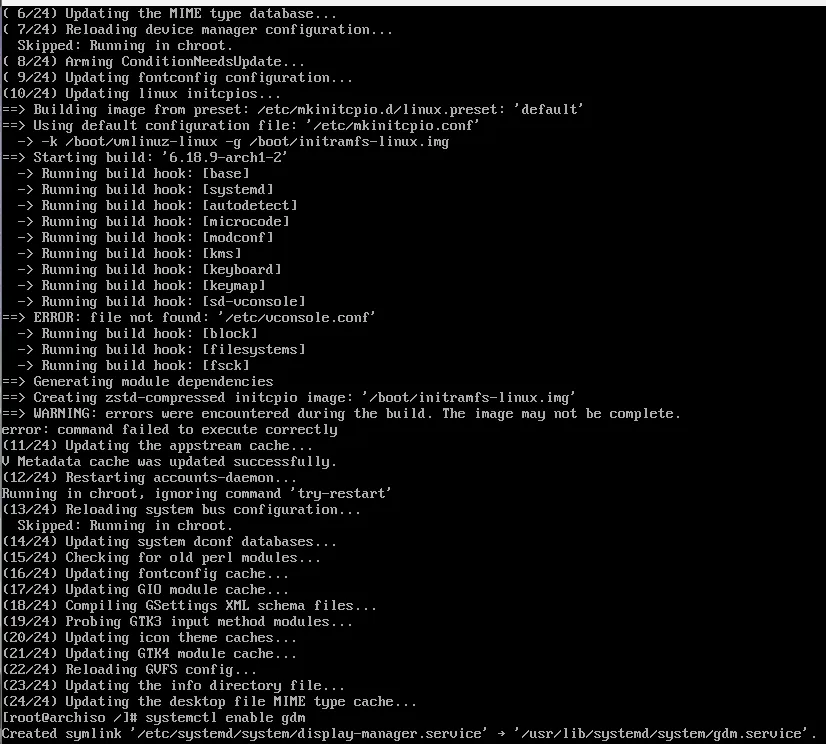
6、完成,退出重启
exitumount -R /mntreboot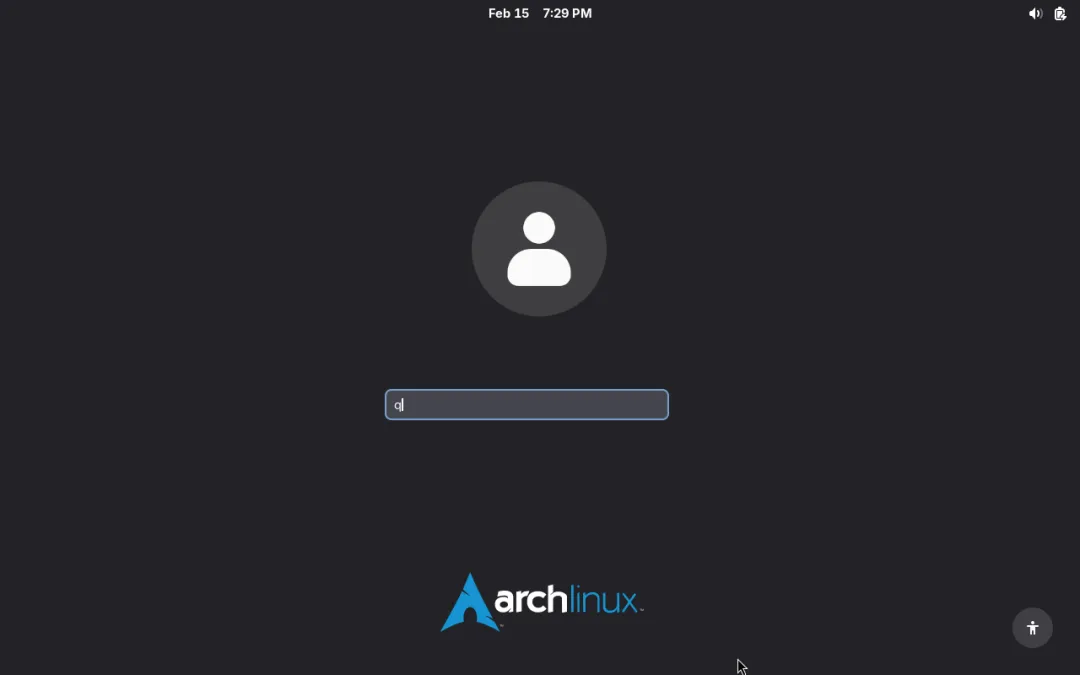
最后,完成所有步骤后,退出并重启系统。根据上述步骤,您应该能够成功安装并启动Arch Linux。安装过程中如遇到问题,请参考Arch Linux官方文档。
附赠额外图形界面:KDE Plasma(美观、高度可定制)
# 安装 Plasma 桌面 + 常用应用pacman -S plasma kde-applications sddm# 启用 SDDM 登录界面systemctl enable sddm.service

随机文章
-
 10个月宝宝每天需要喝多少奶粉?
- Linux 必学目录:/sys/module
- 春招_python基础_p14_分支结构.py
- Mabox Linux —— 极简与美学的高效桌面
- 【海洋生物识别系统】Python+深度学习+人工智能+算法模型+tensoflow+图像识别+2026计算机毕设项目
- 用Python盯紧房价,抄底信号一响,买房不再当韭菜!
- 18、Linux文件内容对比、哈希和过滤命令grep
- Rust 被 Linux 内核代码永久采用,地位持续提升
- Python基础��️列表条件筛选
- 【Linux】网络分析利器 tcpdump命令
- Python第一个程序:Hello World——从零开始写第一行代码