Python实现自定义印章生成小工具
- 2026-09-29 17:39:59
特别声明:
1:接收最新文章代码,请点击下方并关注+收藏公众号!
🎉效果图-
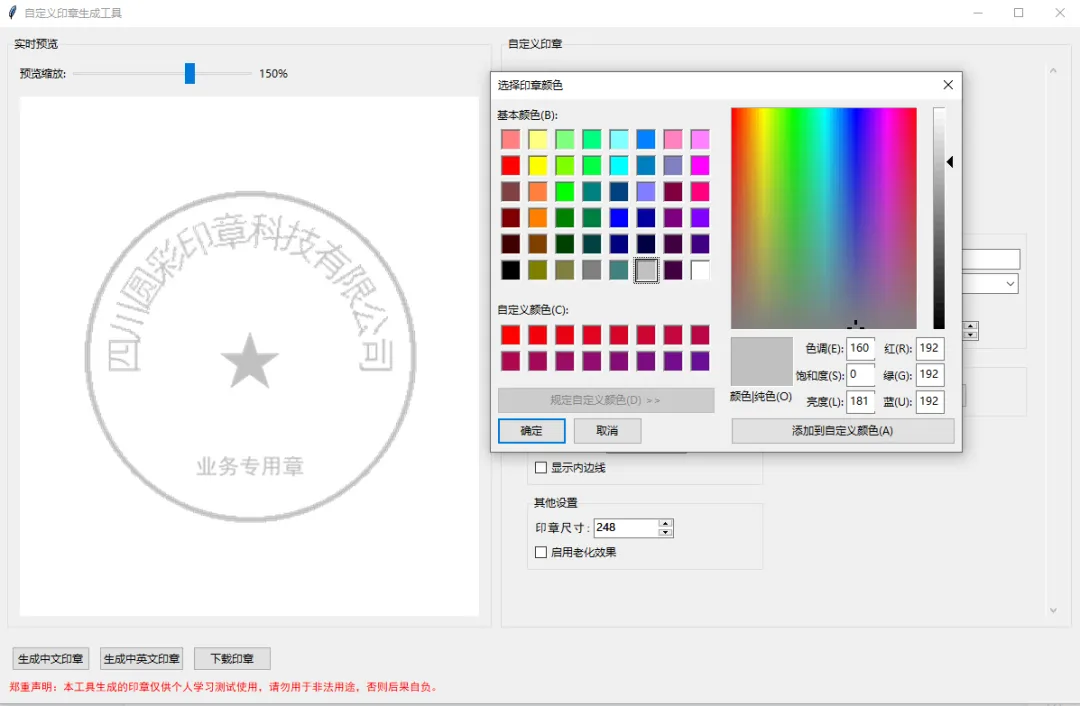
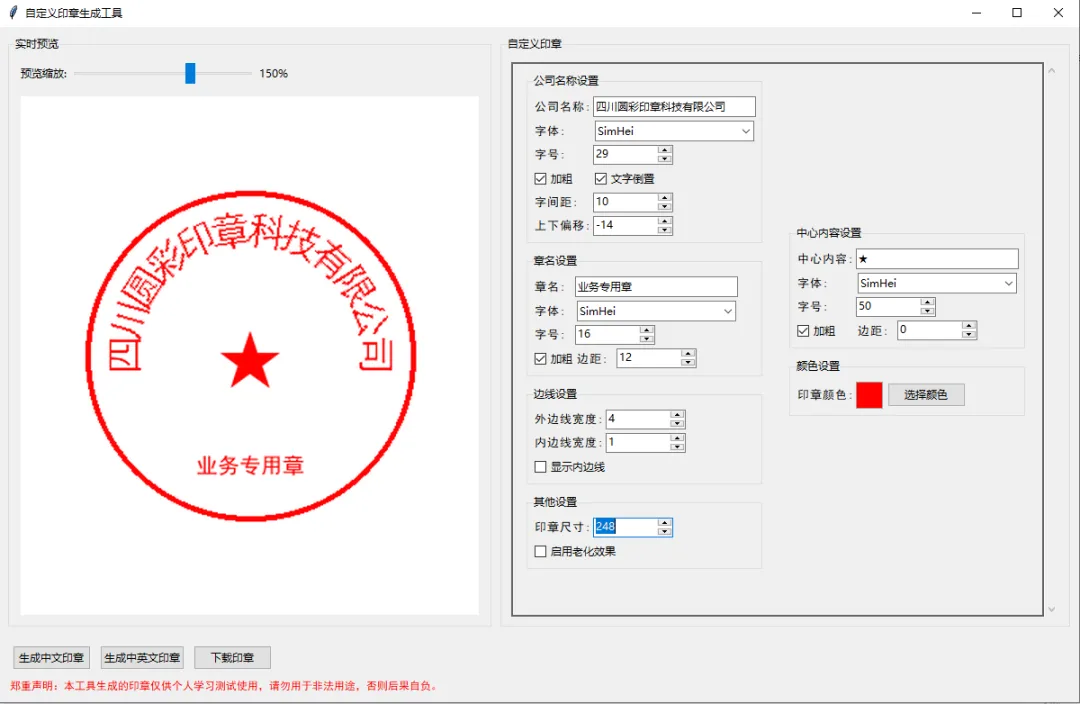
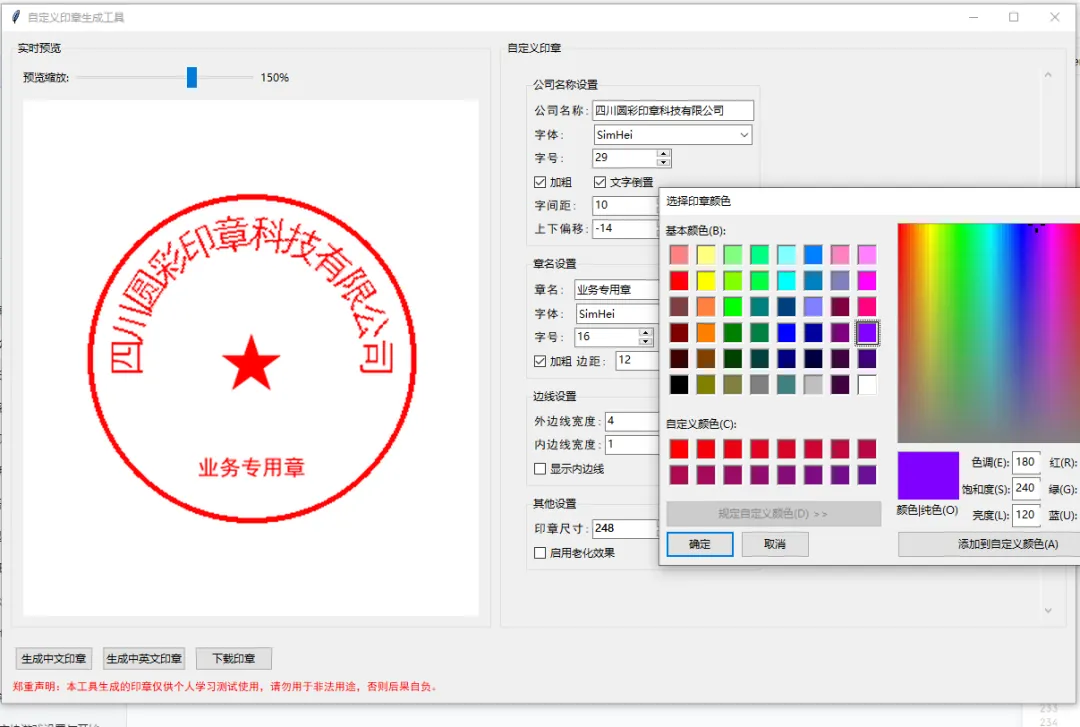
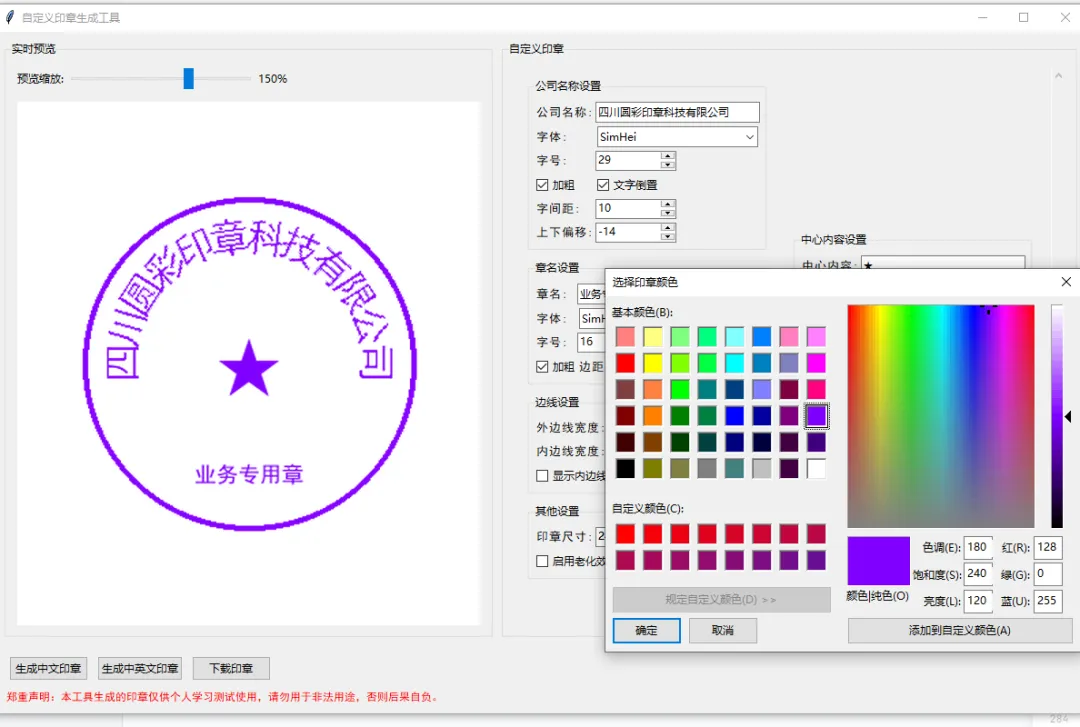
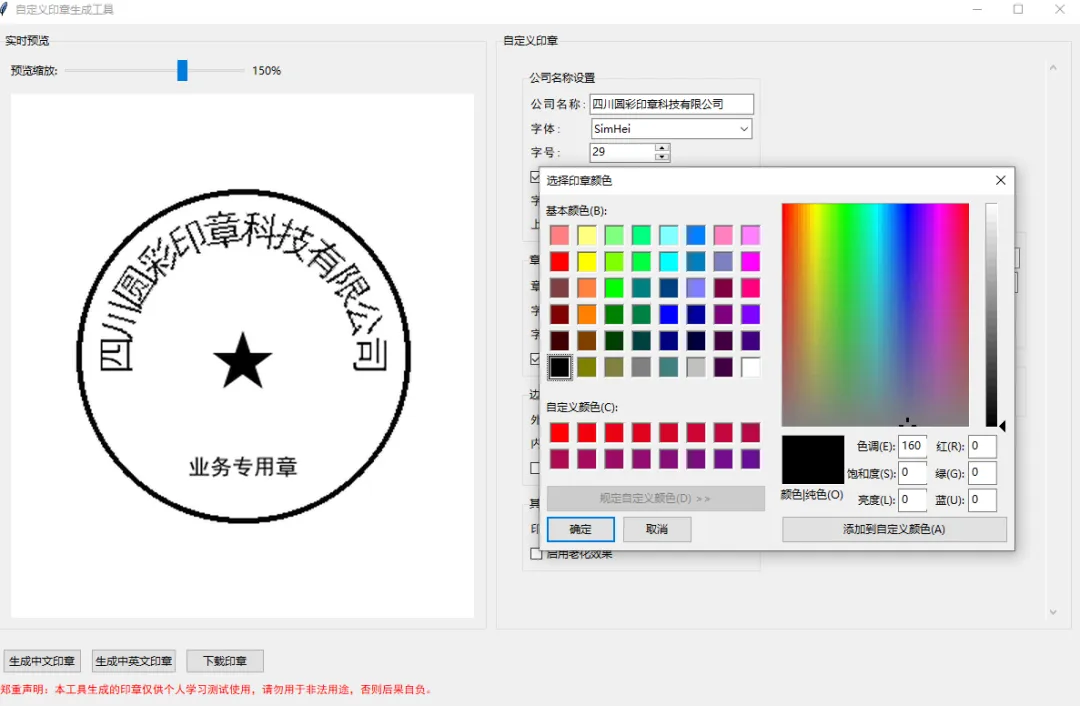
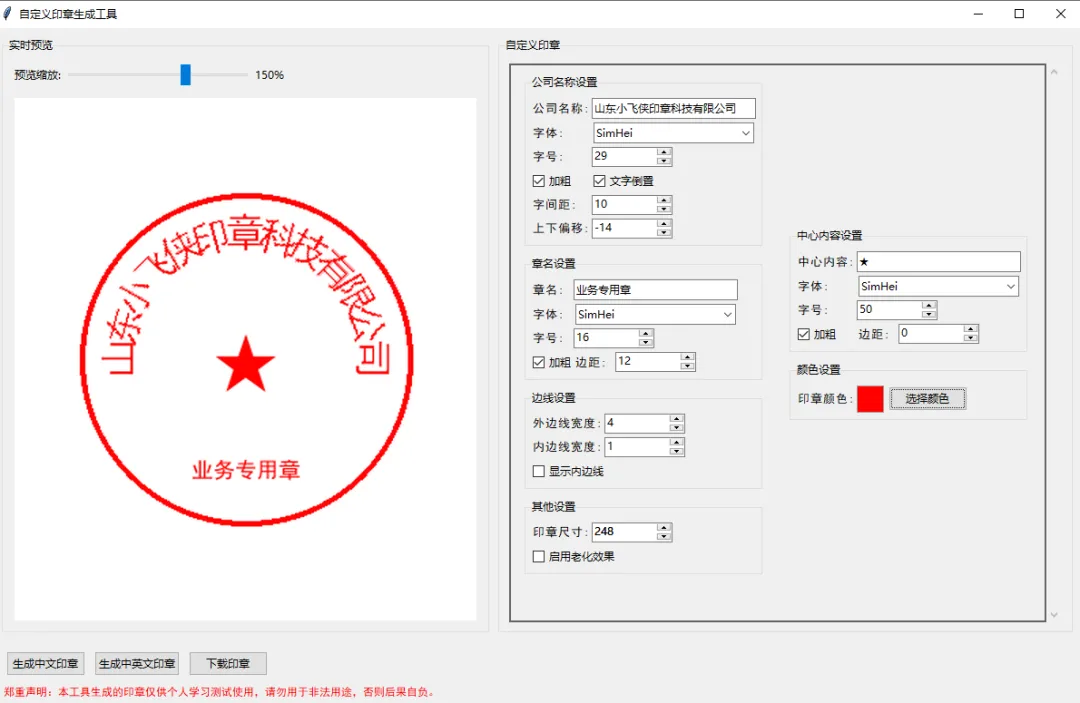
开场白:把公章玩成“乐高”!
“老板,公章怎么又丢了?”——别急着去派出所,先打开这款自定义印章生成器!它就像“公章版美图秀秀”:公司名字想换就换,五角星想歪就歪,颜色从姨妈红到基佬紫随你挑,甚至还能一键“做旧”,盖上去像 1998 年的老文件。全程鼠标点点,零代码基础的大爷大妈都能三分钟刻出十枚“公章”,然后……(咳)仅供学习测试,千万别去骗房东!好了,玩笑归玩笑,下面把代码拆成“乐高说明书”,一层层带你搭出这枚“数字印章”。
📚 目录(结构条理,层级有序)
项目总览:目标 & 知识点 环境准备与依赖 主框架:Tkinter 界面骨架 左侧预览区:画布 + 实时缩放 右侧设置区:两列 N 组控件 印章引擎:PIL 绘制五环逻辑 老化特效:噪点与做旧 双语/中文模板:一键切换 下载与持久化 完整步骤回顾 & 可继续完善的功能
1️⃣ 项目总览:目标 & 知识点
学完你能:
用面向对象思路组织大型 GUI 程序 把“文字排成圆圈”这种几何问题转成代码 给任何图片加“做旧”滤镜 打包成 exe 发给闺蜜(不是)
2️⃣ 环境准备与依赖
# 创建虚拟环境(可选)python -m venv seal_envsource seal_env/bin/activate # Win 用 seal_env\Scripts\activate# 安装依赖pip install -i https://pypi.tuna.tsinghua.edu.cn/simple \ pillow==10.0.1# tkinter 是 Python 标准库,无需额外安装;Linux 需 sudo apt-get install python3-tk验证:
>>> import tkinter, PIL, math, os>>> print("✅ 环境 OK")3️⃣ 主框架:Tkinter 界面骨架
import tkinter as tkfrom tkinter import ttk, colorchooser, filedialog, messageboxfrom PIL import Image, ImageDraw, ImageFont, ImageTk, ImageOpsimport math, osclassSealGenerator:def__init__(self, root): self.root = root self.root.title("自定义印章生成工具") self.root.geometry("1000x750") self.root.resizable(True, True)# 1. 默认参数池(后续所有控件只改这里) self.seal_params = { … } # 见最上方源码# 2. 创建三大区域 self.main_frame = ttk.Frame(root, padding="10") self.main_frame.pack(fill=tk.BOTH, expand=True) self.create_preview_area() # 左侧 self.create_settings_area() # 右侧 self.create_bottom_area() # 底部# 3. 默认先画一次 self.generate_seal()代码解释
单窗口单类:把“全局变量”收归到 self.seal_params字典,后续所有trace_add只改字典,再统一调用generate_seal()重绘。三大区域函数化:可读性高,后期加功能只动局部。
4️⃣ 左侧预览区:画布 + 实时缩放
defcreate_preview_area(self): preview_frame = ttk.LabelFrame(self.main_frame, text="实时预览", padding="10") preview_frame.pack(side=tk.LEFT, fill=tk.BOTH, expand=True, padx=(0, 10))# 4.1 缩放滑条 self.scale_var = tk.DoubleVar(value=1.0) scale = ttk.Scale(…, command=lambda v: self.update_preview_scale(float(v)))# 4.2 画布 & 标签 self.preview_canvas = tk.Canvas(preview_frame, width=300, height=300, bg="white") self.seal_label = ttk.Label(self.preview_canvas, style="White.TLabel") self.seal_label.place(relx=0.5, rely=0.5, anchor=tk.CENTER)代码解释
滑条回调 update_preview_scale只做一件事:把self.current_seal按新尺寸resize后再包成ImageTk.PhotoImage塞回label。用 label.image = tk_image防止被垃圾回收,这是 Tkinter 的老坑。
5️⃣ 右侧设置区:两列 N 组控件
defcreate_settings_area(self): … canvas = tk.Canvas(scroll_frame) scrollbar = ttk.Scrollbar(scroll_frame, orient="vertical", command=canvas.yview) scrollable_frame = ttk.Frame(canvas) canvas.create_window((0, 0), window=scrollable_frame, anchor="nw") canvas.configure(yscrollcommand=scrollbar.set)代码解释
滚动区域:当控件多到 1000x750 塞不下时,用 Canvas+Scrollbar组合实现“滚轮自由”。两列布局:左边放“公司、章名、边线、其他”,右边放“中心、颜色”,代码里用 self.left_column / right_column两个Frame一次性pack(side=tk.LEFT/RIGHT),层级清晰。
以“公司设置”为例:
defcreate_company_settings(self): frame = ttk.LabelFrame(self.left_column, text="公司名称设置", padding="5") frame.pack(fill=tk.X, padx=5, pady=5)# 5.1 公司名称输入 self.company_name_var = tk.StringVar(value=self.seal_params["company_name"]) ttk.Entry(frame, textvariable=self.company_name_var, width=25).grid(row=0, column=1, pady=2) self.company_name_var.trace_add("write", lambda *args: self.on_setting_change())# 5.2 字体下拉 self.company_font_var = tk.StringVar(value=self.seal_params["company_font"]) font_combo = ttk.Combobox(frame, textvariable=self.company_font_var, values=self.font_families, state="readonly", width=22) font_combo.bind("<<ComboboxSelected>>", lambda *args: self.on_setting_change()) …代码解释
所有 trace_add或bind最终指向同一个回调on_setting_change(),保证“任何控件动→字典更新→重绘”,逻辑单点维护。
6️⃣ 印章引擎:PIL 绘制五环逻辑
defgenerate_seal(self): size = self.seal_params["seal_size"] img = Image.new('RGBA', (size, size), (255, 255, 255, 0)) draw = ImageDraw.Draw(img)# 6.1 外圆 radius = size // 2 - self.seal_params["outer_border"] // 2 center = (size // 2, size // 2) draw.ellipse([center[0]-radius, center[1]-radius, center[0]+radius, center[1]+radius], outline=self.seal_params["main_color"], width=self.seal_params["outer_border"])# 6.2 内圆(可选)if self.seal_params["show_border"]: inner_radius = radius - 20 draw.ellipse([…], outline=…, width=…)# 6.3 环形公司名 company = self.seal_params["company_name"]if company: adj_radius = radius - 15 + self.seal_params["company_vertical_offset"] self.draw_circular_text(img, draw, company, center, adj_radius, …)# 6.4 底部章名 seal_name = self.seal_params["seal_name"]if seal_name: font = self.get_font(…) w, h = self.get_text_size(draw, seal_name, font) draw.text((center[0]-w//2, center[1]+radius//2+margin), seal_name, font=font, fill=color)# 6.5 中心五角星/文字 …类似上面# 6.6 老化if self.seal_params["use_aging"]: img = self.apply_aging_effect(img)# 保存到 self.current_seal 供下载 & 预览 self.current_seal = img self.update_preview_scale(self.preview_scale)代码解释
先画大圆→小圆→环形字→横字→中心字,层级顺序决定遮挡关系。 所有坐标基于 center和radius计算,放大缩小只需改seal_size,一键适配。
7️⃣ 环形文字黑科技:三角函数 + 单字符旋转
defdraw_circular_text(self, img, draw, text, center, radius, font_family, font_size, bold, color, invert=False, char_spacing=0): font = self.get_font(font_family, font_size, bold) chars = list(text) num = len(chars)if num == 0: return# 7.1 计算总角度 base_angle = 180 spacing_factor = char_spacing / 5 total_angle = base_angle * (1 - min(0.8, spacing_factor)) start_angle = 90 + total_angle // 2 end_angle = 90 - total_angle // 2 angle_step = (start_angle - end_angle) / (num - 1) if num > 1else0for i, ch in enumerate(chars): angle = math.radians(start_angle - i * angle_step) x = center[0] + radius * math.cos(angle) y = center[1] - radius * math.sin(angle) char_angle = math.degrees(angle) + 90# 让字“立”在圆上# 7.2 单字符画到透明小图 ch_img = Image.new('RGBA', (font_size*2, font_size*2), (255,255,255,0)) ch_draw = ImageDraw.Draw(ch_img) ch_draw.text((font_size, font_size), ch, font=font, fill=color, anchor='mm')# 7.3 倒置(上下+左右镜像)if invert: ch_img = ImageOps.flip(ch_img) ch_img = ImageOps.mirror(ch_img)# 7.4 旋转 + 粘贴 rotated = ch_img.rotate(char_angle, expand=True) img.paste(rotated, (int(x-rotated.width//2), int(y-rotated.height//2)), rotated)代码解释
核心:每个字符当成独立小图,先写后旋再贴,完美解决“连体字”问题。 char_spacing放大到 20 时,字与字之间会“散圈”,实现“稀疏公章”效果。
8️⃣ 老化特效:随机噪点 + 灰度
defapply_aging_effect(self, img):import random width, height = img.size pixels = img.load()for i in range(width):for j in range(height):if random.random() < 0.02: # 2% 噪点 r, g, b, a = pixels[i, j]if a > 0: # 只污染非透明 gray = random.randint(50, 150) pixels[i, j] = (gray, gray, gray, a)return img代码解释
实测 2% 强度最像“打印机缺墨”,你可以再加 ImageOps.posterize或GaussianBlur做旧纸张。
9️⃣ 双语/中文模板:一键切换
defgenerate_chinese_seal(self): self.company_font_var.set("SimHei") self.main_color_var.set("#FF0000") self.on_setting_change()defgenerate_bilingual_seal(self): self.company_font_var.set("SimHei") self.main_color_var.set("#0000FF") self.on_setting_change()代码解释
模板按钮只是“快速配色”,你可以扩展为读取 JSON 模板,做“婚庆章/财务章/合同章”主题包。
🔟 下载与持久化
defdownload_seal(self):ifnot hasattr(self, 'current_seal'):return file_path = filedialog.asksaveasfilename( defaultextension=".png", filetypes=[("PNG files", "*.png"), ("All files", "*.*")])if file_path:try: self.current_seal.save(file_path) messagebox.showinfo("保存成功", f"印章已保存到:\n{file_path}")except Exception as e: messagebox.showerror("保存失败", str(e))代码解释
defaultextension自动补.png,防止手滑保存成“无扩展名”。保存的是 self.current_seal原尺寸,不受预览缩放影响,保证打印 300dpi 不失真。
🧩 完整步骤回顾 & 可继续完善
__init__ | ||
generate_seal | ||
draw_circular_text | ||
draw.text | ||
apply_aging_effect | ||
download_seal | asksaveasfilename |
可继续完善的功能
防伪码:在环与环之间加 18 位随机码,旋转 90° 排版。 纸张纹理:用 PIL.ImageFilter加高斯噪底纹,盖完章像真纸。批量生成:读取 Excel 列队公司名,一键产出 500 张 PNG,自动命名。 多语言:英文公司名用 arial.ttf,兼容大小写。云字体:联网下载 Google Fonts,避免用户电脑缺字。 快捷键:Ctrl+S 直接保存,Ctrl+Z 撤销上次改动。 打包:
生成pip install pyinstallerpyinstaller -F -w -i seal.ico seal_gui.pyseal_gui.exe,发给同事炫技。
🎓 总结:知识点 & 目标达成
整篇代码 500+ 行,但层层拆分后就像“套娃”,每一层只关心自己的逻辑:
界面层→参数层→绘图层→特效层→导出层
你完全可以把“章”换成“头像”、“徽章”、“月饼模具”,套路一模一样。
最后彩蛋把 center_content 改成 “已验真”,main_color 改成 #00C853,一秒变成“绿色健康码”印章,盖在手背上出门买菜,小区保安都夸你硬核防疫!
(再次强调:本文仅供技术学习,非法用途后果自负。)
点击【关注+收藏】获取最新的实战代码案例
特别声明:
1:接收最新文章代码,请点击下方并关注+收藏公众号!
2:文章中的源码或者exe程序,非免费,源码+EXE程序=10元!
3:有源码需求的,请关注公众号并联系作者处获取源码!
Python实现中文图片文字处理器——让汉字“贴图”飞一会儿!
Python实现诊断证明书编辑器——从 0 到 1 的“土味”GUI 之旅
Python-Ai基于火山方舟&豆包API的全屏实时聊天应用
用Python打造汉字笔画查询工具:从GUI界面到笔顺动画实现
Python超实用 Markdown 转富文本神器 —— 代码全解析
【实战1】
【实战2】
【实战3】
【实战4】

随机文章
-
 10个月宝宝每天需要喝多少奶粉?
- 在Linux系统中折腾模拟器
- Linux 7.0 合并窗口开启,Rust 正式成为内核“一等公民”:百万台 Android 设备已尝鲜
- PHP 如何彻底避免 Fatal error: require(): Failed opening required 再次出现
- Linux RCU锁技术详解
- 从零开始学Python:标识符命名规则和规范
- Python 类的成员
- Python找到股票的支撑位和压力位!枢轴点短线战法!
- python中的";"——多行變章行,讓有限的屏幕顯示更多的代碼內容.
- 2月15日周日 | Python热门项目
- Vosk,一个强大的python库