期刊图片复现|Python绘制堆叠面积图展示数据分布
- 2026-09-02 20:28:55
期刊图片复现|Python绘制堆叠面积图展示数据分布

论文:Spatial and racial/ethnic disparities in cardiovascular mortality attributable to PM2.5 components in the contiguous United States 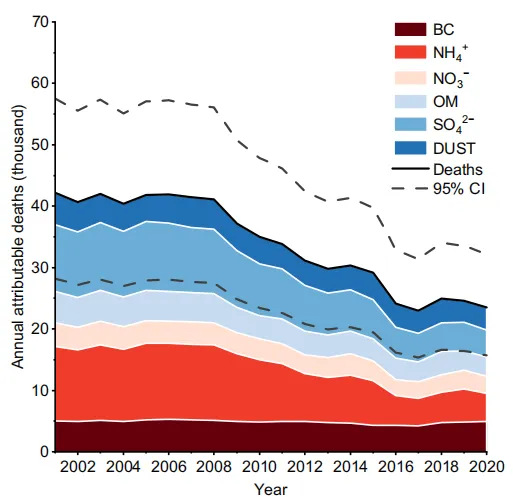
论文原图 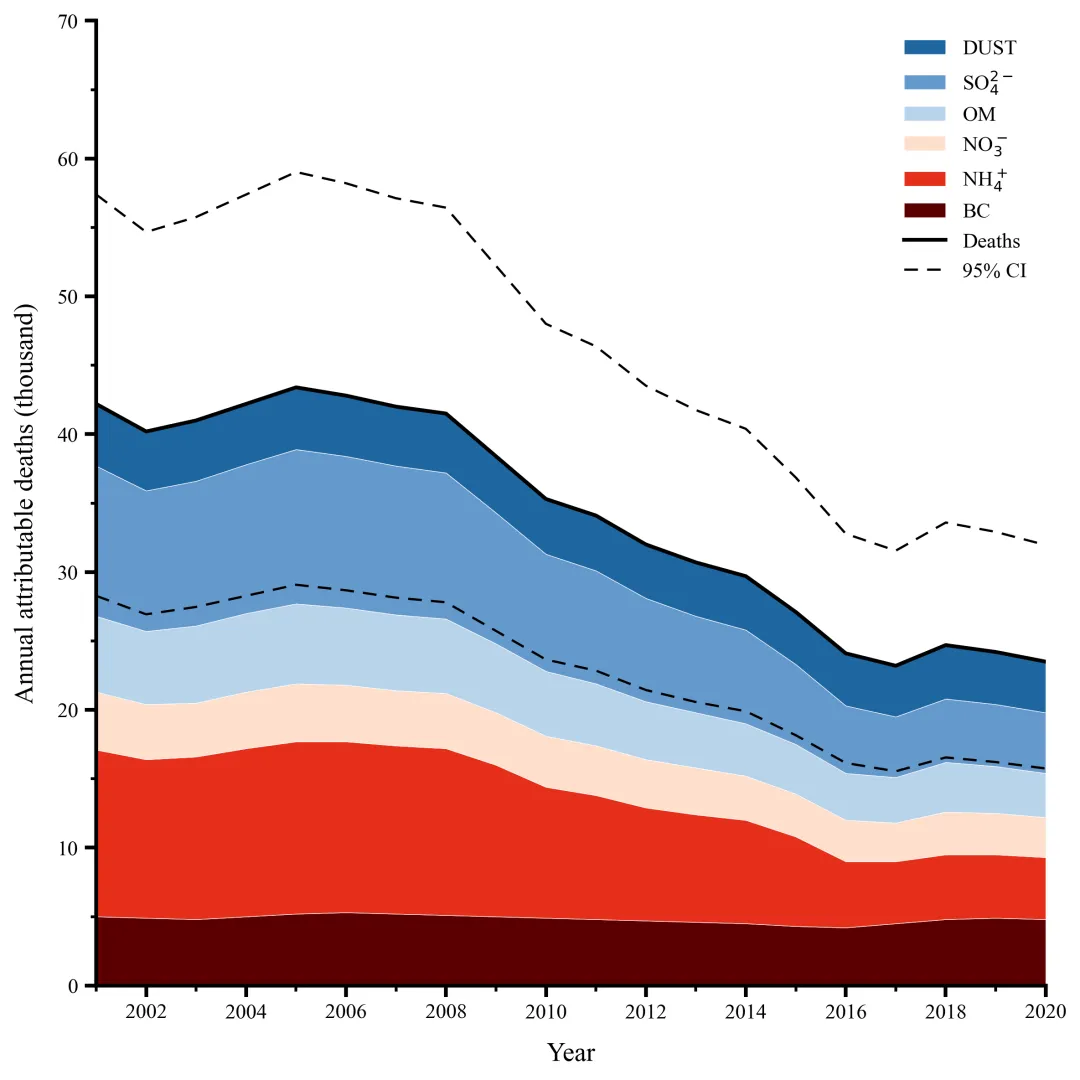
仿图 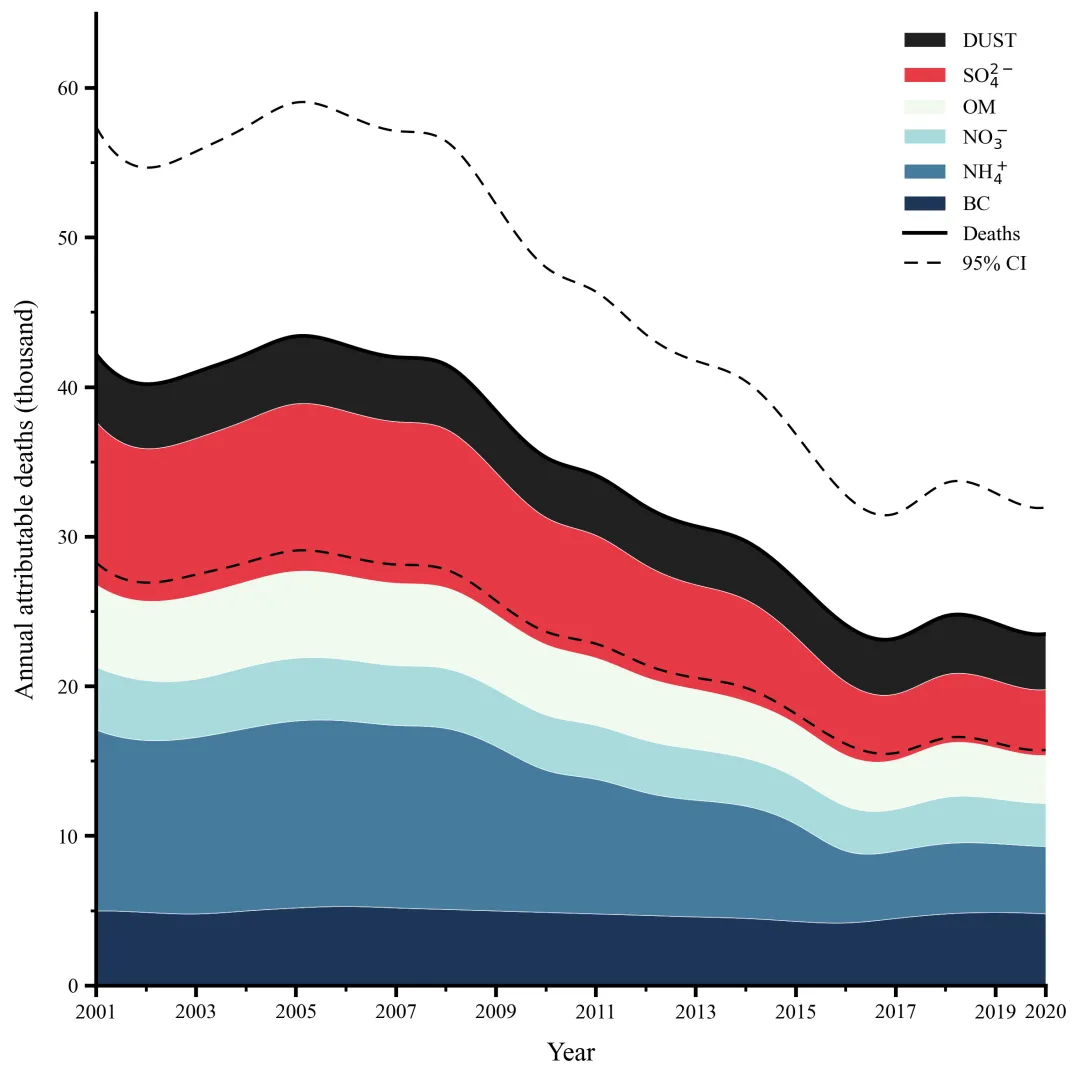
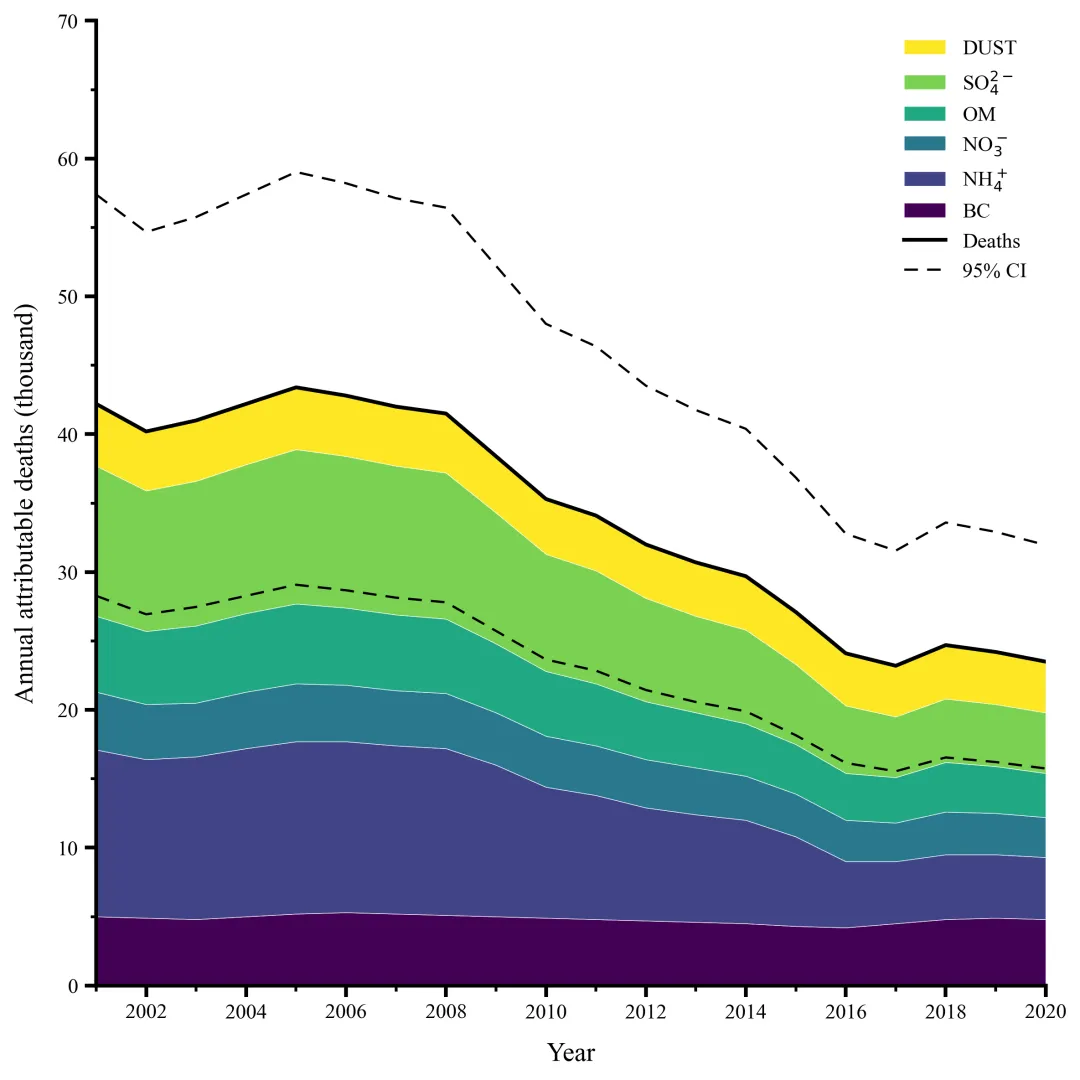
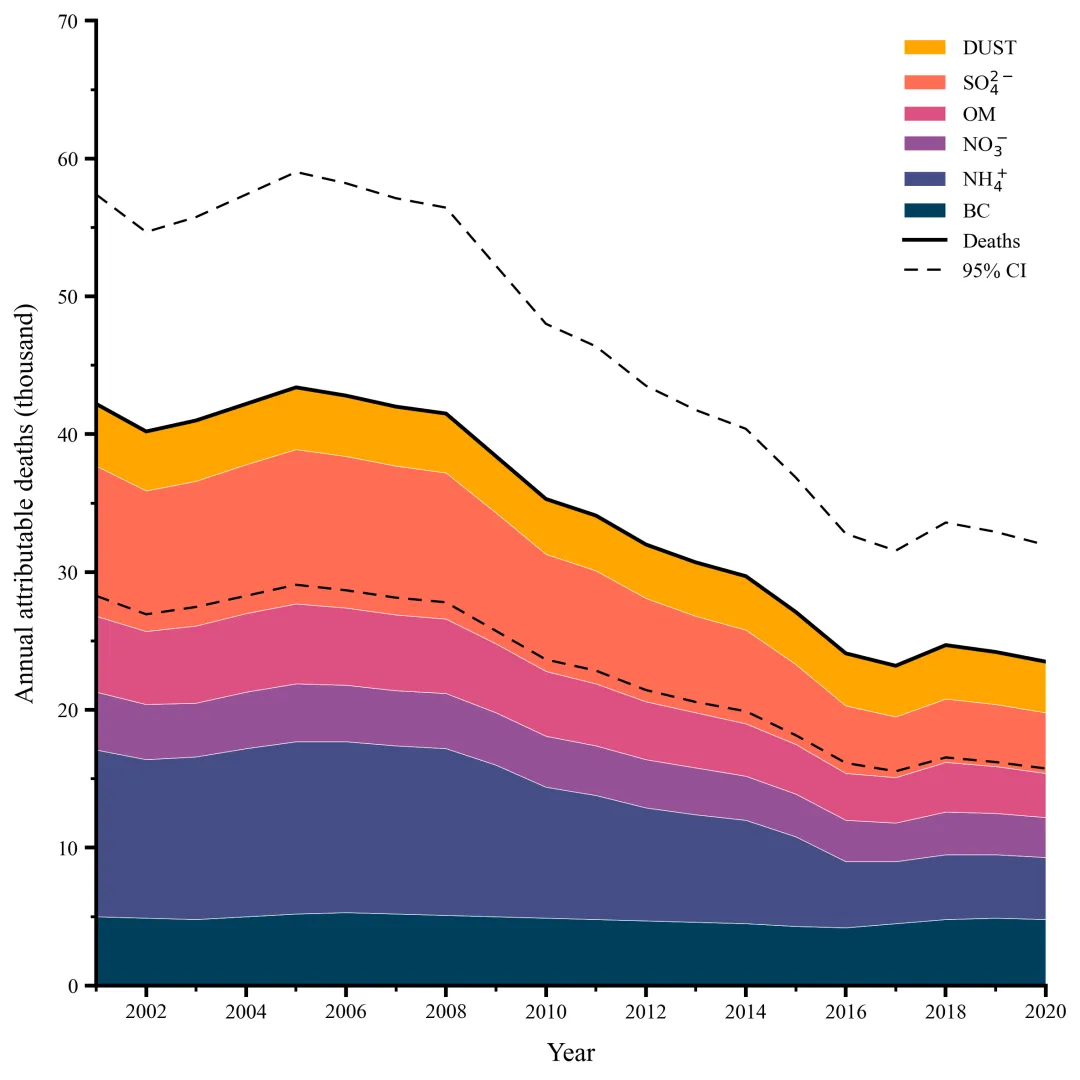
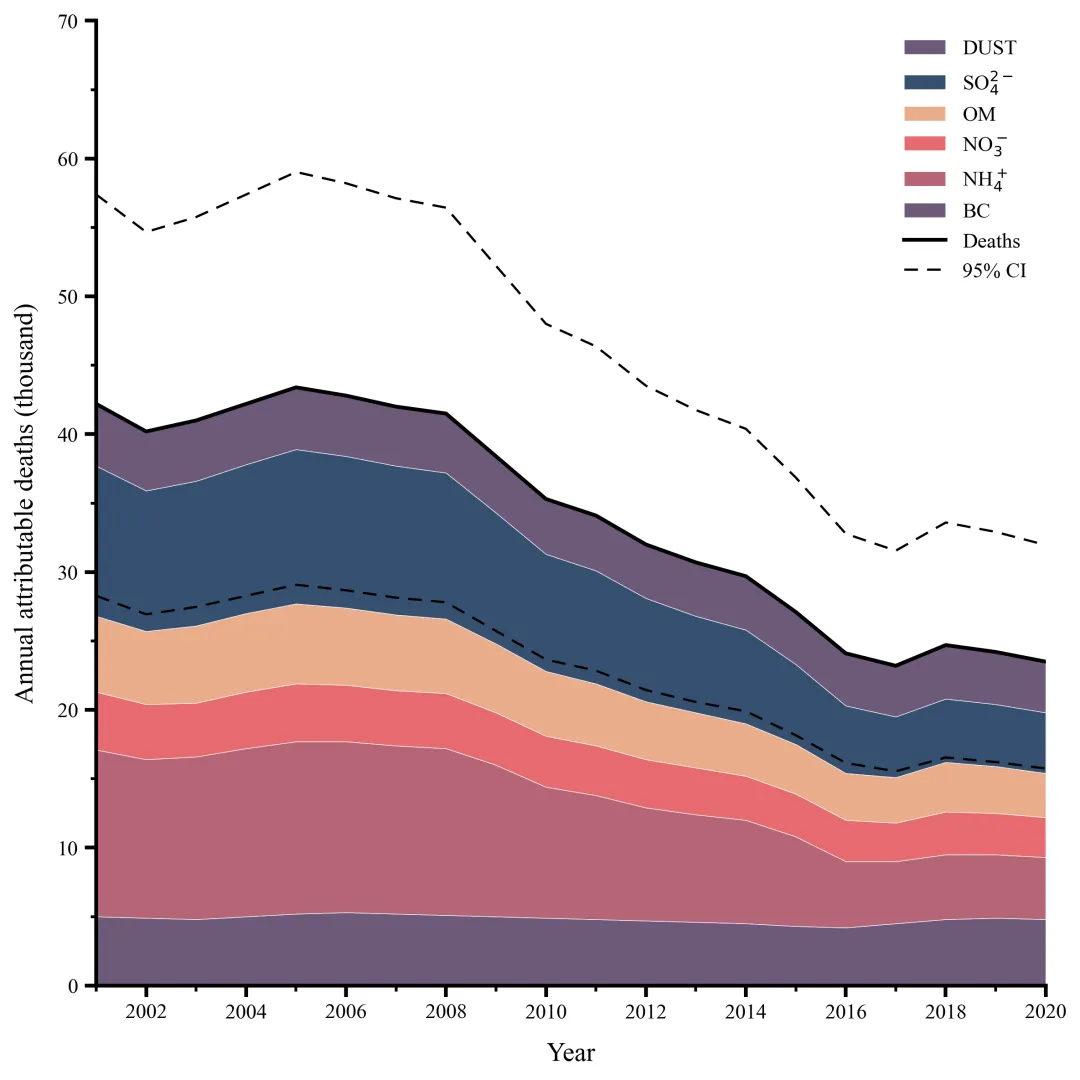
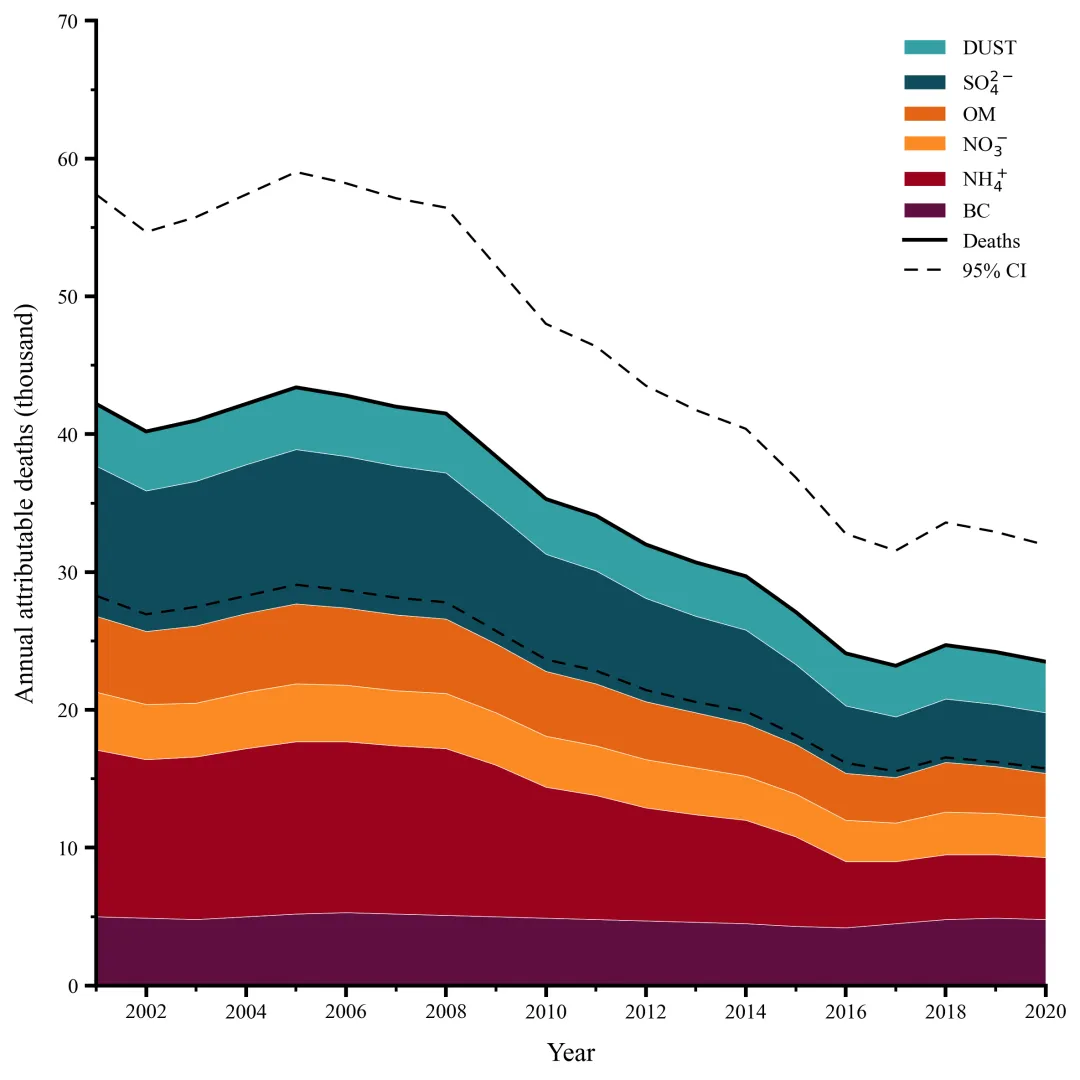
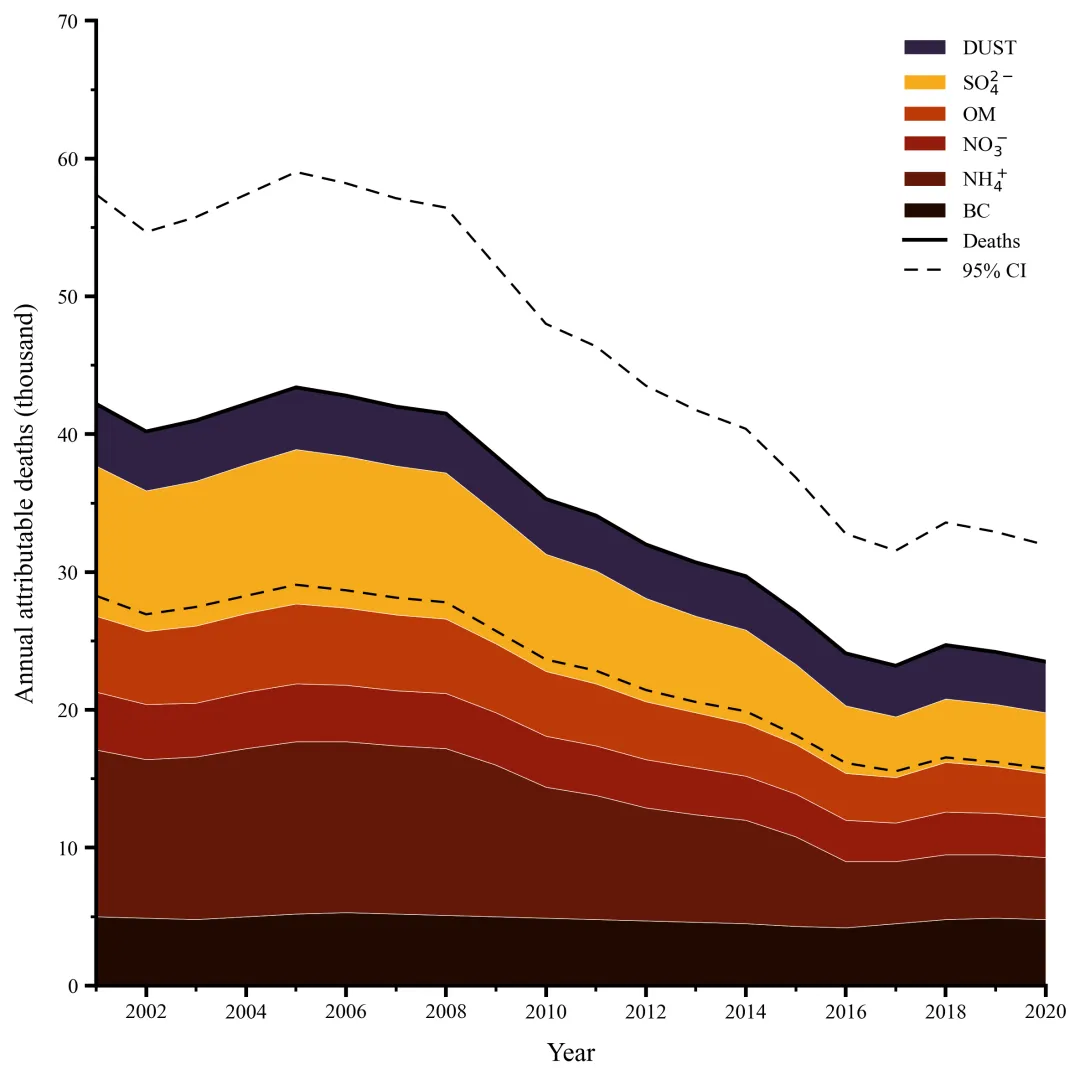
多种配色 



库的导入以及字体设置 

颜色库的设置以及配色方案的选择 

绘制函数:画布初始化与堆叠图绘制 

绘制函数:绘制总量线和置信区间 

绘制函数:坐标轴刻度与边框设置 

绘制函数:图例设置 

执行部分,负责数据加载、数据处理及平滑并调用绘图函数。 



期刊图片复现|Python绘制二维偏依赖PDP图 期刊复现|python绘制基于SHAP分析和GAM模型拟合的单特征依赖图 期刊图片复现|python绘制带有渐变颜色shap特征重要性组合图(条形图+蜂巢图) 期刊复现|用Python绘制SHAP特征重要性总览图、依赖图、双特征交互效应SHAP图,解锁XGBoost模型的终极奥秘 期刊图片复现|Python绘制shap重要性蜂巢图+单特征依赖图+交互效应强度气泡图+交互效应依赖图(回归+二分类+分类) 

公众号中的所有所有的免费代码都已经下架了,都并入到付费部分里了,付费合集代码和数据的购买通道已经开通,全部合集100元,后续将会持续更新,决定购买请后台私信我,注意只会分享练习数据和代码文件,不会提供答疑服务,代码文件中已经包含了每行代码的完整注释,购买前请确保真的需要!!!
代码绘制成果展示
代码解释
第一部分
# =========================================================================================# ====================================== 1. 环境设置 =======================================# =========================================================================================import numpy as npimport pandas as pdimport matplotlib.pyplot as pltfrom scipy.interpolate import make_interp_splinefrom matplotlib.ticker import MultipleLocator
第二部分
# =========================================================================================# ======================================2.颜色库=======================================# =========================================================================================COLOR_SCHEMES = {1: ['#5a0000', '#e62e1a', '#fedfcc', '#b8d3eb', '#6599cc', '#1f66a0'],}SCHEME_ID = 60 #使用的配色方案colors = COLOR_SCHEMES.get(SCHEME_ID, COLOR_SCHEMES[1]) #获取颜色
第三部分
# =========================================================================================# ======================================3.绘制函数======================================# =========================================================================================def draw_custom_plot(df, save_path=""):# 创建画布fig, ax = plt.subplots(figsize=(8, 8))years = df.index #获取年份数据,x轴components = ['BC', 'NH4+', 'NO3-', 'OM', 'SO42-', 'DUST'] # 定义需要堆叠的数据名称labels = ['BC', r'NH$_4^+$', r'NO$_3^-$', 'OM', r'SO$_4^{2-}$', 'DUST'] #图例名称y_stack = [df[c].values for c in components] #提取数据
第四部分
#绘制折线图ax.plot(years, #xdf['Total'], #ycolor='black', #颜色linewidth=2.0, #宽度label='Deaths', #图例标签zorder=10) #图层顺序#绘制置信区间上界ax.plot(years, #xdf['CI_Upper'], #ycolor='black', #颜色linestyle='--', #样式zorder=10) #图层顺序#绘制置信区间下界ax.plot(years, #xdf['CI_Lower'], #ycolor='black', #颜色zorder=10) #图层顺序
第五部分
#设置刻度参数ax.tick_params(axis='both', #作用于x轴和y轴which='major', #主刻度direction='out', #朝外length=6, #长度width=2, #宽度labelsize=11) #字体大小#设置刻度参数ax.tick_params(axis='both', #作用于x轴和y轴which='minor', #次刻度direction='out', #朝外length=3, #长度width=1.5) #宽度#设置x轴次刻度间隔ax.xaxis.set_minor_locator(MultipleLocator(1))# 设置y轴次刻度间隔ax.yaxis.set_minor_locator(MultipleLocator(5))#设置边框线宽ax.spines['left'].set_linewidth(2)ax.spines['bottom'].set_linewidth(2)#隐藏边框ax.spines['top'].set_visible(False)ax.spines['right'].set_visible(False)
第六部分
handles, labels_all = ax.get_legend_handles_labels() #获取当前图表的所有图例句柄和标签ax.legend(final_handles, #调整后的句柄final_labels, #调整后的标签frameon=False, #不显示图例边框loc='upper right', #右上角fontsize=11) #字体大小plt.tight_layout() #自动调整子图参数
第七部分
# =========================================================================================# ======================================4.执行部分======================================# =========================================================================================if __name__ == "__main__":INPUT_EXCEL_PATH = r"data.xlsx" #输入文件OUTPUT_DIR = r"堆叠面积图" #输出文件SWITCH_SMOOTH = 0 #是否开启平滑#读取文件raw_df = pd.read_excel(INPUT_EXCEL_PATH)raw_df.set_index('Year', inplace=True) #设置为索引target_df = smooth_df if SWITCH_SMOOTH else raw_df#调用绘图函数进行绘图draw_custom_plot(target_df, save_path=OUTPUT_DIR)
如何应用到你自己的数据
1.设置配色:
SCHEME_ID = 60 #使用的配色方案2.设置堆叠图数据的部分:
components = ['BC', 'NH4+', 'NO3-', 'OM', 'SO42-', 'DUST'] 3.设置原始数据文件的路径:
INPUT_EXCEL_PATH = r"data.xlsx" #输入文件4.设置结果文件的路径:
OUTPUT_DIR = r"堆叠面积图" #输出文件5.设置是否要开启数据平滑处理:
SWITCH_SMOOTH = 0 #是否开启平滑推荐
获取方式
本文来自网友投稿或网络内容,如有侵犯您的权益请联系我们删除,联系邮箱:596563534@qq.com 。
