前言
本教程需要以下东西:
一、虚拟机部分
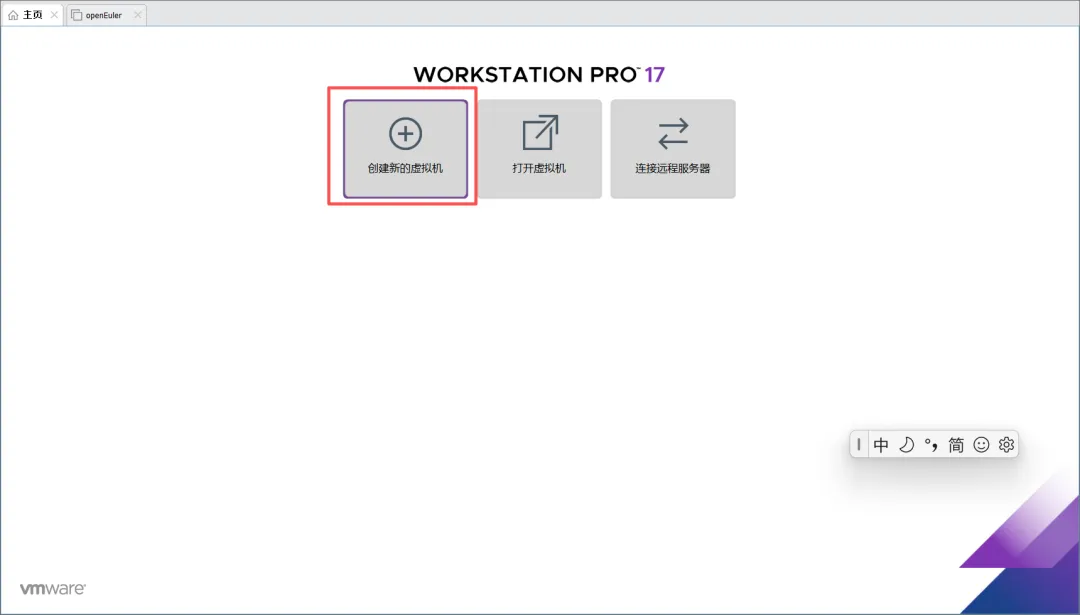
1、新创建一个虚拟机:👇
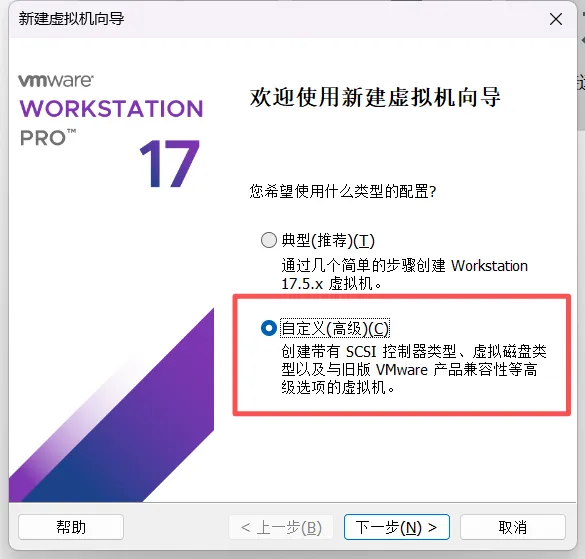
2、选择第二个,然后下一步:👇
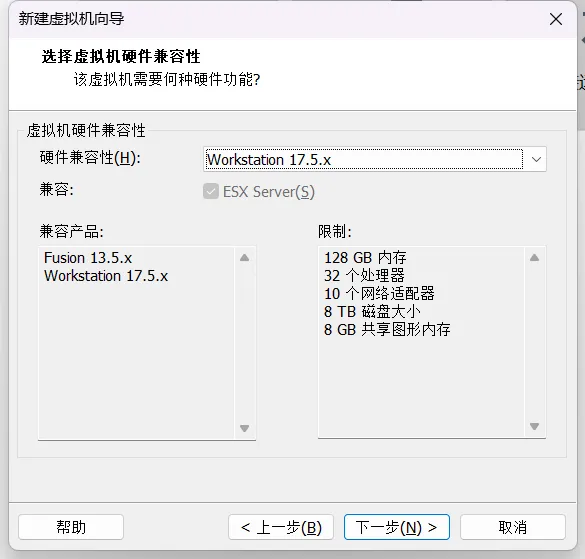
3、 不变,然后下一步:👇
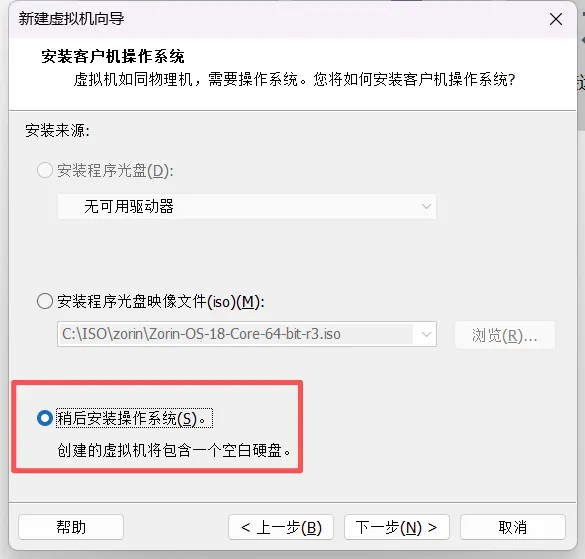
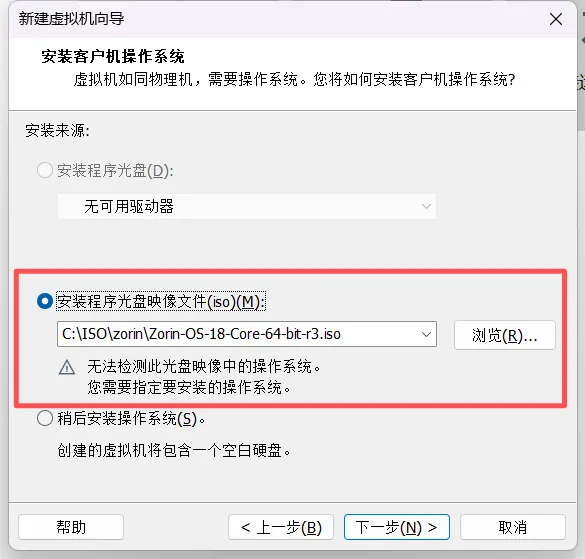
4、 选择“稍后安装操作系统”,然后下一步:👇
如果选择“安装程序光盘映像文件”的话,会出现这种情况:👇
虽然这两个选哪个都没有区别,但是还得看个人的习惯
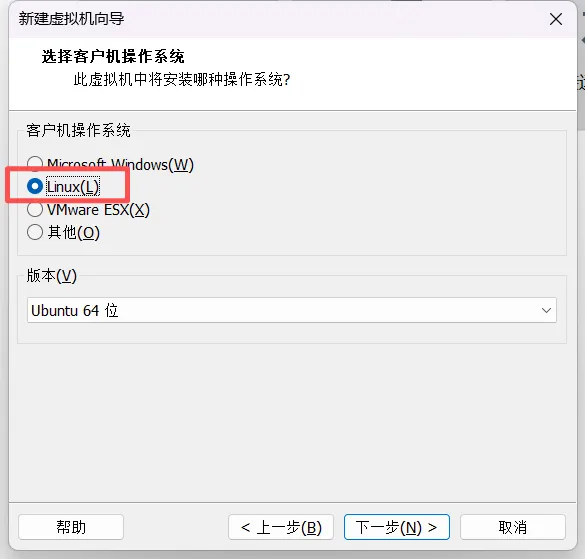
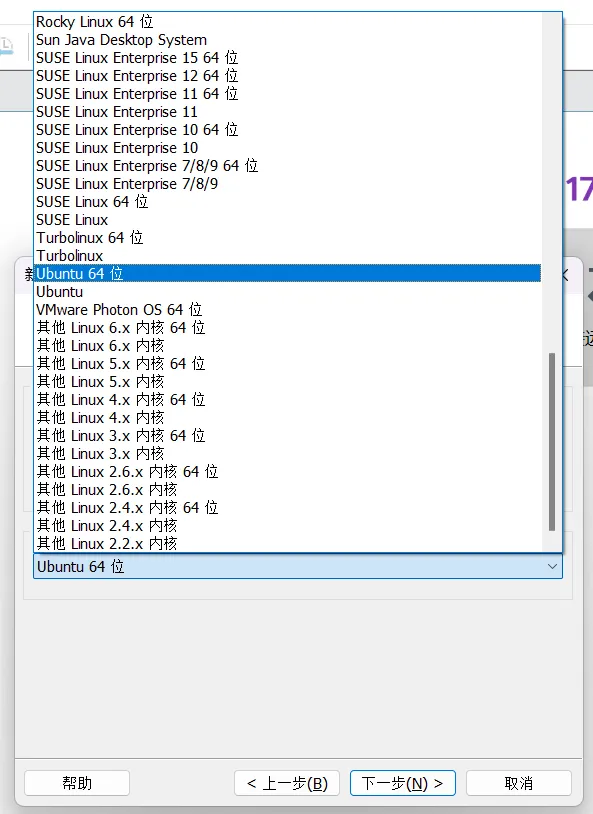
5、在“客户机操作系统”中,选择“Linux”;在“版本”中,选择“Ubuntu 64 位”,然后下一步:👇
虽然在版本中有“Debian”和“Ubuntu 64 位”可选,但是由于 Zorin 是基于 Ubuntu 的衍生版本,所以选择“Ubuntu 64 位”
我之前也选过“Debian 12.X 64 位”的,但是会出问题
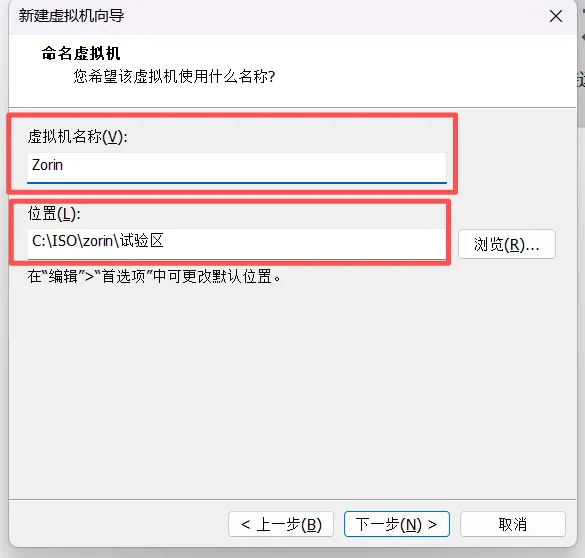
6、虚拟机的名称由你自己决定,位置的话选择一个磁盘空间多的,然后新建文件夹来安装,然后下一步:👇
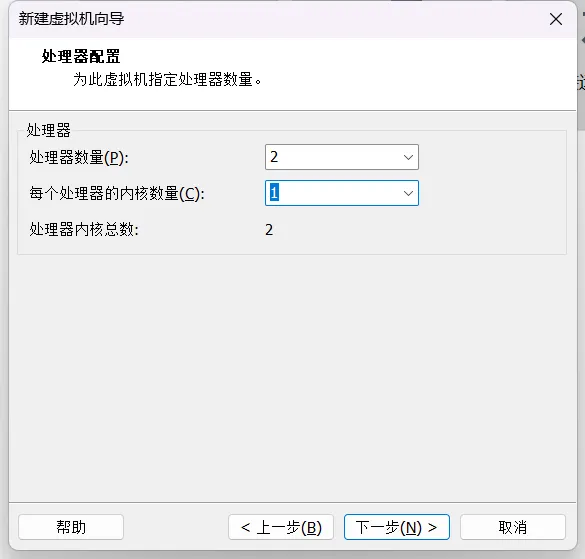
7、 这个的话,默认即可,或者把“每个处理器的内核数量”增加到 2,使得处理器内核总数为 4 也可以,然后下一步:👇
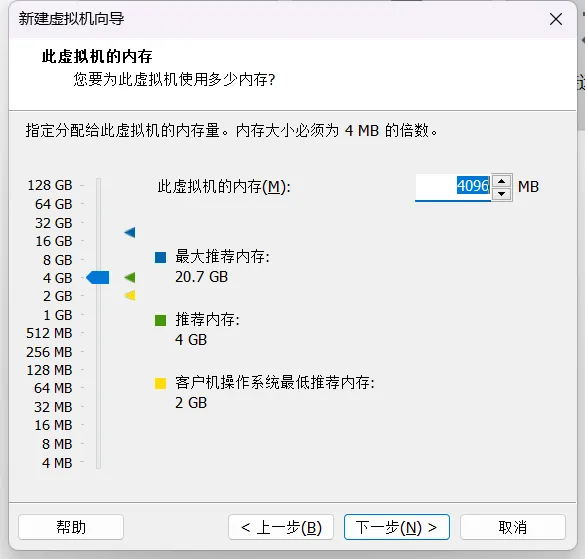
8、 这里的话,默认即可,然后下一步:👇
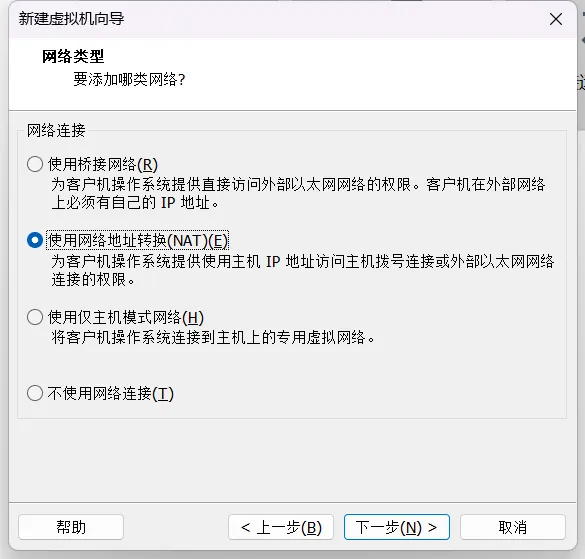
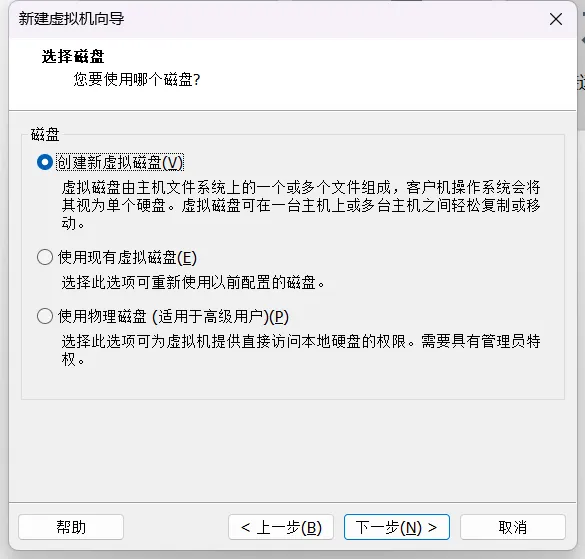
9、 以下几步,直接按照默认的即可,然后一路下一步:👇
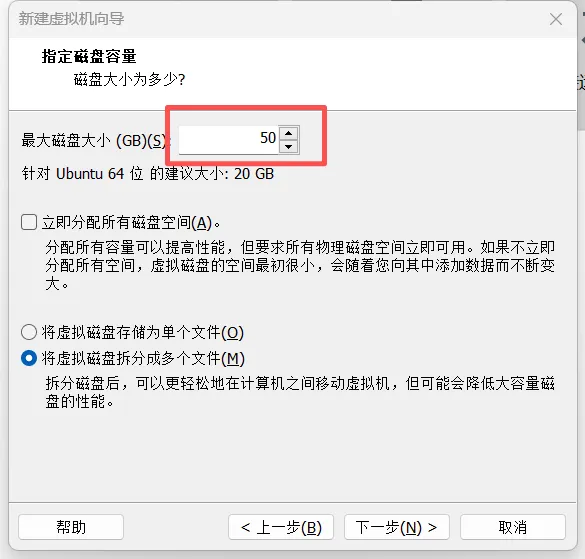
10、自定义磁盘大小,不得低于 20GB,然后下一步:👇
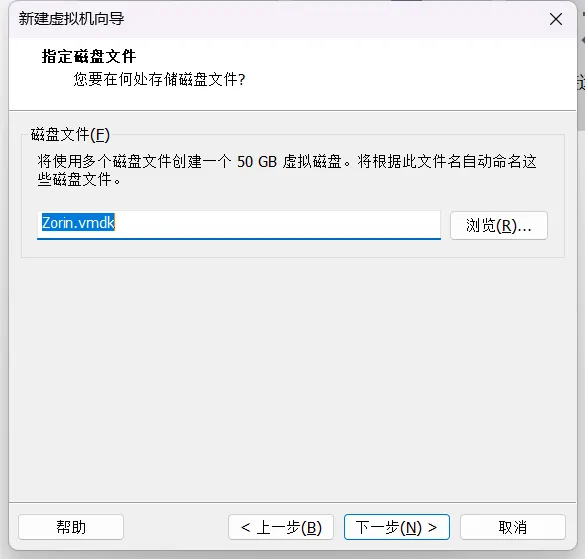
11、这里直接按照默认的即可,因为它是按照第 6 步“虚拟机名称”来改变名称的,然后下一步:👇
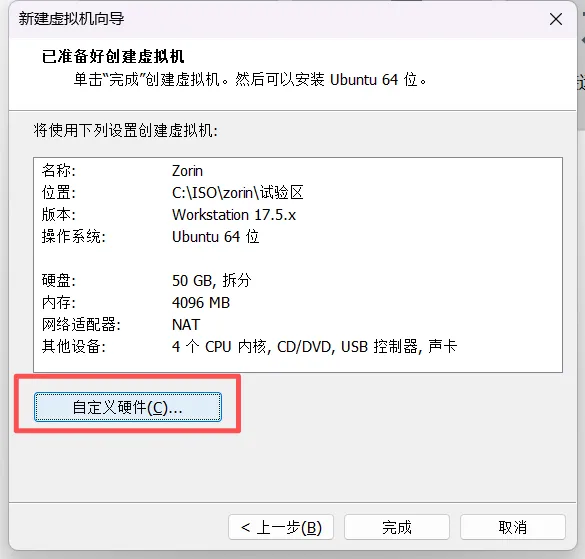
12、在“自定义硬件”中 👇,
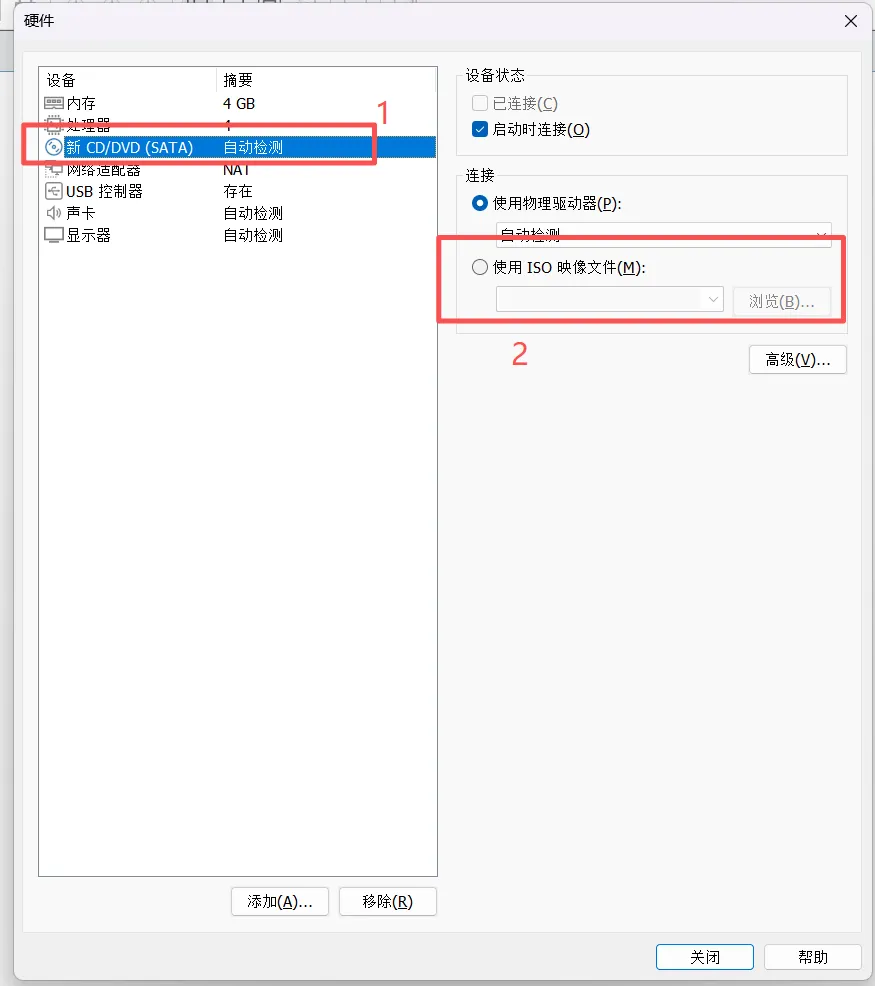
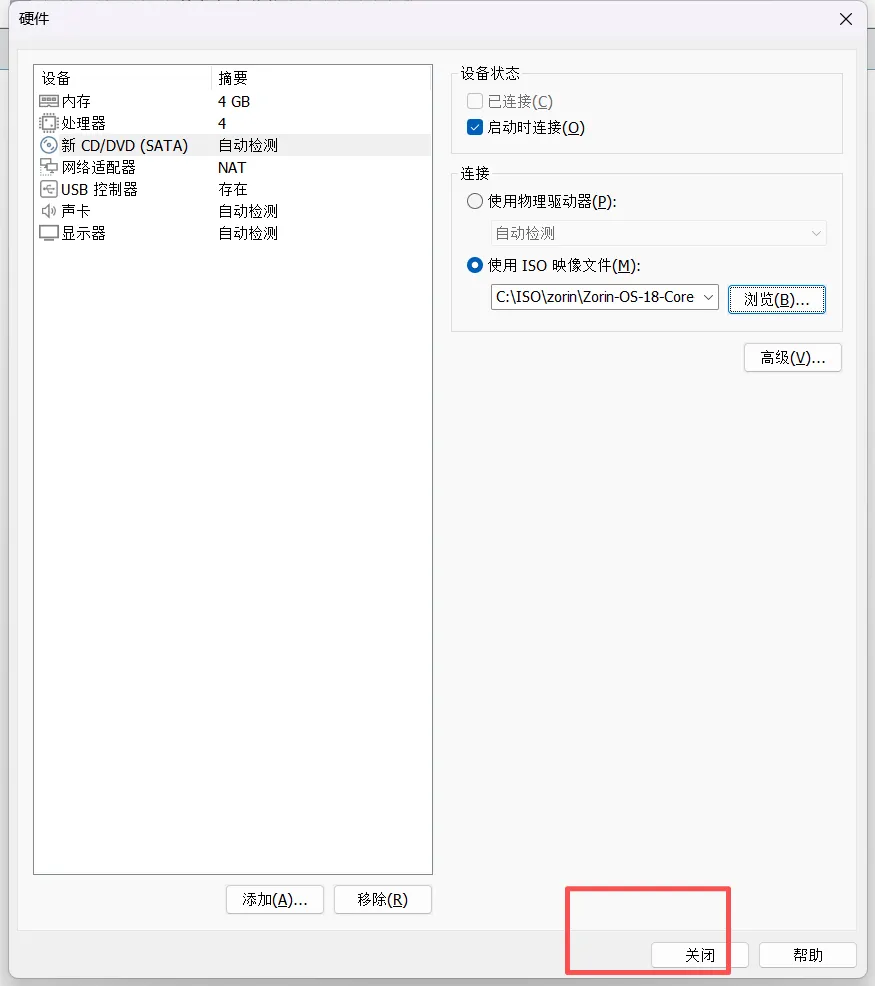
选择“CD/DVD”👇,然后选择“使用 ISO 镜像文件”,然后点击“浏览”,
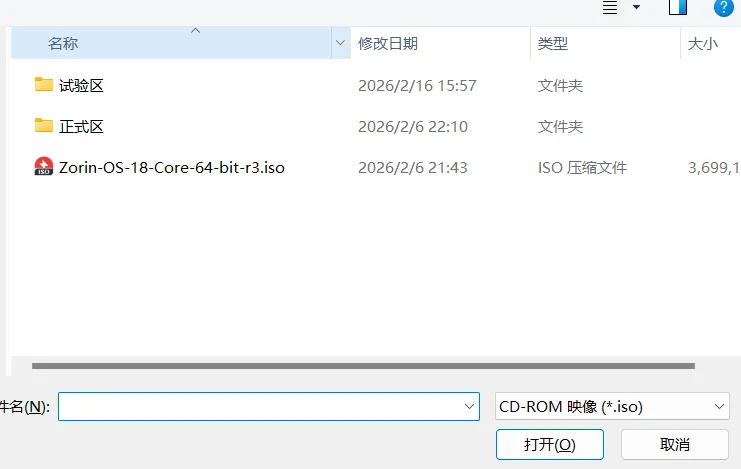
然后选择 ISO 镜像文件,然后点击“打开”按钮 👇
12、选择好镜像文件之后,点击“关闭”👇:
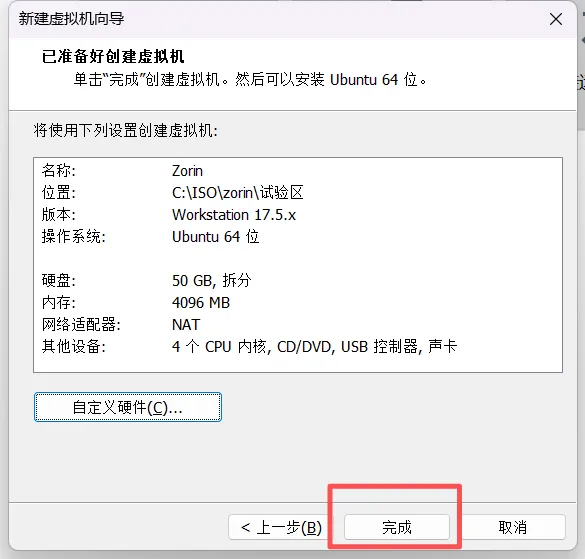
13、搞定好“自定义硬件”之后,点击“完成”👇:
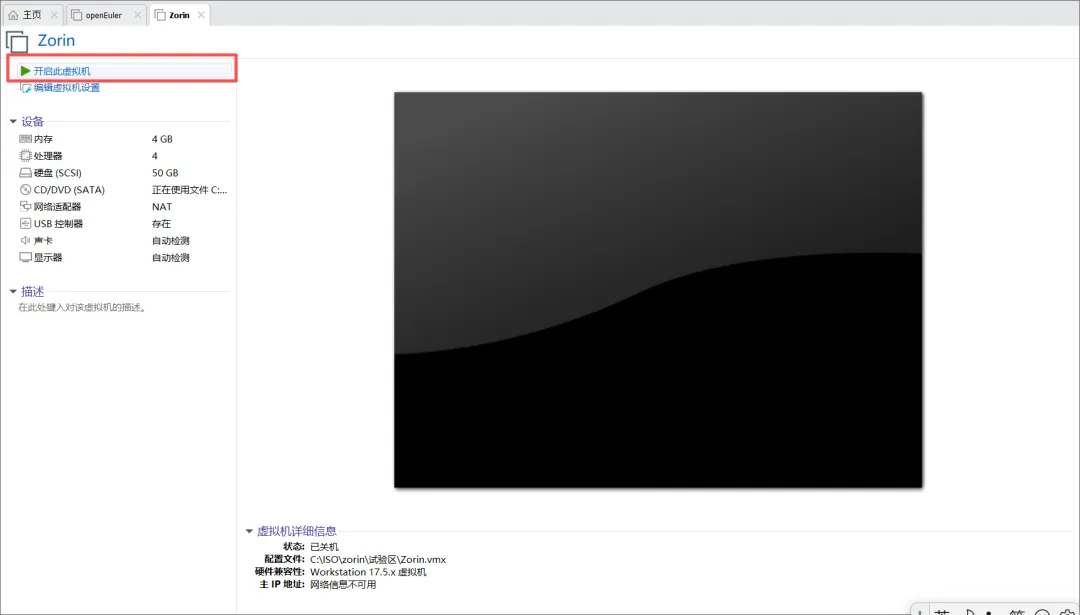
14、点击“开启此虚拟机”
二、Zorin 部分(这部分耗费的时间会比较长)
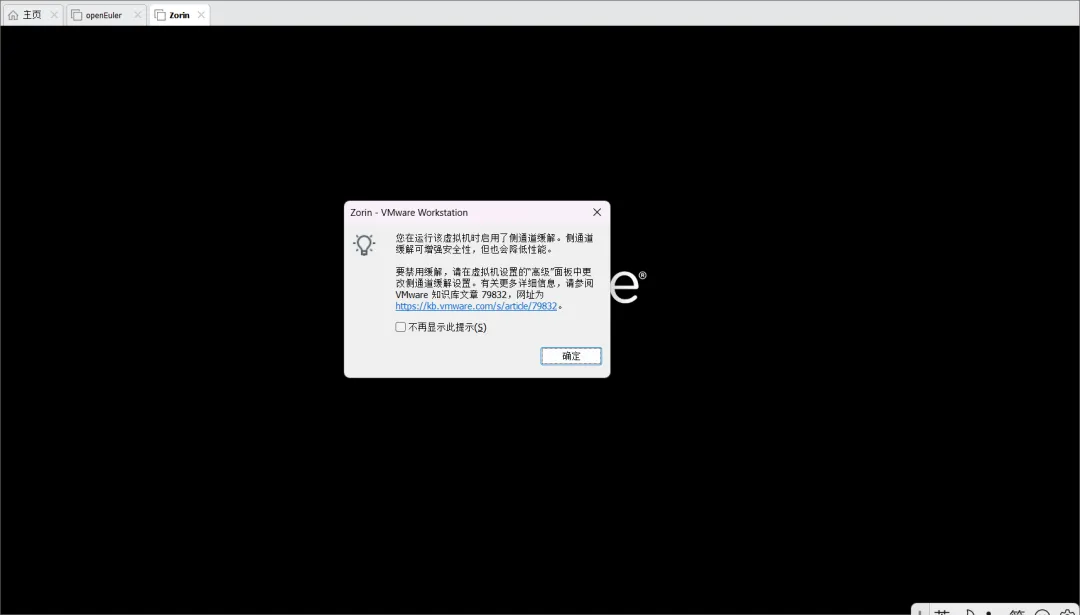
1、看到这个玩意,直接点击确定即可 👇:
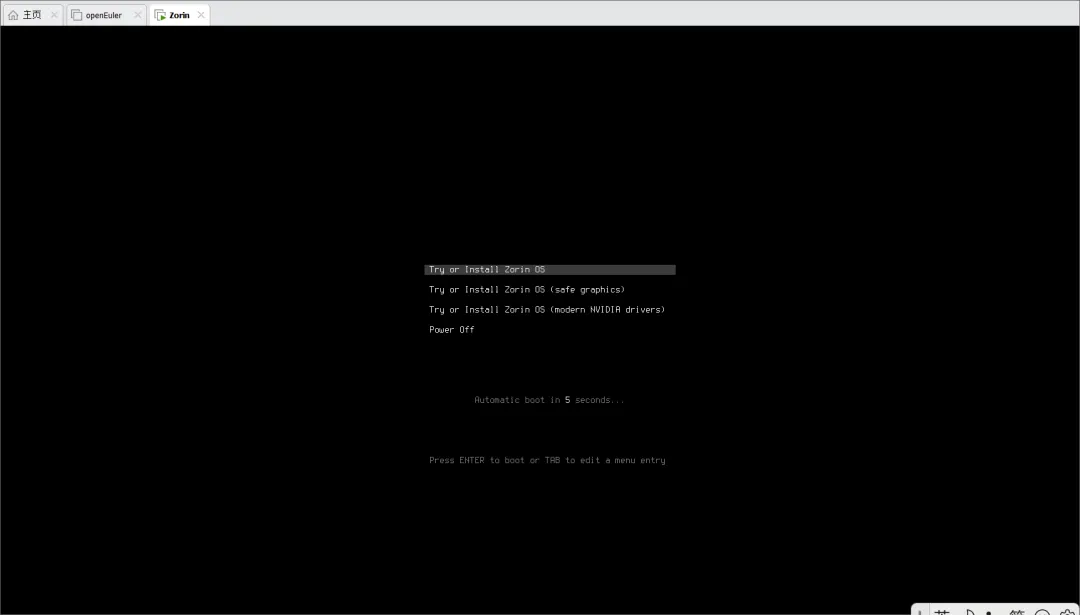
2、 鼠标点进虚拟机里面,直接回车即可,或者等待几秒 👇:
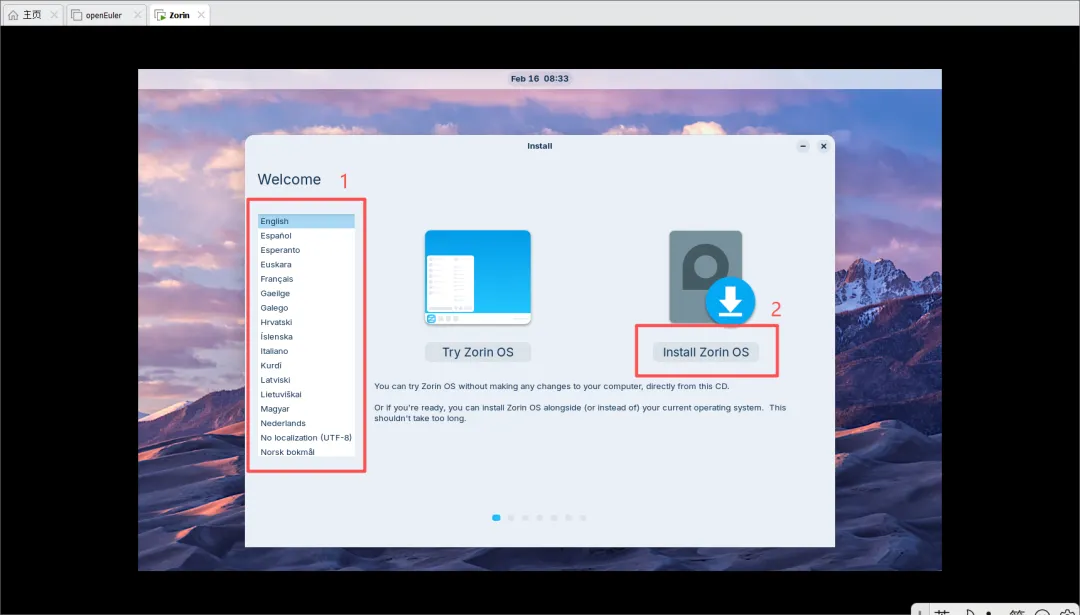
3、 在语言选择中,一直往下翻,然后选择“中文(简体)”,然后选择“安装 Zorin OS”👇:
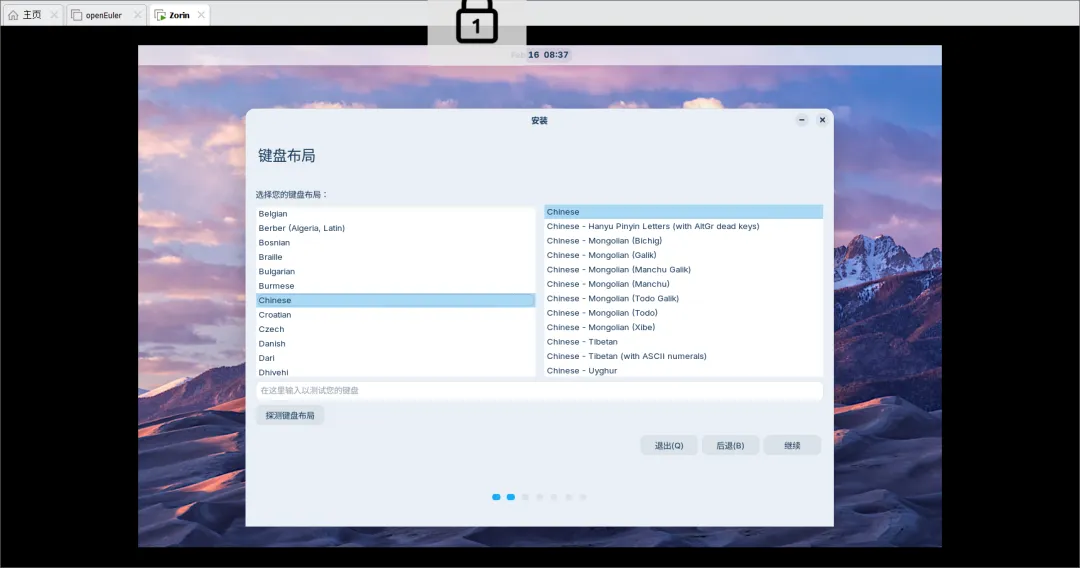
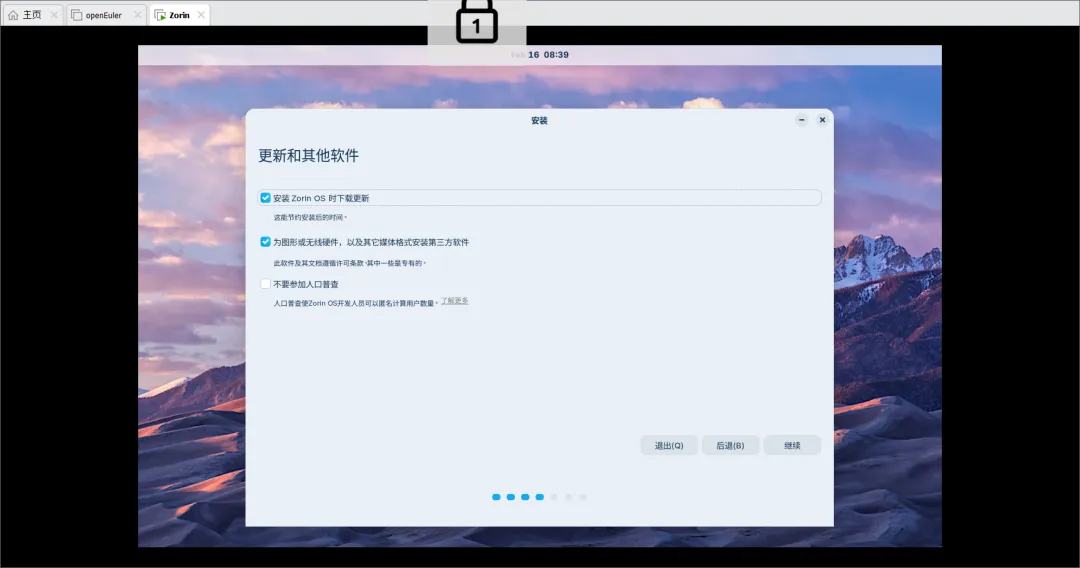
4、 这里默认即可,然后点击“继续”👇:
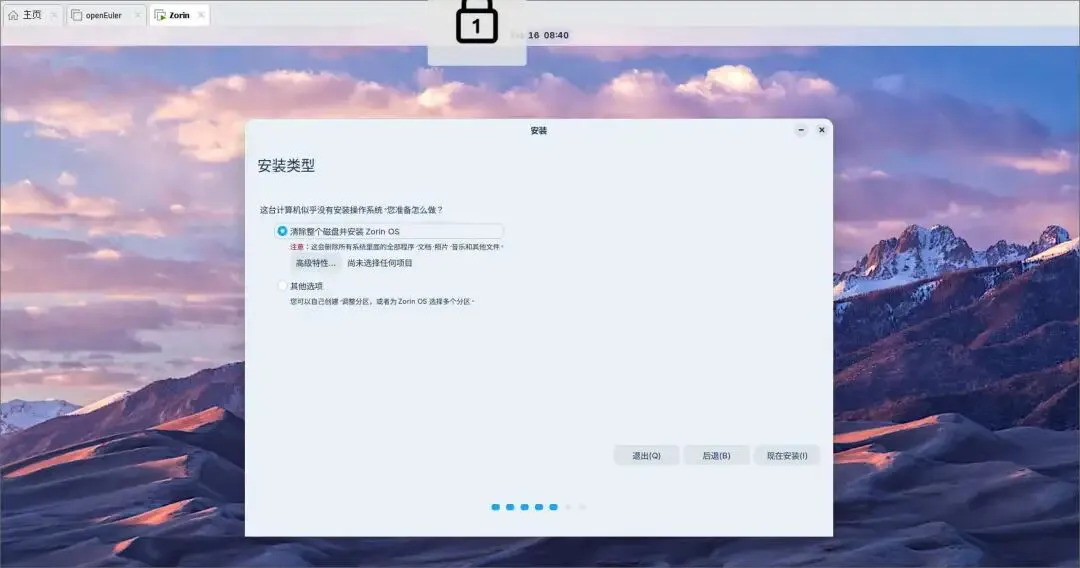
5、这里默认即可,然后点击“继续”👇:
6、这里默认即可,然后点击“现在安装”👇:
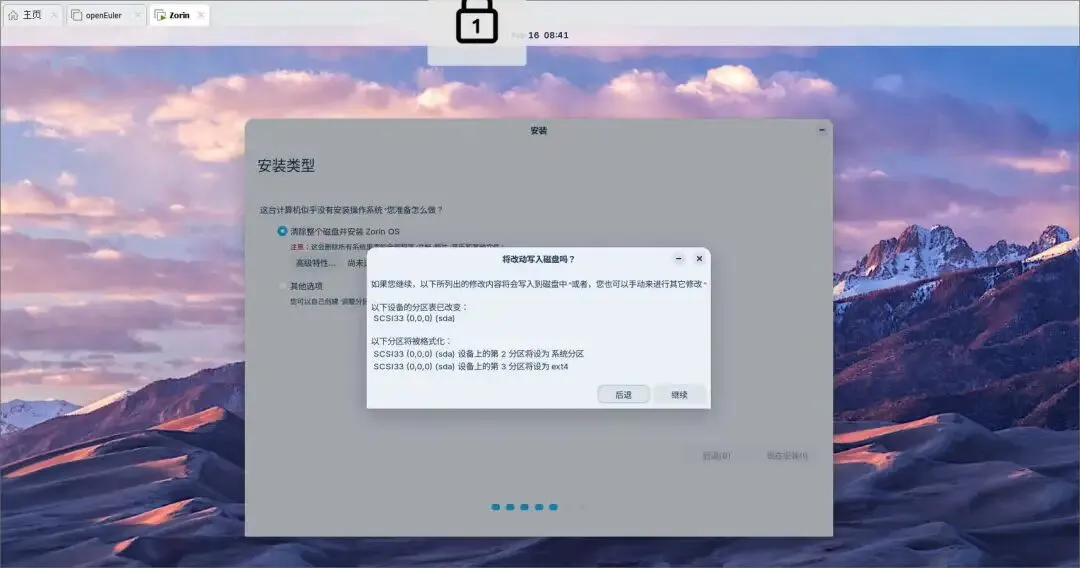
7、这里直接点击“继续”👇:
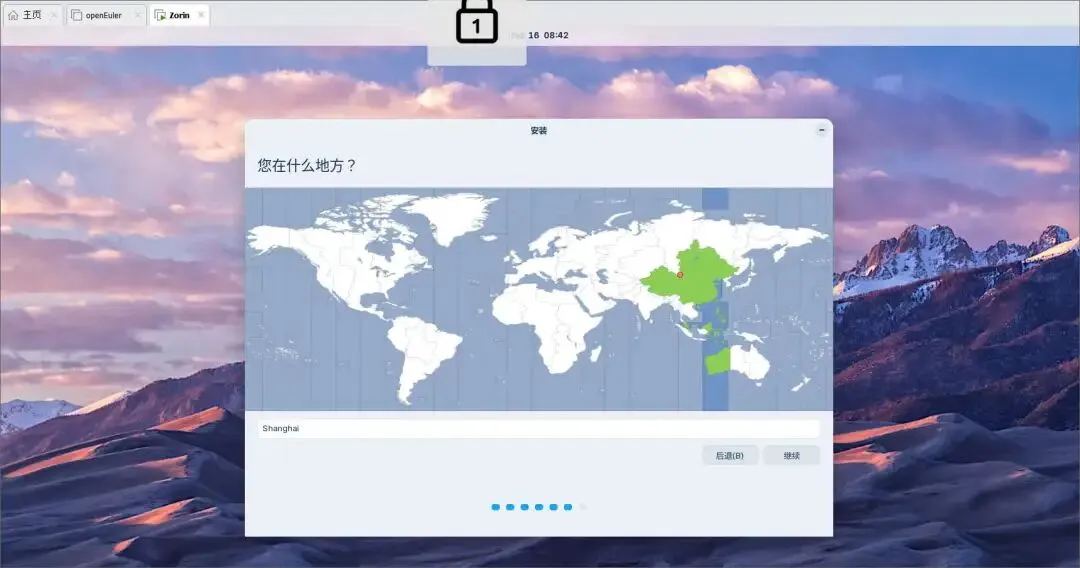
8、默认即可,然后继续 👇:
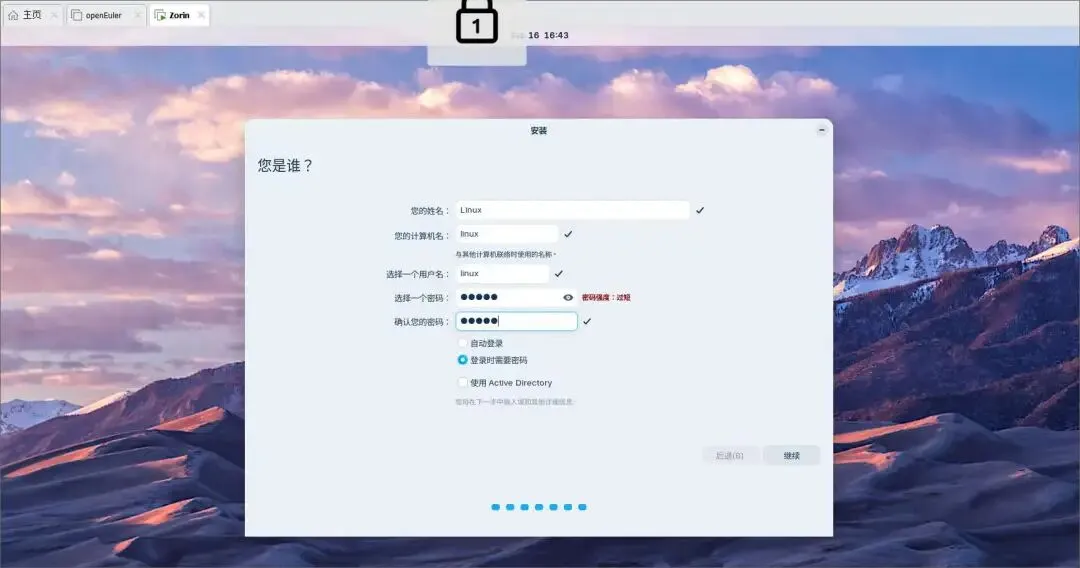
9、这里创建你的用户名(自定义)和密码(自定义但是别忘记!),然后点击“继续”👇:
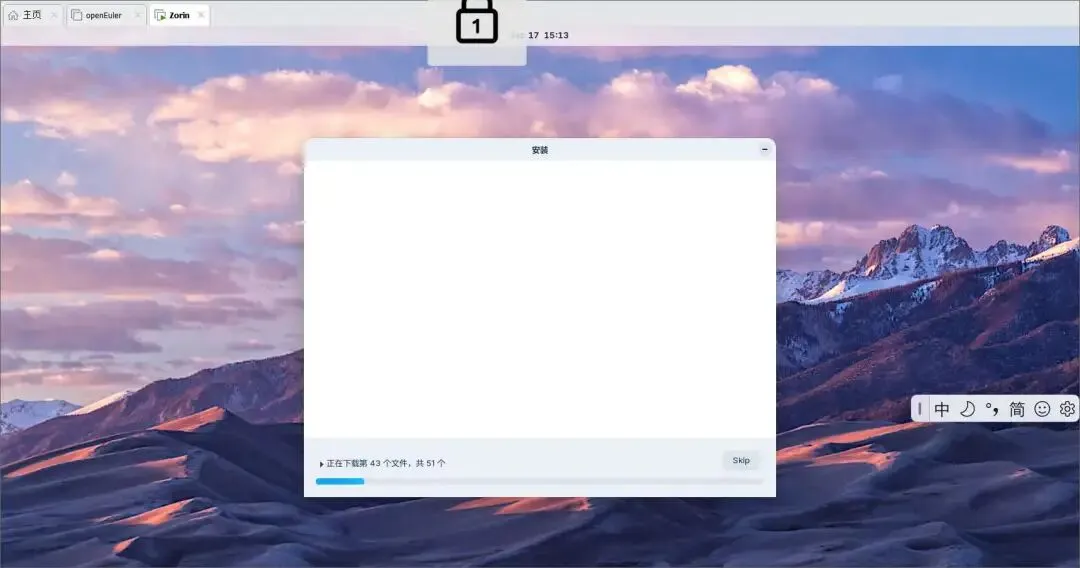
10 、等待安装完毕 👇(此过程会比较长):
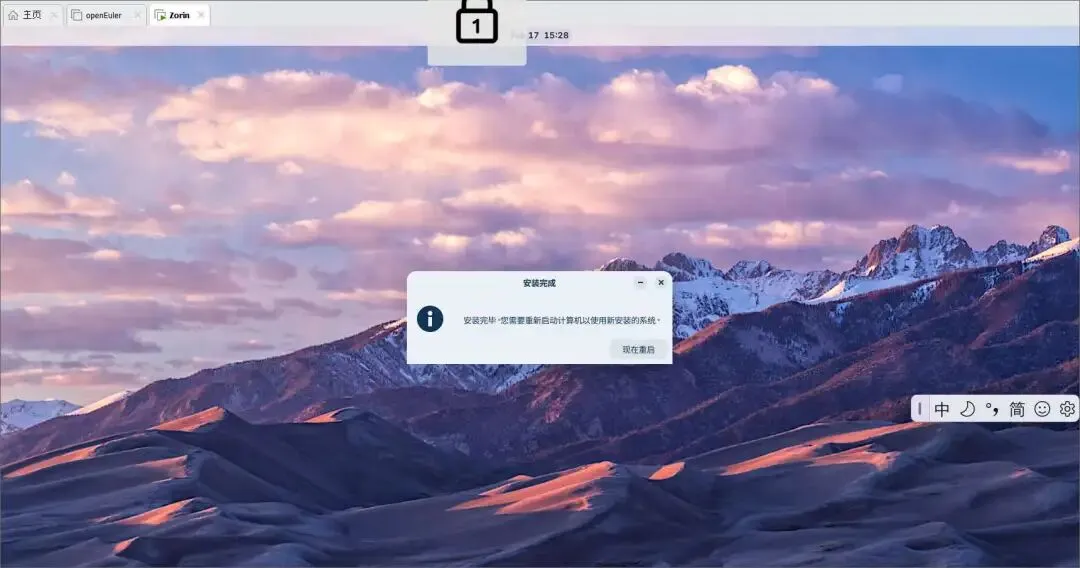
11、搞定,重启 👇:
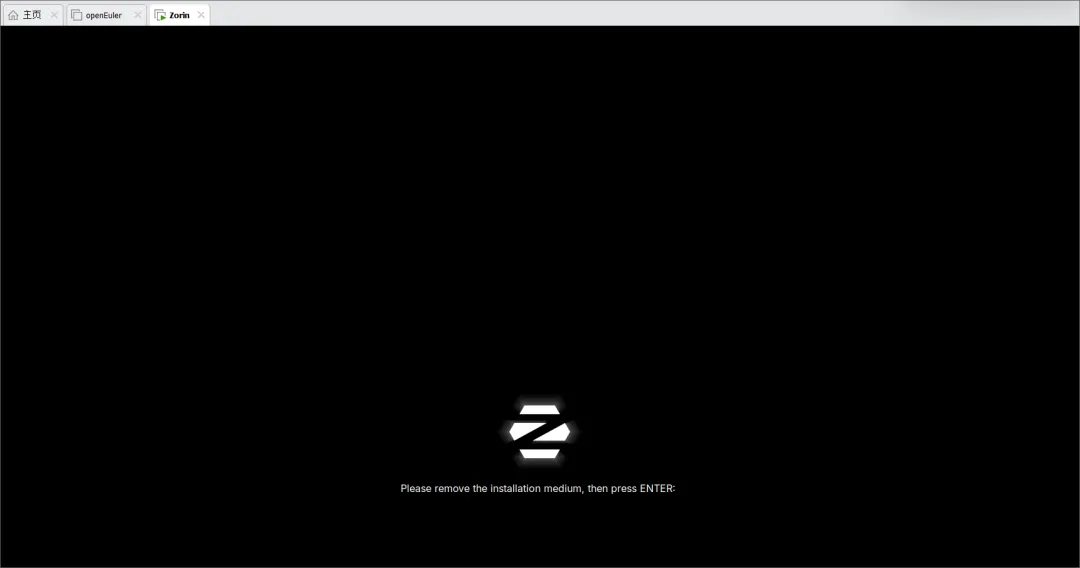
12、回车进入系统 👇:
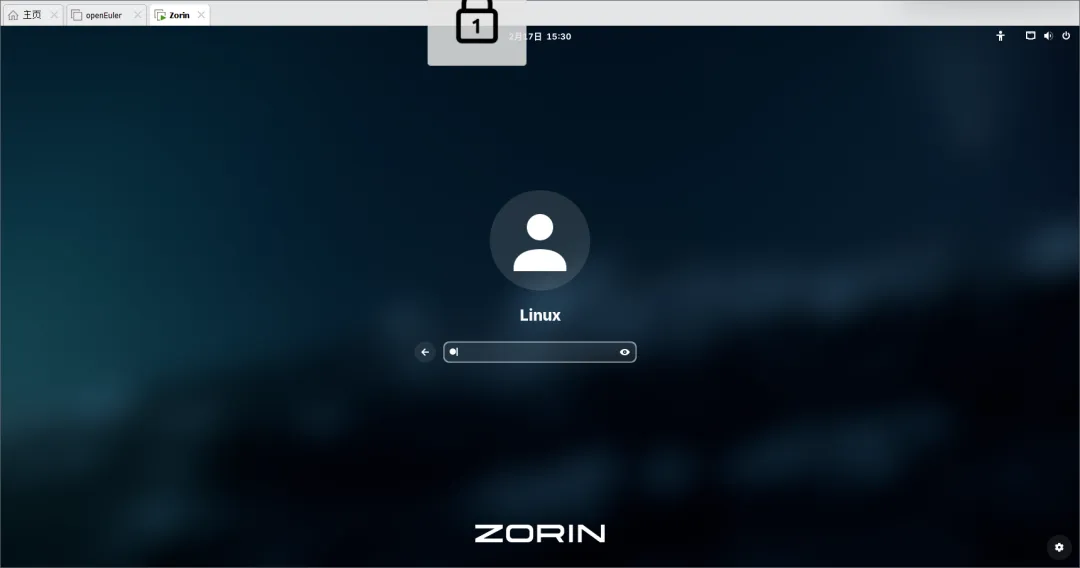
13、这里用你在第 9 步设置的密码登录 👇:
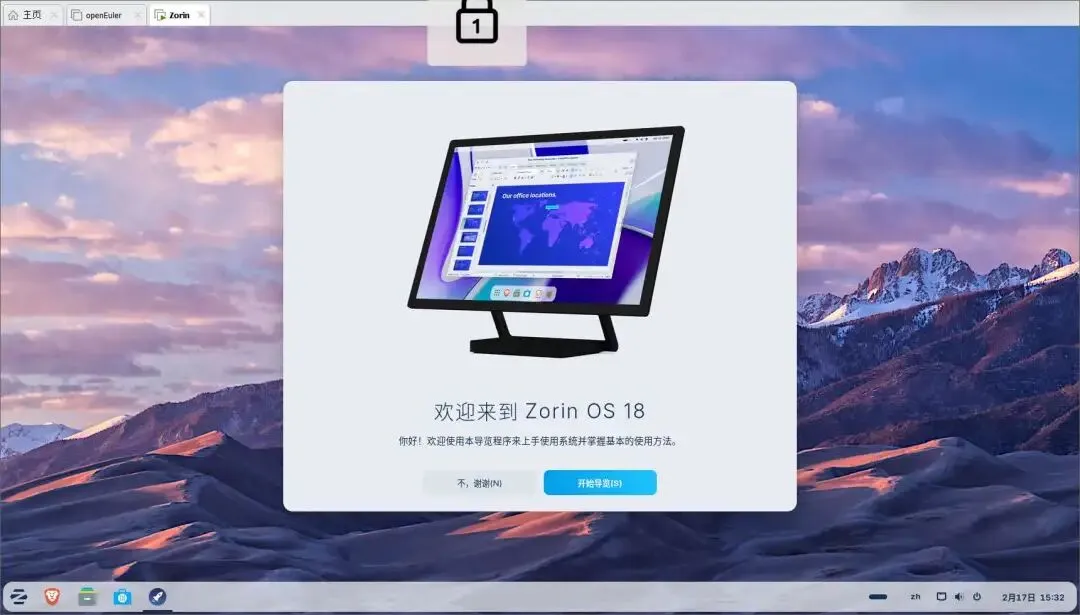
14、登录成功,系统安装成功!👇: