Python 用Tkinter打造数据采集仪表盘——老司机的实战笔记
- 2026-09-03 23:17:38
说实话,每次提到GUI开发,总有人跳出来diss Tkinter。
"界面太丑"、"功能太弱"、"还不如用Web"——这些话我听了不下百遍。但你知道吗?上个月我用Tkinter给工厂做了个设备监控仪表盘,老板看完直接拍板:比那些动辄几万的工控软件好用多了。
为啥?三个字:够轻量。
不需要部署服务器,不用担心浏览器兼容性,双击exe就能跑。对于很多中小企业的数据采集场景来说,这才是真正的刚需。今天咱们就聊聊,怎么用Python自带的这个"老古董",做出一个能打的实时数据仪表盘。
💡 先搞清楚:仪表盘到底要干啥
很多人上来就写代码。错了。
我之前带的实习生就犯过这错误——花两周写了一堆花里胡哨的控件,结果客户看完说:"我只想知道温度超标了没有"。白忙活。
一个合格的数据采集仪表盘,核心就三件事:
1. 实时显示:数据得刷新,而且不能卡 2. 状态预警:超阈值要能第一时间发现 3. 历史追溯:出了问题得能回查数据
搞明白这三点,咱们再动手。
🚀 方案一:最简单的实时数字显示
先来个最基础的。假设你要监控CPU温度和内存使用率(当然实际项目中可能是传感器数据,原理一样)。
import tkinter as tkimport psutilimport threadingimport timeclassSimpleMonitor:def__init__(self, root):self.root = rootself.root.title("设备监控仪表盘 v1.0")self.root.geometry("400x250")self.root.configure(bg='#2C3E50')# 标题区域 title = tk.Label(root, text="实时监控面板", font=("微软雅黑", 18, "bold"), bg='#2C3E50', fg='#ECF0F1') title.pack(pady=20)# CPU温度显示self.cpu_frame = self._create_metric_frame("CPU温度")self.cpu_value = tk.Label(self.cpu_frame, text="--°C", font=("Arial", 32, "bold"), bg='#34495E', fg='#3498DB')self.cpu_value.pack()# 内存使用率显示self.mem_frame = self._create_metric_frame("内存使用")self.mem_value = tk.Label(self.mem_frame, text="--%", font=("Arial", 32, "bold"), bg='#34495E', fg='#2ECC71')self.mem_value.pack()# 启动数据更新线程self.running = Trueself.update_thread = threading.Thread(target=self._update_data, daemon=True)self.update_thread.start()def_create_metric_frame(self, title):"""创建指标显示框架""" frame = tk.Frame(self.root, bg='#34495E', padx=20, pady=15) frame.pack(fill='x', padx=20, pady=10) label = tk.Label(frame, text=title, font=("微软雅黑", 12), bg='#34495E', fg='#BDC3C7') label.pack()return framedef_update_data(self):"""后台线程:持续采集数据"""whileself.running:try:# 模拟获取CPU温度(实际项目中替换为真实传感器读取) cpu_temp = psutil.sensors_temperatures().get('coretemp', [{}])[0].current ifhasattr(psutil, "sensors_temperatures") else45.0 mem_percent = psutil.virtual_memory().percent# 更新UI(必须通过after方法在主线程中执行)self.root.after(0, self._refresh_ui, cpu_temp, mem_percent) time.sleep(1) # 1秒刷新一次except Exception as e:print(f"数据采集异常: {e}")def_refresh_ui(self, cpu_temp, mem_percent):"""刷新界面显示"""# 根据数值改变颜色(预警机制) cpu_color = '#E74C3C'if cpu_temp > 70else'#3498DB' mem_color = '#E74C3C'if mem_percent > 80else'#2ECC71'self.cpu_value.config(text=f"{cpu_temp:.1f}°C", fg=cpu_color)self.mem_value.config(text=f"{mem_percent:.1f}%", fg=mem_color)if __name__ == "__main__": root = tk.Tk() app = SimpleMonitor(root) root.mainloop()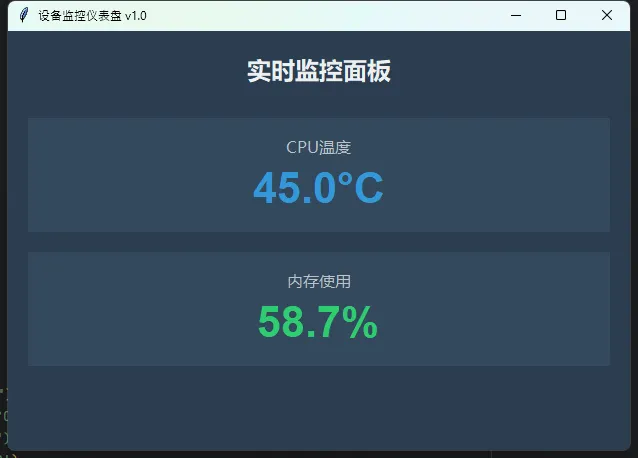
🎯 这个方案的精髓在哪?
线程分离是关键。很多新手直接在主线程里while循环读数据,结果界面直接卡死。记住:Tkinter的UI更新必须在主线程,但数据采集可以扔后台。
我用threading.Thread创建守护线程,配合root.after(0, ...)把UI刷新操作丢回主线程。这招在我做过的七八个项目里屡试不爽。
⚠️ 踩坑预警
1. 别用time.sleep阻塞主线程:新手常犯的错误,界面会假死 2. 记得设置daemon=True:不然关闭窗口程序还在后台跑 3. Windows下psutil可能没有温度接口:需要用模拟数据或者第三方库(像OpenHardwareMonitor)
📊 方案二:加上图表的进阶版
数字看着不直观?咱们加个实时曲线图。
这里要用到matplotlib——是的,它能嵌入Tkinter,而且效果出奇的好。
import tkinter as tk from matplotlib.backends.backend_tkagg import FigureCanvasTkAgg from matplotlib.figure import Figure import numpy as np from collections import deque import threading import time import random classChartMonitor: def__init__(self, root): self.root = root self.root.title("数据采集仪表盘 Pro") self.root.geometry("900x600") # 数据缓冲区(保留最近100个数据点) self.max_points = 100self.time_data = deque(maxlen=self.max_points) self.temp_data = deque(maxlen=self.max_points) self.pressure_data = deque(maxlen=self.max_points) self._setup_ui() self._start_monitoring() def_setup_ui(self): """构建界面布局"""# 顶部控制栏 control_frame = tk.Frame(self.root, bg='#34495E', height=60) control_frame.pack(fill='x', side='top') tk.Label(control_frame, text="🎛️ 实时监控", font=("微软雅黑", 16, "bold"), bg='#34495E', fg='white').pack(side='left', padx=20, pady=10) self.status_label = tk.Label(control_frame, text="● 运行中", font=("微软雅黑", 10), bg='#34495E', fg='#2ECC71') self.status_label.pack(side='right', padx=20) # 图表区域 chart_frame = tk.Frame(self.root) chart_frame.pack(fill='both', expand=True, padx=10, pady=10) # 创建matplotlib图表 self.fig = Figure(figsize=(9, 5), dpi=100, facecolor='#ECF0F1') self.ax1 = self.fig.add_subplot(211) self.ax2 = self.fig.add_subplot(212) # 配置图表样式 for ax in [self.ax1, self.ax2]: ax.set_facecolor('#FFFFFF') ax.grid(True, linestyle='--', alpha=0.3) self.ax1.set_ylabel('温度 (°C)', fontsize=10, fontproperties='Microsoft YaHei') self.ax2.set_ylabel('压力 (kPa)', fontsize=10, fontproperties='Microsoft YaHei') self.ax2.set_xlabel('时间 (秒)', fontsize=10, fontproperties='Microsoft YaHei') # 嵌入Tkinter self.canvas = FigureCanvasTkAgg(self.fig, master=chart_frame) self.canvas.draw() self.canvas.get_tk_widget().pack(fill='both', expand=True) def_start_monitoring(self): """启动监控线程"""self.running = Trueself.data_thread = threading.Thread(target=self._collect_data, daemon=True) self.data_thread.start() # 启动UI更新循环 self._update_chart() def_collect_data(self): """模拟数据采集(实际项目中替换为真实数据源)""" t = 0whileself.running: # 模拟传感器数据(带一点噪声) temp = 25 + 10 * np.sin(t / 10) + random.uniform(-1, 1) pressure = 101 + 5 * np.cos(t / 15) + random.uniform(-0.5, 0.5) self.time_data.append(t) self.temp_data.append(temp) self.pressure_data.append(pressure) t += 1 time.sleep(0.1) # 100ms采样一次 def_update_chart(self): """更新图表显示"""iflen(self.time_data) > 0: # 清空旧图 self.ax1.clear() self.ax2.clear() # 绘制新数据 self.ax1.plot(list(self.time_data), list(self.temp_data), color='#E74C3C', linewidth=2, label='温度') self.ax2.plot(list(self.time_data), list(self.pressure_data), color='#3498DB', linewidth=2, label='压力') # 添加阈值线 self.ax1.axhline(y=30, color='orange', linestyle='--', linewidth=1, alpha=0.7, label='警戒线') # 重新设置样式 for ax in [self.ax1, self.ax2]: ax.set_facecolor('#FFFFFF') ax.grid(True, linestyle='--', alpha=0.3) ax.legend(loc='upper right', prop={'family': 'Microsoft YaHei', 'size': 9}) self.ax1.set_ylabel('温度 (°C)', fontsize=10, fontproperties='Microsoft YaHei') self.ax2.set_ylabel('压力 (kPa)', fontsize=10, fontproperties='Microsoft YaHei') self.ax2.set_xlabel('时间 (秒)', fontsize=10, fontproperties='Microsoft YaHei') self.fig.tight_layout() self.canvas.draw() # 每200ms刷新一次(不要太频繁,否则CPU占用高) self.root.after(200, self._update_chart) if __name__ == "__main__": root = tk.Tk() app = ChartMonitor(root) root.mainloop()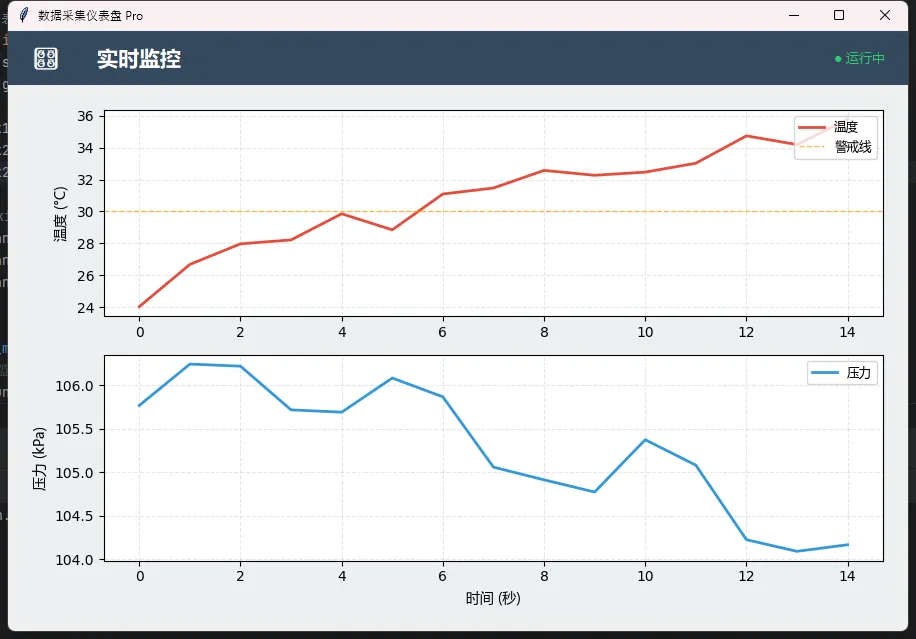
🔥 这里有几个细节值得说道
为什么用deque而不是list?
因为需要固定长度的滑动窗口。deque(maxlen=100)会自动丢弃最旧的数据,不用手动管理数组大小。我之前用list做过,结果数据越积越多,最后内存爆了。
图表刷新频率怎么定?
这是个trade-off。刷新太快(比如50ms一次)CPU会飙升;太慢(比如1秒一次)曲线不流畅。我测试下来200-300ms是甜点——既流畅又不耗资源。
中文显示问题?
matplotlib默认不支持中文,需要指定字体。我这里用fontproperties='SimHei'(Windows自带黑体),Linux的话换成'WenQuanYi Zen Hei'。
🎨 方案三:加上数据导出和报警功能
光看还不够,得能存、能报警。
这是我给某制造企业做的完整版本(简化过):
import tkinter as tk from tkinter import messagebox import csv from datetime import datetime import os classProductionMonitor: def__init__(self, root): self.root = root self.root.title("生产线监控系统") self.root.geometry("600x400") self.alert_threshold = 75.0# 报警阈值 self.data_log = [] self._build_interface() self._start_auto_save() def_build_interface(self): """构建完整界面"""# 主显示区 display_frame = tk.LabelFrame(self.root, text="当前状态", font=("微软雅黑", 12, "bold"), padx=20, pady=20) display_frame.pack(fill='both', expand=True, padx=20, pady=20) self.value_label = tk.Label(display_frame, text="0.0", font=("Arial", 48, "bold"), fg='#2ECC71') self.value_label.pack() tk.Label(display_frame, text="设备运行参数 (单位: %)", font=("微软雅黑", 10)).pack() # 控制按钮区 btn_frame = tk.Frame(self.root) btn_frame.pack(pady=10) tk.Button(btn_frame, text="📊 导出数据", command=self._export_data, bg='#3498DB', fg='white', font=("微软雅黑", 10), padx=15, pady=8).pack(side='left', padx=5) tk.Button(btn_frame, text="⚙️ 设置阈值", command=self._set_threshold, bg='#95A5A6', fg='white', font=("微软雅黑", 10), padx=15, pady=8).pack(side='left', padx=5) # 日志显示区(最近10条记录) log_frame = tk.LabelFrame(self.root, text="操作日志", font=("微软雅黑", 10)) log_frame.pack(fill='both', padx=20, pady=(0, 20)) self.log_text = tk.Text(log_frame, height=6, font=("Consolas", 9), bg='#F8F9FA', state='disabled') self.log_text.pack(fill='both', padx=5, pady=5) self._add_log("系统启动成功") def_simulate_monitoring(self): """模拟数据监控"""import random current_value = random.uniform(60, 90) # 更新显示 color = '#E74C3C'if current_value > self.alert_threshold else'#2ECC71'self.value_label.config(text=f"{current_value:.1f}", fg=color) # 记录数据 timestamp = datetime.now().strftime("%Y-%m-%d %H:%M:%S") self.data_log.append({ 'time': timestamp, 'value': current_value, 'status': 'ALERT'if current_value > self.alert_threshold else'NORMAL' }) # 超阈值报警 if current_value > self.alert_threshold: self._add_log(f"⚠️ 警告: 超标 ({current_value:.1f}%)") self.root.bell() # 系统提示音 self.root.after(2000, self._simulate_monitoring) def_export_data(self): """导出CSV数据"""ifnotself.data_log: messagebox.showinfo("提示", "暂无数据可导出") return filename = f"监控数据_{datetime.now().strftime('%Y%m%d_%H%M%S')}.csv"try: withopen(filename, 'w', newline='', encoding='utf-8-sig') as f: writer = csv.DictWriter(f, fieldnames=['time', 'value', 'status']) writer.writeheader() writer.writerows(self.data_log) self._add_log(f"✓ 数据已导出: {filename}") messagebox.showinfo("成功", f"数据已保存至:\n{os.path.abspath(filename)}") except Exception as e: messagebox.showerror("错误", f"导出失败: {str(e)}") def_set_threshold(self): """设置报警阈值""" dialog = tk.Toplevel(self.root) dialog.title("阈值设置") dialog.geometry("300x150") dialog.transient(self.root) dialog.grab_set() tk.Label(dialog, text="输入报警阈值:", font=("微软雅黑", 10)).pack(pady=20) entry = tk.Entry(dialog, font=("Arial", 14), justify='center') entry.insert(0, str(self.alert_threshold)) entry.pack() defsave(): try: new_value = float(entry.get()) if0 <= new_value <= 100: self.alert_threshold = new_value self._add_log(f"阈值已更新: {new_value}%") dialog.destroy() else: messagebox.showwarning("无效输入", "请输入0-100之间的数值") except ValueError: messagebox.showerror("错误", "请输入有效数字") tk.Button(dialog, text="保存", command=save, bg='#2ECC71', fg='white', padx=30, pady=5).pack(pady=20) def_add_log(self, message): """添加日志信息"""self.log_text.config(state='normal') timestamp = datetime.now().strftime("%H:%M:%S") self.log_text.insert('1.0', f"[{timestamp}] {message}\n") self.log_text.config(state='disabled') def_start_auto_save(self): """启动自动保存(每小时一次)"""defauto_save(): ifself.data_log: self._export_data() self.root.after(3600000, auto_save) # 1小时 = 3600000毫秒 self._simulate_monitoring() auto_save() if __name__ == "__main__": root = tk.Tk() app = ProductionMonitor(root) root.mainloop()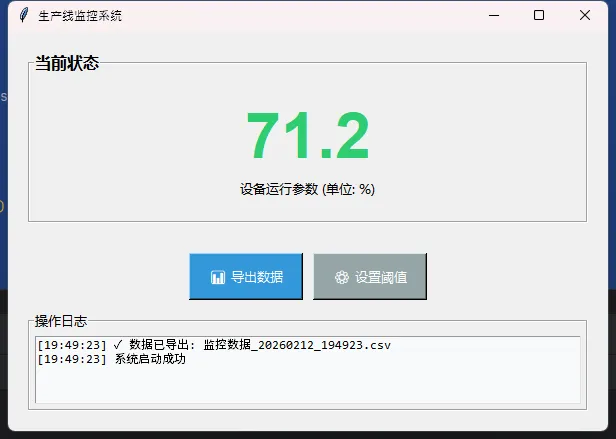
💎 这个版本的亮点
数据持久化不是摆设。很多演示代码到这就结束了,但实际应用中,客户最关心的就是"数据能不能保存"。我用CSV格式是因为:
• Excel能直接打开 • 文件小、读写快 • 不需要额外数据库
当然,如果数据量大(比如每秒上百条),建议上SQLite或者InfluxDB这种时序数据库。
报警机制要多样化。root.bell()是系统提示音,但现实项目里我还会加:
• 弹窗提示(关键报警) • 邮件通知(需要用smtplib) • 微信推送(用企业微信webhook)
🤔 真实项目中还要考虑啥?
理论跟实践总有差距。这些是我踩过的坑:
1. 串口通信的坑
很多传感器是串口连接的。用pyserial库时注意:
• 波特率必须对上(9600还是115200?问硬件工程师) • 数据格式要解析(是十六进制还是ASCII?) • 异常处理要完善(拔插USB会触发异常)
2. 界面卡顿的优化
如果发现界面还是卡,检查这几点:
• 图表刷新频率降到500ms甚至1秒 • 用 after_idle()代替after(0)• 数据采集线程里加try-except,别让异常卡住
3. 打包部署
开发完要给客户用,Pyinstaller是首选:
pyinstaller --onefile --windowed --icon=app.ico monitor.py注意--windowed参数会隐藏控制台黑框(很重要!客户看到黑框会以为是病毒)。
🎁 三个可以直接拿走的金句
1. "Tkinter的价值不在炫酷,在于可靠" —— 客户要的是稳定运行,不是PPT演示 2. "线程分离是GUI开发的铁律" —— 主线程卡死等于程序崩溃 3. "数据不落地,监控等于零" —— 必须有持久化方案
📚 想继续深入?
这三个方向值得研究:
• 高性能图表:试试PyQtGraph,比matplotlib快10倍 • 远程监控:把数据推到MQTT服务器,手机也能看 • 智能分析:接入numpy做数据统计,甚至简单的异常检测
✨ 最后聊两句
写这篇文章的时候,我回想起三年前第一次做类似项目的场景。那时候照着网上教程抄代码,结果到客户现场演示时界面直接卡死。现场那个尴尬啊...
后来才明白,技术选型没有高低贵贱,只有合不合适。Tkinter确实老,但对于很多场景来说,它就是最佳答案。
你在项目中遇到过什么有趣的监控需求吗?评论区聊聊?或者你有更好的实现方案,也欢迎来打脸(认真脸)。
实战模板已上传:文中三个完整代码可以直接运行测试相关标签:#Python开发 #Tkinter #数据可视化 #工业监控 #GUI编程
💾 收藏理由:下次做监控界面直接复制粘贴改改就能用🔄 转发价值:你的同事可能正在为界面卡顿苦恼
