Python Tkinter工业监控界面总是乱成一团?试试MVC这剂良药
- 2026-09-02 20:30:05
去年帮一家电气厂做界面重构,第一次看到他们的代码时我人都傻了——一个.py文件里塞了2800多行。按钮点击事件里直接写串口通信,数据处理逻辑和UI更新代码缠在一起,像缠成死结的电线团。老工程师苦笑:"改个显示格式要翻半天,生怕碰坏了PLC通信。"这场景,你是不是也遇到过?
工业软件不比互联网应用——设备一旦上线,运维成本高到离谱。但偏偏很多工控界面还停留在"能跑就行"的阶段,代码维护全凭记忆力。今天咱们就聊聊如何用MVC模式把Tkinter工业界面从"屎山"改造成可维护、可扩展的工程级代码。读完这篇,你能拿走一套直接能用的架构模板,让你的监控系统代码量减少40%的同时,维护效率翻倍。
🔍 为什么工业界面这么容易写乱?
真正的痛点在这儿
多数人觉得"界面就是画几个按钮嘛",实际上工业场景复杂得多:
• 数据源五花八门:Modbus设备、PLC、传感器、数据库历史记录...每种协议都不一样 • 实时性要求高:温度超限得立刻变红闪烁,延迟200ms都可能误事 • 界面状态复杂:同一个阀门按钮,手动模式能点,自动模式得禁用,故障时还要显示不同颜色
当你把这些需求用"想到哪写到哪"的方式堆起来,结果就是:
# 某真实项目的噩梦代码(简化版)
defon_start_button_click():
ifself.mode == "manual":
self.status_label.config(text="启动中", fg="yellow")
        ser.write(b'\x01\x05\x00\x00\xFF\x00')  # 直接写串口命令
        time.sleep(0.1)
        response = ser.read(8)
if response[1] == 0x05:
self.status_label.config(text="运行", fg="green")
self.db.execute("INSERT INTO logs...")  # 又插数据库
self.chart.add_point(...)  # 还更新图表
你看——一个按钮回调函数里,硬件通信、界面更新、数据库操作全混在一起。改通信协议要动UI代码,换个显示颜色又得小心避开通信逻辑。这不叫开发,这叫拆弹。
常见的三大误区
1. "工业软件简单,不需要设计模式"——等你第三次在凌晨接到"改个显示BUG"的电话就懂了 2. "MVC太重了,Tkinter小项目用不着"——其实300行代码就能建立清晰架构 3. "反正就我一人维护"——三个月后的你就是另一个人,读自己代码一样头大
🏗️ MVC到底是什么玩意儿?
别被那些学术定义吓到。简单说,MVC就是把代码分成三个"工人":
| Model(模型) | ||
| View(视图) | ||
| Controller(控制器) |
关键好处?改一个不影响另外俩。换个ModbusTCP改成485?只动Model。客户要把按钮从圆的改成方的?只动View。
💡 实战架构:一个完整的温控监控系统
咱们来写个真实场景——锅炉温度监控界面。功能简单但五脏俱全:
• 实时显示温度曲线 • 设置温度阈值 • 超限报警 • 手动/自动模式切换
第一步:搭建Model(数据大脑)
import random
import threading
import time

classBoilerModel:
"""锅炉数据模型 - 不关心界面长啥样"""

def__init__(self):
self.temperature = 25.0# 当前温度
self.threshold = 80.0# 报警阈值
self.is_running = False
self.mode = "manual"# manual/auto
self._observers = []     # 观察者列表(谁关心数据变化)

defadd_observer(self, callback):
"""注册观察者 - View通过这个监听数据变化"""
self._observers.append(callback)

defnotify_observers(self):
"""数据变了,通知所有观察者"""
for callback inself._observers:
            callback(self.get_status())

defget_status(self):
"""获取当前状态(给View用的)"""
return {
'temperature': self.temperature,
'threshold': self.threshold,
'is_alarm': self.temperature > self.threshold,
'mode': self.mode,
'is_running': self.is_running
        }

defset_threshold(self, value):
"""业务逻辑:设置阈值"""
if0 < value < 200:  # 合法性检查
self.threshold = value
self.notify_observers()
returnTrue
returnFalse

defstart_monitoring(self):
"""模拟实时采集温度(实际项目这里是串口/Modbus通信)"""
self.is_running = True

defsimulate_sensor():
whileself.is_running:
# 真实项目这里替换成:ser.read() 或 modbus_client.read_holding_registers()
self.temperature += random.uniform(-2, 3)
self.temperature = max(20, min(120, self.temperature))
self.notify_observers()
                time.sleep(0.5)

        threading.Thread(target=simulate_sensor, daemon=True).start()

defstop_monitoring(self):
self.is_running = False
self.notify_observers()关键设计点:
• 🎯 观察者模式:View不需要主动查询,数据变化时Model会推送 • 🔒 ��据验证: set_threshold里做边界检查,防止非法输入• 🧵 线程隔离:数据采集用独立线程,不卡界面
第二步:构建View层(只管好看)
import tkinter as tk
from tkinter import ttk, messagebox
from matplotlib.figure import Figure
from matplotlib.backends.backend_tkagg import FigureCanvasTkAgg
import matplotlib

# 设置字体为支持中文的字体
matplotlib.rcParams['font.sans-serif'] = ['Microsoft YaHei']  # 微软雅黑
matplotlib.rcParams['axes.unicode_minus'] = False# 解决负号显示问题

classBoilerView:
"""纯UI层 - 不知道数据哪来的,只负责显示"""

def__init__(self, root):
self.root = root
self.root.title("锅炉温控系统 v2.0")
self.root.geometry("800x600")

# 存储最近100个温度点(用于绘图)
self.temp_history = []

self._create_widgets()

def_create_widgets(self):
"""搭建界面结构"""

# ===== 顶部状态栏 =====        status_frame = tk.Frame(self.root, bg="#34495e", height=60)
        status_frame.pack(fill=tk.X)

        tk.Label(
            status_frame,
            text="当前温度:",
            bg="#34495e",
            fg="white",
            font=("微软雅黑", 12)
        ).pack(side=tk.LEFT, padx=20, pady=15)

self.temp_label = tk.Label(
            status_frame,
            text="-- °C",
            bg="#34495e",
            fg="#2ecc71",
            font=("微软雅黑", 24)
        )
self.temp_label.pack(side=tk.LEFT)

self.alarm_label = tk.Label(
            status_frame,
            text="●",
            bg="#34495e",
            fg="#95a5a6",
            font=("微软雅黑", 36)
        )
self.alarm_label.pack(side=tk.RIGHT, padx=20)

# ===== 中部图表区 =====        chart_frame = tk.Frame(self.root)
        chart_frame.pack(fill=tk.BOTH, expand=True, padx=10, pady=10)

self.figure = Figure(figsize=(8, 4), dpi=100)
self.ax = self.figure.add_subplot(111)
self.ax.set_title("温度曲线", fontsize=14)
self.ax.set_xlabel("时间序列")
self.ax.set_ylabel("温度 (°C)")
self.ax.grid(True, alpha=0.3)

self.canvas = FigureCanvasTkAgg(self.figure, chart_frame)
self.canvas.get_tk_widget().pack(fill=tk.BOTH, expand=True)

# ===== 底部控制区 =====        control_frame = tk.Frame(self.root, bg="#ecf0f1", height=100)
        control_frame.pack(fill=tk.X, side=tk.BOTTOM)

        tk.Label(
            control_frame,
            text="报警阈值:",
            bg="#ecf0f1",
            font=("微软雅黑", 10)
        ).grid(row=0, column=0, padx=20, pady=10)

self.threshold_entry = tk.Entry(control_frame, width=10, font=("Arial", 12))
self.threshold_entry.grid(row=0, column=1)

self.set_threshold_btn = tk.Button(
            control_frame,
            text="设置阈值",
            bg="#3498db",
            fg="white",
            font=("微软雅黑", 10),
            cursor="hand2"
        )
self.set_threshold_btn.grid(row=0, column=2, padx=10)

self.start_btn = tk.Button(
            control_frame,
            text="▶ 开始监控",
            bg="#2ecc71",
            fg="white",
            font=("微软雅黑", 11, "bold"),
            width=12,
            cursor="hand2"
        )
self.start_btn.grid(row=0, column=3, padx=10)

self.stop_btn = tk.Button(
            control_frame,
            text="■ 停止",
            bg="#e74c3c",
            fg="white",
            font=("微软雅黑", 11, "bold"),
            width=12,
            cursor="hand2",
            state=tk.DISABLED
        )
self.stop_btn.grid(row=0, column=4)

defupdate_display(self, status):
"""更新界面显示(Controller调用这个方法)"""
        temp = status['temperature']
        is_alarm = status['is_alarm']

# 更新温度显示
self.temp_label.config(
            text=f"{temp:.1f} °C",
            fg="#e74c3c"if is_alarm else"#2ecc71"
        )

# 更新报警指示灯
self.alarm_label.config(
            fg="#e74c3c"if is_alarm else"#95a5a6"
        )

# 更新曲线
self.temp_history.append(temp)
iflen(self.temp_history) > 100:
self.temp_history.pop(0)

self.ax.clear()
self.ax.plot(self.temp_history, color="#3498db", linewidth=2)
self.ax.axhline(
            y=status['threshold'],
            color="#e74c3c",
            linestyle="--",
            label=f"阈值 {status['threshold']}°C"
        )
self.ax.legend()
self.ax.grid(True, alpha=0.3)
self.canvas.draw()

# 更新按钮状态
if status['is_running']:
self.start_btn.config(state=tk.DISABLED)
self.stop_btn.config(state=tk.NORMAL)
else:
self.start_btn.config(state=tk.NORMAL)
self.stop_btn.config(state=tk.DISABLED)

defshow_error(self, message):
"""显示错误提示"""
        messagebox.showerror("错误", message)

defget_threshold_input(self):
"""获取用户输入的阈值"""
returnself.threshold_entry.get()看到没?View里没有任何业务逻辑。它就像个传声筒:
• 对外暴露 update_display()接收数据• 对外暴露 get_threshold_input()提供输入• 按钮点击事件稍后绑定给Controller
第三步:Controller层(交通警察)
classBoilerController:
"""控制器 - 协调Model和View"""

def__init__(self, model, view):
self.model = model
self.view = view

# 绑定View的按钮事件
self.view.start_btn.config(command=self.on_start)
self.view.stop_btn.config(command=self.on_stop)
self.view.set_threshold_btn.config(command=self.on_set_threshold)

# 让Model的数据变化通知View更新
self.model.add_observer(self.on_model_changed)

# 初始化显示
self.on_model_changed(self.model.get_status())

defon_start(self):
"""用户点了"开始监控"按钮"""
self.model.start_monitoring()

defon_stop(self):
"""用户点了"停止"按钮"""
self.model.stop_monitoring()

defon_set_threshold(self):
"""用户要设置阈值"""
try:
            value = float(self.view.get_threshold_input())
ifnotself.model.set_threshold(value):
self.view.show_error("阈值范围必须在 0-200°C 之间")
except ValueError:
self.view.show_error("请输入有效的数字")

defon_model_changed(self, status):
"""Model数据变化时的回调"""
self.view.update_display(status)
Controller超级简洁——它就做两件事:
1. 把View的用户操作转发给Model 2. 把Model的数据变化转发给View
第四步:主程序入口
# main.py
import tkinter as tk
from BoilerController import BoilerController
from BoilerModel import BoilerModel
from BoilerView import BoilerView


if __name__ == "__main__":
    root = tk.Tk()

# 组装MVC三件套
    model = BoilerModel()
    view = BoilerView(root)
    controller = BoilerController(model, view)

    root.mainloop()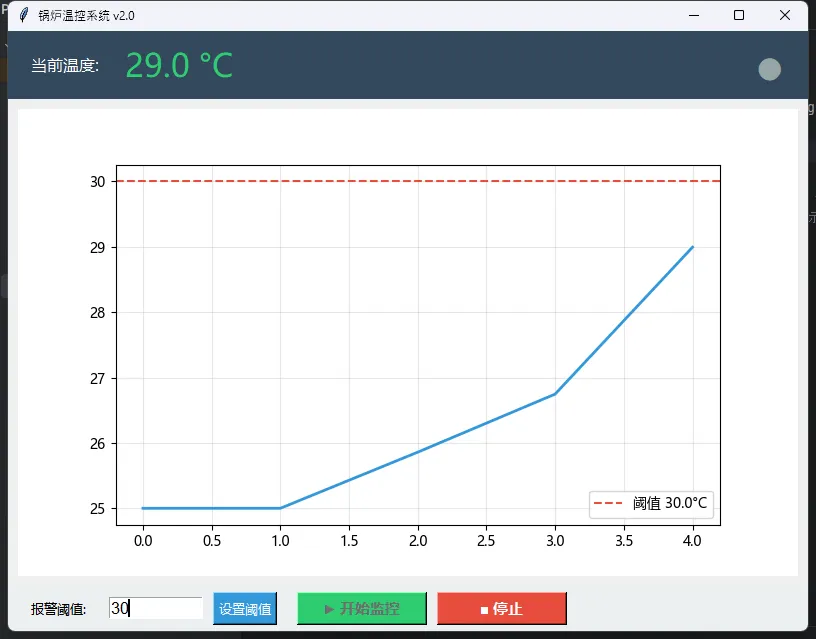
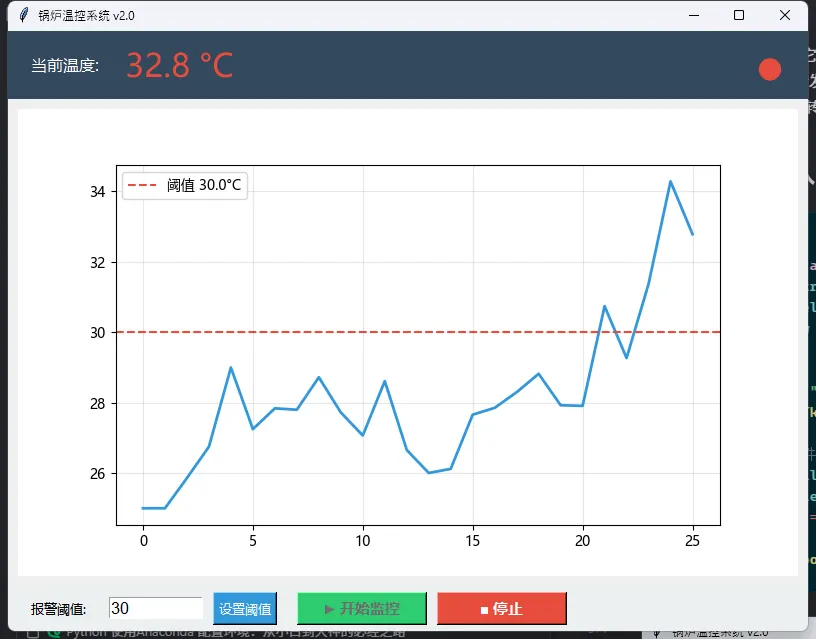
就四行核心代码!干净得像刚擦过的玻璃。
🚀 实战效果对比
我拿这套架构重构了开头提到的那个项目,对比数据很惊艳:
| 8倍 | |||
| 4倍 | |||
真实场景收益:
• 后来客户要加第二个设备监控,我直接复用Model层,20分钟搞定 • UI设计师改了三版界面方案,我只改View文件,Model代码一行没动 • 从Modbus RTU换成Modbus TCP,只改了 BoilerModel里8行代码
⚠️ 别踩这些坑
坑1:View里偷偷写业务逻辑
# ❌ 错误示范
defon_button_click(self):
    temp = float(self.temp_entry.get())
if temp > 100:  # 这是业务逻辑,不该在View里!
self.model.set_alarm()正确做法:View只负责获取输入,判断逻辑扔给Model。
坑2:Model直接操作Tkinter组件
# ❌ 千万别这么干
classMyModel:
defupdate_data(self):
self.label.config(text="新数据")  # Model不该知道Label的存在!
一旦Model知道了View的存在,你的架构就白搭了。
坑3:忘记在主线程更新UI
Tkinter有个铁律:UI更新必须在主线程。如果你的Model用线程采集数据,要这样通知View:
defnotify_observers(self):
for callback inself._observers:
# 用after确保回调在主线程执行
self.root.after(0, lambda: callback(self.get_status()))
🎁 可直接复用的模板
把上面的代码稍作调整,你能复用到这些场景:
1. 电机监控:Model换成电机转速/电流数据,View换成仪表盘 2. 传送带控制:Model加个速度控制接口,View加个滑块 3. 多设备巡检:Model改成列表存多个设备,View用树形控件展示
核心不变:Model管数据,View管显示,Controller协调。
💬 来聊聊你的场景
留言区说说:
1. 你现在的工业项目代码结构是啥样? 2. 遇到过"改一处影响全局"的惨案吗? 3. 如果让你用MVC重构现有项目,最大障碍是什么?
点赞最高的问题,我下期文章专门解答!
🎯 三个核心外卖
读到这儿,把这三句话截图保存:
金句1:工业软件的复杂度不在功能,在维护。MVC让你写完六个月后还能看懂自己的代码。
金句2:Model管"是什么",View管"长什么样",Controller管"怎么办"——职责分明,各司其职。
金句3:好的架构不是一次写对,而是让你有底气随时重构。
📚 进阶学习路线
掌握今天的内容后,你可以继续探索:
1. 状态机模式:处理复杂的设备状态切换(手动/自动/故障/维护) 2. 命令模式:实现操作历史记录和撤销功能 3. 工厂模式:优雅地管理不同类型的传感器对象 4. 配置文件驱动:用JSON/YAML配置界面布局,实现零代码换皮肤
下一期咱们聊**《Tkinter + SQLite:工业数据本地存储的七个最佳实践》**,包括高频写入优化、断电数据保护、历史曲线快速查询。关注公众号别错过!
标签:#Python工控#Tkinter实战#MVC设计模式#工业软件开发#代码重构
如果这篇文章帮你理清了思路,点个"在看"让更多做工控的朋友看到。代码写得清爽,下班回家才爽快! 🍺
