先说一下结论,在Linux上安装龙虾跟在传统的mac跟windows上没有什么区别。
我刚开始安装clawdbot的时候很纠结的是,我没有备用电脑用来安装clawdbot。我搜了一些资料,很多都是必须有那种图形界面的教程。
事实上我安装过后才明白,他并不刚需图形界面,而且也不刚需域名和ip,只需要一台能稳定运行的机器就行。
现在clawdbot改名openclaw了,鄙视一下万恶的claude。
安装其实挺简单的,一行命令就可以,他会自动检测你有没有安装node,然后自动进行安装。
# https://docs.openclaw.ai/installcurl -fsSL https://openclaw.ai/install.sh | bash
安装的视频现在太多了,我就不进行截图演示了。无非就是各种选择,然后各种配置。我开通了智谱的code套餐,接入还是挺方便的。
一般情况下,图形化界面运行 openclaw dashboard,就可以直接对话界面访问了。
linux上可以直接选择本地终端来运行,然后进行测试。
这样你就可以跟他对话进行测试了。
飞书的打通有点混乱,我第一次安装的时候没成功,当时还不知道可以tui打开。
本来openclaw是默认自带了飞书的插件的,可是我刚开始没走通,然后我就又从github上找到了飞书的这个项目,又安装了一遍,导致安装了两次飞书插件。
还有一个问题是,创建机器人的时候,权限配置太少,导致对话根本无法响应。这是我搜到的批量导入权限。
{ "scopes": { "tenant": [ "im:message", "im:message.p2p_msg:readonly", "im:message.group_at_msg:readonly", "im:message:send_as_bot", "im:resource", "contact:user.base:readonly", "im:message.group_msg", "im:message:readonly", "im:message:update", "im:message:recall", "im:message.reactions:read", "docx:document:readonly", "drive:drive:readonly", "wiki:wiki:readonly", "bitable:app:readonly", "task:task:read", "contact:contact.base:readonly", "docx:document", "docx:document.block:convert", "drive:drive", "wiki:wiki", "bitable:app", "task:task:write" ], "user": [] }}
有一个很绝的方案是,你可以直接跟他对话,让他自己去修复飞书的打通。我试了一下,很好用,他自己查找了一下然后自己修好了,我只要确认我的权限配置OK了就行了。
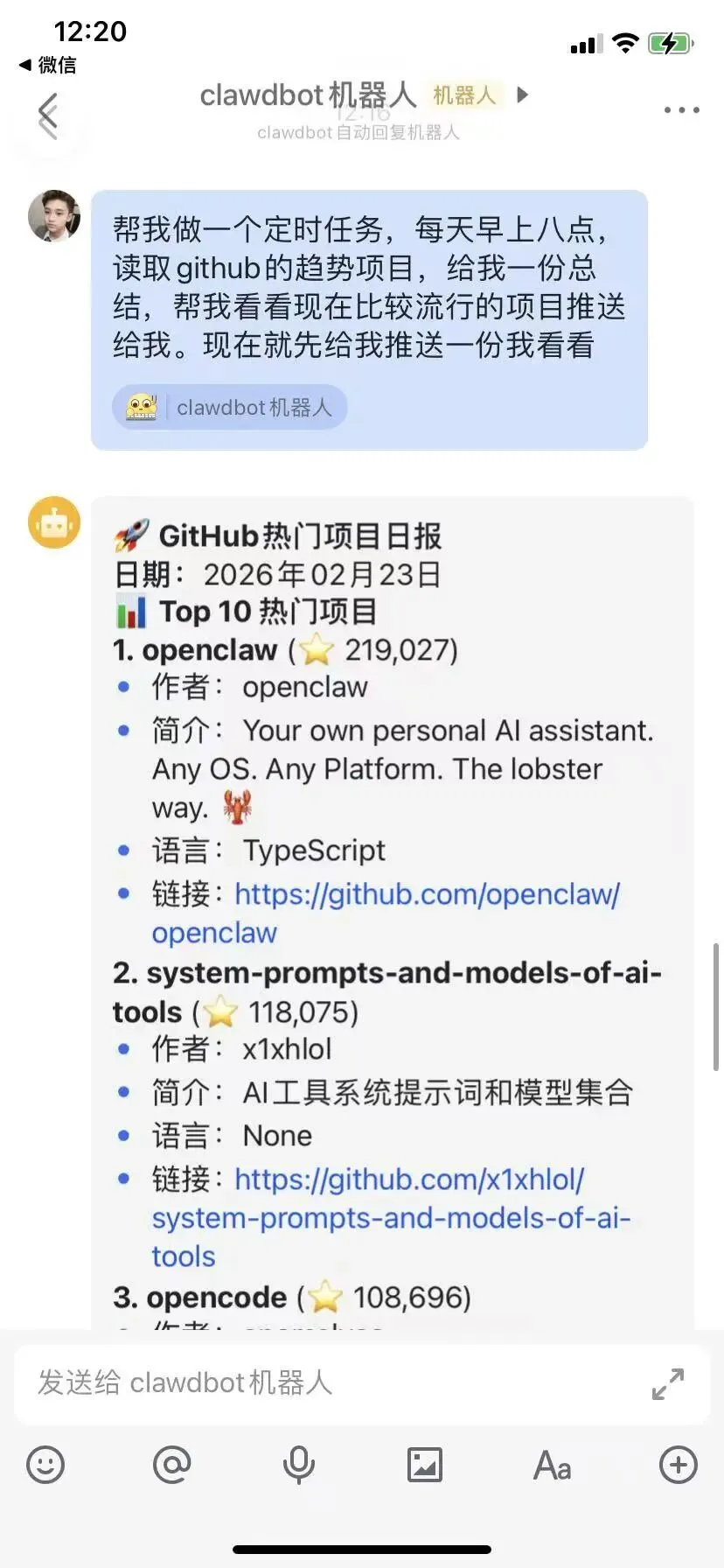
我随便让他弄个定时去查github的排行榜,定时推送给我,很快就完成了。
整个过程是混乱的,可是效果是打通的。未来程序员的地位越来越低了。
想体验的实际上随便有台机器就能用,但是别在自己工作电脑上来弄,权限太高,风险也很大。
有条件的可以安装个试试,有跑不通的也可以随时留言找我交流,一般情况我都很乐意解答。
 10个月宝宝每天需要喝多少奶粉?