根治 Python 打包顽疾!Tkinter 默认羽毛图标全网最稳解法,录屏软件实战全拆解
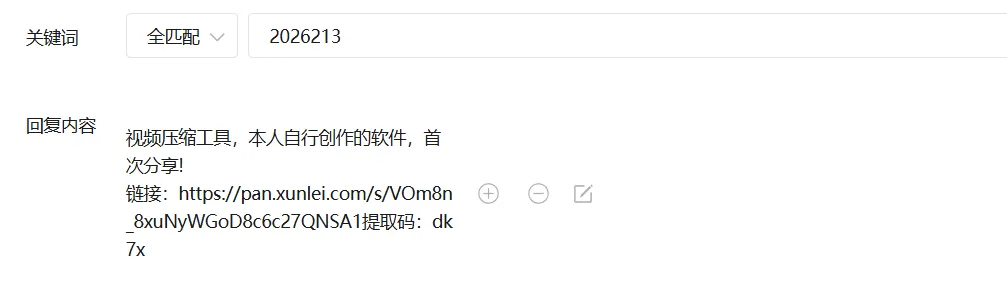
2月13号发布了一篇"视频压缩工具"文章,由于过年回家了,电脑不在身边,没有分享给大家,今天给大家补上了,看一下下面的图片,获取或者回复下面这篇文章是给大家来介绍我制作的一个录屏工具遇到的一些问题给大家来分享,那么这个录屏工具正在完善当中,也差不多达到了95%的满意度,我正在使用中,看看能不能发现一些不合适的地方来更加的完善它!会在合适的时候过一段时间分享给大家,这个软件已经做了有20天反复地做!正在更好的完善当中......但凡用 Python 做过 GUI 软件打包的朋友,大概率都被同一个问题折磨过:明明用 PyInstaller 指定了自定义图标,exe 文件图标显示正常,可程序运行后,窗口左上角、任务栏却死死钉着 Tkinter 默认的 “羽毛图标”—— 这个顽固的小羽毛,堪称 Python 打包界的 “公敌”,新手改到崩溃,老手也得绕着走!今天就把我耗时一周、亲测 100% 生效的终极方案摊开讲:从录屏软件完整功能开发,到 tk86t.dll 核心文件替换,彻底把这个 “羽毛钉子户” 连根拔起,还附赠我自用的录屏软件全功能解析,新手也能照做复刻!一、先认清楚:这个 “羽毛图标” 到底有多顽固?
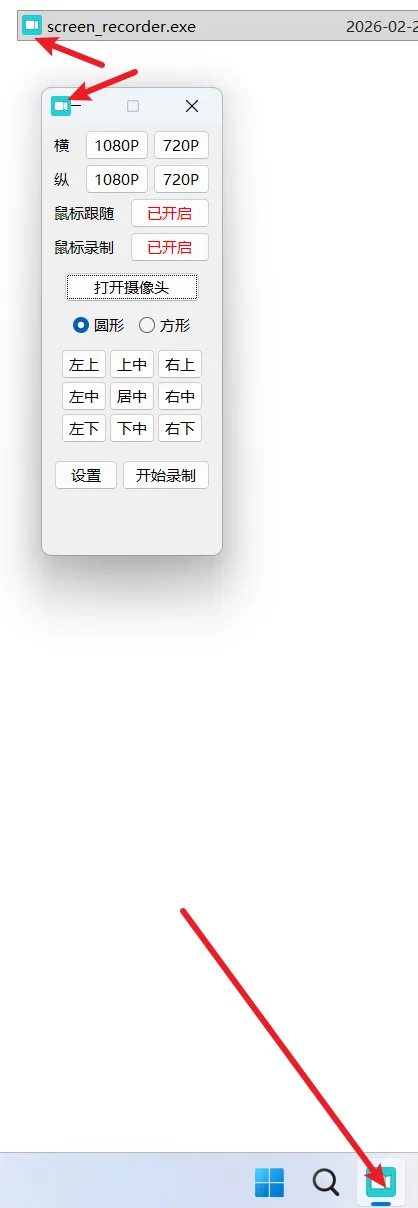
只在 PyInstaller 打包命令里加-i 图标.ico,顶多改改 exe 文件的图标;程序运行时,窗口标题栏、任务栏、甚至系统托盘,依然跳出来这个羽毛图标;网上搜的 “改代码绑定图标”“换 ICO 格式” 等方法,治标不治本,重启就打回原形;更坑的是,新手随便替换系统文件,还可能导致 Python 环境崩溃,轻则重装库,重则要修复系统。这个羽毛图标,本质是 Tkinter 的核心动态库tk86t.dll里的默认资源,不碰这个文件,永远别想彻底去掉!二、先晒成果:我做的录屏软件,全图标统一无羽毛
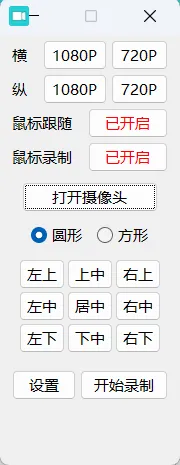
先给大家看我基于 Python 开发的录屏工具,不仅根治了羽毛图标,功能还拉满,新手也能直接用:分辨率自由切换:横屏 / 竖屏双模式,1080P/720P 一键切换,自动适配屏幕尺寸不超界;智能摄像头悬浮:圆形 / 方形摄像头自由选,支持左上 / 上中 / 右上等 9 个位置摆放,鼠标移到摄像头区域自动隐藏,再也不挡录制画面;鼠标跟随录制:录屏区域跟着鼠标走,还能自定义鼠标光标样式(绿色圆形 + 十字线,醒目不遮挡);自定义保存路径:录制文件自动编号,支持桌面 / 指定文件夹保存,还能生成配置文件记住路径;音视频同步:内置 FFmpeg 合并音频,无卡顿、不同步问题,录制完成自动后台处理;窗口自由拖曳:修复原生界面无法拖动的 BUG,点击任意空白处就能拖,操作超顺手;全图标统一:exe 文件、窗口标题栏、任务栏,全程无羽毛,只显示自定义录屏专属图标。三、关键一步:替换 tk86t.dll,根治羽毛图标
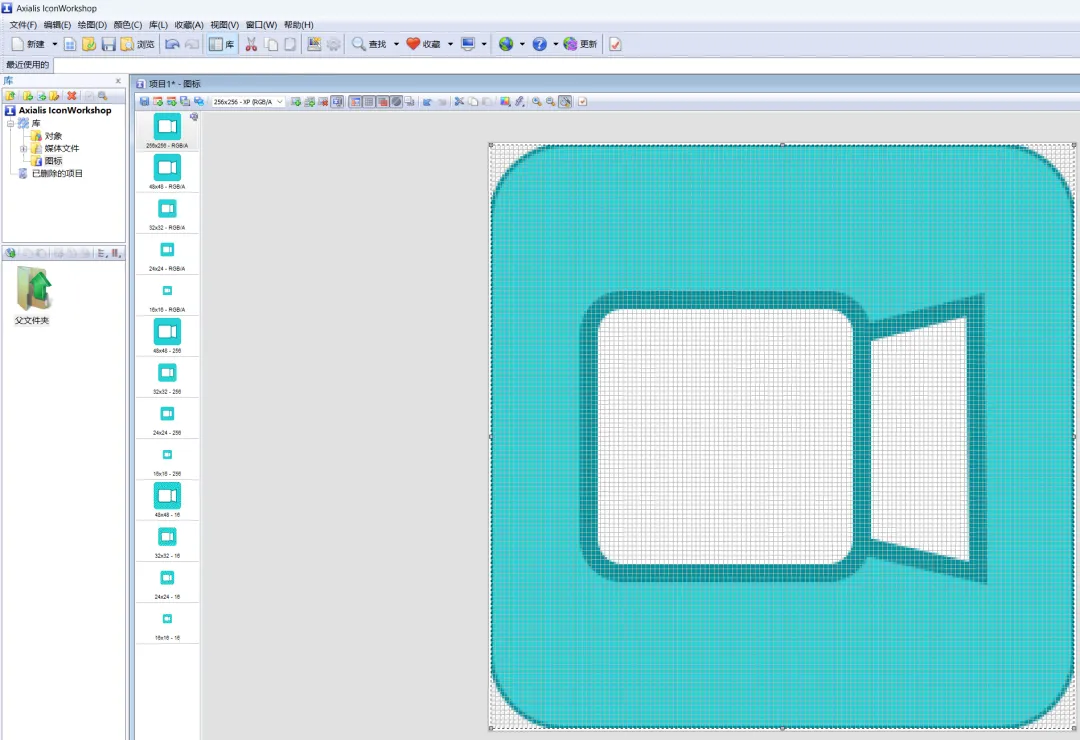
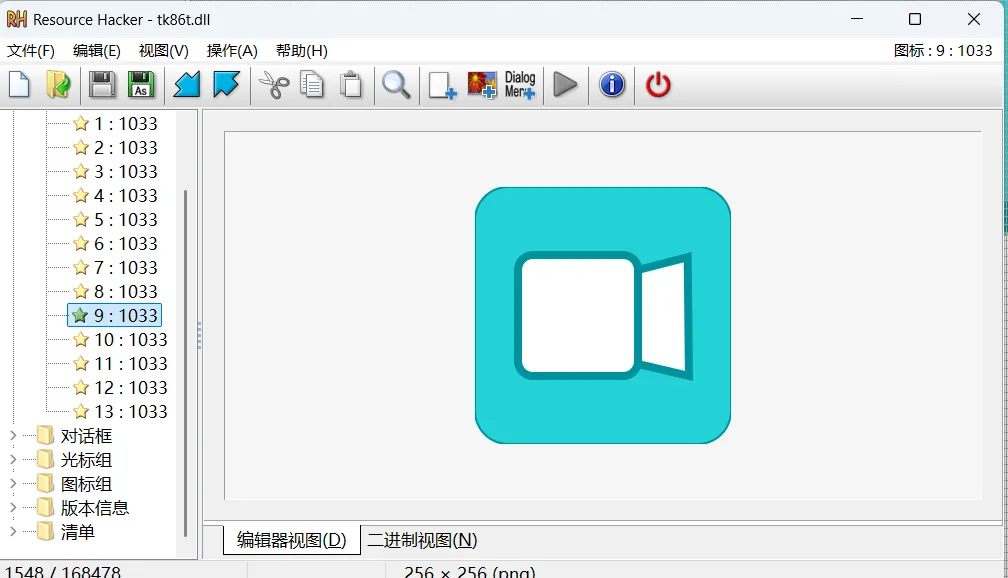
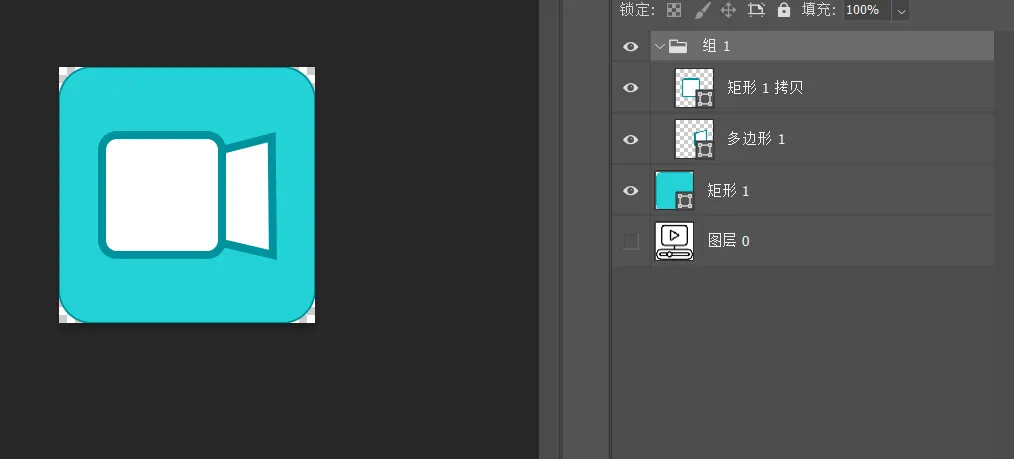
这是全网少有人敢细说的核心操作,也是唯一能彻底干掉羽毛图标的方法,步骤拆解到新手都能懂:Axialis IconWorkshop 6.6.0.6 中文版:制作标准 ICO 图标(必须包含 13 种尺寸,少一个都不行);Resource Hacker:编辑 dll/exe 的图标资源(免费无广告,打包必备);PS:制作基础 PNG 图标(透明背景,建议 64×64/128×128 尺寸)。步骤 1:制作 13 尺寸标准 ICO 图标(避坑关键)用 PS 做好录屏专属 PNG 图标(比如以 “录” 字为核心,结合电影胶片元素,辨识度拉满);打开 Axialis IconWorkshop新建256*256,再导入 PNG 文件;一键生成 13 个标准尺寸(从 16×16 到 256×256 全覆盖,Windows 系统识别的核心);导出为.ico格式,保存到桌面备用(命名简单,比如recorder.ico)。⚠️ 重点:必须是多尺寸 ICO,单张 PNG 改后缀、少尺寸,替换直接失败!这个文件是 Tkinter 的核心,先备份再操作,避免出问题:路径:C:\Users\你的用户名\AppData\Local\Programs\Python\Python312\DLLs\tk86t.dll;复制一份到桌面,命名为tk86t_备份.dll(出问题直接还原,保住 Python 环境)。步骤 3:用 Resource Hacker 修改 tk86t.dll打开 Resource Hacker,点击「File」→「Open」,选中备份的tk86t.dll;左侧找到「Icon」目录并展开,能看到默认的羽毛图标(通常是 1 号图标);右键点击羽毛图标→「Replace Icon」,选择步骤 1 做好的 13 尺寸 ICO;点击「File」→「Save As」,保存为新的tk86t.dll(覆盖前确认备份完成)。关闭所有 Python 程序、PyInstaller 终端、已打包的 exe(确保文件不被占用);把修改后的tk86t.dll复制到Python312\DLLs\目录,覆盖原文件;验证:打开 Python IDLE,若 IDLE 窗口图标变成你的自定义图标,说明替换成功。pyinstaller -F -w -i recorder.ico --add-data "D:\hua\123\ffmpeg.exe;." screen_recorder.py打包完成后,双击 exe 运行:窗口左上角、任务栏再也没有羽毛图标,全程显示你的自定义图标!✅ 额外提醒:打包完成后,建议把tk86t.dll还原成备份文件,避免影响其他 Tkinter 程序,仅在打包特定软件时临时替换。四、新手避坑指南(少走 3 小时弯路)
大概率是 ICO 尺寸不全,回到 Axialis IconWorkshop 检查 13 个尺寸是否齐全,重新制作再替换;用备份的tk86t_备份.dll还原,重启电脑即可,无需重装系统;清理 Windows 缓存:按 Win+R,输入ie4uinit.exe -ClearIconCache,回车即可。最后想说
Python 打包的 “羽毛图标” 问题,看似是小细节,却能让辛苦做的软件瞬间掉价。我踩过无数坑,从改代码、换 ICO,到最终找到 tk86t.dll 替换的核心方法,才终于搞定。这套方法不仅适用于录屏软件,任何 Tkinter 做的 GUI 工具(截图、工具箱、播放器)都能用,只要按步骤来,新手也能一次把 exe、窗口、任务栏的图标全统一。如果你也被这个羽毛图标折磨过,或者想复刻这套录屏软件,收藏这篇文章,照着做就行 —— 别让一个小图标,毁了你的精品程序!以下是视频演示过程,就是这个录屏软件 录的这个视频,大家可以看一下效果!目前感觉良好,正在使用中......如果上面的文章你没有耐心或者是看不懂,下面的视频包含了所有内容,需要耐心啊,时间有点长!