告别手写 UI!2 款免费 Python 拖拽式 GUI 工具,小白也能做桌面软件2觉得有用可以收藏+在看,需要的朋友自然能刷到。
还在为写 Python 桌面程序的界面头疼?一行行敲代码调布局,改个按钮位置都要改半天?
今天给大家安利两款免费、中文、纯拖拽的 Python GUI 开发神器,不用死记控件属性,像搭积木一样就能做出专业的桌面软件,新手也能快速上手!
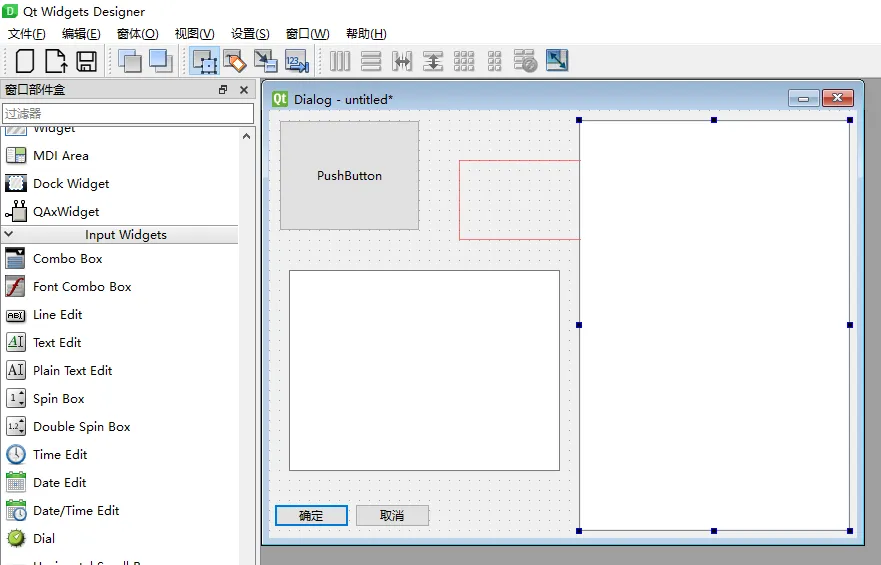
如果你想做功能完整、界面精致的专业桌面软件,选它准没错!
1✅ 核心优势:
·完全免费,中文界面,无任何功能限制
·经典 VB/Delphi 式拖拽体验,控件库超全(按钮、表格、图表、菜单、对话框等应有尽有)
·基于 Qt 框架,跨平台(Windows/Mac/Linux),最终可打包成 EXE 可执行文件
·PySide6 官方配套工具,生态成熟,文档丰富
bash
运行
# 安装PySide6(包含Designer)
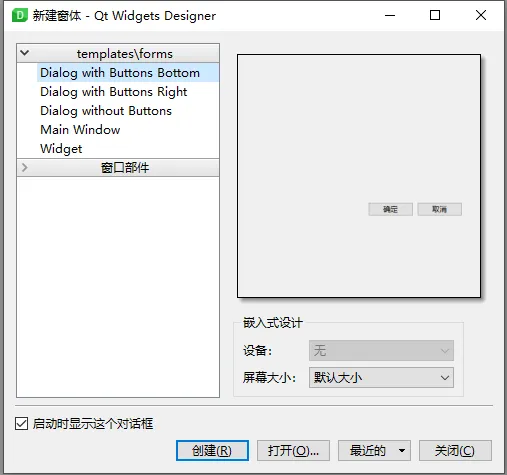
pip install pyside6# 启动Qt Designer设计器pyside6-designer
1.运行上述命令,直接弹出可视化拖拽界面
2.像搭积木一样拖入按钮、输入框、表格等控件,调整位置和样式
3.设计完成后,导出为.ui 格式的文件
4.通过命令将.ui 文件转为 Python 代码(示例):
bash
运行
pyside6-uic your_ui_file.ui -o ui_code.py
2.在自己的 Python 代码中导入生成的 UI 文件,添加业务逻辑即可
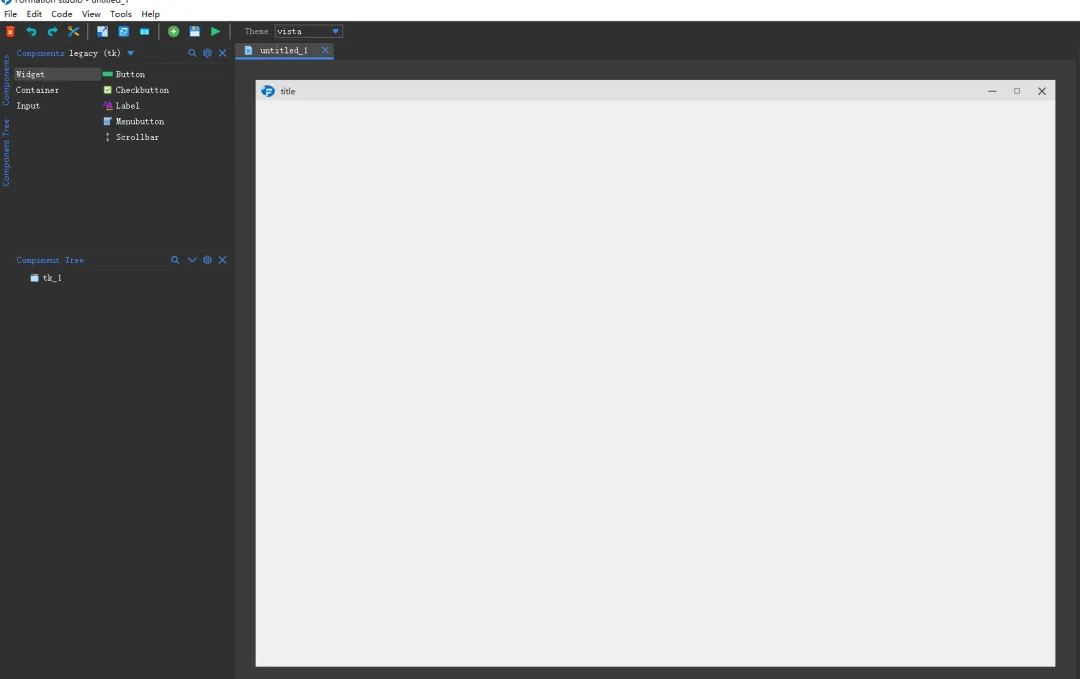
如果只是做轻量的小工具、临时脚本的界面,这款工具更省心!
✅ 核心优势:
·免费、中文、体积小,启动速度极快
·拖拽操作更简洁,学习成本几乎为 0
·生成 XML 格式的布局文件,Python 可直接加载使用,无需转换
·适配新手,专注小工具开发,不冗余
bash
运行
# 安装Formation Studio
pip install formation-studio# 启动工具formation-studio
1.启动后直接进入拖拽界面,拖入所需控件
2.调整控件样式、位置,实时预览效果
3.保存为 XML 布局文件
4.在 Python 代码中通过 Formation 库加载 XML,绑定事件即可运行
场景 | 推荐工具 |
专业桌面软件、复杂界面 | Qt Designer |
轻量小工具、临时脚本 | Formation Studio |
需要打包 EXE | Qt Designer |
追求极简、快速上手 | Formation Studio |
每天分享实用干货,不啰嗦、不废话,关注我,下次不迷路。