国产可视化Python编程工具PyMe-标签与按钮类使用方法
- 2026-09-02 22:48:36
国产可视化Python编程工具PyMe-标签与按钮类使用方法
上一篇分享了初次使用国产可视化Python编程工具PyMe的体验(国产可视化Python工具 PyMe 初体验:拖拖拽拽做桌面应用),今天继续分享一下 PyMe 的标签和按钮类的使用。
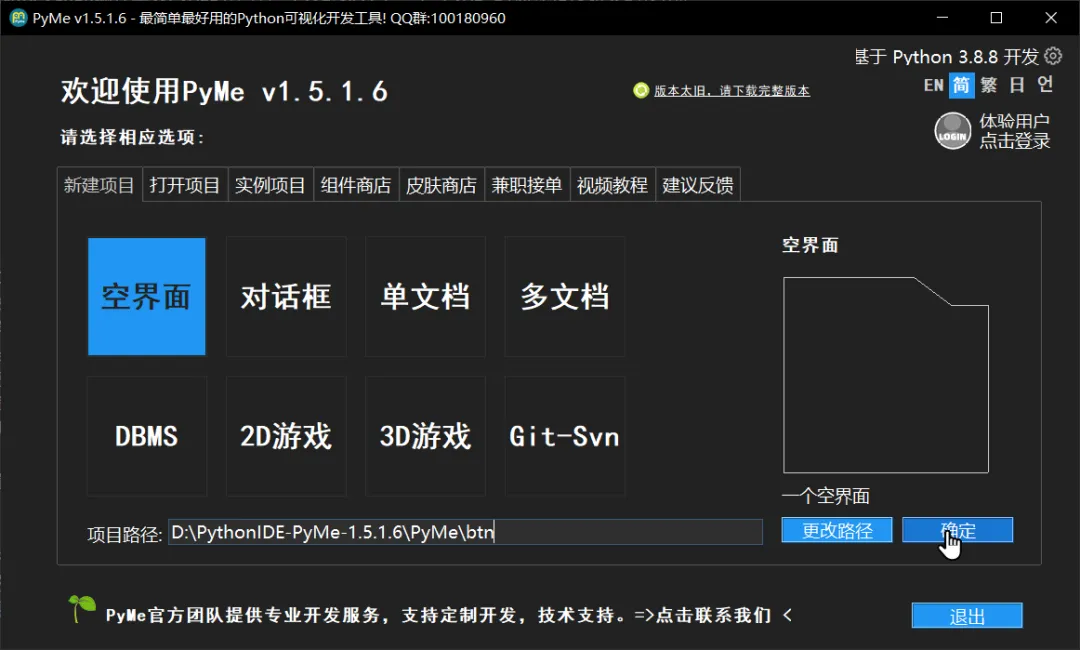
创建项目
创建一个空项目,这里命名为 btn。
添加标签
向界面添加标签并设置属性。
标签属性
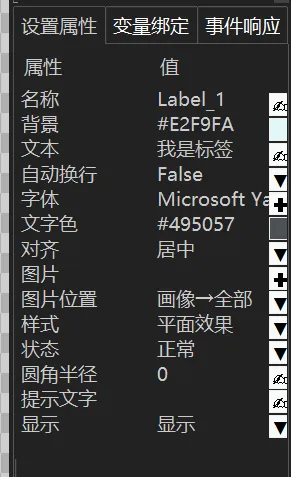
修改标签属性(属性窗口)
标签属性可以在属性窗口栏设定,本例设置如下:
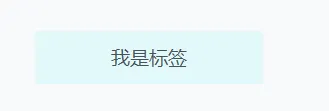
效果如下:
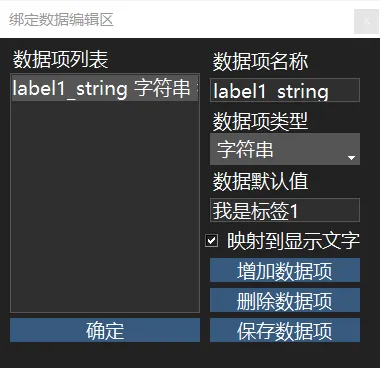
绑定变量
为第一个标签,绑定字符串变量,名称:label1_string
本例设置两个标签,一个圆角+图片,一个非圆角。
代码中动态修改label属性
可以通过PyMe提供的函数访问绑定变量来修改标签显示的内容:
# 设置绑定变量的值Fun.SetUserData("btn", "Label_1", "label1_string", "通过函数更新")# 读取绑定变量的值GetUserData("btn", "Label_1", "label1_string")
也可以通过 Tkinter Label 的 configure 方法修改其属性:
label1 = Fun.GetElement("btn", "Label_1")label1.config(text="Hello World")添加按钮
拖拽按钮控件,放置的页面的设计区。
按钮属性
| 属性 | 值 | 说明 |
|---|---|---|
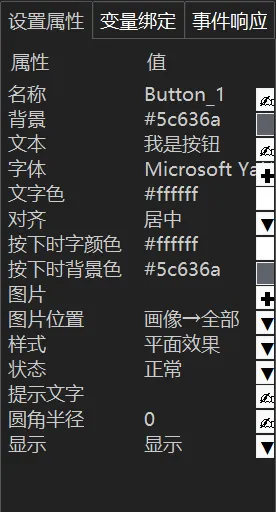
本例按钮属性
在按钮属性栏设置按钮属性,第一个按钮属性如下:
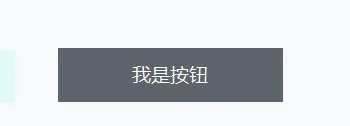
效果如下:
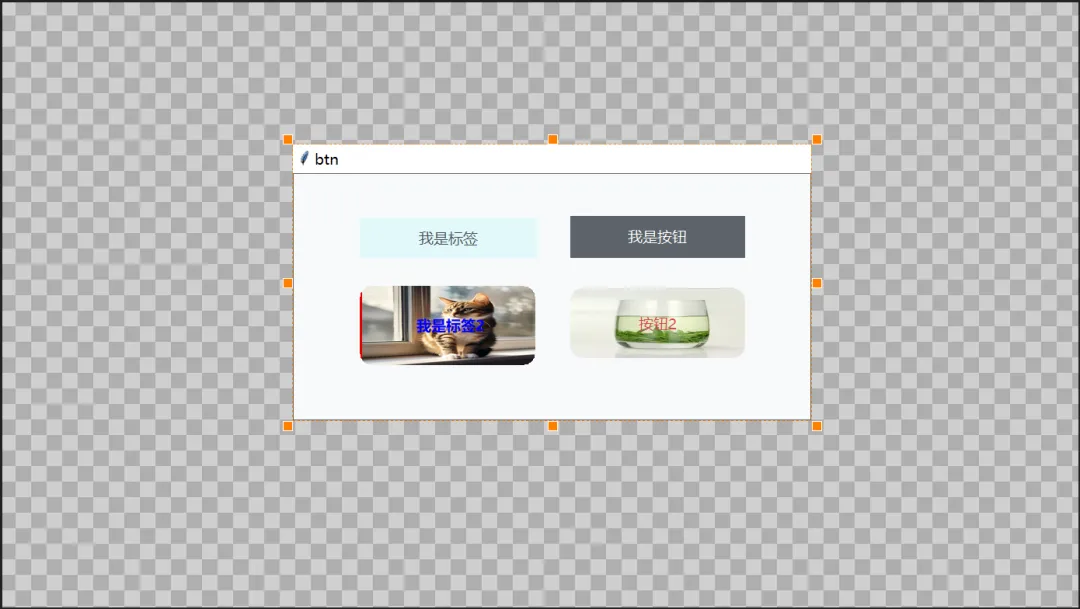
本例设置两个按钮,一个圆角,一个非圆角,两个标签,大致如下:
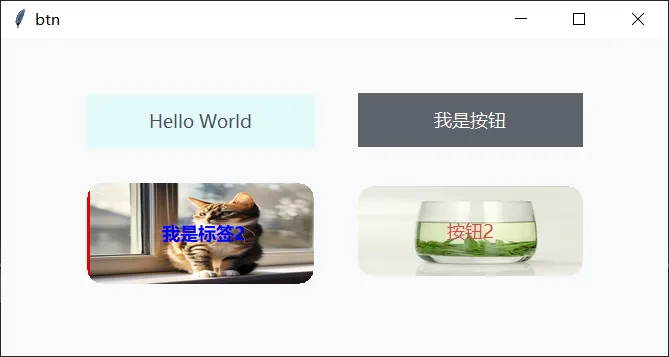
运行代码
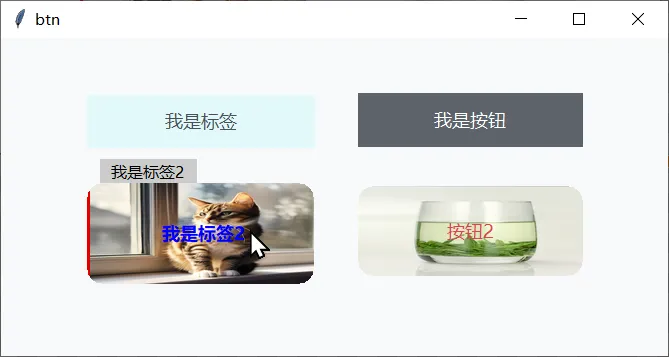
界面布局完成后,就可以运行代码,看看实际运行效果。
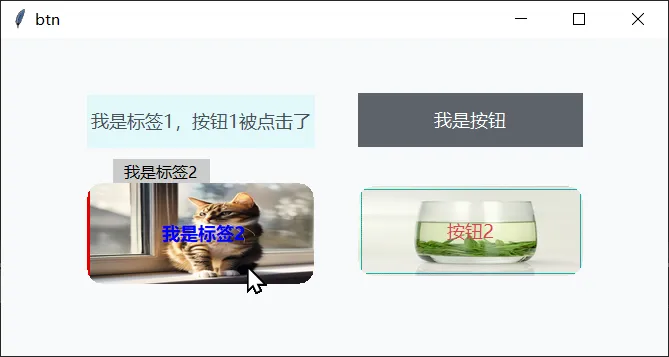
标签2设置了提示文字(“我是标签2”),所以鼠标停在上面,会显示提示文字。 因为没有编写事件代码,所以现在点击按钮不会有任何动作。
编写控件事件函数
添加Label_1点击事件函数代码
defLabel_1_onButton1(event, uiName, widgetName, threadings=0): label1 = Fun.GetElement(uiName, widgetName) label1.config(text="Hello World")添加按钮1的点击事件函数:
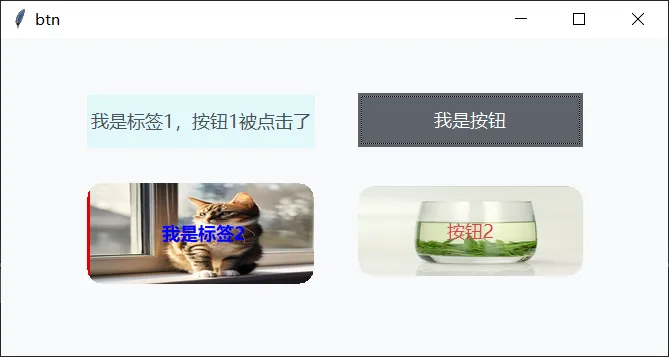
defButton_1_onCommand(uiName, widgetName, threadings=0): label1 = Fun.GetElement("btn", "Label_1") label1.config(text="我是标签1,按钮1被点击了")添加按钮2的点击事件函数:
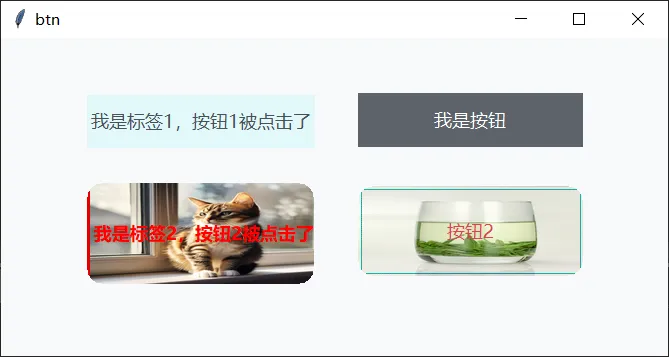
defButton_2_onCommand(uiName, widgetName, threadings=0): label2 = Fun.GetElement("btn", "Label_2") label2.config(fg="red", text="我是标签2,按钮2被点击了")添加Label_2的点击事件函数:
defLabel_2_onButton1(event, uiName, widgetName, threadings=0): label2 = Fun.GetElement(uiName, widgetName) label2.config(text="我是标签2", fg="blue")运行效果如下:
点击标签1:
点击按钮1:
点击标签2:
点击按钮2:
总结
本案例目标是演示一下如何使用PyMe的标签和按钮控件使用,界面未作美化,也未作复杂功能。后续大家可以探索实现更多,更复杂的功能。
今天就聊到这里,后续再聊。
作者简介:码上工坊,探索用编程为己赋能,定期分享编程知识和项目实战经验。持续学习、适应变化、记录点滴、复盘反思、成长进步。
重要提示:本文主要是记录自己的学习与实践过程,所提内容或者观点仅代表个人意见,只是我以为的,不代表完全正确,欢迎交流讨论。
本文来自网友投稿或网络内容,如有侵犯您的权益请联系我们删除,联系邮箱:596563534@qq.com 。
