在实际的生产环境中,物理服务器基本上是无图形界面的(有图形界面,必须配置带显示器),运维学习解读一下df、du、lsblk参数,如何精准查看磁盘的使用情况、分析目录级空间占用、树状结构完整呈现分区拓扑:
- 文件系统(Filesystem):表示挂载的设备或分区,例如 /dev/sda3、/dev/sdc6 等。
- 类型(Type):表示文件系统的类型,如 ext4、vfat、fuseblk 等。ext4 是 Linux 常用的文件系统,vfat 通常用于 EFI 系统分区,fuseblk 通常用于挂载 Windows 分区(如 NTFS)。
- 容量(Size):表示该文件系统总容量,例如 98G、49G 等。
- 已用(Used):表示该文件系统已使用的空间,例如 60G、8.8G 等。
- 可用(Avail):表示该文件系统剩余可用空间,例如 33G、38G 等。
- 已用%(Use%):表示已使用空间占总容量的百分比,例如 65%、19% 等。
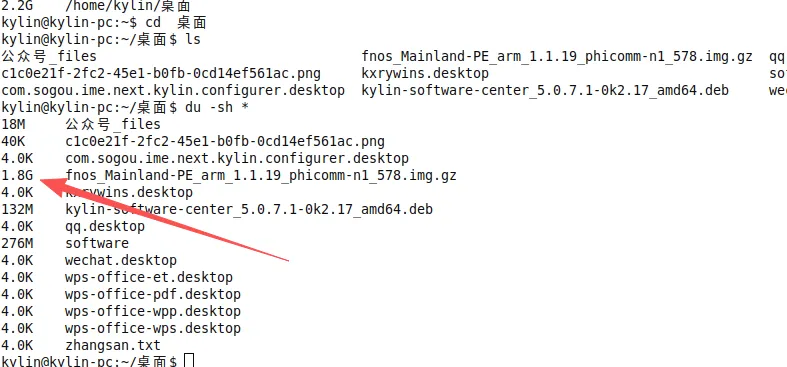
- 挂载点(Mounted on):表示该文件系统挂载到的目录,例如/、/boot/efi、/mdu -sh *命令后,当前桌面目录下文件的大小统计结果edia/kylin/ab81b0e1-7c32-4def-a060-24507fc4bb08 等。
devtmpfs、tmpfs、efivarfs均为内存文件系统或内核接口,无需计入实际磁盘占用,可以忽略。
这些参数帮助用户了解系统中各个分区的磁盘使用情况,便于进行磁盘空间管理和优化。
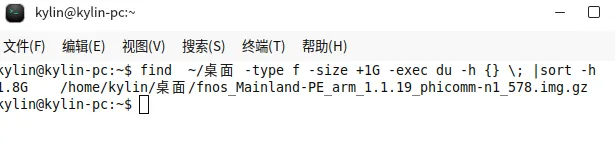
du -sh *命令后,当前桌面目录下文件的大小统计结果更直接的方法:用find直接定位大文件:
- -exec du -h {} ;:对每个查找到的文件执行du -h命令,以人类可读的格式显示文件大小
- sort -h:按照文件大小进行排序,方便直观查看最大的文件
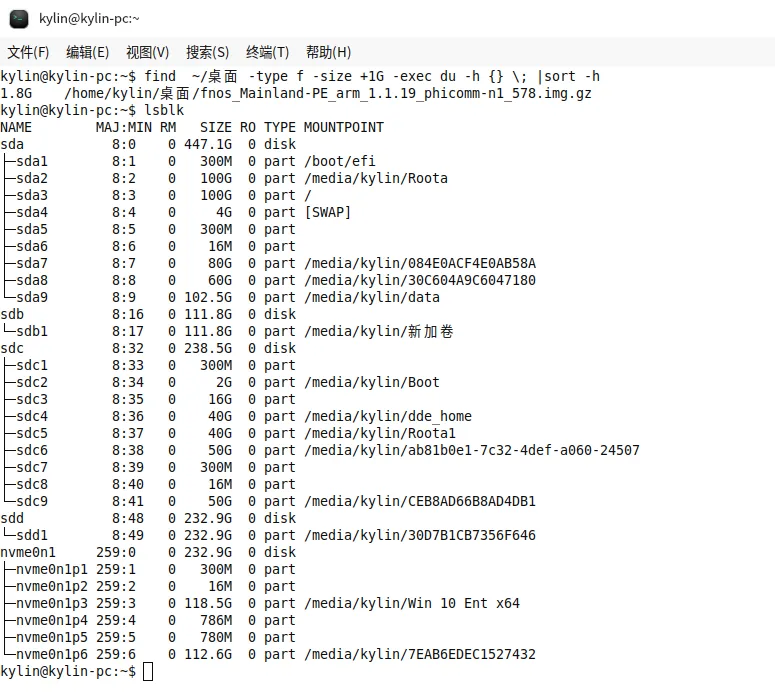
通过lsblk命令可以看到系统磁盘和分区的挂载状态:
- 包含系统根分区 / (100G) 交换分区SWAP、数据分区/media/kylin/data(102.5G)等
- 包含用户目录/media/kylin/dde home(40G)系统分区/media/kylin/Rootal(40G)等
- 为单一分区/media/kylin/30D7B1CB7356F646
- 包含Windows系统分区/media/kylin/Win 10 Ent x64(118.5G)
建议熟练掌握 df -Th 、lsblk、du三驾马车,这才是物理服务器运维的立身之本。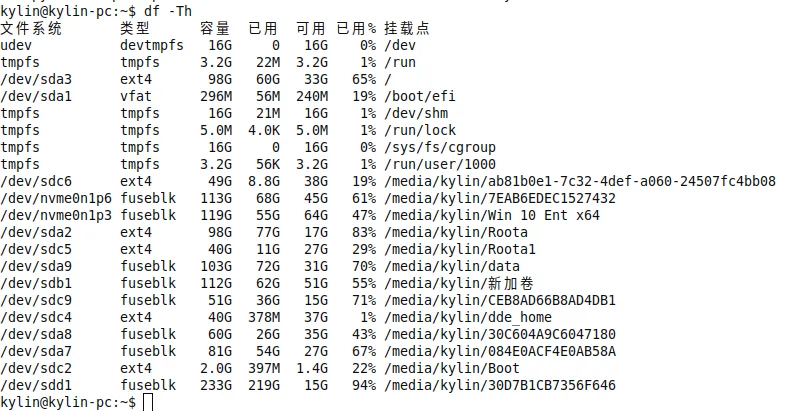
 10个月宝宝每天需要喝多少奶粉?