Python【批量修改图片尺寸】小工具(附源码)
- 2026-09-07 22:12:41
Python【批量修改图片尺寸】小工具(附源码)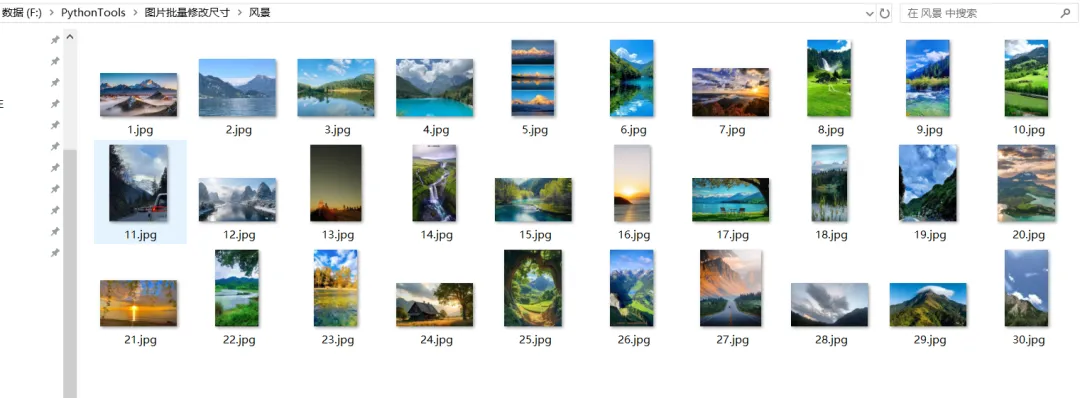
查看效果: 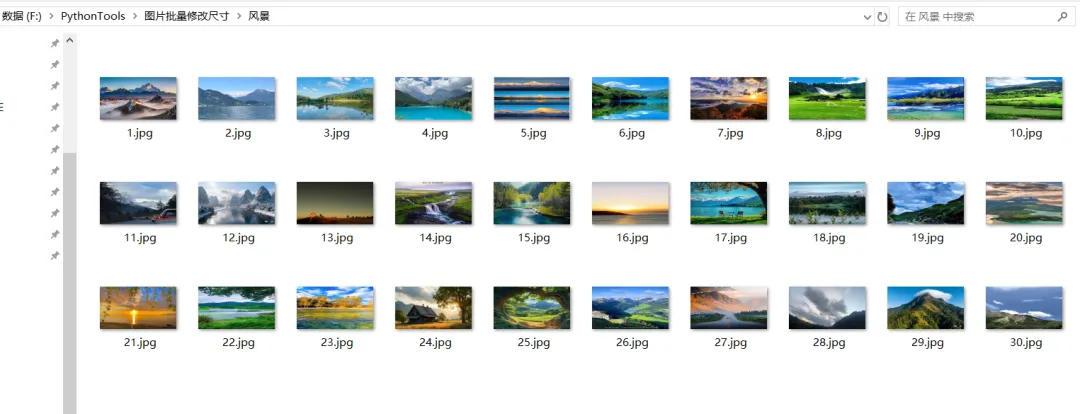
在日常办公或自媒体排版中,如果经常遇到多张图片尺寸参差不齐的情况。手动用美图工具一张张修改不仅效率低,还容易出错。
今天分享一个不到 30 行的 Python 脚本,只需输入目标尺寸,它就能帮你瞬间完成全文件夹内的图片缩放处理。
准备工作
在使用之前,请确保你的电脑已安装 Pillow 库(Python 专业的图像处理库)。
在终端执行以下命令进行安装:
pip install Pillow完整源码
你可以直接复制以下代码并保存为 resize_tool.py:
import os from PIL import Image defresize_images(directory, width, height):# 遍历指定目录下的所有文件 for filename in os.listdir(directory): # 构建完整的文件路径 file_path = os.path.join(directory, filename) try: # 打开图片 image = Image.open(file_path) # 修改图片尺寸 resized_image = image.resize((width, height), Image.Resampling.LANCZOS) # 如果图片模式是RGBA,则转换为RGB if resized_image.mode == 'RGBA': resized_image = resized_image.convert('RGB') # 保存修改后的图片 resized_image.save(file_path) print(f'Resized {filename} to {width}x{height}') except IOError: print(f'无法处理 {filename}. 此文件可能是错误的图片格式.') defmain():# 获取用户输入的目录 directory = input("请输入要处理的目录路径: ") # 获取用户输入的宽度和高度 width = int(input("请输入新的宽度: ")) height = int(input("请输入新的高度: ")) # 调用函数处理图片 resize_images(directory, width, height) print("所有图片已处理完毕。") input("按回车退出!")if __name__ == "__main__": main()使用说明
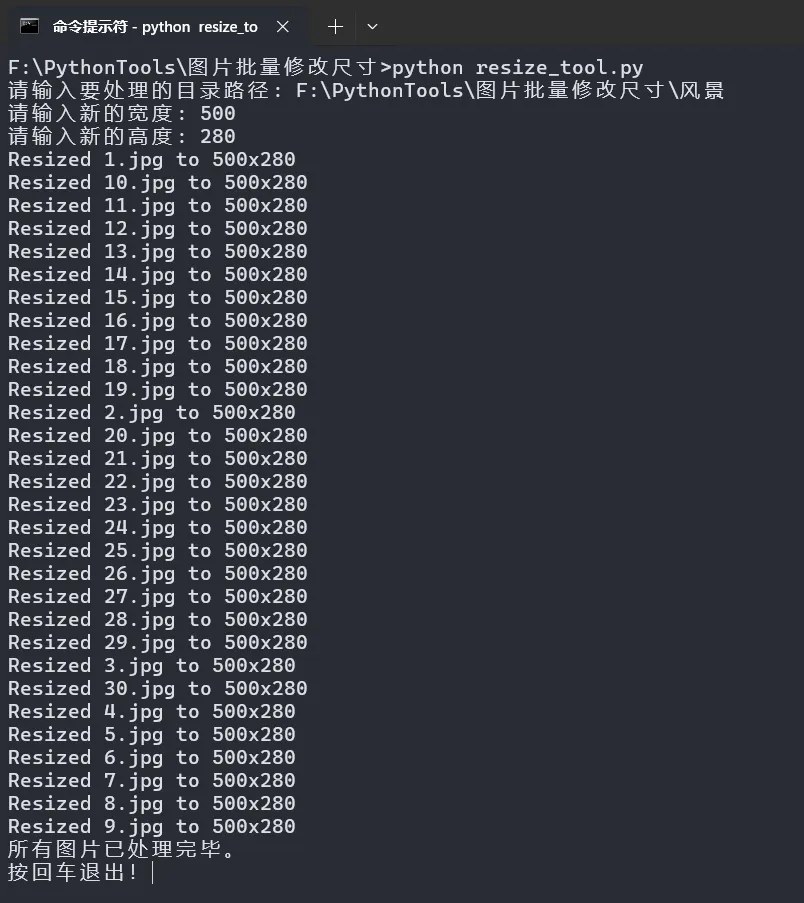
现在来演示一下如何使用,例如该文件夹内,有多张不同尺寸的图片:
运行脚本:在命令行执行
python resize_tool.py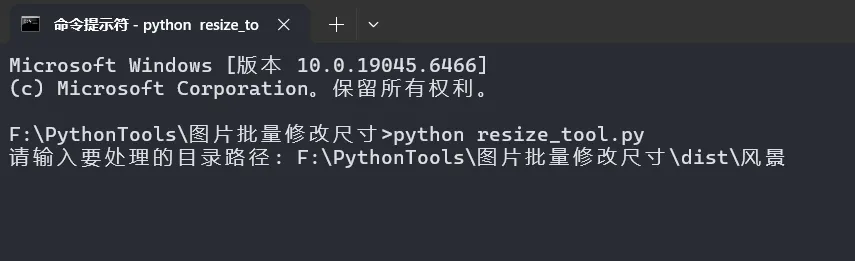
输入路径:复制存放图片的文件夹路径并粘贴。
设置尺寸:输入你想要的宽度和高度数值。
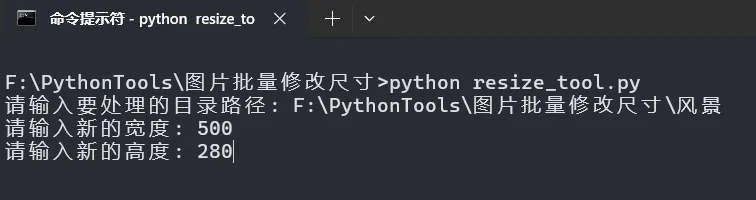
自动处理:脚本会自动跳过文件夹中的非图片文件,并保持高质量缩放。
注意事项
覆盖风险:该脚本默认会覆盖原图,建议操作前先对文件夹进行备份。
质量保证:代码中使用了
LANCZOS采样滤镜,能最大限度保留缩放后的图片清晰度。
希望这个小工具能为你节省宝贵的时间!如果你有其他批量处理的需求,欢迎在评论区留言。
推荐阅读:
Win10 LTSC 2019 精简版:一个最适合养老的系统!
本文来自网友投稿或网络内容,如有侵犯您的权益请联系我们删除,联系邮箱:596563534@qq.com 。
随机文章
-
 10个月宝宝每天需要喝多少奶粉?
- 清华《Python王者归来》全彩版:零基础也能读懂,从入门到精通一站搞定【内附PDF版电子书】!!!
- 2 周 Python 逆袭计划|Day4 Python if语句
- 复旦大佬终于把Python做成了图画书了!
- 任何人不知道Python代码快捷键我都会伤心的ok
- 从零开始学python
- Python 学习顺序千万不要搞反了
- 【技术分享】#python3安装教程
- DeepSeek、LangGraph和Python融合LSTM、RF、XGBoost、LR多模型预测NFLX股票涨跌|附完整代码
- 高维变量选择专题|R、Python用HOLP、Lasso、SCAD、PCR、ElasticNet实例合集分析企业财务、糖尿病
- 告别复杂技术栈!9个Python库让你“一统”前后端与桌面