有没有过这样的困扰?手里有一份Excel表格,里面整理好了密密麻麻的文件目录(比如项目文件夹、资料分类、客户档案),需要手动在电脑指定路径下一个个创建对应的文件夹——不仅费时间,还容易输错名称、漏建文件夹,尤其目录多的时候,简直是“重复性折磨”。
作为编程小白,别慌!今天就给大家分享一个超简单的方法,不用懂复杂编程,复制代码、改2个参数,就能让Excel里的目录,自动同步创建到电脑你想要的任何路径下,全程10分钟搞定,效率直接翻倍✅
先说明:全程用Python实现(Python是最适合小白的编程语言,安装简单、代码易懂),不需要手动写一行代码,跟着步骤复制粘贴、修改参数就好,零编程基础也能轻松上手。
第一步:准备工作(2分钟,必做)
准备工作分2件事,都很简单,跟着做就行,不用纠结原理。
1. 安装Python(电脑没有Python才需要装)
这一步就像安装微信、QQ一样简单,全程下一步,注意2个小细节:
下载地址:百度搜索「Python官网」,进入后点击「Downloads」,选择和自己电脑系统匹配的版本(Windows选Windows,Mac选Mac OS),建议下载3.8及以上版本(兼容性最好)。
安装时,一定要勾选「Add Python to PATH」(这一步是关键,不勾选后续会出错),然后点击「Install Now」,等待安装完成即可(安装过程1-2分钟)。
验证是否安装成功:按下键盘「Win+R」,输入「cmd」打开命令提示符,输入「python --version」,如果显示Python 3.x.x(比如3.10.0),就说明安装成功了。
2. 整理Excel表格(核心准备)
Excel表格是我们的“目录来源”,整理时只需要注意1个规则,不用复杂格式:
表格只留1列,列名随便写(比如“文件夹名称”),这一列的每一行,就是你要创建的文件夹名称(可以是单层目录,也可以是多层目录,后面会说)。
示例(建议直接照这个格式整理):
文件夹名称
项目资料
项目资料/方案文档
项目资料/原始数据
项目资料/最终报告
客户档案
客户档案/已合作
客户档案/待跟进
⚠️ 重点:如果是“多层文件夹”(比如“项目资料”里面的“方案文档”),中间用「/」连接(英文状态下的斜杠,不是中文的、),电脑会自动识别层级,创建嵌套文件夹。
整理好后,保存Excel文件,记住保存路径(比如:D:\我的文件\目录表格.xlsx),后面会用到。
第二步:复制代码,修改2个关键参数(5分钟,小白重点)
这一步不用写代码,全程复制粘贴,只需要修改2个和你电脑相关的参数,非常简单。
1. 打开“代码编辑器”(小白专用,无需安装)
按下键盘「Win+R」,输入「notepad」,打开系统自带的“记事本”(就是电脑里最基础的文本编辑工具),把下面的代码,全部复制粘贴进去。
2. 完整代码
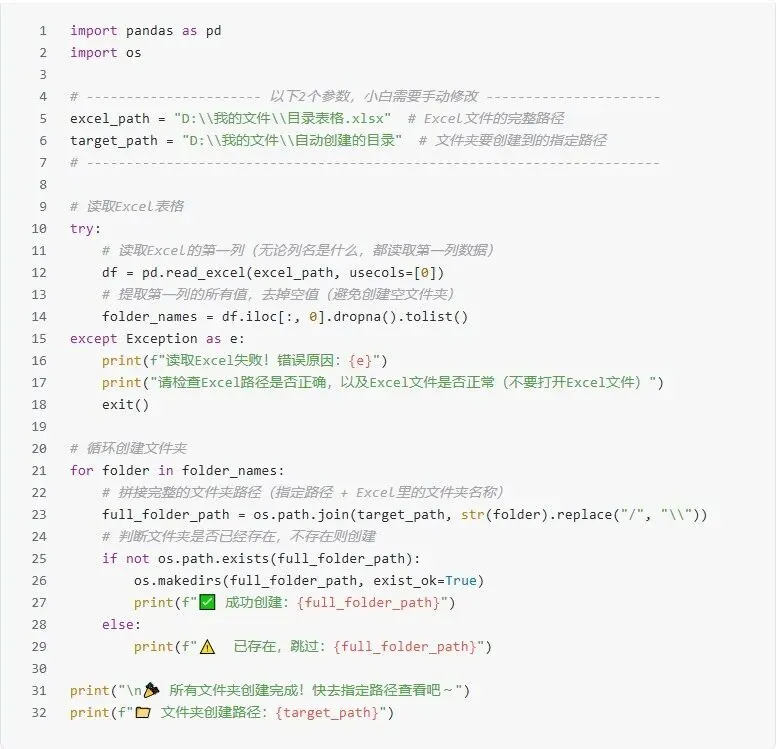
代码中使用了pandas,os两个第三方库,需要打开进入python终端界面通过pip导入这两个库文件。
3. 修改2个关键参数(唯一需要手动改的地方)
找到代码中
「# 以下2个参数,小白需要手动修改」下面的2行,只改引号里面的内容,引号不要删,路径中的「\」要改成「\\」(两个反斜杠),具体看示例:
参数1:excel_path(Excel文件的完整路径)
就是你刚才保存Excel表格的路径,比如你保存的路径是「D:\我的文件\目录表格.xlsx」,那么就改成:
excel_path = "D:\\我的文件\\目录表格.xlsx"
⚠️ 注意:路径中的「\」要改成「\\」,因为电脑识别代码时,单个「\」会被当成特殊符号,两个「\\」才是正常的路径分隔符。
参数2:target_path(文件夹要创建到的指定路径)
就是你想让这些文件夹,创建在电脑的哪个地方,比如你想创建在「D:\我的文件\自动创建的目录」,那么就改成:
target_path = "D:\\我的文件\\自动创建的目录"
✅ 小贴士:如果这个“自动创建的目录”本身不存在,代码会自动创建它,再在里面创建Excel里的所有文件夹,不用你手动提前创建。
4. 保存代码文件
修改完2个参数后,点击记事本左上角的「文件」→「保存」,注意2个细节:
保存类型:选择「所有文件」(不要选“文本文档”)。
文件名:随便起,后缀必须是「.py」(比如「自动创建文件夹.py」),保存路径建议和Excel文件放在一起(方便查找)。
示例:保存路径「D:\我的文件\自动创建文件夹.py」,文件名「自动创建文件夹.py」。
第三步:运行代码,自动创建文件夹(3分钟,全程自动化)
这一步最简单,点击几下鼠标,代码就会自动运行,帮你创建所有文件夹,全程不用管。
关闭Excel文件(重点!如果Excel文件是打开的,代码会读取失败,一定要关闭)。
找到你刚才保存的「.py」代码文件(比如「自动创建文件夹.py」),双击打开它。
此时会弹出一个黑色的命令提示符窗口,里面会显示正在创建的文件夹,比如「✅ 成功创建:D:\我的文件\自动创建的目录\项目资料」,等待窗口自动关闭,就说明所有文件夹都创建完成了。
✅ 验证:打开你设置的「target_path」路径(比如「D:\我的文件\自动创建的目录」),就能看到Excel里所有的文件夹,包括多层嵌套的文件夹,和Excel里的目录完全一致!
小白常见问题排查(必看,避免踩坑)
如果运行代码时,黑色窗口一闪而过,或者出现错误提示,大概率是以下3个问题,对照排查就能解决:
问题1:提示“no module named 'pandas'”
原因:缺少必要的Python工具包(pandas是用来读取Excel的)。
解决方法:打开命令提示符(Win+R输入cmd),输入「pip install pandas openpyxl」,按下回车,等待安装完成(安装过程1-2分钟,期间不要关闭窗口),安装完成后,再双击代码文件运行即可。
问题2:提示“读取Excel失败”
原因:要么Excel路径写错了,要么Excel文件是打开的。
解决方法:
关闭Excel文件,重新运行代码。
检查「excel_path」参数,确保路径正确,且「\」改成了「\\」(比如不要写成“D:\我的文件\目录表格.xlsx”,要写成“D:\\我的文件\\目录表格.xlsx”)。
问题3:创建的文件夹名称不对,或者没有嵌套层级
原因:Excel里的多层目录,没有用英文「/」连接,或者用了中文「、」。
解决方法:修改Excel表格,多层目录用英文「/」连接(比如「项目资料/方案文档」),保存后重新运行代码即可。
最后总结(小白划重点)
全程3步,不用懂编程,复制代码、改2个路径参数、双击运行,就能让Excel目录自动变成电脑里的文件夹,再也不用手动一个个创建,节省大量时间。
这个方法不仅适合整理资料、项目归档,还适合行政、运营、学生等各种需要批量创建文件夹的场景,收藏起来,下次用到直接照搬就行~
如果运行过程中还有问题,评论区留言你的错误提示,我来帮你排查!觉得有用,记得点赞、在看,分享给身边需要的人呀❤️
小贴士:下次再需要批量创建文件夹,只需要修改Excel里的目录,再双击运行代码,就能自动同步更新,不用重新修改代码哦~

 10个月宝宝每天需要喝多少奶粉?