Linux Deepin下载及安装教程
- 2026-09-07 23:41:28



软件介绍

| Linux是一套免费使用和自由传播的类Unix操作系统,是一个基于POSIX和UNIX的多用户、多任务、支持多线程和多CPU的操作系统。它能运行主要的UNIX工具软件、应用程序和网络协议。它支持32位和64位硬件。Linux继承了Unix以网络为核心的设计思想,是一个性能稳定的多用户网络操作系统。 |

软件下载

软件名称: Linux Deepin 软件大小: 2.25 GB 安装环境: VMware 下载链接: https://pan.baidu.com/s/16_7NlCWCSszelzKs-sXpWw?pwd=hxrj QQ群文件下载: QQ群号:636089168 远程安装联系大叔: 微信:dashu439 QQ: 207597895 [温馨提示]:我们提供用户下载的所有内容均来自互联网。仅限技术交流,不得用做商业用途。 |

大叔VIP资源

加入大叔VIP会员,即可获取更多软件 大叔VIP软件及资源---3.0版本点击查看【大叔VIP会员软件】 |


图文安装教程

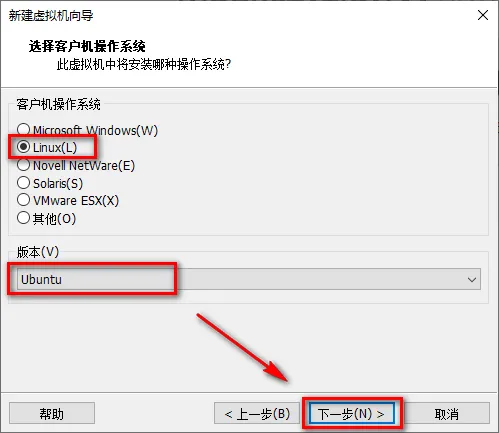
安装步骤大体相同,秘钥以作更正,大家参考下面安装步骤即可 1、双击打开已经安装好的VMware(本教程是VMware 14版本) 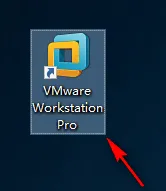 2、选中CentOS 7,鼠标右键解压到“CentOS 7” 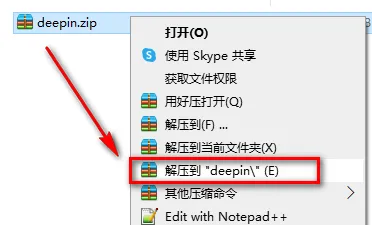 3、点击“创建新的虚拟机” 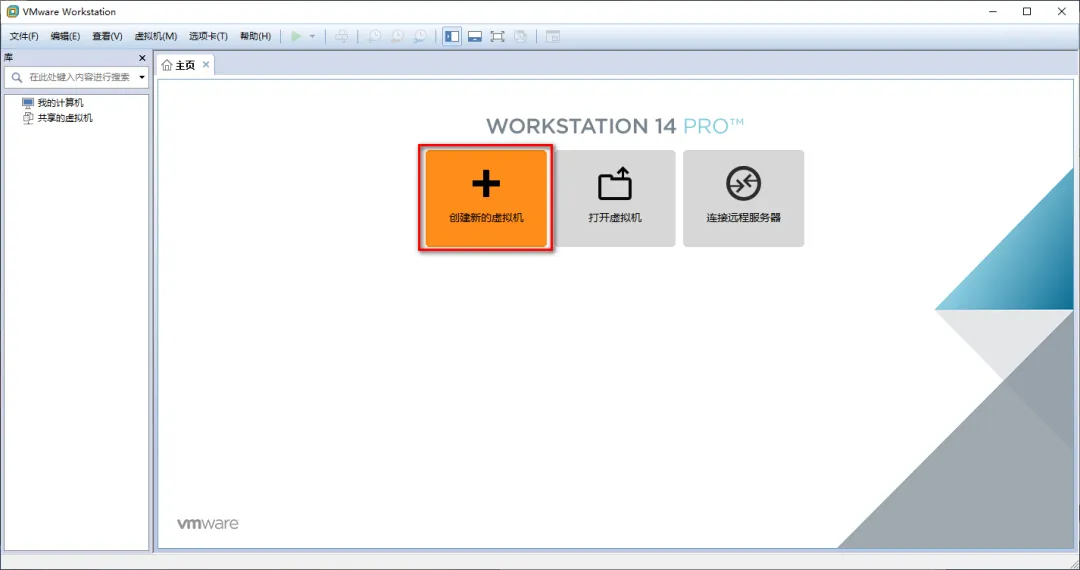 4、选择典型,点击“下一步” 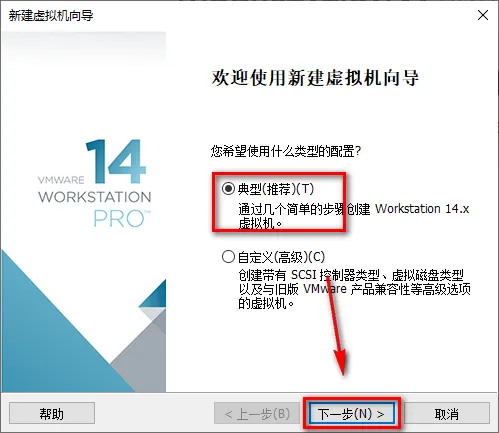 5、选择稍后安装操作系统,点击“下一步” 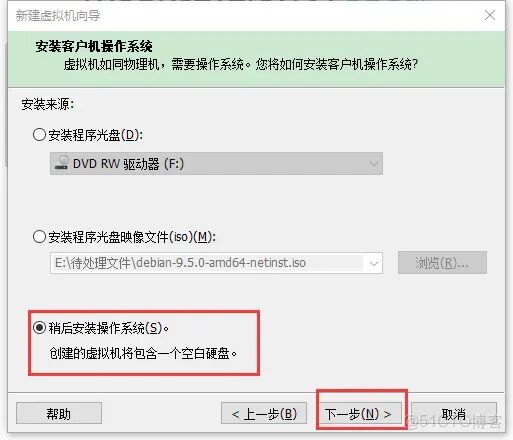 6、选择Linux,选择Ubuntu,点击“下一步”
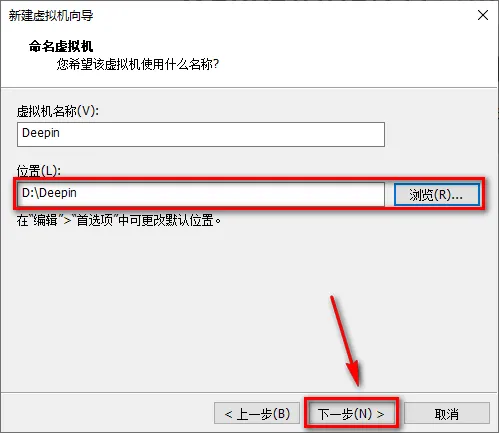
7、虚拟机名称自由设置,选择安装的位置,点击“下一步”
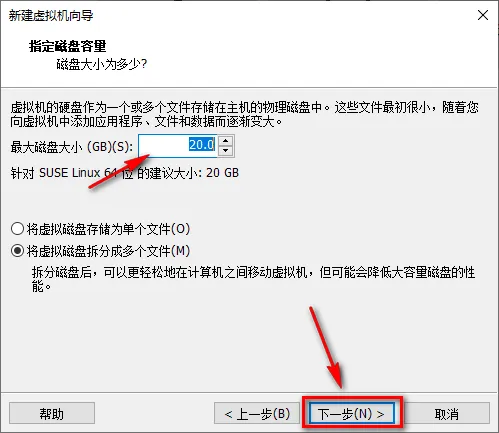
8、磁盘大小根据自己的需求设置,点击“下一步”
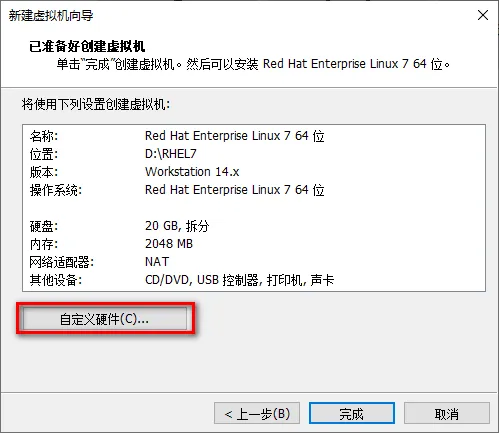
9、点击“自定义硬件”
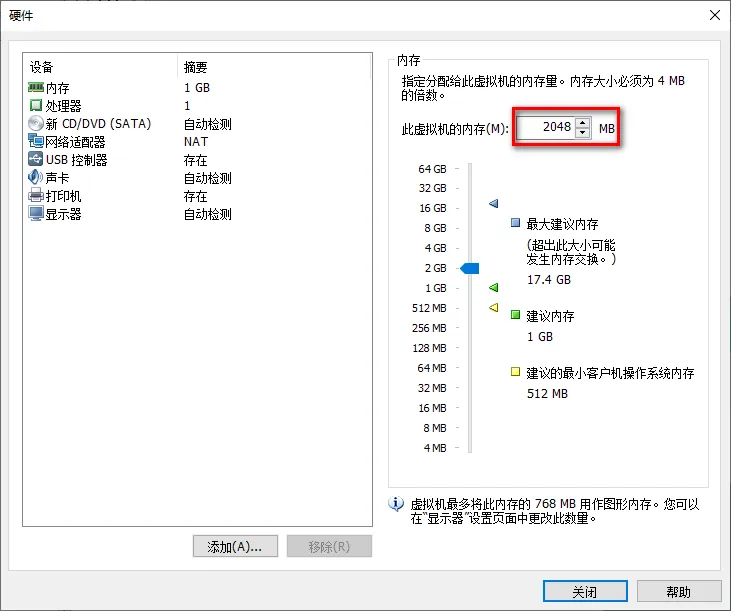
10、选择内存,设置虚拟机的内存,建议2048MB
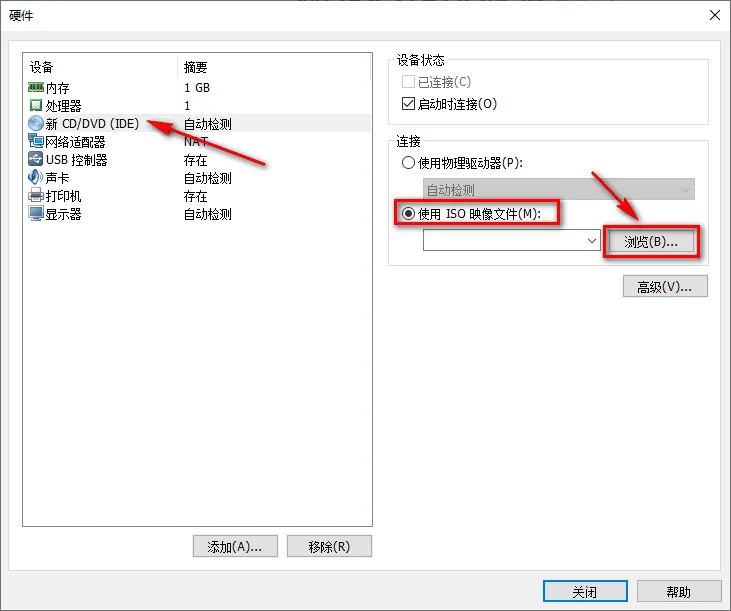
11、选择新 CD/DVD(SATA),选择使用ISO映像文件,点击“浏览”
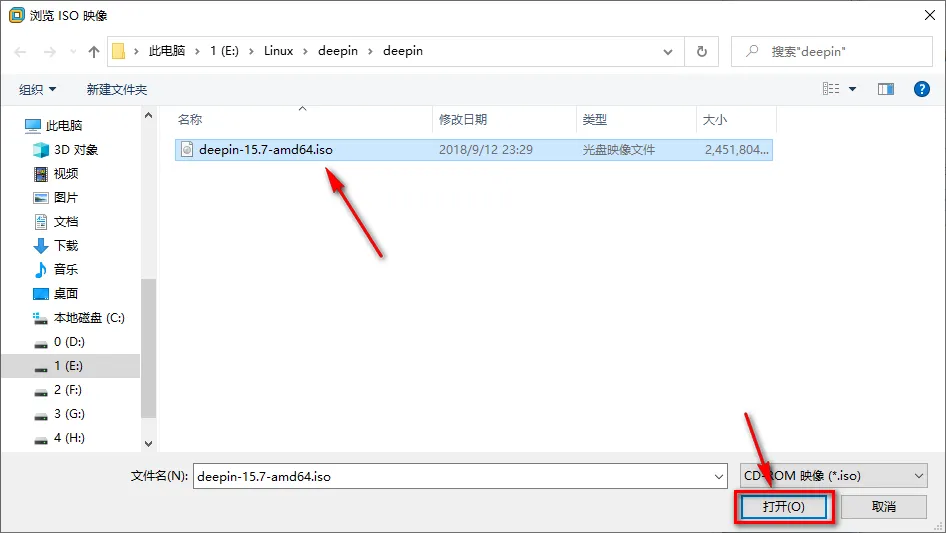
12、选择刚刚解压出来的deepin-15.7-amd64,点击“打开”
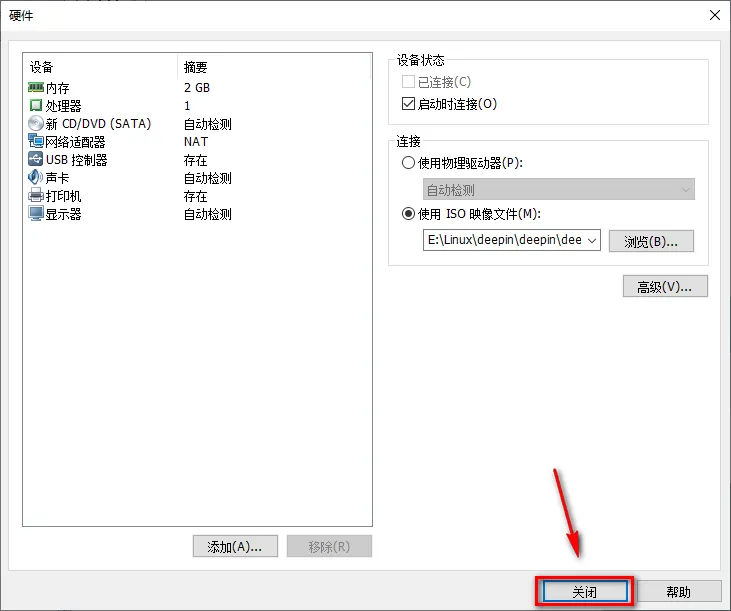
13、点击“关闭”
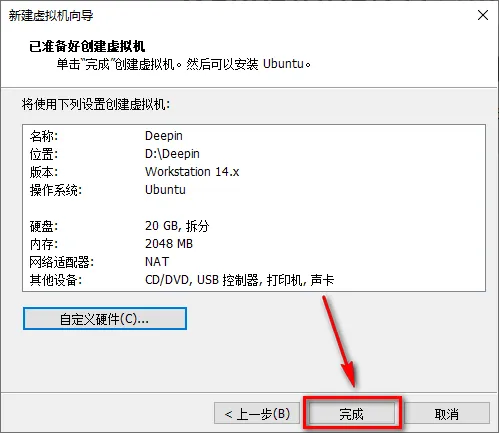
14、点击“完成”
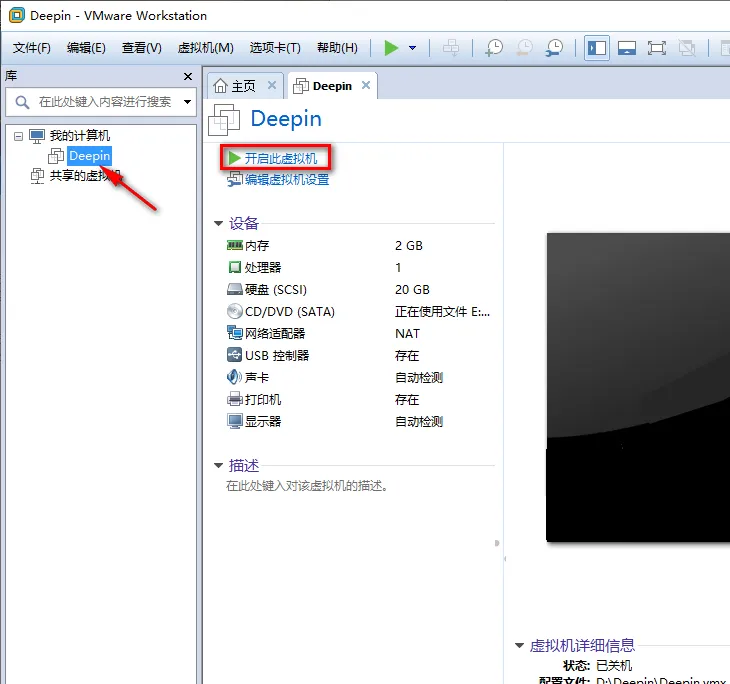
15、左侧选择Deepin,点击“开启此虚拟机”
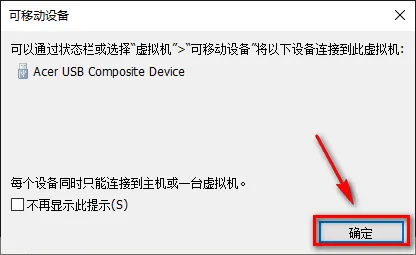
16、点击“确定”
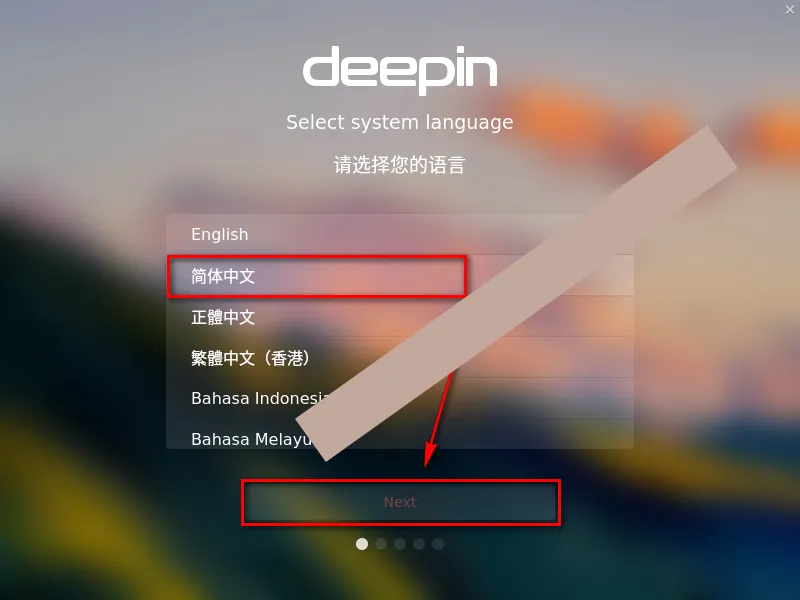
17、选择简体中文,点击“Next”
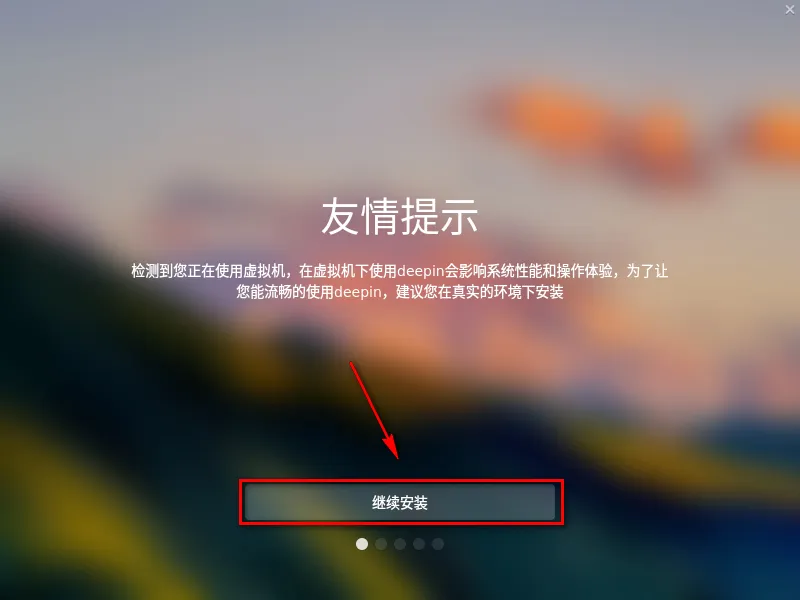
18、点击“继续安装”
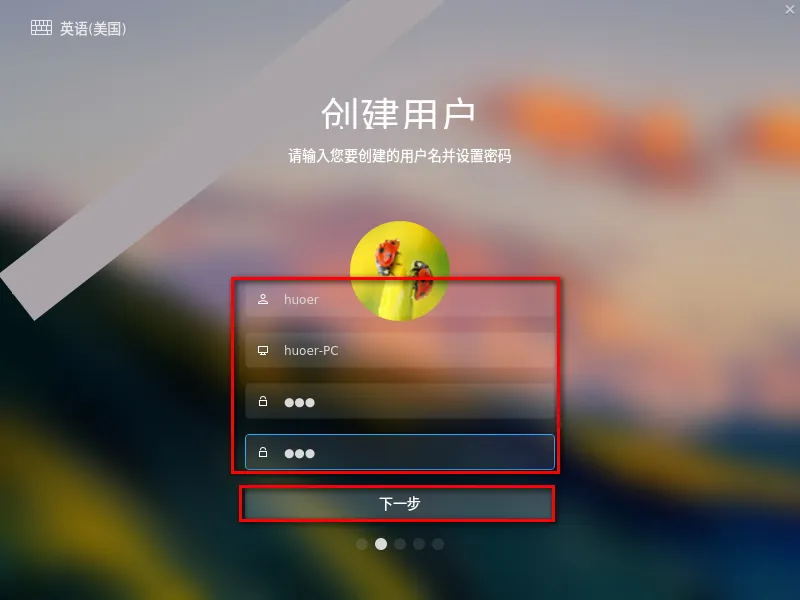
19、创建用户,点击“下一步”
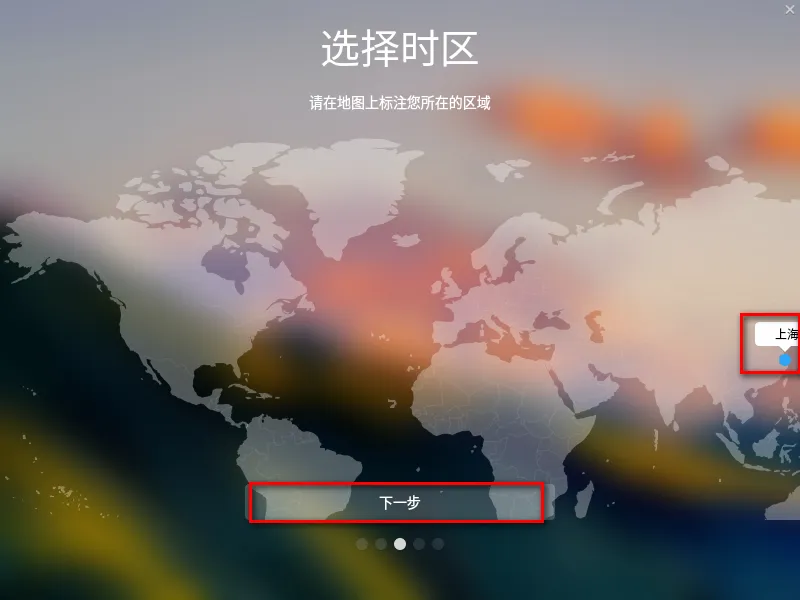
20、选择上海,点击“下一步”
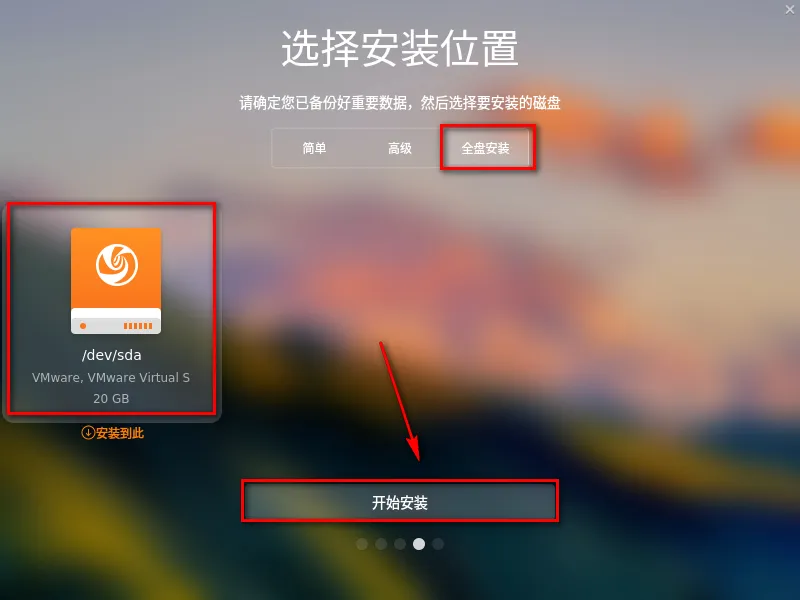
21、选择全盘安装,点击图标,点击“开始安装”
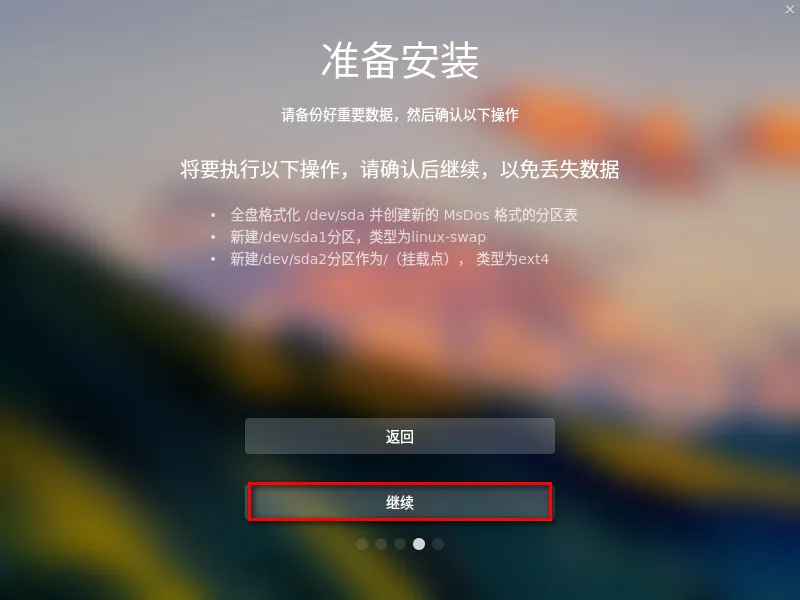
22、点击“继续”
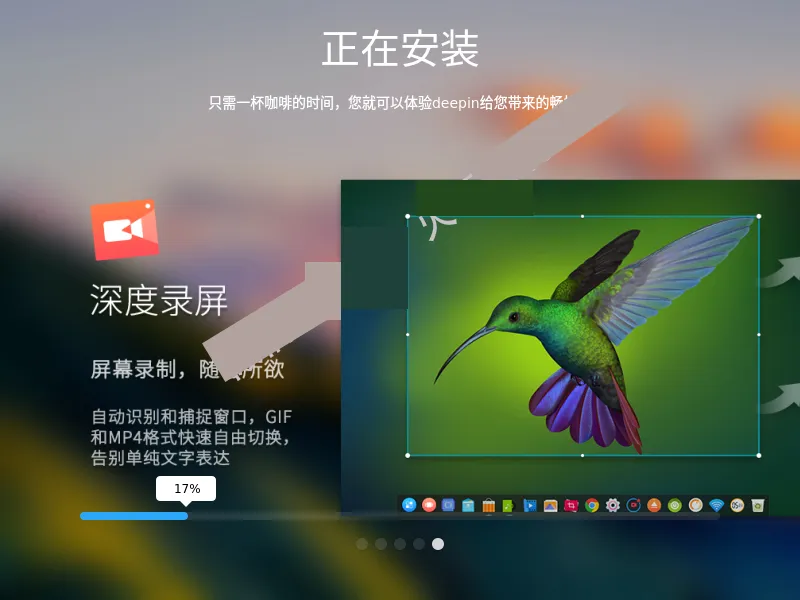
23、系统正在安装,请耐心等待
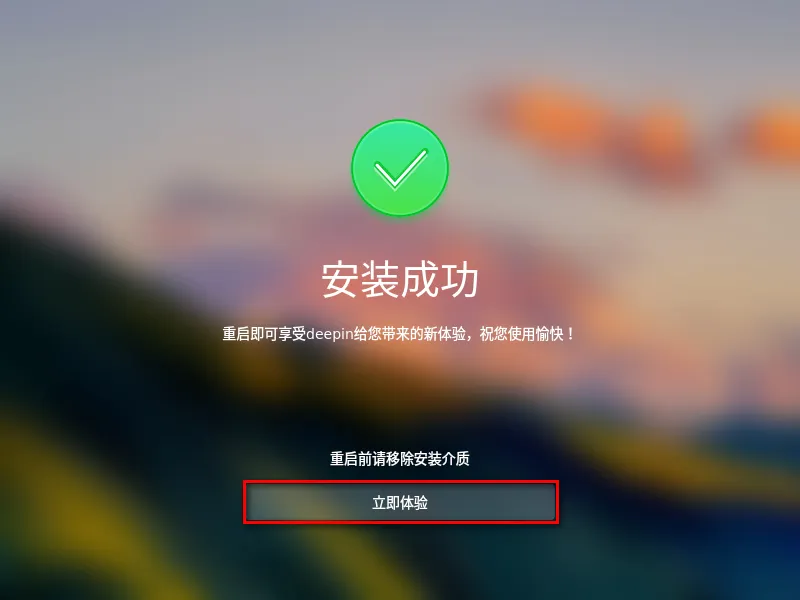
24、点击“立即体验”
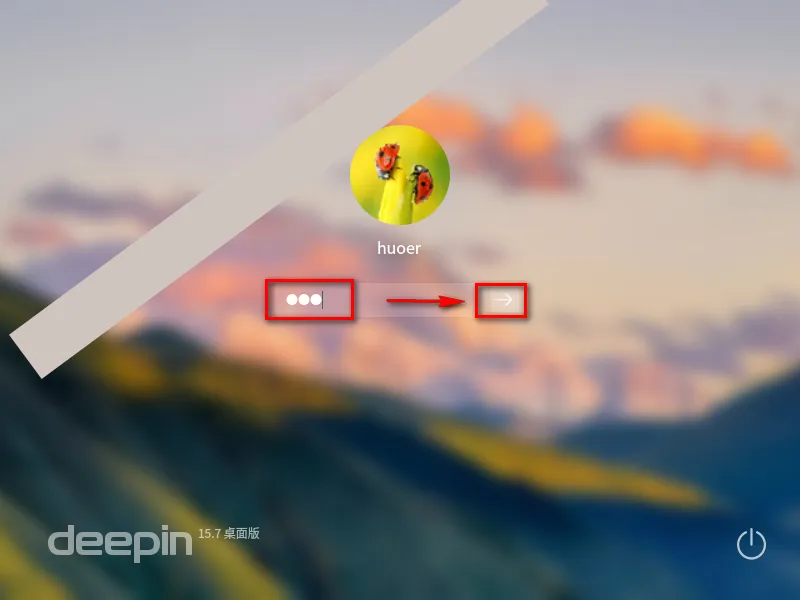
25、输入密码,按回车
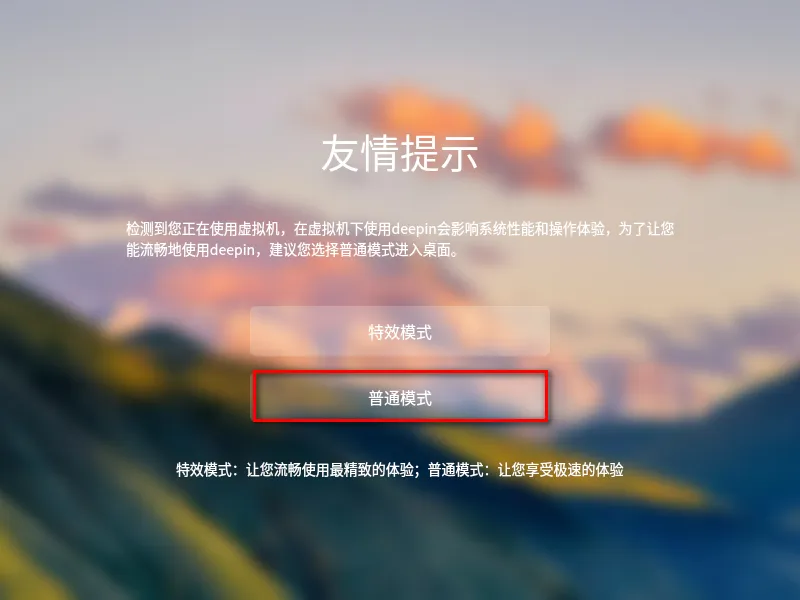
26、点击“普通模式”
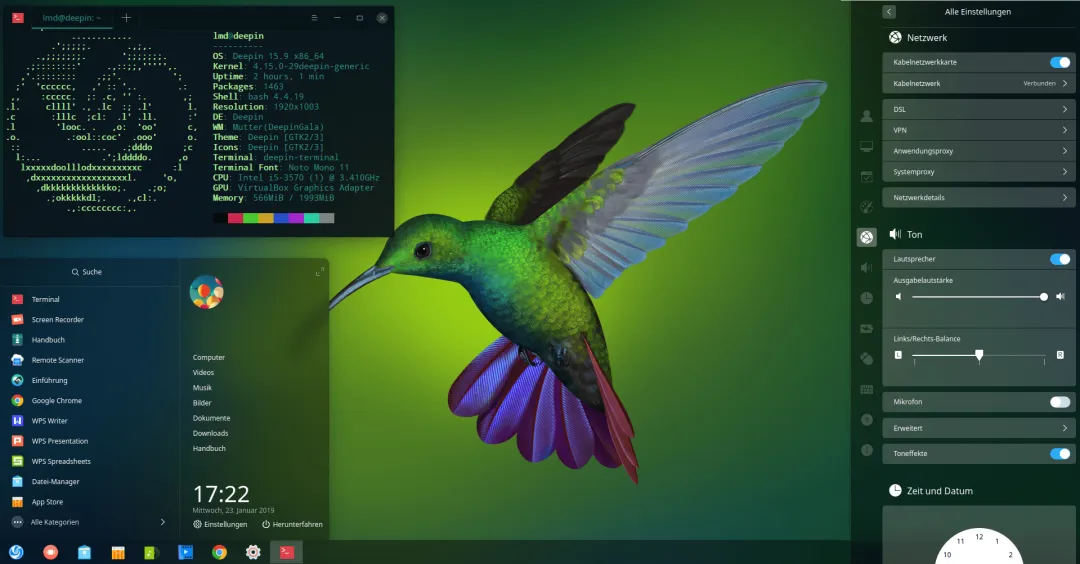
27.安装结束
|

随喜打赏


免责声明

大叔软件安装郑重声明:根据 2013 年 1 月 30 日《计算机软件保护条例》第十七条规定:为学习和研究软件内含的设计思想和原理,通过安装、显示、传输或者存储软件等方式使用软件的,可以不经软件著作权人许可,不向其支付报酬。 未取得官方授权的均属盗版,本公众号提供的资源 “仅限个人用户测试学习交流使用,不得用于商业用途”。下载后请于 24 小时内删除安装包,感谢配合。若用于商业用途,建议前往官方购买正版软件。 本公众号提供的下载内容均整理自互联网共享资源。如有内容侵犯您的版权或其他权益,请联系我们的邮箱:2998342514@qq.com,或添加微信:dashu439 留言说明,我们将在收到消息后的一个工作日内处理。 阅读、下载、使用本网页内容,即视为您已同意上述条款。 |

大叔软件安装

“免费分享软件”


点“阅读原文”了解VIP会员软件
