





当前位置:首页>Linux>Ubuntu Linux装新桌面!

Ubuntu Linux装新桌面!

  • 2026-09-27 09:39:56
Ubuntu Linux装新桌面!
梳理好昨天说的PPA问题,也就明白了,目前如果想要给Ubuntu Linux安装COSMIC桌面。需要使用的PPA只支持Ubuntu Linux noble 24.04版本。
从这里也体现了Ubuntu Linux 长期支持版的优势,不仅让用户足够放心的使用,而且也能吸引开发者专注这样一个长期稳定的版本,提供持久的软件更新。
软件如果能够稳定支撑到一代硬件的彻底报废,那真算得上优秀的软件。想来Windows的强大,实打实能够支持跨度二三十年的电脑平稳运行,这一点不服不行。而Ubuntu Linux长期支持版也提供了十年以上的系统更新支持,这是让我们选择系统时难以忽略的优点。
一个电脑操作系统最长时间与普通用户接触的就是桌面,Ubuntu Linux和Fedora Linux均选择GNOME作为默认的桌面,要说GNOME桌面属于中等的全能选手,各方面都很擅长,又不会只突出一面。
如果在服务器端使用,我们往往不会纠结桌面的选择问题,假如日常使用一些命令处理一些数据和文件,安装一个Debian Linux服务器版,不也是很好的吗?
话不多说,接下来就在Ubuntu Linux上安装COSMIC这个新桌面试试。
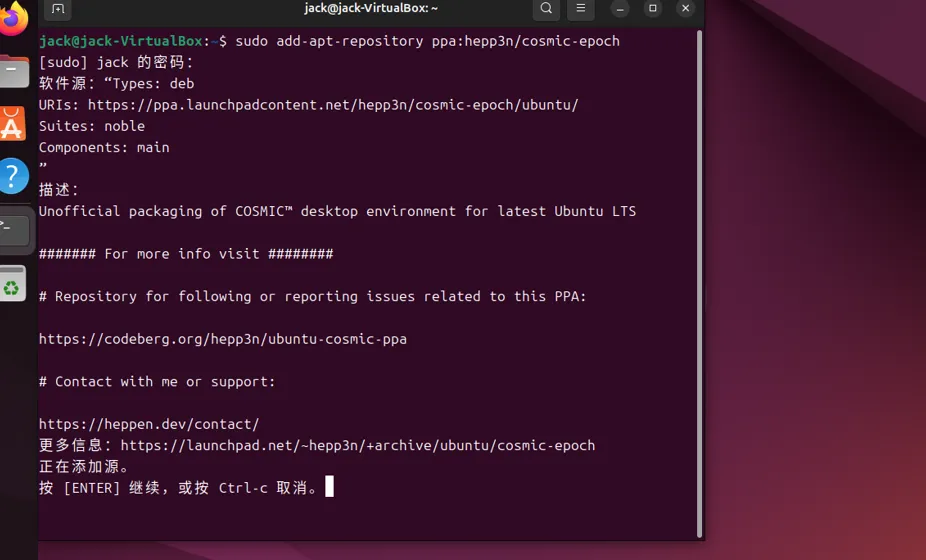
那就在这个版本上试一试,首先添加PPA。
直接回车确认。
这次添加PPA直接成功了,可以看到,添加后自动执行了软件源的更新工作,这意味着无须在手动更新软件源了。
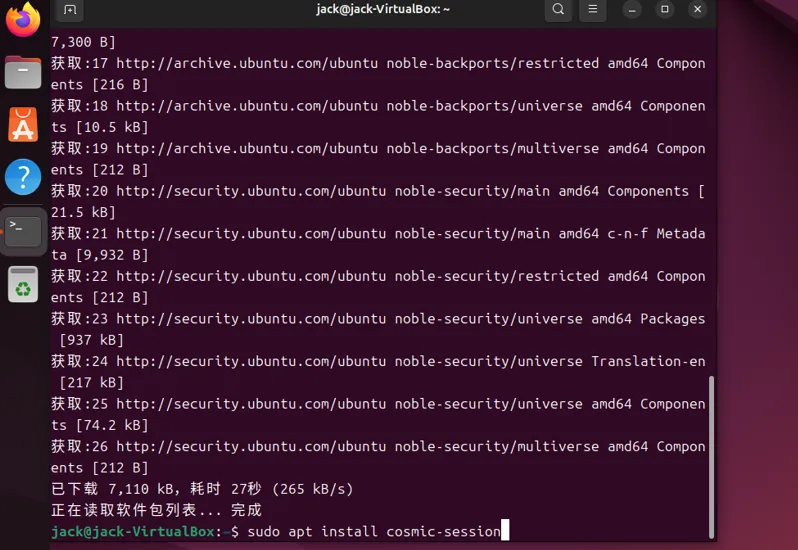
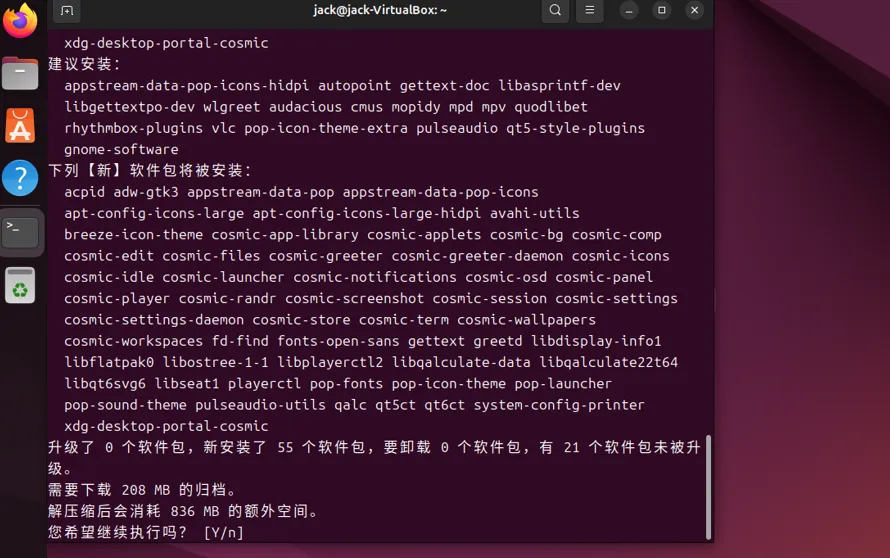
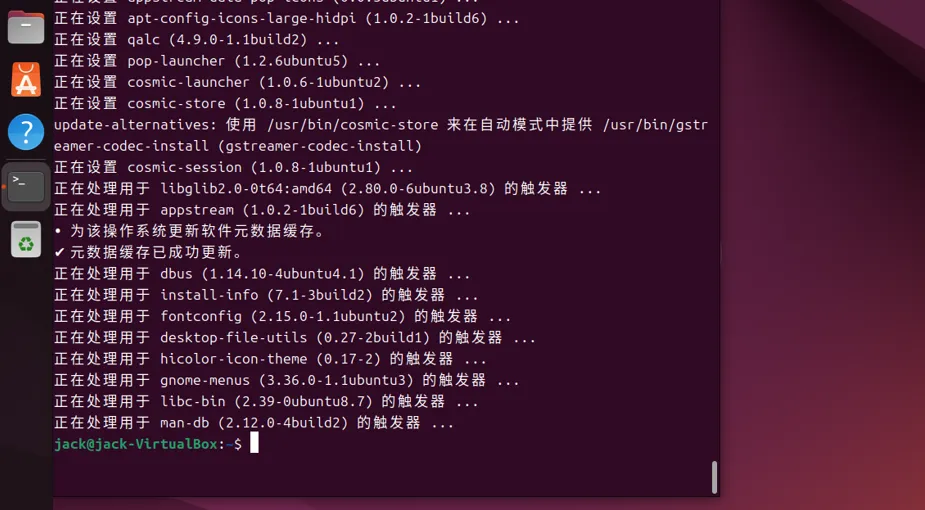
安装cosmic-session 软件包就可以了,因为这个软件包是COSMIC桌面的关键,因此有大量的依赖包会同步被安装上。
软件包的确很多,刚开始下载速度还可以,后来就掉到只有几十KB的下载速度,就让它慢慢跑任务了。
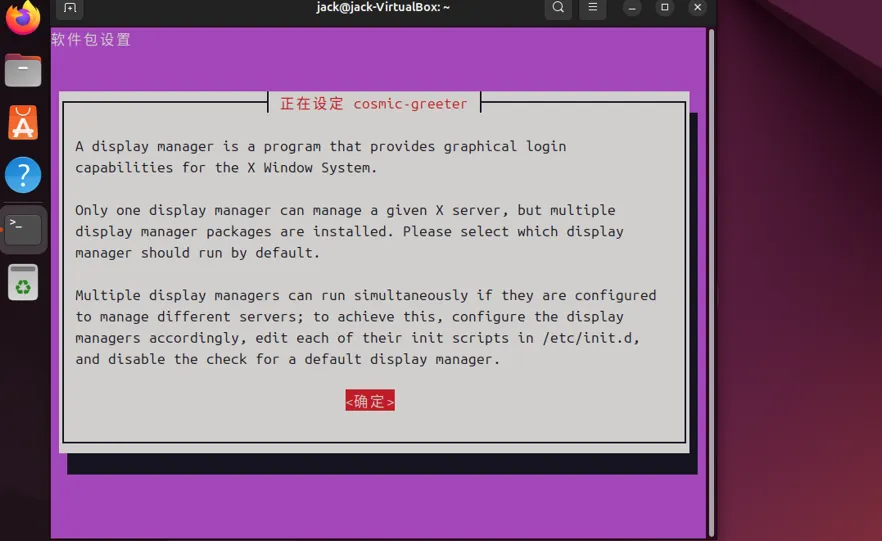
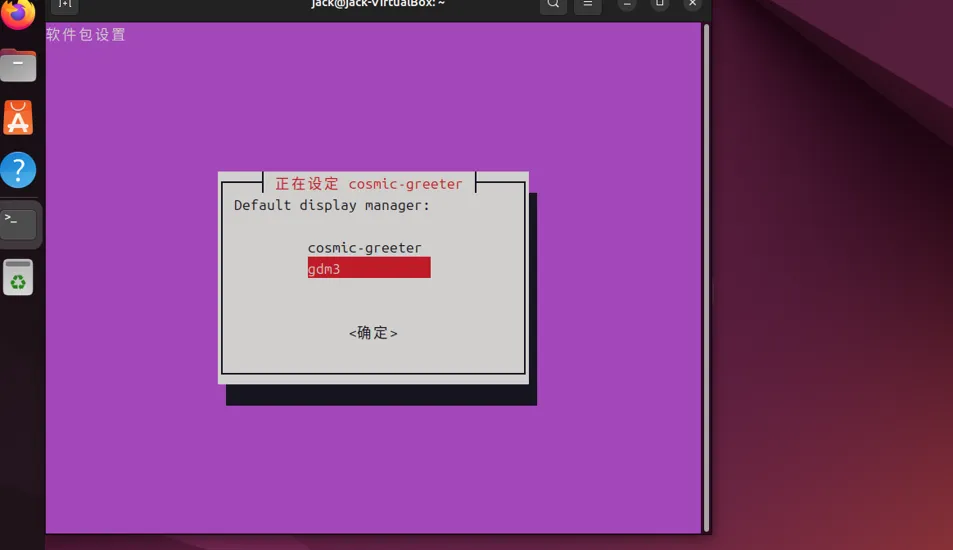
软件包都安装完成后,会有一步需要选择默认显示管理器的步骤,因为安装了COSMIC桌面,加上默认的GNOME桌面,就是现在有2个桌面可选了。
Ubuntu Linux默认的使用gdm显示管理器,而COSMIC桌面提供了一个cosmic-greeter可选。如果还是选择gdm显示管理器,则在登录界面还可以切换桌面的选择,但是这里我选择试试cosmic-greeter。
安装到此全部完成,只需要重启就会自动生效,切换到COSMIC桌面了。
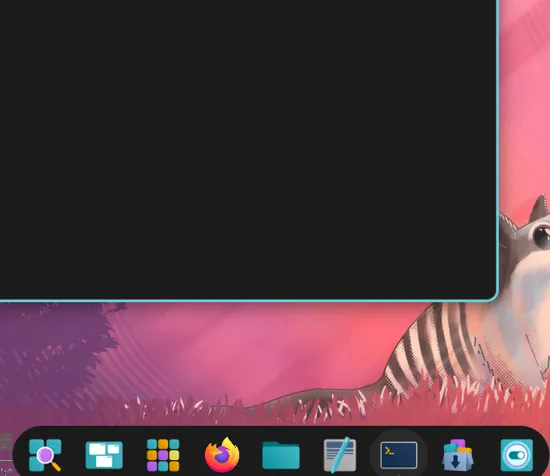
重启之后登录系统,果然可以看到COSMIC桌面布局,和前几天安装的CachyOS Linux几乎一样。
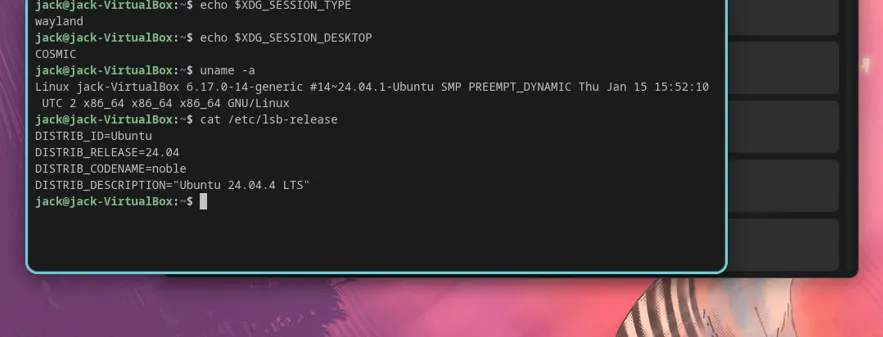
至此可以确认一下,桌面是COSMIC,显示协议为wayland。
接下来就看看COSMIC桌面的几个常用软件的效果图。
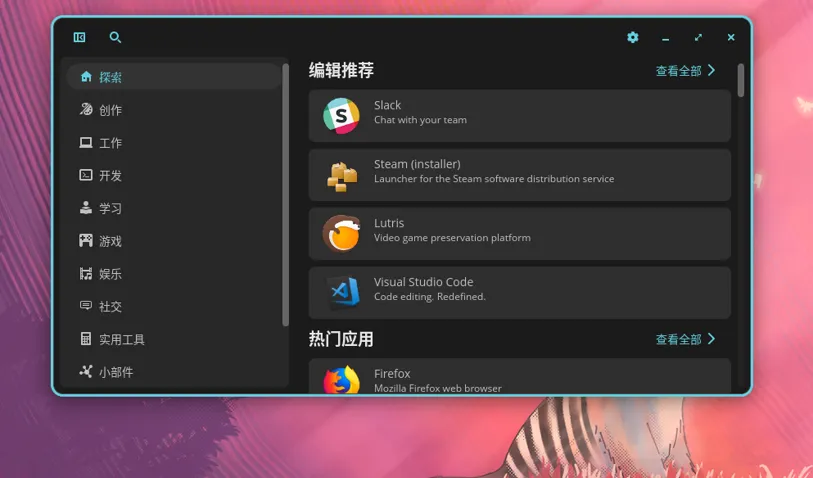
这是软件商店。
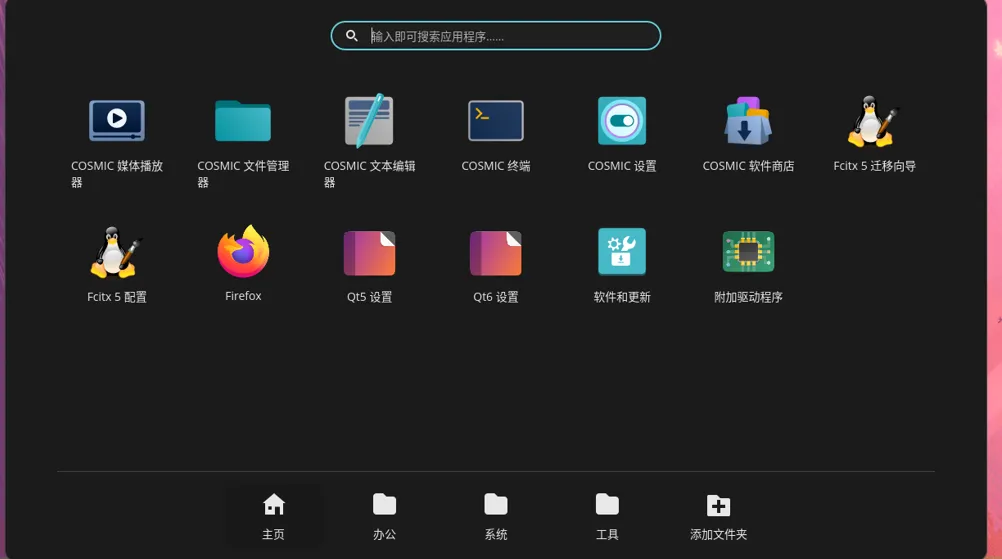
这是系统已安装软件列表。
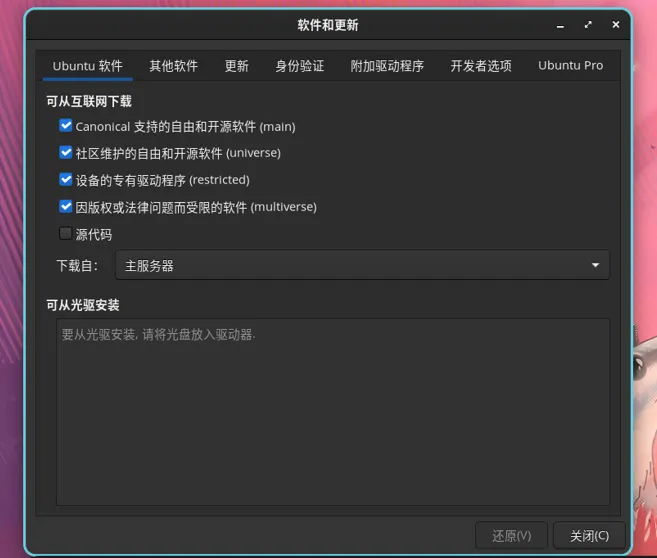
这是软件更新管理器,是不是看着和GNOME桌面的差不多又不太一样?
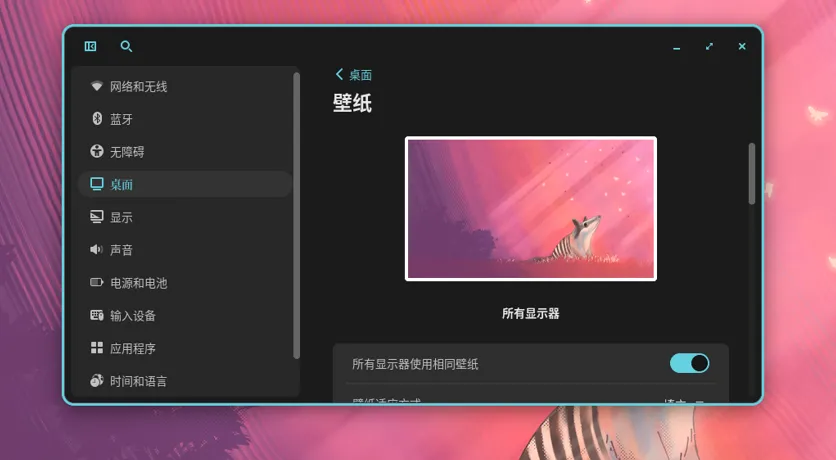
这是系统设置管理器。
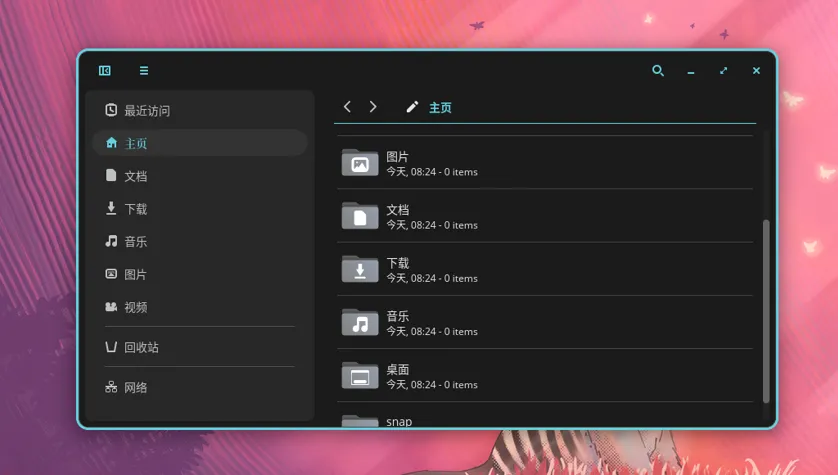
这是文件管理器。
总的来说,为Ubuntu Linux安装一个COSMIC桌面,并不是一个很困难的事情。只需要添加一个PPA软件源,然后执行安装就可以,中途的选择过程,随意选哪个都行。
而这个PPA提供的COSMIC桌面的使用体验,还是非常的不错,虽然不是官方的软件源,但是有这么好的效果,相信一段时间以后,当Ubuntu Linux考虑支持这个桌面的时候,没准这个PPA就转入了官方的软件源了。
感谢关注

最新文章

随机文章