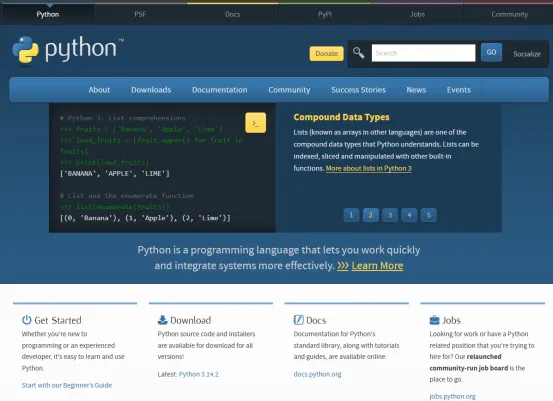
Python的安装方式有很多种,最常见的就是使用Python的官方安装文件,直接从官网即可下载:https://www.python.org/
然而由于在实际开发中,我们经常需要根据不同的使用需求来切换Python环境:
例如将Python 3.9 版本切换至 Python 3.12 版本,如果直接使用官网的安装包,则通常需要你同时安装多个 Python 环境,麻烦不说,环境的配置如果有差错将直接影响开发效率;
亦或是在开发过程中需要切换至特定版本的第三方库,而我的现有 Python 环境已经有这个库的不同版本,那么就需要卸载重装,这可能导致不同库之间的版本依赖发生冲突。有的人会说可以用 virtualenv 进行虚拟环境,但这不利于大型项目的开发。
因此,从个人的角度出发,使用官网包安装并不是最优解,更加偏向使用 conda 工具对 Python 进行管理。本章,我们就简单介绍一下使用 Anaconda 安装配置 Python 环境。
一、Anaconda 下载
可以使用两种方式,官网下载和镜像下载。
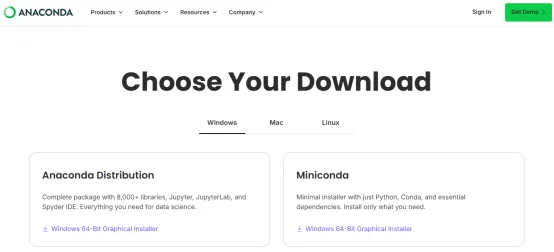
官网地址是:https://www.anaconda.com/download/success
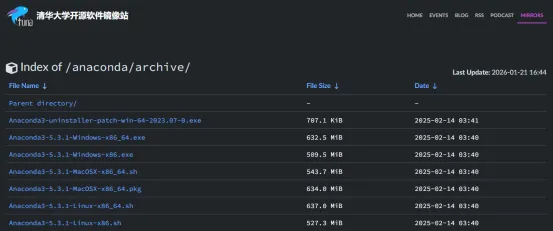
我个人更加喜欢下载Anaconda,如果觉得 Anaconda 臃肿(毕竟会包含 Jupyter 等 IDE 工具),也可以下载 Miniconda。如果官网下载较慢的话,也可以选择使用清华镜像:
https://mirrors.tuna.tsinghua.edu.cn/anaconda/archive
注意选择正确的系统类型,如果是使用Linux 或者 MacOS,则还需要根据 CPU 的架构选择不同的版本,我是以 Windows 为例。
二、安装Anaconda
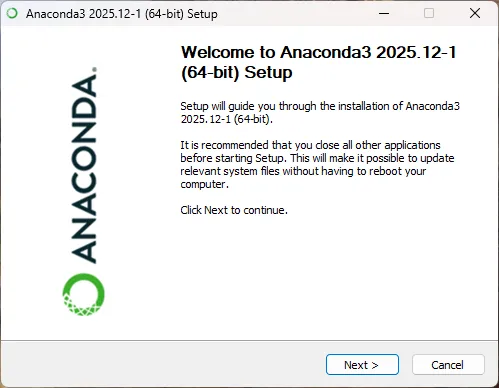
双击安装包,打开安装界面:
点击“Next”,进入下一步:
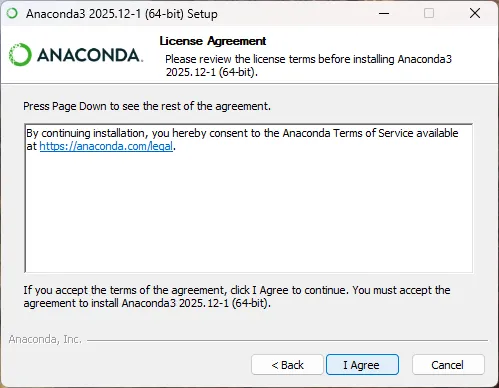
点击“I Agree”,同意相关声明:
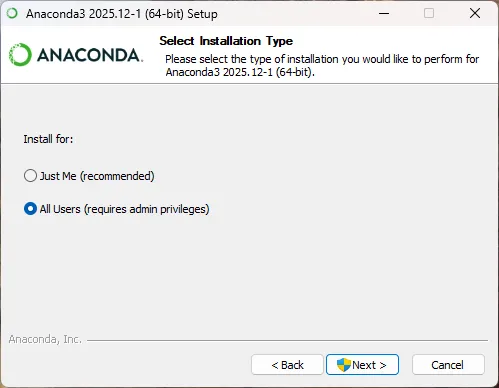
此页面是问你为什么用户安装,默认是“Just Me”仅为我安装,但是为避免日后在使用过程中出现意料外的麻烦,我们选择“All Users”,然后点击“Next”:
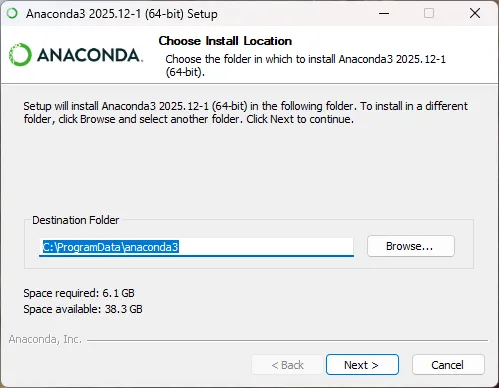
注意此处修改安装目录,在有其他盘的前提下不建议安装在C盘,同时也不要直接安装在其他盘的根目录下,需要新建一个文件夹,例如D:\anaconda3,避免与其他软件发生冲突。我因为使用虚拟机演示,所以只有C盘。设置好后点击“Next”:
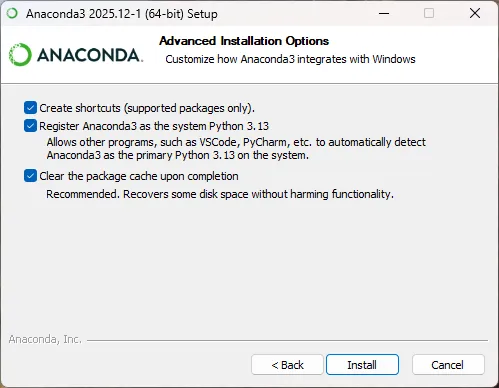
这个页面三个勾都选上就行,主要是Anaconda的一些额外配置选项,选择完后点击“Install”开始安装:
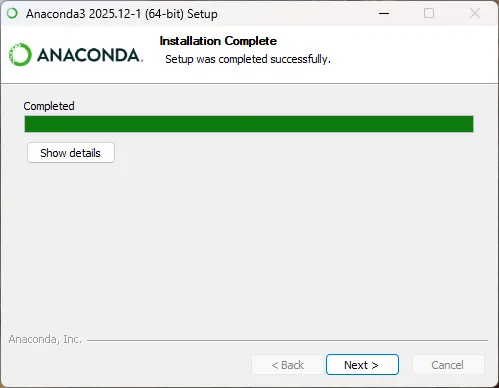
安装完成后,点击“Next”:
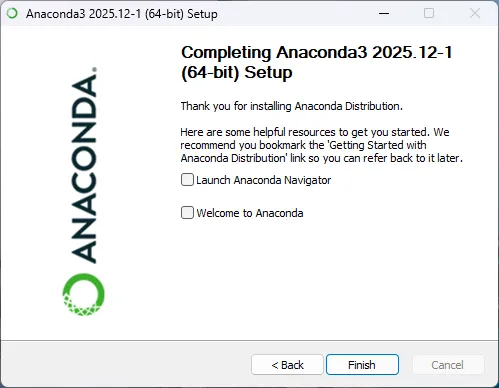
在安装完成页面,把两个勾都取消,我们还不着急打开Anaconda,需要再简单配置一下,点击“Finish”完成安装。
三、环境配置
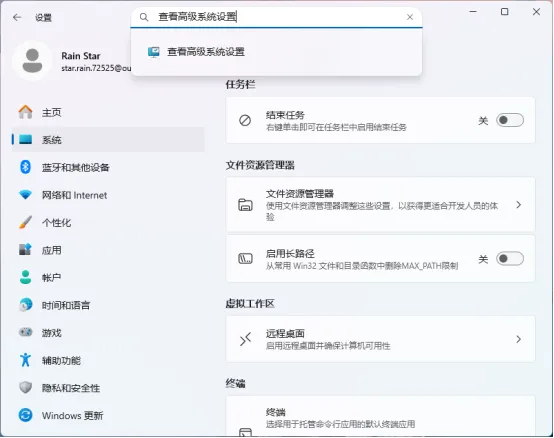
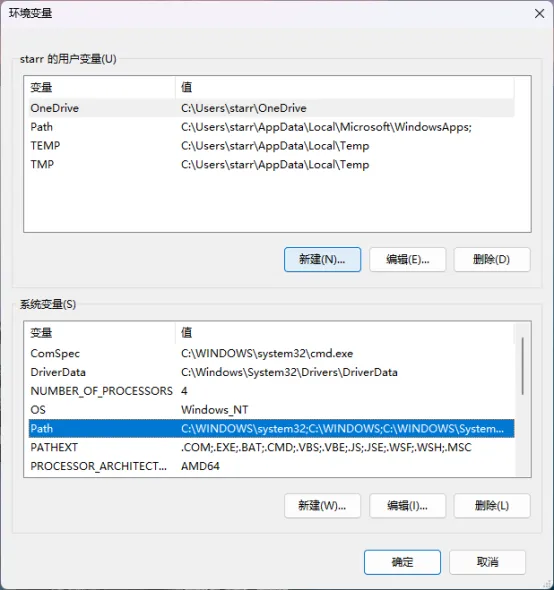
安装完成后,我们需要配置下Windows的环境变量,以便使用Anaconda。在“设置”中搜索“查看高级系统设置”,并点击打开:
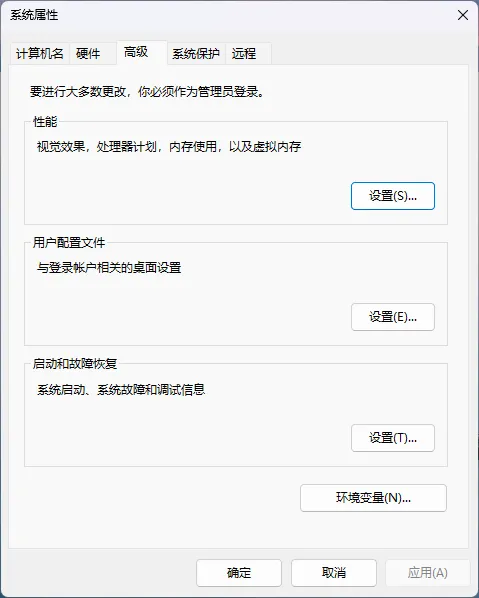
点击下方的“环境变量”:
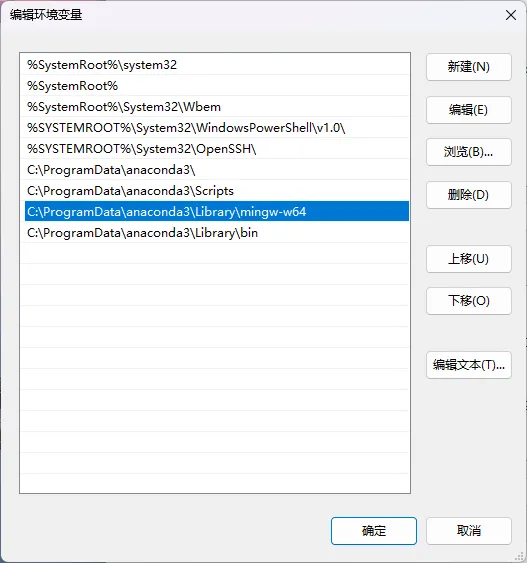
双击“系统变量”中的“Path”:
点击右侧的“浏览”,将下面的几个文件夹添加进去:
C:\ProgramData\anaconda3\
C:\ProgramData\anaconda3\Scripts
C:\ProgramData\anaconda3\Library\bin
C:\ProgramData\anaconda3\Library\mingw-w64
注意需根据Anaconda的安装路径进行调整,安装完成后点击“确定”完成配置。
最后,按下“Win + R”,输入“cmd”,打开命令行,输入conda --version,显示版本信息即为安装成功: