源码技术
php
java
python
Linux
当前位置:
首页
>
python
>Pico2 W的MicroPython初步实现
Pico2 W的MicroPython初步实现
2026-09-02 20:17:06
Pico2 W的MicroPython初步实现
本人正在使用Pico2 W + 舵机驱动板来控制舵机实现机器人。
今天本想实现驱动舵机,因所选的Pico板未焊接排针,等排针烙铁到后再进行,故今天只使用Pico2 W简单编程一下。
设备材料:一台电脑,一个Pico板,一个安卓数据线
闲话:本人今天想当然的以为是C口,带错了线,回宿舍又拿了个安卓线,结果不能传输数据,又又又回去拿了根线。。。
准备工作
PC上下载
MicroPython UF2 文件后续要用,树莓派官方文档即可下载,地址:https://pidoc.cn/docs/microcontrollers/micropython/
选择你所对应的版本,Pico/Pico W/Pico2/Pico2 W
安装vscode,网页搜索下载安装即可,安装拓展
Respberry Pi Pico
安装Python,网页搜索下载安装即可,注意勾选自动配置环境变量
开始配置
数据线的安卓头插上Pico板上,一手按着Pico版上的
BOOTSEL
按钮,一手USB连接电脑。此时PC上会显示载入U盘,这个U盘就是你的Pico板
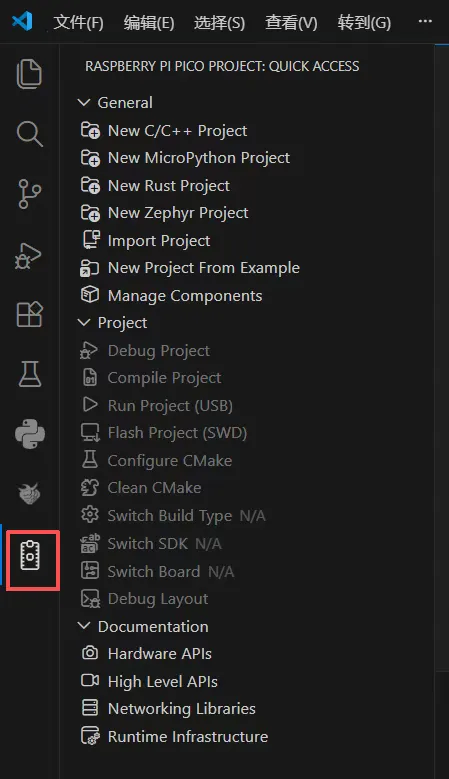
将刚刚所下载UF2文件移到U盘中,随后Pico板会断开与电脑的信息传输,此时打开vscode,选中我们所下载的树莓派扩展
随后点击 New MicroPython Project,创建项目名,会自动选择你刚刚所安装的Python版本,可以自定义你项目所想保存的位置
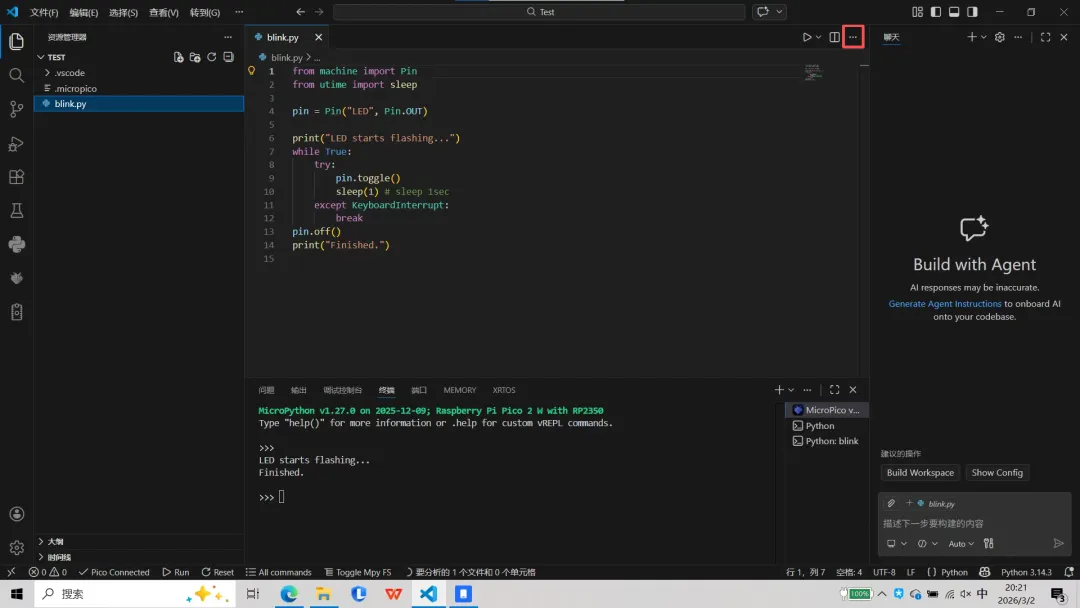
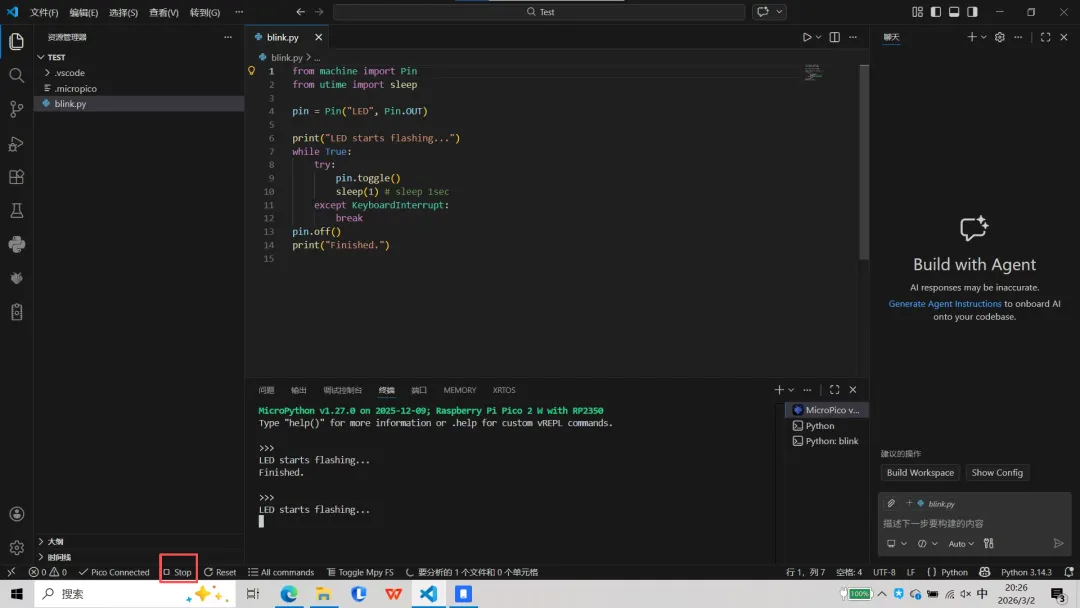
创建好后打开的项目文件夹会自带一个项目,是用来测试,运行可以让Pico板上的LED灯每隔1s闪烁
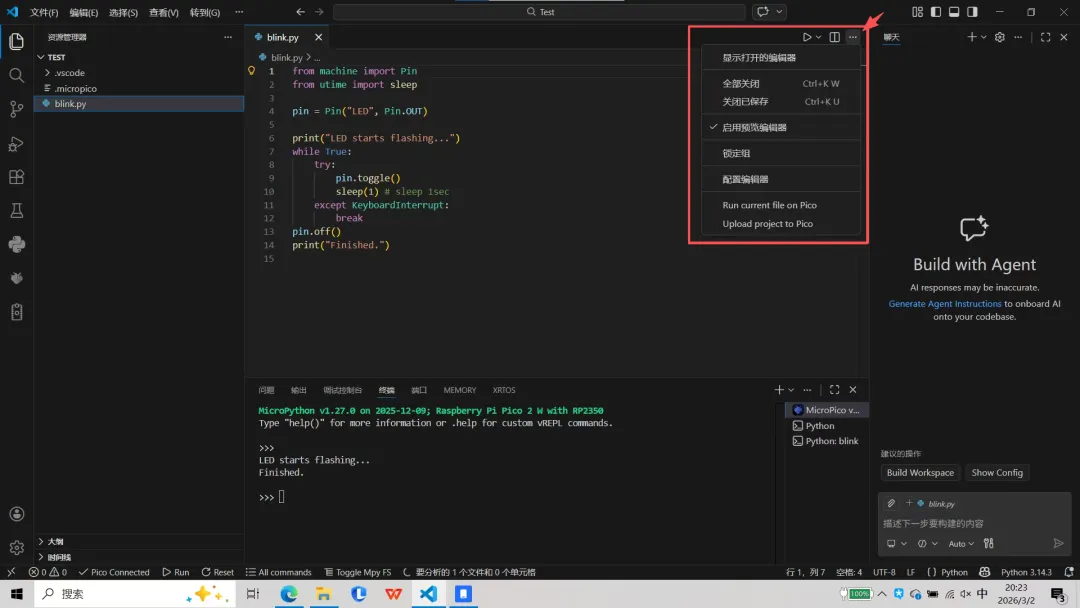
我们点击图中红色圈出来的三个点,选择
Run current file on Pico
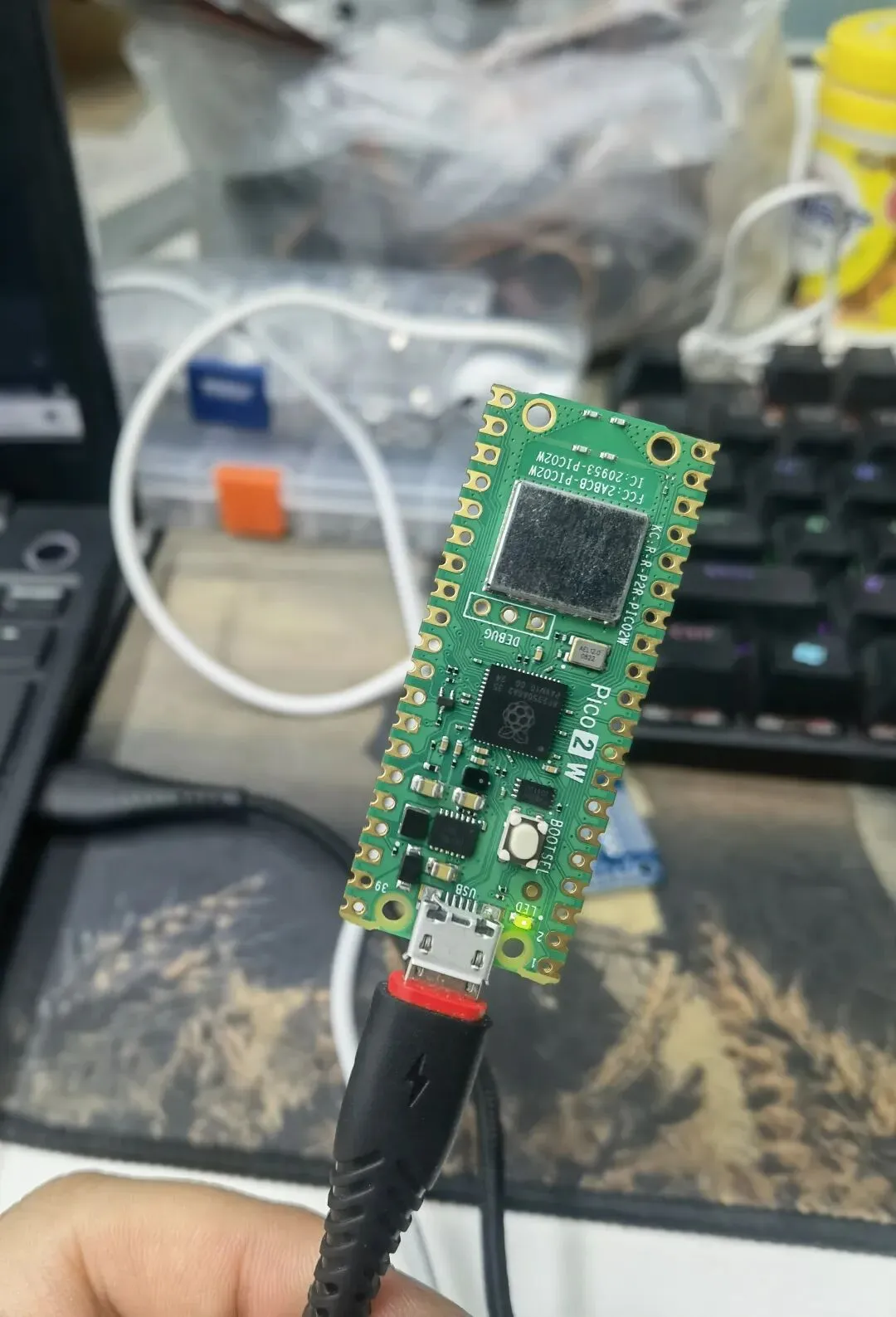
运行成功后可以得到一个每1s闪烁一次led灯的Pico板,如下图所示
随后可以点击如图所示右下角的Stop来结束程序的运行
至此配置成功!Congratulations!
当我的烙铁和排针到时,或者最新的带有排针的Pico板到时,我将使用它连接舵机驱动板控制舵机。
Waiting......
本文来自网友投稿或网络内容,如有侵犯您的权益请联系我们删除,联系邮箱:596563534@qq.com 。
Linux内存管理:分配物理页面
深入 Python 异步编程:从 async/await 到事件循环
最新文章
Linux内存管理:分配物理页面
【学习笔记】Linux 系统基础(一)
Python学习笔记——办公自动化之自动管理电脑文件及文件夹
Window Linux 双系统安装历程,超详细
python入门的学问
你永远知道 Linux 在干什么,但Windows 只告诉你“别关机”
Python数据分析:用逻辑回归预测泰坦尼克号幸存情况项目实战
Python数据分析中的逻辑回归:从原理到代码实现
Python预告_Python中的循环
python用飞书机器人发送股票预警消息
热门文章
一图学会python内置数据结构!
一图总结python语法学习向导!
Python教程_Python变量入门
Web 开发是否正在悄然回归 PHP?
python入门重点 if-elif-else语句
2h速刷Python期末考题,保底90+
8八步完成python 数据分析
豆瓣高分Python书籍推荐!!好书整理~
建议学Python的都去小破站死磕这几个老师!
36种Linux工具
随机文章
10个月宝宝每天需要喝多少奶粉?
学Python的,都去B站抱紧这几位老师的大腿
Python作图 - 边框/字体/坐标轴/坐标轴最全设置
Python10个高频脚本:上班摸鱼,效率拉满!
Python学习交流群
Hyperview Python二次开发自动读取结果云图contour
C++/Python代码乐园免费玩!零基础编程初体验,15分钟创作你的第一个编程作品!
那个被吹上天的Python,普通人到底要不要学?
python全套教学视频
10天学完Python基础语法合集【高清版】
40个Python自动化办公项目原来这么简单