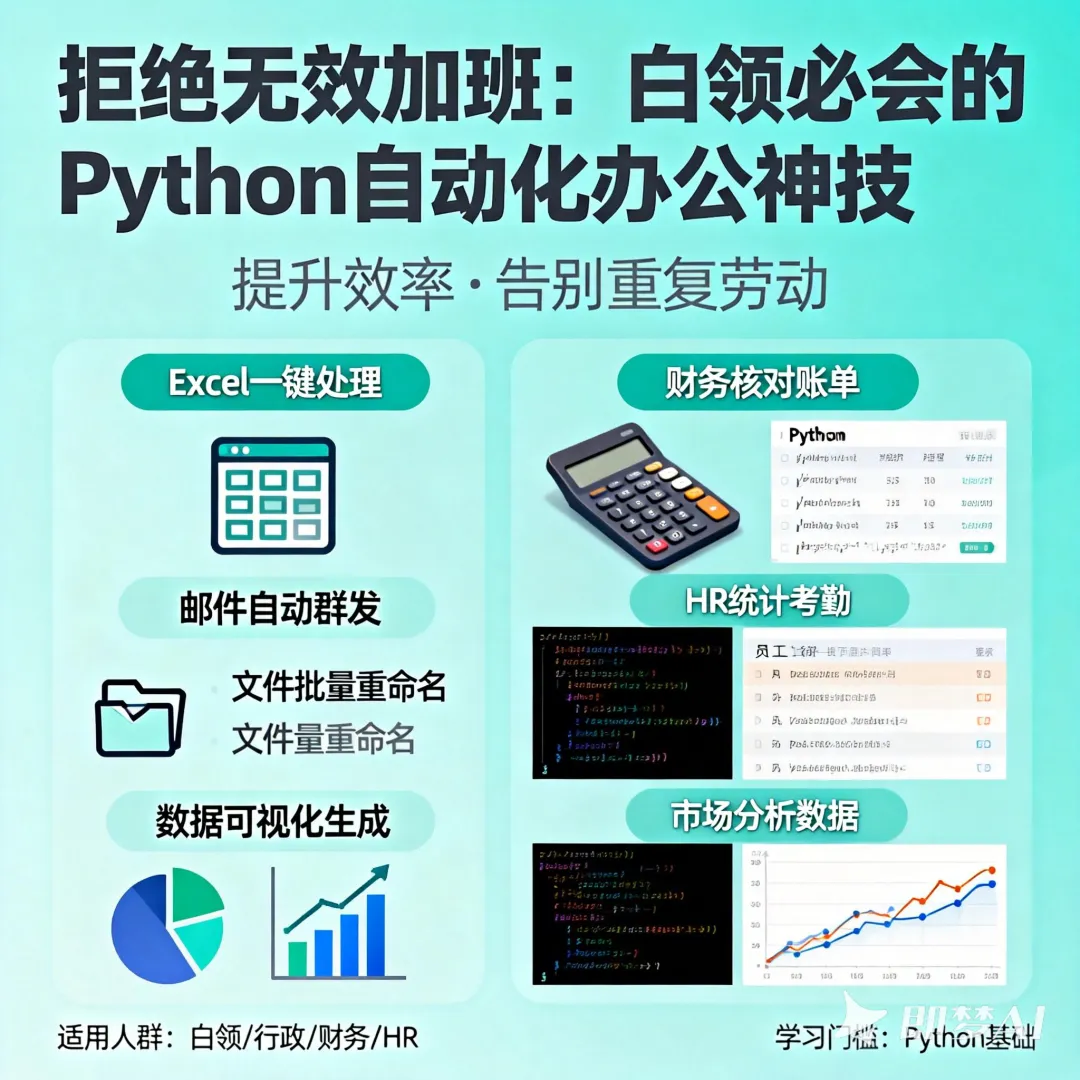
拒绝无效加班:白领必会的 Python 自动化办公神技
在数字化转型的今天,**“数据处理能力”**已成为职场人的核心竞争力之一。作为一名白领,你是否经常陷入繁琐、重复的机械性劳动中?例如:手动合并数十个 Excel 表格、批量修改几百个文件名、或是在海量数据中查找特定条目。
Python 不仅仅是程序员的工具,更是现代职场人的**“超级瑞士军刀”**。本文将为你介绍几项最实用、零基础也能上手的 Python 小技巧,助你从繁杂的琐事中解脱,将精力集中在更具价值的工作上。
1. 准备工作:搭建你的自动化环境
在开始之前,我们需要确保你的电脑已经准备好“听懂”Python 指令。
1.1 安装 Python
访问 Python 官网 [1] 下载并安装最新版(安装时务必勾选 "Add Python to PATH")。
1.2 安装必要的工具库
我们将使用 Python 的第三方库来简化操作。打开你的终端(Windows 下按 Win+R 输入 cmd),输入以下命令并回车:
pip install pandas openpyxl
2. 实战技巧:从入门到提效
以下四个场景涵盖了 80% 的办公室重复性工作。
技巧一:一键合并多个 Excel 表格
场景:月底了,你需要将 20 个部门发来的销售报表(格式相同)合并成一个总表进行分析。手动复制粘贴不仅慢,还容易出错。
代码实现:
import pandas as pd
import os

# 1. 设置存放Excel文件的文件夹路径
folder_path = './monthly_reports'# 假设文件都在这个文件夹下
all_files = os.listdir(folder_path)

# 2. 创建一个空列表,用于存放所有表格数据
df_list = []

# 3. 循环读取每个文件
for file in all_files:
if file.endswith('.xlsx'):
# 读取Excel文件
        file_path = os.path.join(folder_path, file)
        df = pd.read_excel(file_path)

# 可选:添加一列标记数据来源(例如文件名)
        df['来源文件'] = file

        df_list.append(df)

# 4. 合并所有数据
final_result = pd.concat(df_list, ignore_index=True)

# 5. 导出为新的总表
final_result.to_excel('合并后的总表.xlsx', index=False)

print("恭喜!所有表格已成功合并。")
核心逻辑:利用 os 库遍历文件,用 pandas 读取并像堆积木一样将数据拼接(concat)起来。
技巧二:秒级批量重命名文件
场景:你有一堆发票扫描件或活动照片,名字乱七八糟(如 IMG_2023.jpg),需要统一改成规范格式(如 2023_财务部_发票_01.jpg)。
代码实现:
import os

# 1. 目标文件夹
target_folder = './invoices'
file_list = os.listdir(target_folder)

# 2. 设定基础名称
base_name = "2023_财务部_发票"

# 3. 开始循环重命名
for i, filename inenumerate(file_list):
# 获取文件后缀名 (例如 .jpg 或 .pdf)
    ext = os.path.splitext(filename)[1]

# 构造新名字:基础名 + 序号 + 后缀
# f-string 是 Python 中极其方便的格式化字符串方法
    new_name = f"{base_name}_{i+1:03d}{ext}"

# 构造完整的旧路径和新路径
    old_path = os.path.join(target_folder, filename)
    new_path = os.path.join(target_folder, new_name)

# 执行重命名
    os.rename(old_path, new_path)
print(f"已将 {filename} 重命名为 {new_name}")
核心逻辑:enumerate 函数可以同时获得索引(序号)和文件名,f-string 中的 :03d 能够自动补零(如 001, 002),让文件排序更整齐。
技巧三:Excel 数据快速清洗与筛选
场景:拿到一份 5 万行的客户数据,需要删除重复行,并筛选出所有“上海”地区的客户,保存为新表。在 Excel 中处理 5 万行数据可能会卡顿,但 Python 毫秒级完成。
代码实现:
import pandas as pd

# 1. 读取数据
df = pd.read_excel('raw_data.xlsx')

# 2. 删除完全重复的行
# inplace=True 表示直接在原数据上修改
df.drop_duplicates(inplace=True)

# 3. 填充缺失值(例如将空的销售额填为0)
df['销售额'].fillna(0, inplace=True)

# 4. 筛选数据
# 逻辑:选择 '城市' 列等于 '上海' 的所有行
shanghai_data = df[df['城市'] == '上海']

# 5. 导出结果
shanghai_data.to_excel('上海客户清洗版.xlsx', index=False)

print(f"处理完成,共筛选出 {len(shanghai_data)} 条数据。")
核心逻辑:Pandas 的筛选逻辑非常直观,df[条件] 即可完成复杂的过滤操作。
技巧四:自动生成数据透视表
场景:每天需要统计各产品的销售总额。
代码实现:
import pandas as pd

df = pd.read_excel('daily_sales.xlsx')

# 创建透视表
# index: 分组依据(行)
# values: 汇总数据(值)
# aggfunc: 计算方式(求和 sum, 平均 mean, 计数 count)
pivot_table = df.pivot_table(index='产品名称', values='销售金额', aggfunc='sum')

# 排序(按销售金额降序)
pivot_table = pivot_table.sort_values(by='销售金额', ascending=False)

print(pivot_table)
pivot_table.to_excel('每日销售统计.xlsx')
3. 新手常见误区与避坑指南
在初次尝试 Python 自动化时,你可能会遇到以下问题,请务必注意:
路径错误 (FileNotFoundError):
缩进错误 (IndentationError):
文件占用问题 (PermissionError):
编码问题:
4. 总结与进阶资源
Python 并不是要替代 Excel,而是要解放 Excel。对于白领而言,不需要精通算法或软件架构,只需要掌握上述的 Pandas 数据处理 和 OS 文件操作,就能解决办公场景中绝大多数的痛点。
下一步学习建议:
愿你早日告别“表哥表姐”的称呼,成为驾驭数据的职场黑客!
引用链接
[1] Python 官网: https://www.python.org/
[2] Pandas 官方文档: https://pandas.pydata.org/docs/
 10个月宝宝每天需要喝多少奶粉?