前言
在 Linux 系统的日常运维、开发操作中,「查找」是最高频的核心操作之一:无论是找命令的执行路径、查系统里的目标文件,还是检索文件内的指定内容,都离不开对应的专业命令。
本文基于 Linux 标准查找命令体系,从基础用法到进阶实操,逐一拆解每个命令的核心能力、语法规则、可直接落地的示例与生产环境避坑指南,既适合 Linux 新手系统入门,也适合运维/开发同学作为日常速查手册。
一、命令路径与别名查找:which & whereis
本章节聚焦「查找命令本身」的相关信息,比如命令的可执行文件路径、别名配置、帮助文档位置,是排查命令执行异常、别名冲突的首选工具。
1.1 which 命令:查找命令的可执行路径与别名
核心定位:在当前用户的 PATH 环境变量指定的路径中,查找对应命令的可执行文件,优先显示命令的别名配置,是确认命令位置的最快捷工具。
语法格式
核心用法与示例
# 1. 最常用:查看ls命令的别名与可执行路径which ls# 输出示例:alias ls='ls --color=auto'# /usr/bin/ls# 2. 查看系统当前所有别名配置alias# 补充:临时修改别名(重启终端后失效)alias ll='ls -lh'# 取消指定别名unalias ll
避坑指南
which 仅查找 PATH 环境变量内的路径,不在 PATH 里的可执行文件无法找到;- 对于
cd、history 等 shell 内置命令,which 无法找到对应的二进制文件,可使用 type 命令补充确认。
1.2 whereis 命令:查找命令的二进制、源码与帮助文档路径
核心定位:比 which 检索范围更广,不仅能找命令的可执行二进制文件,还能定位对应的源码文件、man 帮助手册文件,不会检索别名配置。
语法格式
常用选项与示例
# 1. 默认查找:同时显示二进制文件、帮助文档路径whereis ls# 输出示例:ls: /usr/bin/ls /usr/share/man/man1/ls.1.gz# 2. 仅查找二进制文件(-b)whereis -b ls# 3. 仅查找帮助文档(-m)whereis -m ls
二、文件名快速查找:locate 命令
核心定位:基于系统预先生成的文件名数据库(mlocate.db)进行检索,无需遍历磁盘文件系统,查找速度极快,适合按文件名快速全局检索;缺点是无法实时匹配新建/删除的文件。
语法格式
核心用法与配套命令
# 1. 基础用法:查找包含test关键词的所有文件/路径locate test# 2. 强制更新文件名数据库(核心配套命令)updatedb
原理解析与避坑指南
locate 的数据库默认由系统定时任务(每天)自动更新,新建的文件不会立刻被检索到,必须手动执行 updatedb 刷新数据库;updatedb 的检索规则受 /etc/updatedb.conf 配置文件控制,默认会过滤临时目录、挂载的外设等路径,避免检索无关文件;- 适用场景:全局快速查找已知文件名的文件,不适合实时性要求高、条件复杂的查找。
三、文件精准查找:find 命令(核心重点)
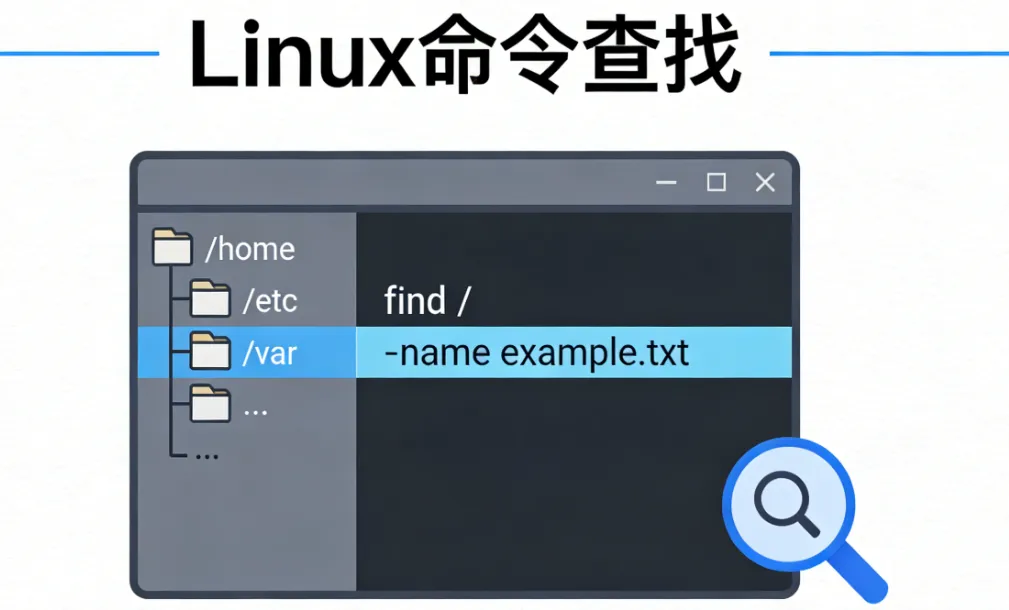
核心定位:Linux 下功能最强大的文件查找工具,直接遍历磁盘文件系统,支持文件名、inode、类型、权限、所有者、大小、时间、逻辑组合等几十种条件的精准匹配,还能对查找结果直接执行后续操作,是复杂文件检索的不二之选。
基础语法格式
find [查找路径] [匹配条件] [后续动作]
- 查找路径:默认为当前目录,可指定绝对路径(如
/、/etc)或相对路径; - 后续动作:对查找结果执行的操作,如查看、删除、移动等。
下面按常用维度,拆解核心匹配条件与实操示例:
3.1 按文件名匹配:-name / -iname
最常用的匹配条件,-name 区分大小写,-iname 忽略大小写,支持通配符匹配。
常用通配符规则
实操示例
# 1. 精准匹配:查找根目录下名为fstab的文件find / -name fstab# 2. 通配符匹配:查找/root目录下以cc开头的文件# 重点:通配符必须用双引号括起来,避免shell提前解析导致报错find /root -name "cc*"# 3. 单字符匹配:查找/root目录下cc+1个字符的文件(如cc1、cca)find /root -name "cc?"# 4. 范围匹配:查找/root目录下cc+数字的文件(如cc1、cc5)find /root -name "cc[0-9]"# 5. 忽略大小写匹配:查找名为passwd的文件,不区分大小写find / -iname passwd# 补充:批量创建测试文件touch /root/cc{1..5}
3.2 按文件大小匹配:-size
根据文件大小筛选,支持 k(KB)、M(MB)、G(GB)等单位,+ 表示大于,- 表示小于,无符号表示精准等于。
实操示例
# 1. 查找/root目录下小于10KB的文件find /root -size -10k# 2. 查找/root目录下大于10MB的文件find /root -size +10M# 3. 查找根目录下大于10GB的大文件find / -size +10G# 补充:查看磁盘挂载与占用情况df -h
避坑指南
- 查找根目录时,会遇到
/proc 目录下的虚拟文件(如 /proc/kcore),这类文件是系统内存映射,不占用实际磁盘空间,无需处理,可通过 -path /proc -prune 排除该目录。
3.3 按文件所有者/所属组匹配:-user / -group
根据文件的所属用户、所属组筛选,常用于权限排查、批量文件归属管理。
实操示例
# 1. 查找根目录下所有者为root的所有文件find / -user root# 2. 查找根目录下所属组为root的所有文件find / -group root
3.4 按文件权限匹配:-perm
根据文件的权限位筛选,支持数字权限(如644、755)和符号权限,精准匹配权限配置。
实操示例
# 查找/boot目录下权限为644的所有文件find /boot -perm 644
3.5 按时间属性匹配:按天/分钟维度
Linux 文件有3个核心时间属性,支持按天(time)、按分钟(min)两个维度筛选:
| | |
|---|
| | |
| | |
| | 文件元数据(权限、所有者、链接数等)最后被修改的时间 |
筛选规则:+n 表示n天/分钟之前,-n 表示n天/分钟以内,n 表示刚好第n天/分钟。
实操示例
# 1. 查找/etc目录下120分钟内内容被修改过的文件find /etc -mmin -120# 2. 查找/etc目录下7天之前元数据被修改过的文件find /etc -ctime +7# 3. 查找/root目录下30分钟内被访问过的文件find /root -amin -30
3.6 按文件类型匹配:-type
根据文件类型筛选,Linux 下一切皆文件,常用类型如下:
实操示例
# 1. 查找/etc目录下所有普通文件find /etc -type f# 2. 查找/etc目录下所有软链接文件find /etc -type l# 3. 查找/etc目录下所有子目录find /etc -type d
3.7 按inode号匹配:-inum
根据文件的 inode 号查找,inode 是 Linux 文件的唯一标识,硬链接文件共用同一个 inode 号,该参数常用于查找硬链接、处理特殊文件名的文件。
实操示例
# 查找inode号为33574979的文件find / -inum 33574979# 补充:查看文件的inode号ls -i 文件名
3.8 多条件逻辑组合:-a / -o / -not
支持多个条件的逻辑组合,实现更精准的筛选:
实操示例
# 查找/etc目录下大于1KB且小于10KB的普通文件find /etc -size +1k -a -size -10k -a -type f# 查找/root目录下所有者不是root的文件find /root -not -user root
3.9 对查找结果执行操作:-exec 连接符
find 最强大的功能之一,可对查找到的结果集直接执行后续命令,无需手动二次处理。
标准语法格式
find [路径] [条件] -exec 操作命令 {} \;
\ :转义符,用于绕过命令的别名,使用系统原生命令执行(比如 \rm 绕过 rm -i 的交互式别名);; :语句结束符,必须添加,标识 -exec 参数的结束。
实操示例
# 1. 查看/root目录下cc?文件的详细属性find /root -name "cc?" -exec ls -ilh {} \;# 2. 移动/root目录下cc?文件到/opt目录find /root -name "cc?" -exec mv {} /opt/ \;# 3. 批量删除匹配的文件(高危操作,建议先执行ls确认结果)find /root -name "cc?" -exec rm -rf {} \;
避坑指南
- 执行删除、移动等高危操作前,务必先把命令换成
ls 查看匹配的文件,确认无误后再执行; -exec 会为每一个匹配到的文件fork一个进程执行命令,文件数量极多时性能较差,可搭配 xargs 优化。
四、文件内容查找:grep 命令
核心定位:在指定文件/输入流中,查找匹配指定字符串/正则表达式的行,是 Linux 下内容检索的核心工具,常和管道符搭配使用。
语法格式
grep [选项] "匹配字符串" 文件名/输入流
核心常用选项
实操示例
# 1. 基础用法:查找/etc/passwd文件中包含root的行grep "root" /etc/passwd# 2. 反选:输出/etc/passwd中不包含root的行grep -v "root" /etc/passwd# 3. 忽略大小写匹配grep -i "root" /etc/passwd# 4. 显示匹配行的行号grep -n "root" /etc/passwd# 5. 搭配管道符:查找/etc目录下文件名包含passwd的条目ls /etc/ | grep "passwd"# 6. 递归查找:查找/var/log目录下所有文件中包含error的行grep -r "error" /var/log/
五、数据流桥梁:管道符 | 与 xargs 命令
5.1 管道符 |
核心作用:将前一个命令的标准输出(stdout),作为后一个命令的标准输入(stdin),实现多个命令的链式协同处理,是 Linux 数据流处理的核心语法。
语法格式
实操示例
# 分页查看/etc目录下的文件列表ls /etc/ | more# 统计系统中root用户的进程数ps -ef | grep "root" | wc -l
5.2 xargs 命令
核心定位:将前一个命令的输出结果,拆分成多个参数批量传递给后一个命令,解决了很多命令不支持管道符直接传递参数的问题,常和 find、grep 搭配使用,性能优于 -exec。
语法格式
实操示例
# 1. 批量删除find匹配到的文件find /root -name "cc?" | xargs rm -rf# 2. 处理带空格/特殊字符的文件名(生产级避坑用法,推荐)# -print0 用null字符分隔结果,-0 用null字符解析参数,避免空格导致的解析错误find /root -name "cc?" -print0 | xargs -0 rm -rf# 3. 批量移动文件(适配路径敏感命令)find /opt -name "cc?" -print0 | xargs -0 -I {} mv {} /root/
5.3 -exec 与 xargs 的核心区别与选型
| | |
|---|
| | 将所有结果批量传递给命令,仅执行1次(或少量批次) |
| | |
| | |
| | |
选型建议
- 少量文件、路径敏感的操作,用
-exec 更稳妥; - 大批量文件、简单操作(如删除、统计),用
xargs 性能更好。
六、Linux 帮助命令全解
当忘记命令的用法、选项时,无需死记硬背,Linux 自带了完善的帮助体系,核心命令如下:
6.1 man 命令:最全面的系统帮助手册
核心定位:Linux 最权威、最全面的帮助手册,涵盖了命令的语法、选项、示例、返回值等所有细节,是解决命令用法问题的首选。
语法格式
常用操作
- 打开手册后,按 回车 向下翻一行,按 空格 向下翻一页,按
q 退出手册; - 输入
/关键词 可在手册内搜索对应内容,按 n 跳转到下一个匹配项,按 N 跳转到上一个匹配项。
实操示例
# 查看ls命令的帮助手册man ls# 查看passwd配置文件的帮助手册(章节5为配置文件手册)man 5 passwd
man 手册核心章节号
6.2 --help 选项:快速查看命令用法
几乎所有 Linux 命令都自带 --help 选项,可快速查看命令的语法、常用选项,适合快速速查,无需打开完整的man手册。
实操示例
# 快速查看ls命令的常用选项ls --help# 快速查看find命令的用法find --help
6.3 info 命令:更详细的文档手册
info 手册比 man 手册更详细,支持章节跳转、超链接,适合深入学习命令的完整原理,日常使用 --help 和 man 即可满足大部分需求。
七、总结:查找命令选型速查表
不同场景下的命令选型建议,帮你快速选择最合适的工具:
 10个月宝宝每天需要喝多少奶粉?