Python 入门:海龟作图(第一篇)
- 2026-10-05 04:42:56
Python 入门:海龟作图(第一篇)
1. 从 Logo 到 Python
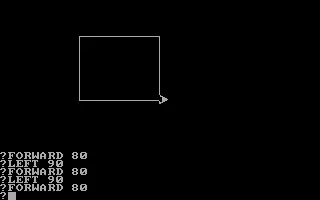
还记得小时候的 Logo 海龟吗?屏幕上有只小乌龟,能走能转,还能画出各种图形。那时候我们觉得编程就是“让小乌龟画画”,一条直线、一座房子,甚至一朵花。
今天我们换了工具,但玩法没变——Python 里也有一只“小海龟”,名字就叫 turtle。它依然能在屏幕上爬来爬去,留下“足迹”,画出图案。写几行代码,就能看到小海龟在屏幕上动起来,编程一下子变得好玩了。
2. 编辑器:Mu Editor
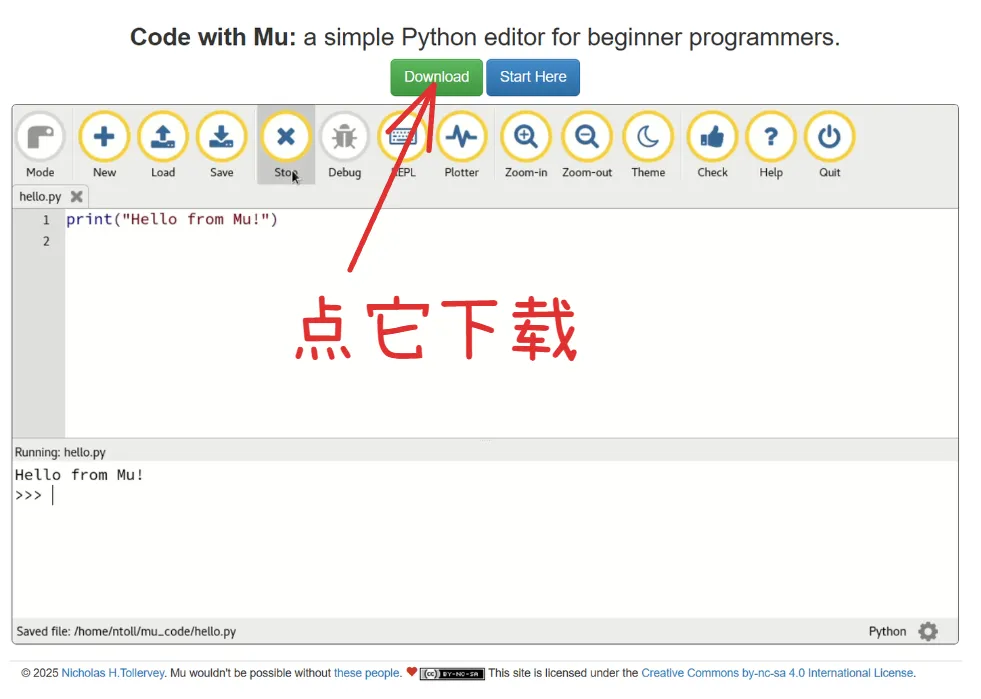
写代码总得有个地方吧?这就像写作文要有本子。我们用的就是 Mu Editor。
界面很简洁,打开就能写代码 有个“运行”按钮,点一下,小海龟就开始动 支持 turtle 库,画出来的图案能马上看到
所以,编辑器就是“写代码的笔记本”,运行按钮就是“执行命令的开关”。
你可以在这里下载 https://codewith.mu/ ,安装后就能开始写 Python 代码啦。
3. 为什么从海龟作图开始
很多人一听“编程”,脑子里冒出来的都是复杂的公式和一堆英文单词。其实不必紧张,海龟作图就是最好的起点。
直观:写一行代码,马上能看到小海龟走出一条线 简单:几条命令就能画出图案 锻炼:从顺序开始,孩子能一步步看懂海龟的动作,之后还能探索循环、条件这些更酷的逻辑。
海龟画了一朵莲花~好看吗?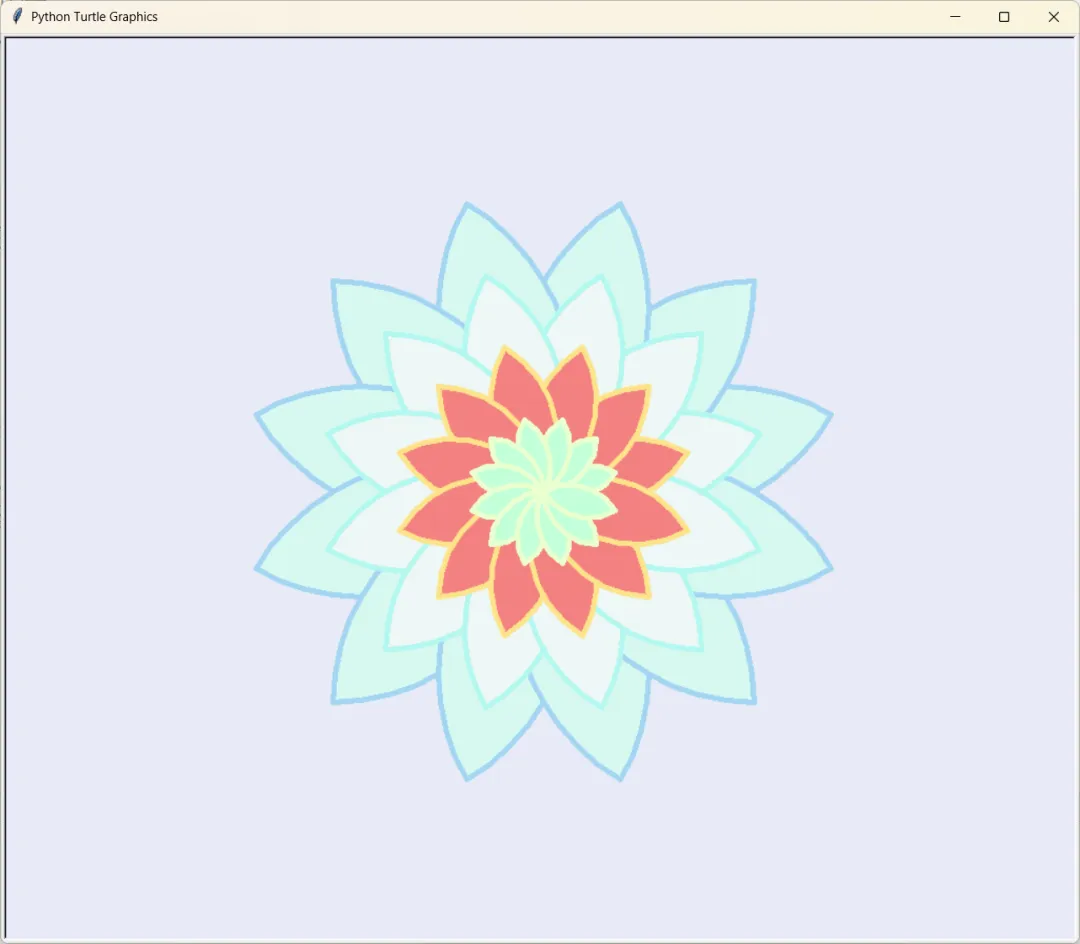
4. 海龟的世界:坐标系和初始位置
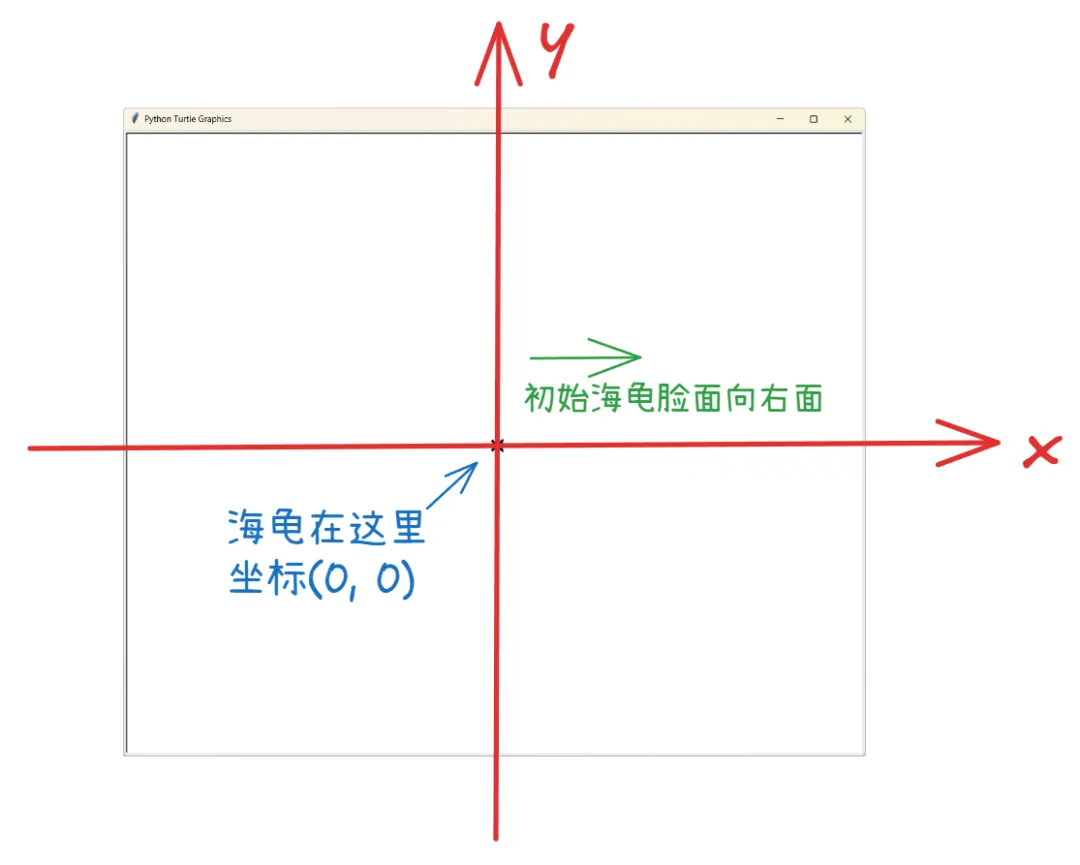
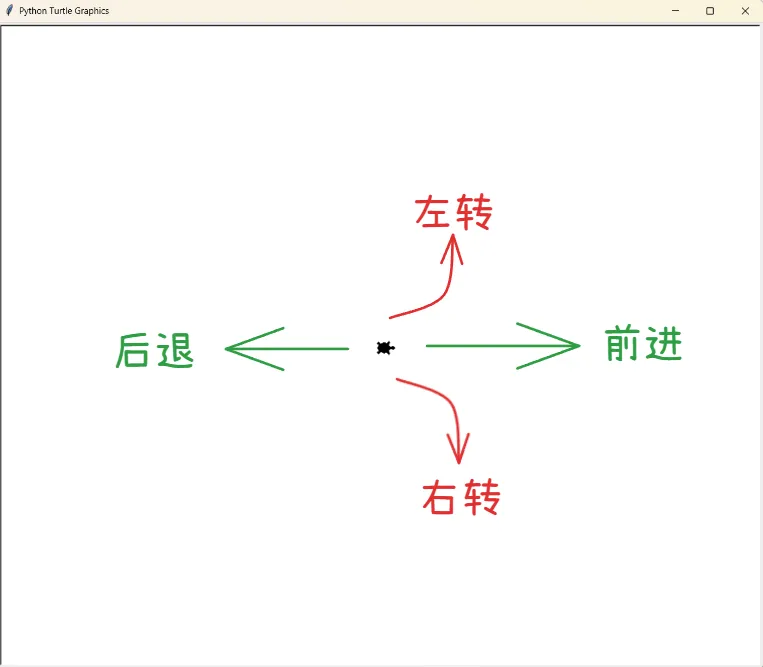
屏幕其实就是一个坐标系:
中心点是 (0,0),海龟一开始就在这里 海龟的脸朝右边(东边),这就是它的初始方向 我们可以让它前进、后退、转弯,就像操控一辆小车
5. 最基础的指令
先认识几个最常用的命令:
forward(x):向前走 x 像素backward(x):向后走 x 像素right(angle):右转 angle 度left(angle):左转 angle 度
这些命令组合起来,就能让海龟在屏幕上“跳舞”。
6. 第一个例子:画一条直线
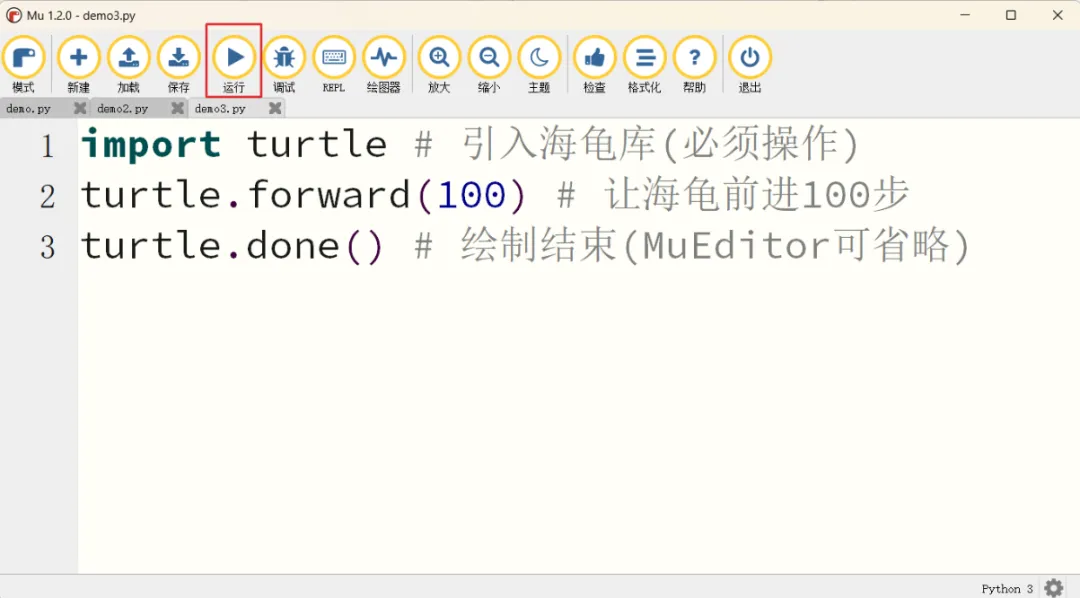
我们先来个最简单的:让海龟从中心点出发,向前走 100 步(像素)。 我们在下载好的MuEditor中编写好代码, 然后点击运行
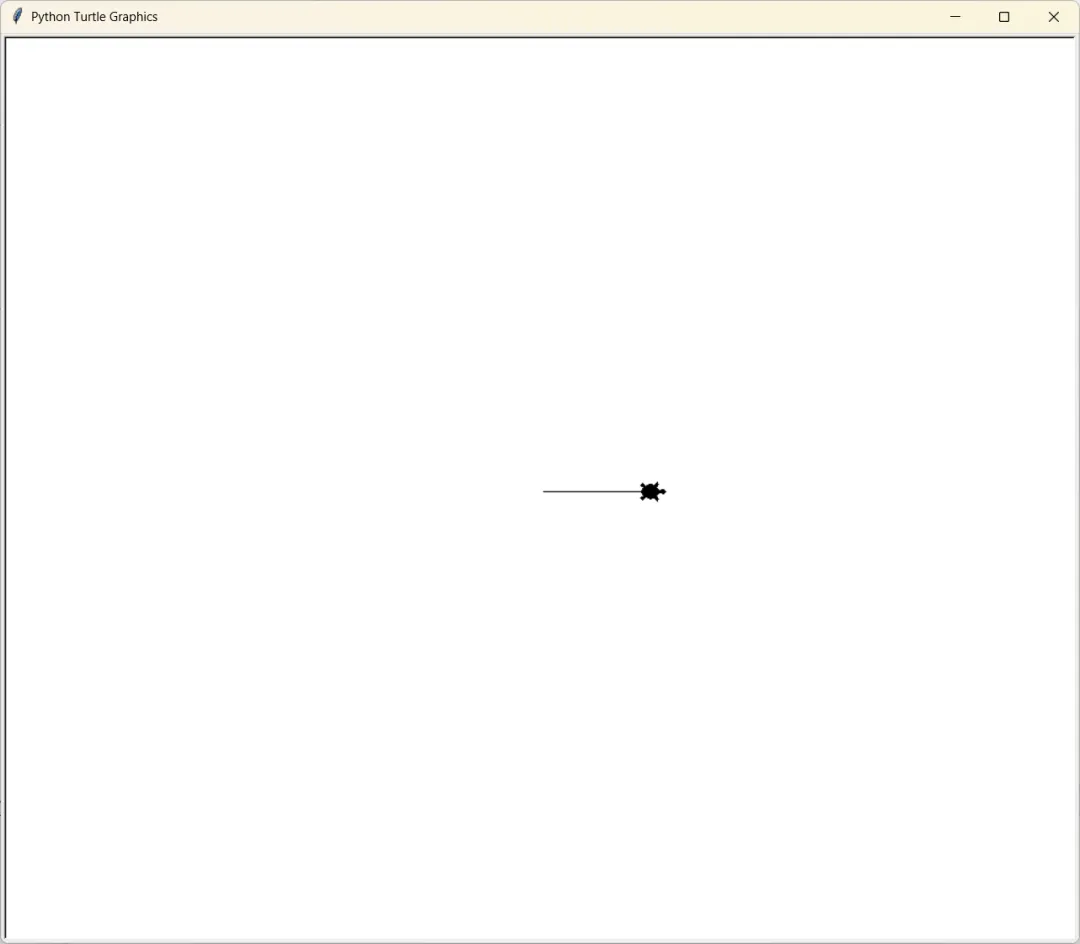
运行后,你会看到海龟从屏幕中心出发,画出一条直线。
7. 第二个例子:画一个“L”形
这次我们让海龟先走,再转,再走! 为了稍微偷点懒, 我们给turtle起个"外号"叫t, 这样就可以把turtle的地方改用t来编写了!
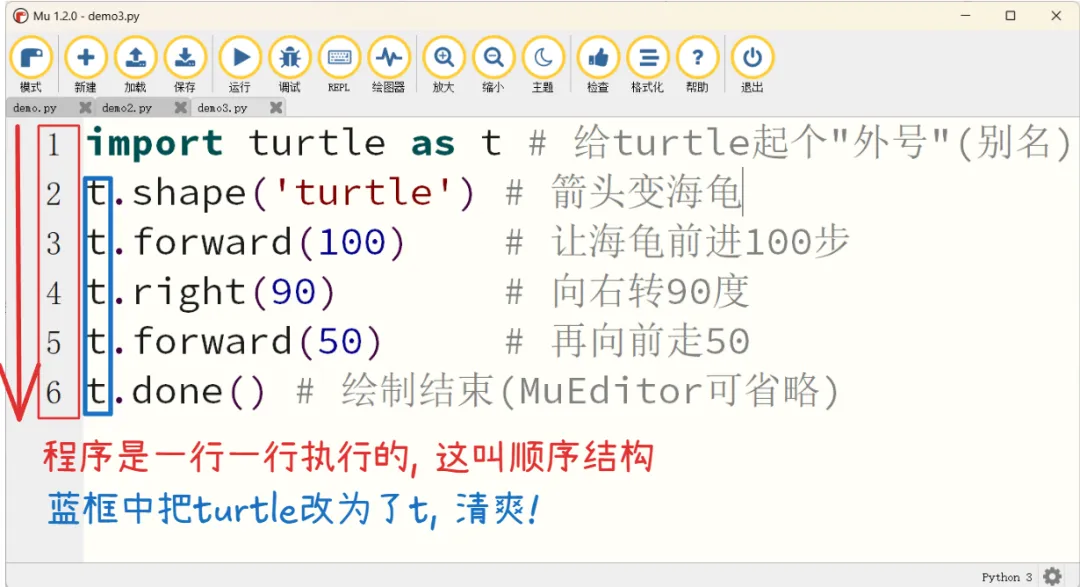
结果就是一个“L”形。这就是编程里的顺序结构——一步一步执行命令,组合起来就能形成更复杂的路径。
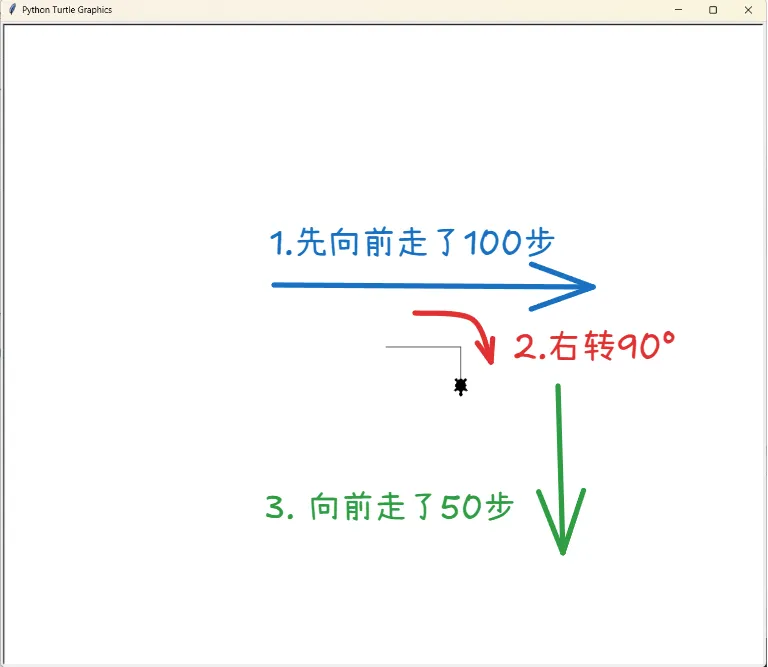
小海龟是不是很听话?
8. 第三个例子:画一个矩形
我们再来画个矩形。只要不断给海龟下指令,它就能画出完整的图形。
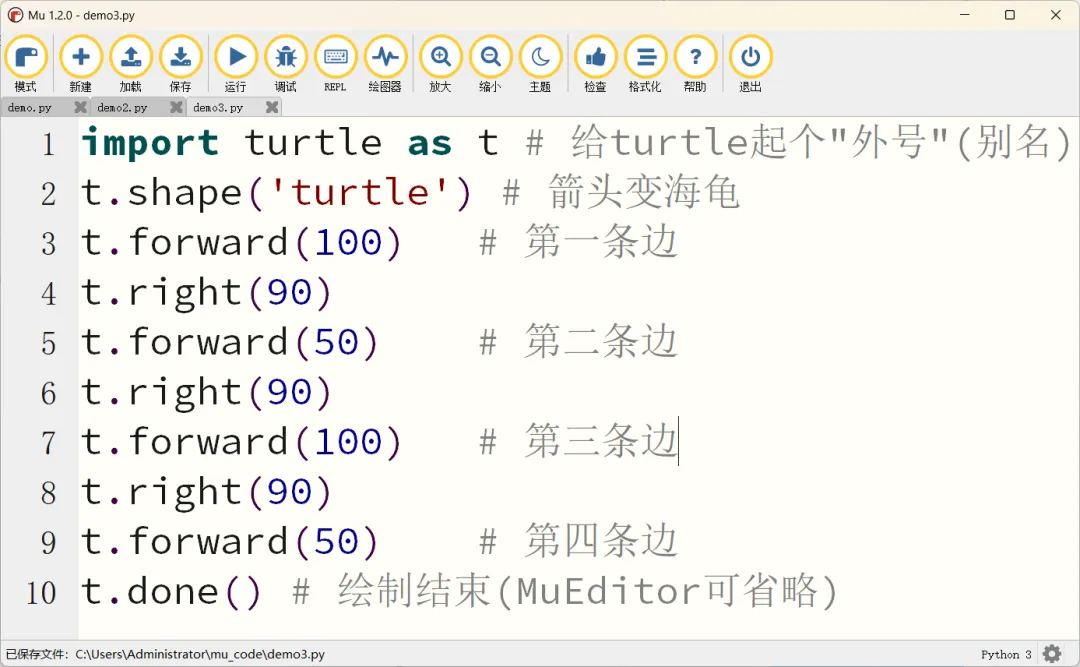
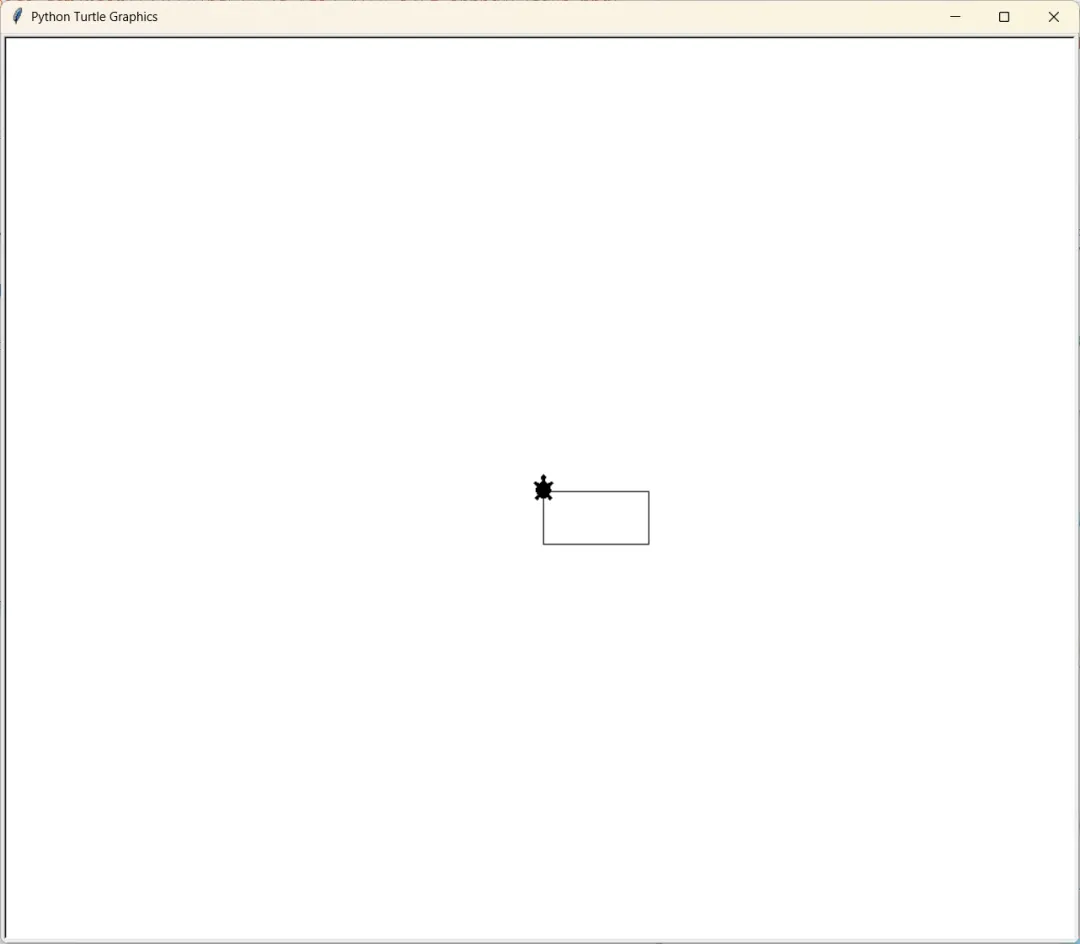
运行后,你会看到一个矩形。
9. 自己试一试?
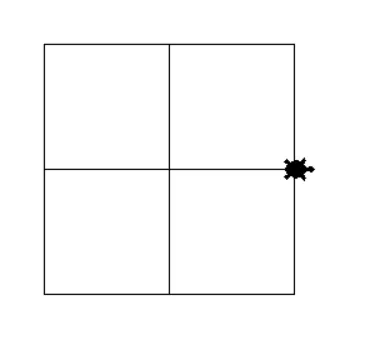
你能画一个边长为200的田字格吗?评论区告诉我如何操作吧!
10. 小结
这一篇我们只讲了最简单的 顺序结构:一步一步执行命令。孩子们能马上看到结果,体验到编程的乐趣。
后面我们还会慢慢引入循环和条件,让小海龟画出更复杂、更漂亮的图案。但第一步,就让孩子们先和小海龟交朋友吧。
选择超极码力,为孩子开启一段充满挑战与惊喜的编程思维之旅!

关注我【超极码力青少年编程】
专注分享 计算机知识 | 编程课程干货 | 比赛考级动态 | 学员成果展示
助孩子 开拓计算思维、激发兴趣与创造力!👇 点击关注
随机文章
-
 10个月宝宝每天需要喝多少奶粉?
- 1.6 Linux 查找命令全解析:从路径、文件到内容,一篇搞定所有检索场景
- PHP 已经 “死了“ 吗?
- Linux 最容易被忽略的核心知识点:Inode引发的问题
- 启航指南——Linux 属于什么类型的软件
- 国外Linux VPS主机速度慢?分享一键安装脚本开启BBR、BBR魔改版、BBRplus、锐速加速
- 等保测评命令——Oracle Linux
- 《Linux开源存储全栈详解-从Ceph到容器存储》
- Linux下buff/cache占用过大问题
- 建议收藏:从硬件到安全,最全的 Linux 服务器巡检指南
- Linux 静态 IP 配置实战:CentOS 与 Ubuntu 深度指南