UVM环境搭建【5】—— Linux中Gvim的安装及其基本用法
- 2026-09-02 20:13:28
UVM环境搭建【5】—— Linux中Gvim的安装及其基本用法
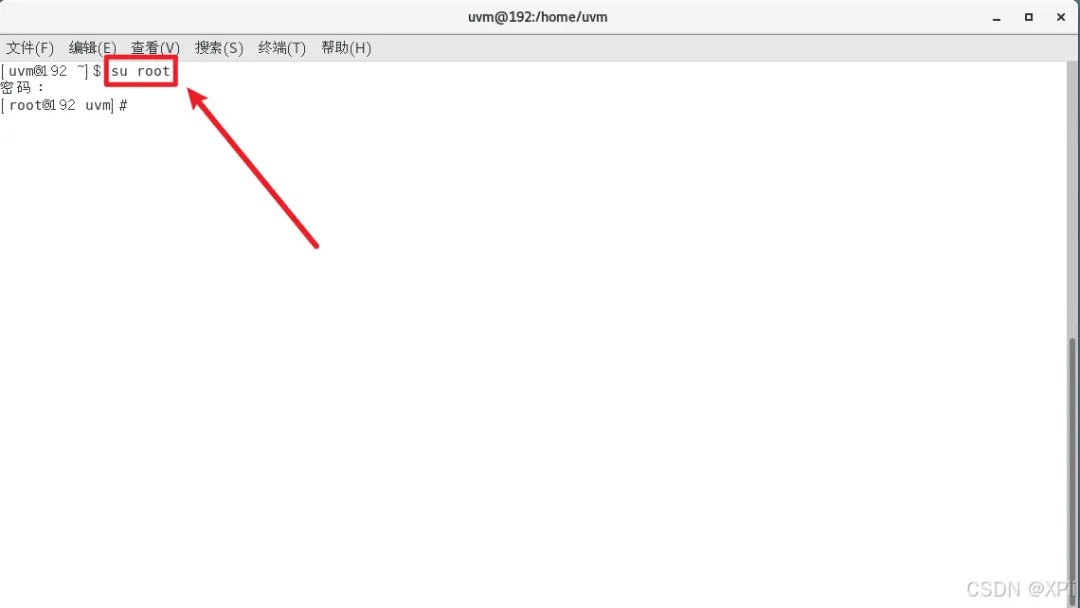
切换到管理员账户 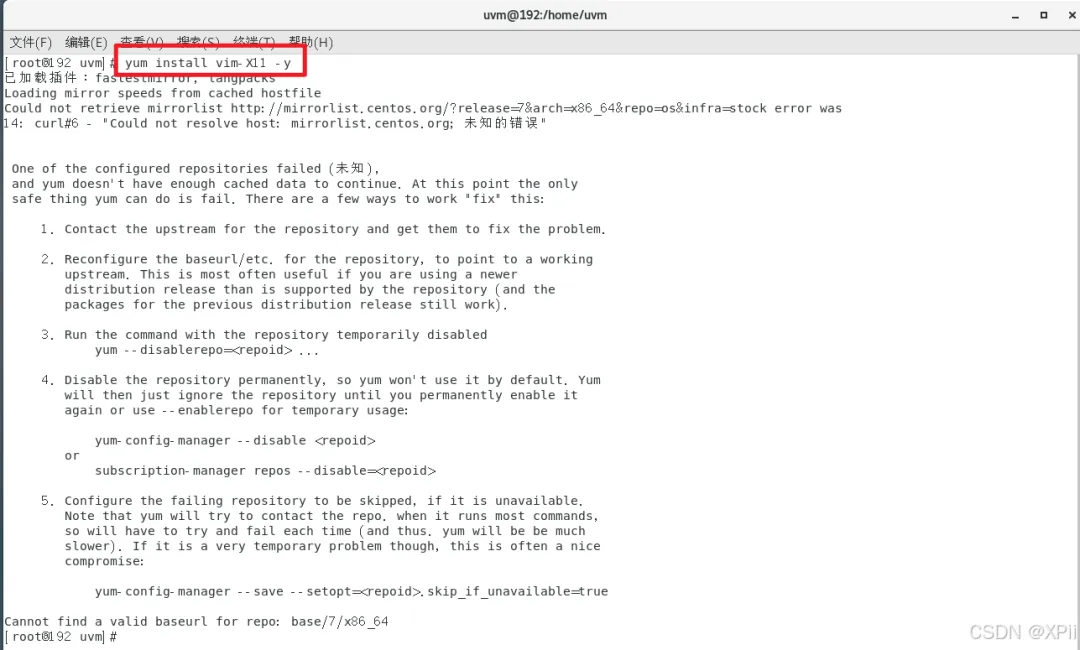
安装gvim 如果出现上面截图中的报错,这个原因是当前的yum源不能用。可以进行如下操作: 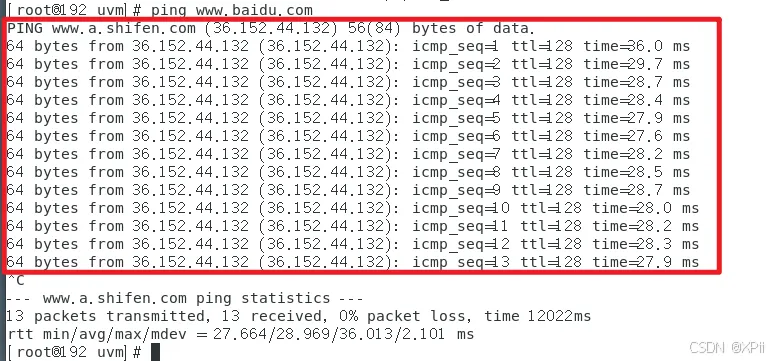
测试是否联网 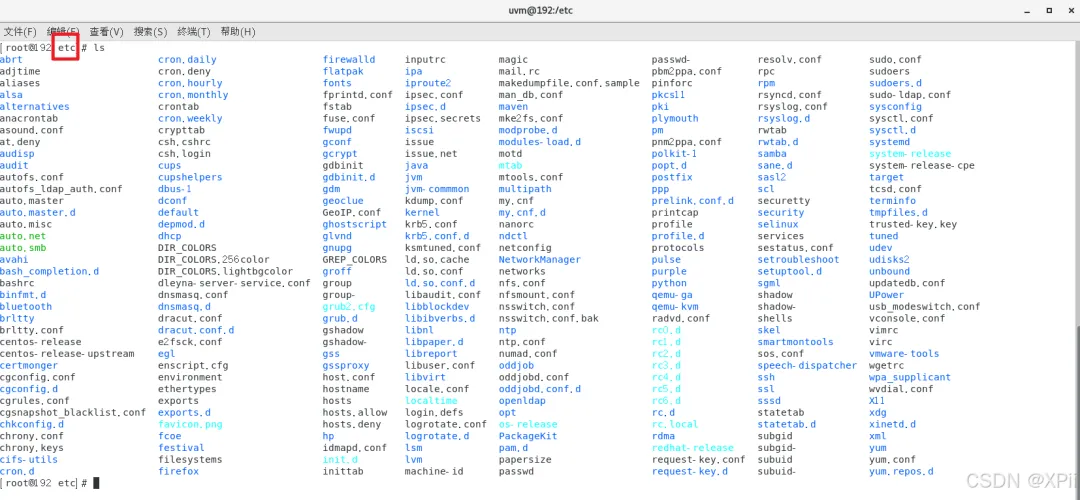
进入etc目录 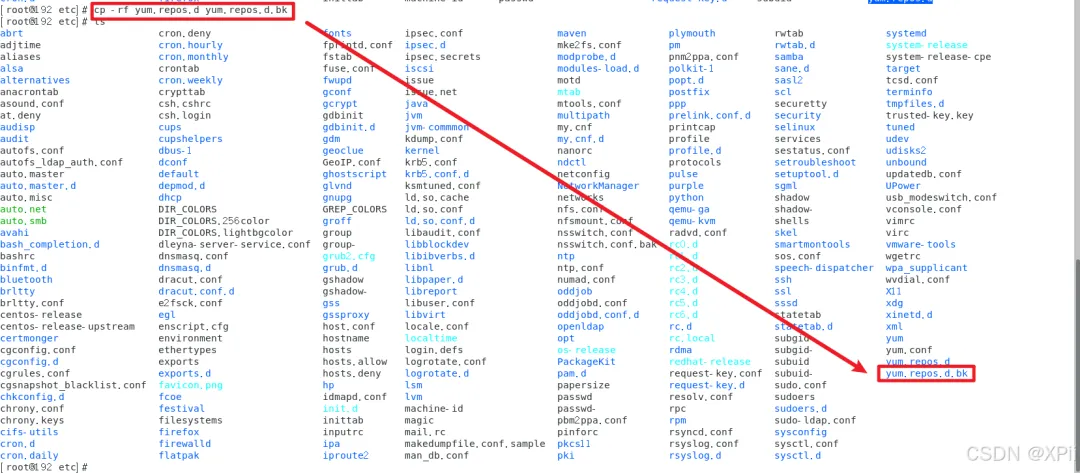
复制yum.repos.d文件夹 
用阿里的YUM源覆盖本地的YUM源 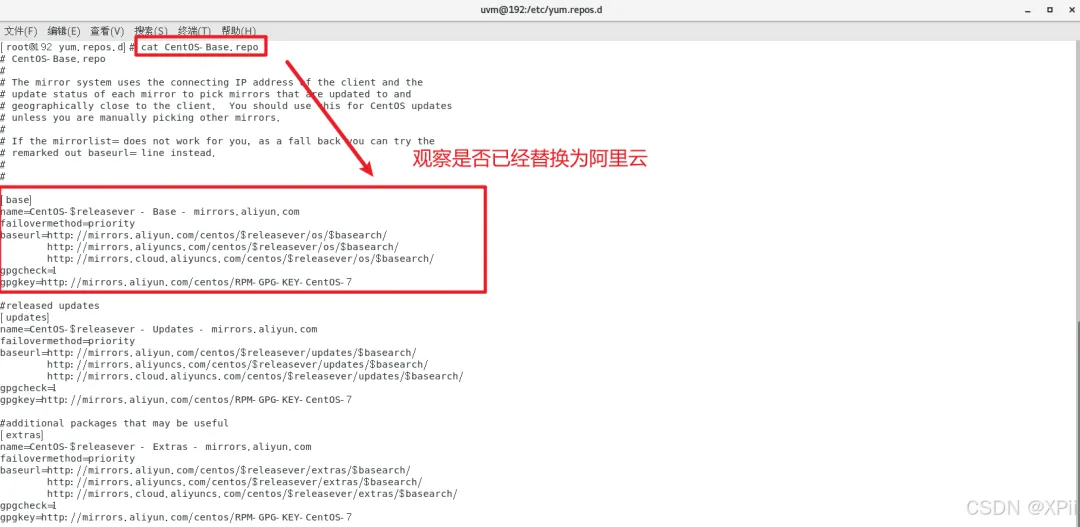
观察是否替换为阿里云 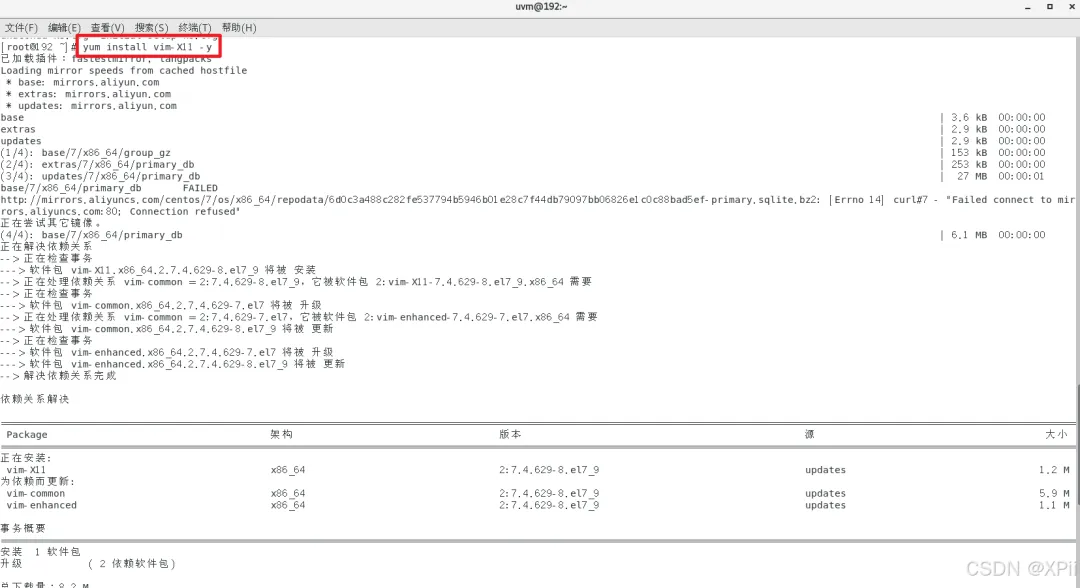
再次下载vim 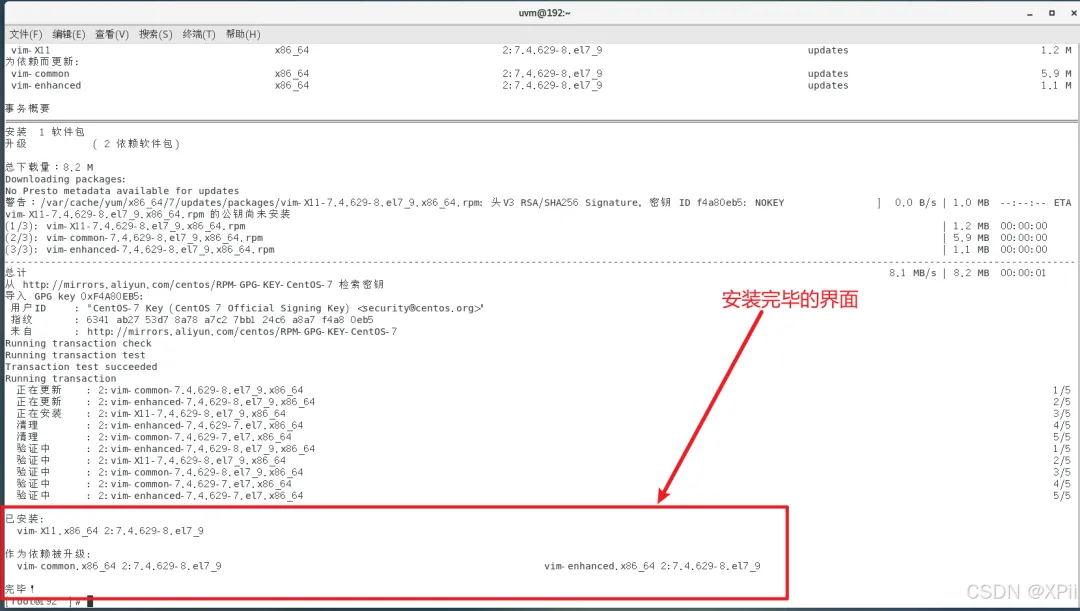
安装完毕的界面 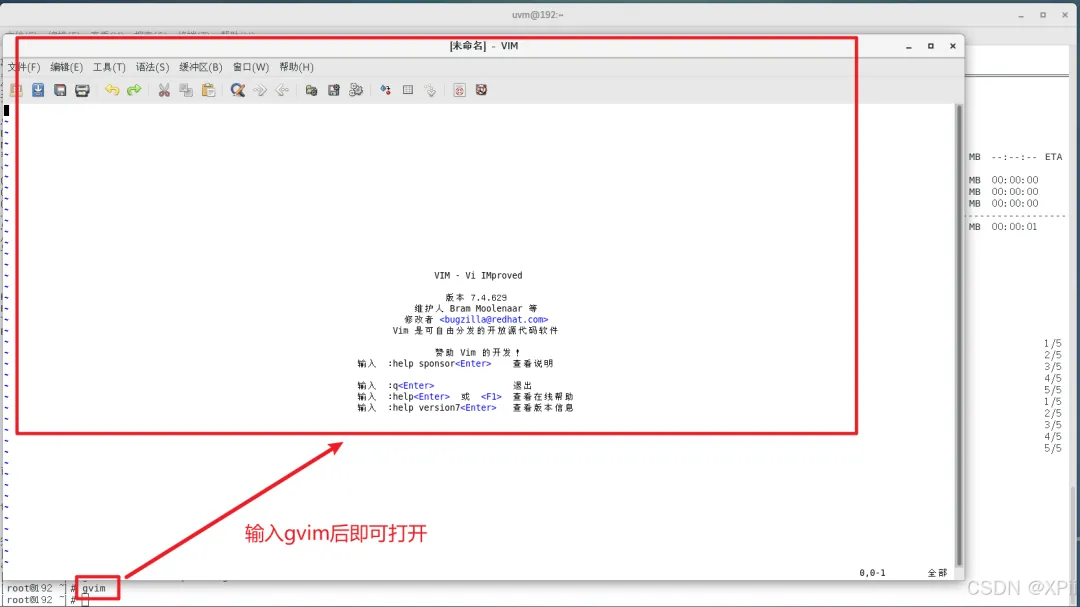
打开后的gvim界面
💓 💖 💓 ~ 本节完结 ~ 💓 💖 💓 💓 💖 💓 ~ UVM相关文章 ~ 💓 💖 💓
前言
CentOS 7默认安装了vi与vim。而gVim相对于vim而言gui系统界面更丰富,而且支持鼠标操作,支持ctag与类结构图类似的视图。
Gvim是Vim编辑器的图形界面(GUI)版本,全称是“Graphical Vim”。它在保留Vim所有强大命令行功能和编辑模式的同时,提供了菜单、工具栏、鼠标支持等图形化元素,让用户在Linux等系统的桌面环境中使用起来更直观方便。
它的核心价值在于,你既可以使用熟悉的Vim命令高效编辑,也能通过鼠标点击菜单完成常见操作,还支持多窗口、字体设置和更灵活的外观调整。在终端中输入 gvim 或 vim -g 命令即可启动它。大多数Linux发行版可以通过包管理器(如 apt install vim-gtk3 或 yum install vim-X11)轻松安装。具体的软件安装命令如下:
Linux中软件安装命令
yum(Yellowdog Updater Modified)是 RHEL、CentOS 和 Fedora(旧版)等 Red Hat 系列 Linux 发行版上传统的包管理器。它的核心功能是从配置的软件仓库中自动下载、安装、更新和移除 RPM 软件包,并自动处理所有依赖关系,极大简化了软件管理。
核心简介:
• 角色:类似于 Debian/Ubuntu 系的 apt,是系统软件管理的核心工具。 • 工作原理:通过 /etc/yum.repos.d/ 目录下的 .repo 文件配置软件仓库源,从中获取软件包列表和文件。 • 现状:在较新的 Fedora、CentOS 8+ 和 RHEL 8+ 中,已被功能更强大的 dnf 命令取代(dnf 是 yum 的下一代版本,完全兼容 yum 命令语法,速度更快,依赖解析更优)。但 yum 命令通常作为 dnf 的兼容性软链接存在,你输入 yum 实际调用的也是 dnf。
基本用法:(以下命令在仍支持 yum 的系统上通用)
执行管理操作通常需要 sudo 提权。
1. 搜索软件包
yum search 关键词 # 根据关键词在仓库中搜索软件包yum list installed # 列出所有已安装的包yum list available # 列出仓库中所有可安装的包2. 安装软件
yum install 软件包名 # 安装指定软件包(会自动安装依赖)yum localinstall 路径/到/包.rpm # 安装本地RPM包并解决其仓库依赖3. 更新软件
yum update # 更新所有可更新的软件包(系统升级常用)yum update 软件包名 # 仅更新指定软件包4. 卸载软件
yum remove 软件包名 # 卸载指定软件包(会尝试移除不再需要的依赖)5. 查询信息
yum info 软件包名 # 显示某个软件包的详细信息(版本、简介等) yum provides 文件名或路径 # 查找哪个软件包提供了某个特定文件6. 清理缓存
yum clean all # 清理所有缓存数据(如下载的包文件、旧的元数据)7. 查看历史
yum history #(可查看、撤销操作历史,dnf 中此功能更强)GVIM的安装
• 切换至管理员账户:在终端界面中输入 su root后即可切换至管理员账户,如下图所示,切换后,前缀变为了root;
• 通过包管理器安装GVIM:在终端界面中输入 yum install vim-X11 -y后即可安装GVIM,如下图所示;
• 测试网络是否畅通:首先测试下网络是否通顺,在终端界面ping一下,出现以下结果即可证明网络通顺;
• 进行YUM源的替换(1):进入 etc目录。
• 进行YUM源的替换(2):备份下原文件 yum.repos.d,以防止下面操作改错后无法恢复,若绝对自信可忽略该步骤。
• 进行YUM源的替换(3):输入以下命令获取阿里的YUM源覆盖本地的YUM源。
wget -O /etc/yum.repos.d/CentOS-Base.repo http://mirrors.aliyun.com/repo/Centos-7.repo• 进行YUM源的替换(4):输入cat CentOS-Base.repo命令,若出现以下界面则代表已经被替换为了阿里云。
• 通过包管理器再次安装GVIM:在终端界面中再次输入 yum install vim-X11 -y后即可安装GVIM,如下图所示。
• 等待一段时间后即可安装成功:下图即为安装完成后的界面。
• 打开GVIM:在终端界面输入 gvim即可打开,如下图所示:
GVIM的基本使用方法
gVim 是 Vim 的图形界面版本,继承了 Vim 所有强大的文本编辑功能,同时提供了菜单、工具栏和鼠标支持,对新手更为友好。理解 Vim/gVim 的关键在于其模式化操作。其主要模式有:
• 普通模式 (Normal Mode):启动后的默认模式。用于移动光标、复制、粘贴、删除等操作,不能直接输入文字; • 插入模式 (Insert Mode):在此模式下才能输入和编辑文本; • 可视模式 (Visual Mode):用于选中文本块; • 命令行模式 (Command-line Mode):用于执行保存、退出、搜索替换等命令;
gvim的启动
在终端输入 gvim 或 gvim 文件名 即可启动。图形化系统也可以在应用菜单中找到 “GVim”。
gvim从普通模式进入插入模式(开始编辑)
在普通模式下,按以下键进入插入模式,光标行为略有不同:
• i:在光标前插入;• a:在光标后插入;• o:在当前行下方新建一行并插入;• I:跳转到当前行行首并插入;• A:跳转到当前行行尾并插入;• 按 Esc键可以随时从其他模式退回普通模式;
gvim在普通模式下的基本编辑与移动
• 光标移动: • h(左),j(下),k(上),l(右);• gg:跳到文件第一行;• G:跳到文件最后一行;• 数字+G:跳到指定行,例如 50G 跳到第50行;• Ctrl+f(向下翻页),Ctrl+b(向上翻页);• 单词级跳跃: • w:跳到下一个单词的词首;• e:跳到当前或下一个单词的词尾;• b:跳回上一个单词的词首;• 大写 W, E, B:以空格分隔的“字串”为单位跳跃,更快;• 行内跳跃: • 0:跳到行首;• ^:跳到行首第一个非空白字符;• $:跳到行尾;• 删除: • x:删除光标处的字符;• dd:删除当前整行;• 数字+dd:删除从当前行开始的指定行数,例如 3dd 删除3行;• 复制与粘贴: • yy:复制当前行;• p:在光标下方粘贴;• P:在光标上方粘贴;• 数字递增/递减: • Ctrl+a:光标选中位置的数字+1;• Ctrl+x:光标选中位置的数字-1;
gvim中保存与退出(在普通模式下)
• :w:保存文件。• :q:退出 gVim(如果文件已保存);• :q!:强制退出,不保存任何修改;• :wq或:x:保存并退出;• :w新文件名:另存为新文件;
gvim中搜索与替换
• /关键词:向后搜索关键词,按n查找下一个,N查找上一个;• ?关键词:向前搜索;• /关键词1.*关键词2:贪婪匹配,同时搜索包含"关键词1"和"关键词2"的行;• :%s/旧文本/新文本/g:将文件中所有 “旧文本” 替换为 “新文本”;• :%s/旧文本/新文本/gc:替换时每次请求确认;
本文来自网友投稿或网络内容,如有侵犯您的权益请联系我们删除,联系邮箱:596563534@qq.com 。
随机文章
-
 10个月宝宝每天需要喝多少奶粉?
- Python 20个超好用内置模块,别再重复造轮子了!
- debugpy,一个python代码精灵!
- Python基础语法 - 让计算机听懂你的话
- Scrapling:新一代 Python 爬虫神器,让数据采集更轻松
- 为什么你学了半年 Linux 编程,还是写不出一个像样的程序?
- 谁懂啊!Linux新手必看:vim批量修改封神技巧,搜索替换一步到位
- Python Matplotlib不规则网格数据可视化教程
- Python实战 | 3-孙兴慜无逆足吗?
- 2026年必藏!70个超实用的Python项目
- OpenClaw超越Linux登顶GitHub:一个"周末项目"如何定义AI Agent时代