1.安装wsl
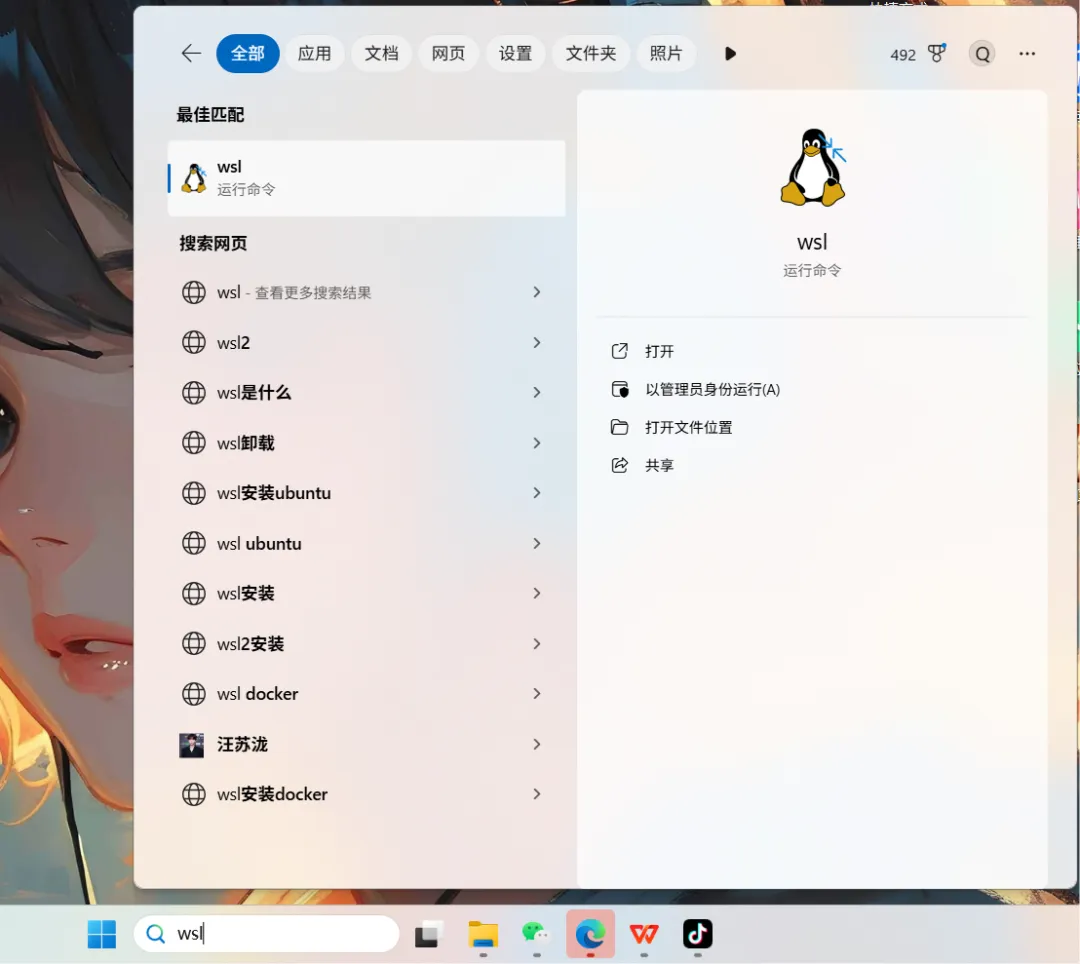
下方搜索栏输入wsl,点击打开
然后任意键触发安装
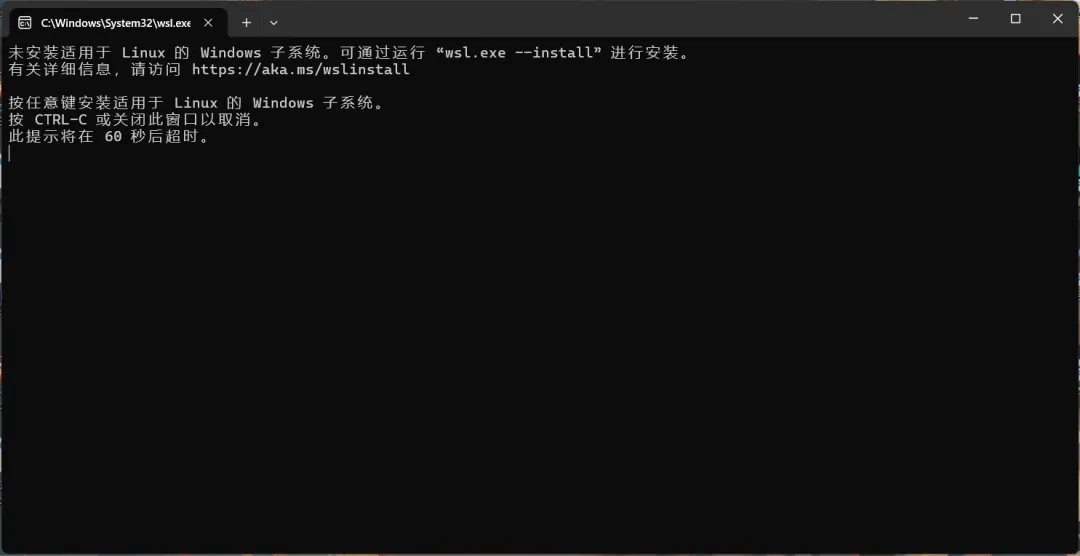
安装完成后他会自己关闭窗口
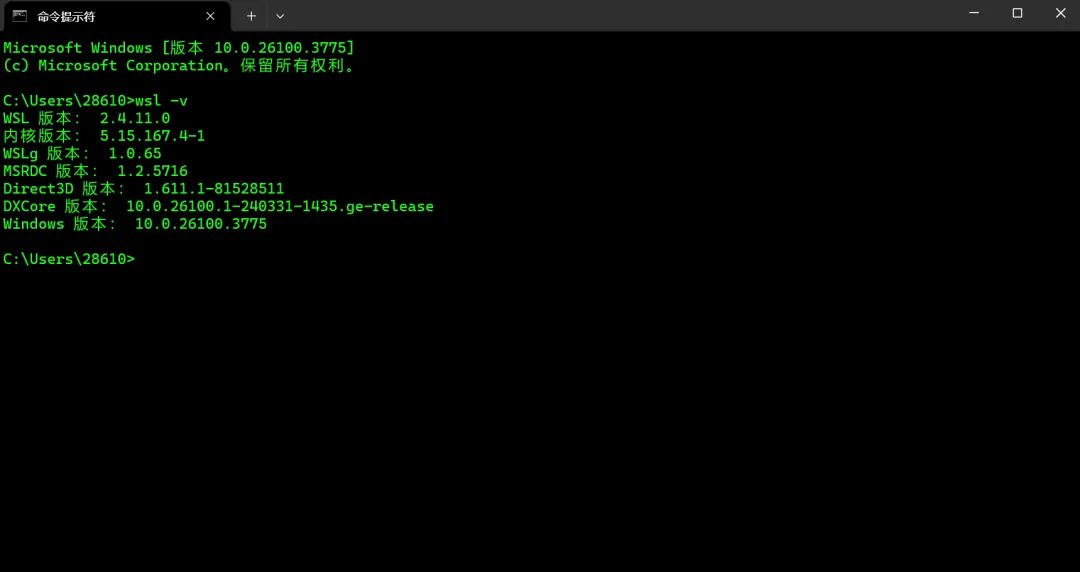
你可以打开cmd 输入:
wsl -v
来验证是否安装成功
2. 安装Linux系统
这里有两种方法,
方法1
打开微软商店 输入ubuntu,点击获取
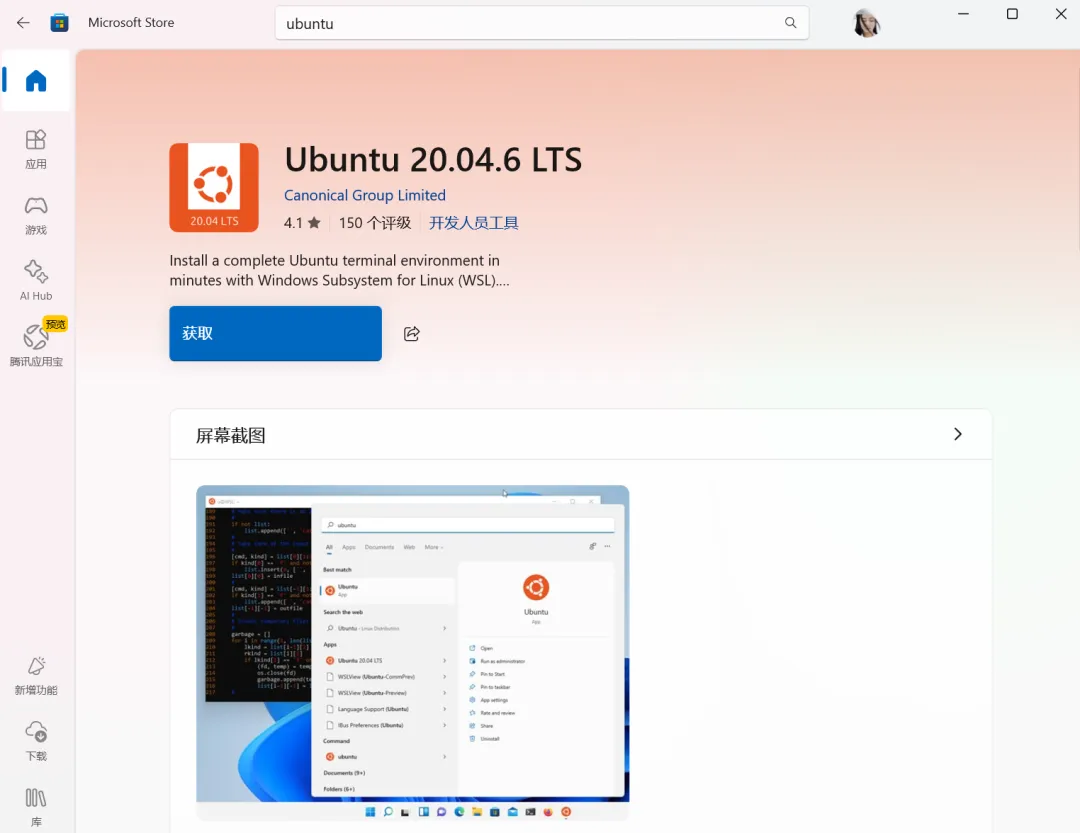
完了之后点击打开 会跳转到命令窗口 根据提示输入你的用户名和密码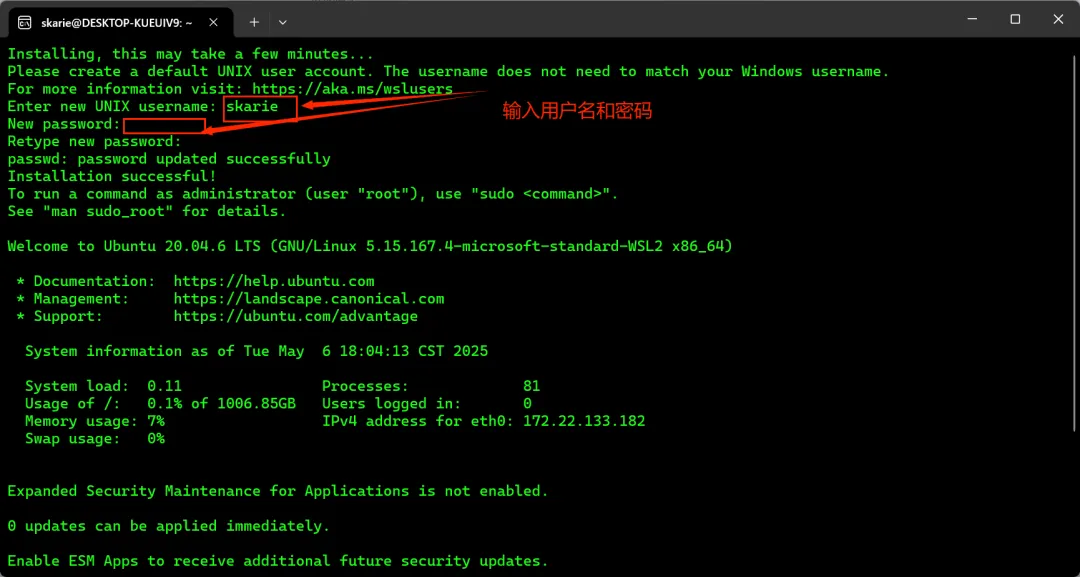
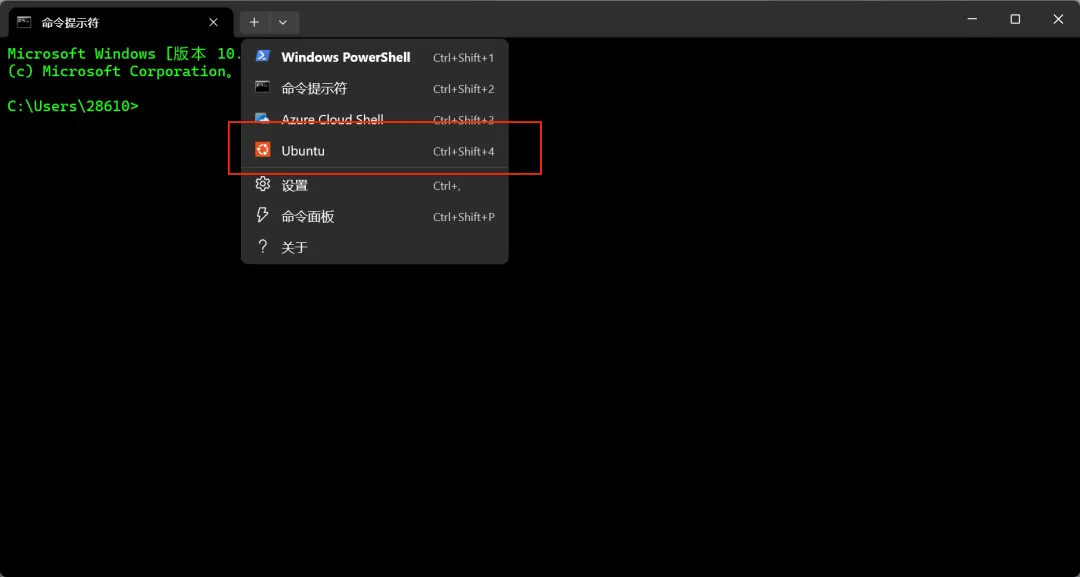
到这里你就安装成功了 然后,可以再cmd窗口下拉菜单栏中选择
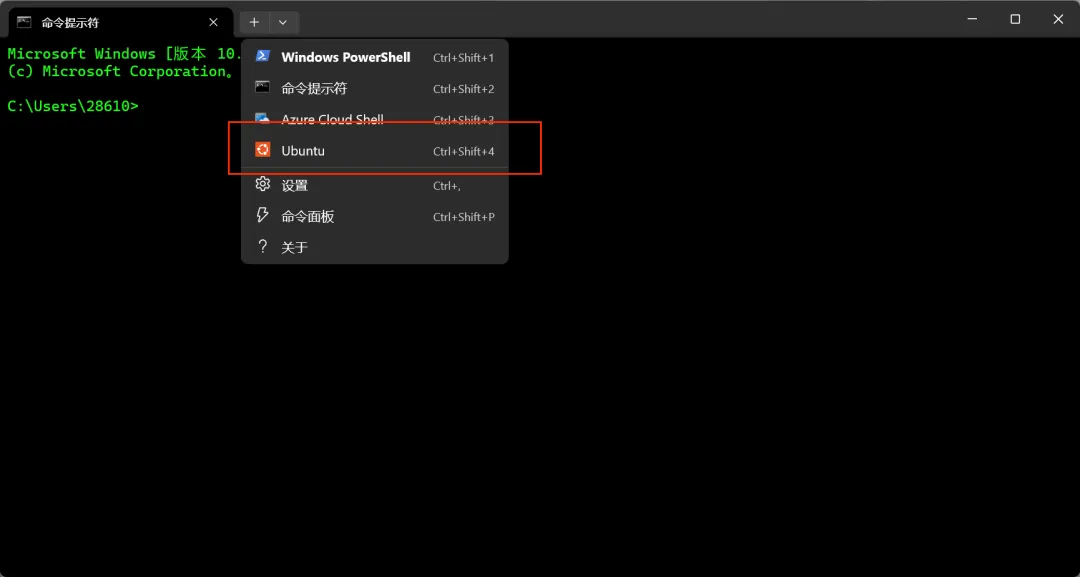
也可以可以直接cdm输入wsl(登陆后记得输入cd /)
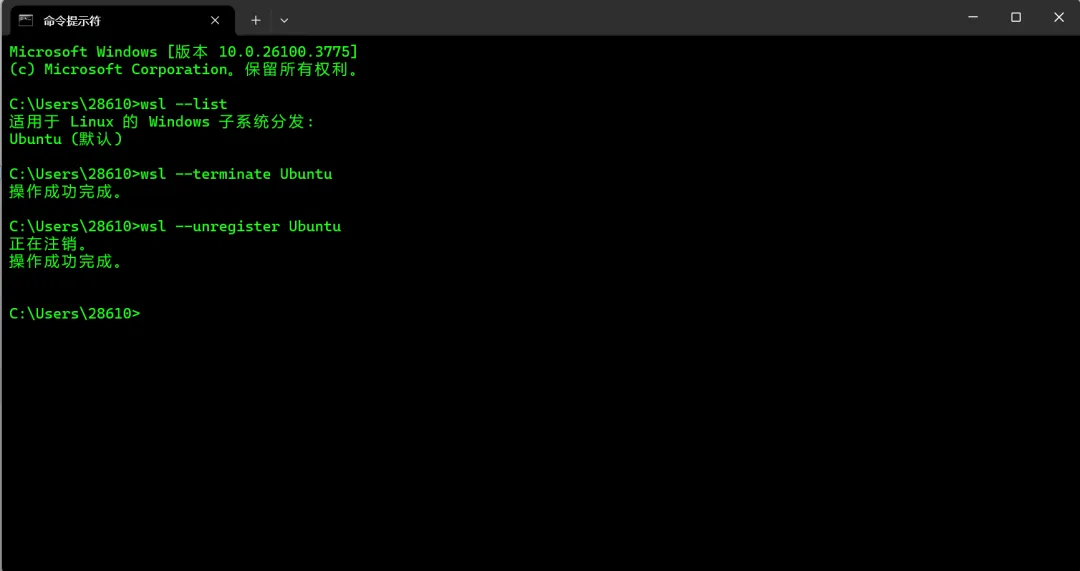
卸载
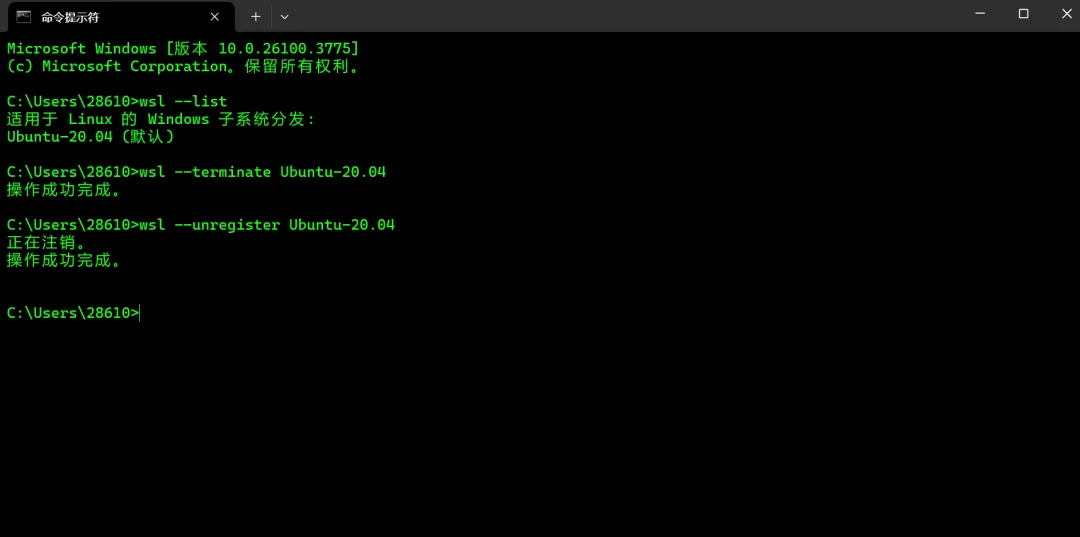
步骤 1:确认分发版名称
你已通过wsl --list命令得知分发版名称为Ubuntu-20.04,如果不清楚,可以再次运行该命令来确认。
步骤 2:终止正在运行的分发版实例
在卸载之前,要确保分发版实例已经停止运行。可以在 PowerShell 或命令提示符中执行以下命令来终止:
wsl --terminate Ubuntu-20.04
步骤 3:卸载分发版
使用以下命令来卸载指定的 WSL 分发版:
wsl --unregister Ubuntu-20.04
执行此命令后,WSL 会移除该分发版,并且删除其相关文件。不过,要注意这一操作是不可逆的,在执行前请备份好重要数据。
方法2
cmd 输入wsl可以直接安装ubuntu系统
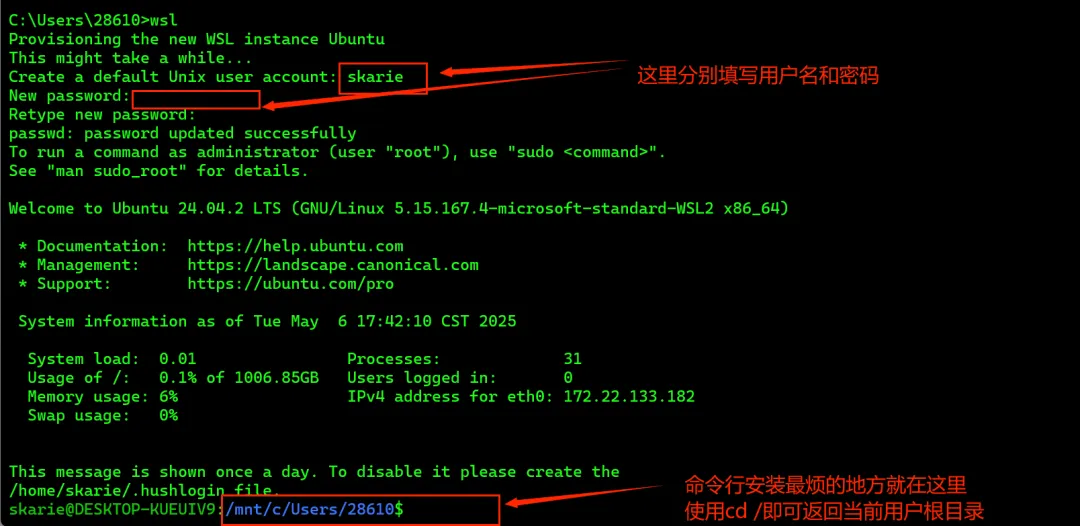
然后,下次进入可以直接cdm输入wsl也可以再cmd窗口下拉菜单栏中选择
卸载
步骤 1:确认分发版名称
你已通过wsl --list命令得知分发版名称为Ubuntu,如果不清楚,可以再次运行该命令来确认。
步骤 2:终止正在运行的分发版实例
在卸载之前,要确保分发版实例已经停止运行。可以在 PowerShell 或命令提示符中执行以下命令来终止:
wsl --terminate Ubuntu
步骤 3:卸载分发版
使用以下命令来卸载指定的 WSL 分发版:
wsl --unregister Ubuntu
执行此命令后,WSL 会移除该分发版,并且删除其相关文件。不过,要注意这一操作是不可逆的,在执行前请备份好重要数据。