rembg 是一个使用人工智能技术,帮你自动去除图片背景的 Python 库和命令行工具。它的核心优势在于操作简单、效果出色,甚至能精细处理到人物的发丝。你可以把它理解成一个开箱即用的“一键抠图”工具。
特点
- 一键操作:无论是通过命令行还是Python代码,都只需要一条简单指令就能完成抠图。
- 多种模型:内置了针对通用场景、人物、动漫、衣物等多种预训练模型,你可以根据图片类型选择最合适的模型,以获得最佳抠图效果。
- 效果精细:基于深度学习模型,能有效识别并保留复杂边缘(如头发),抠图效果非常自然。
- 跨平台:完美支持 Windows、macOS、Linux 系统。
与其他抠图方案相比:
| | | |
|---|
| 费用 | 完全免费 | | |
| 隐私性 | 极高 | | |
| 处理速度 | | | |
| 操作门槛 | | | |
| 批量处理 | | | |
| 精细度 | | | |
rembg 在免费、隐私、效率之间取得了平衡,是开发者和技术爱好者进行图像处理的理想选择。
2. 环境准备与安装
在开始使用之前,我们需要先在电脑上搭建好 rembg 的运行环境。
2.1 安装 Python
rembg 是一个 Python 库,因此你的电脑上需要安装 Python 环境。
- Python 版本要求:当前可以选择 3.10 到 3.13 之间的 Python 版本。
- 如果你还没有安装 Python,可以访问
Python 官网(https://www.python.org/) 下载对应你操作系统的最新版本,并在安装时务必勾选“Add Python to PATH”(将 Python 添加到系统环境变量)。这一步非常重要,否则后续在命令行中无法直接使用 python 和 pip 命令。
2.2 安装 rembg 库
安装好 Python 后,打开你的终端(Command Prompt(命令提示符)或 Terminal(终端))。接下来,根据你的硬件情况,选择以下一种命令进行安装:
方案A:使用 CPU(通用方案)
这是最通用的方案,适合所有电脑。即使你没有独立显卡,也能完美运行。
pip install "rembg[cpu,cli]"
这条命令会安装 rembg 的核心库、CPU版本的机器学习运行时,以及我们马上要用到的命令行工具。
方案B:使用 GPU(NVIDIA显卡加速方案)
如果你拥有 NVIDIA 显卡,并已安装好 CUDA 和 cuDNN 环境,使用 GPU 加速可以将处理速度提升数倍。
pip install "rembg[gpu,cli]"
安装完成后,你可以通过 rembg --help 命令来验证是否安装成功。如果显示了帮助信息,恭喜你,准备工作已经就绪!
3. 第一种使用方式:命令行一键抠图
对于只想快速处理图片、不想写代码的用户来说,rembg 的命令行模式是你的不二之选。它就像一把瑞士军刀,简单直接。
3.1 处理单张图片
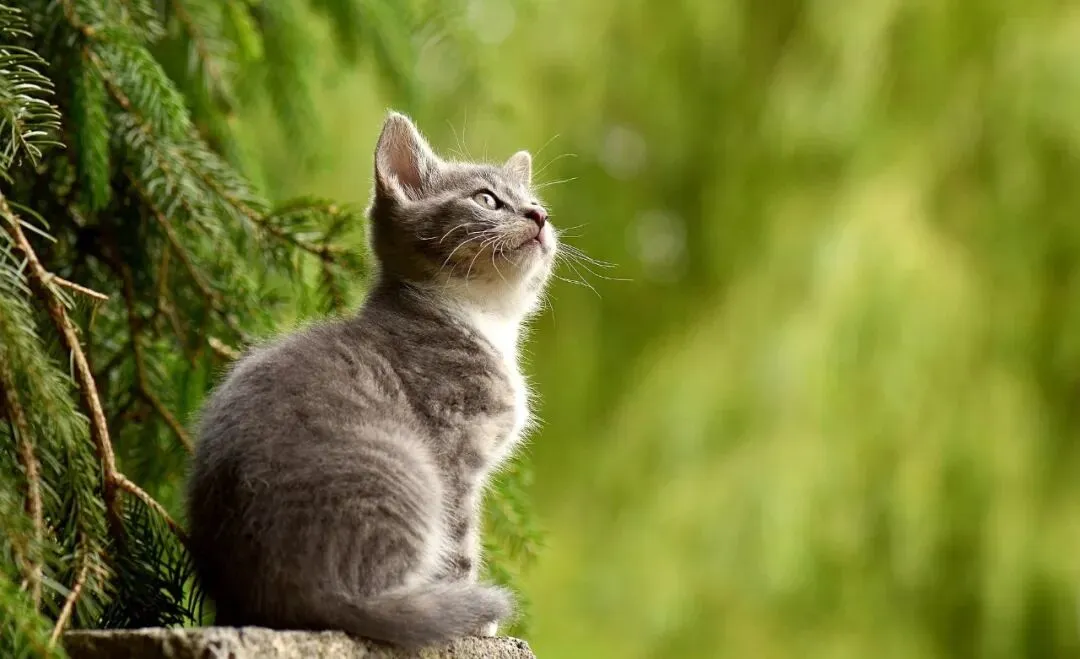
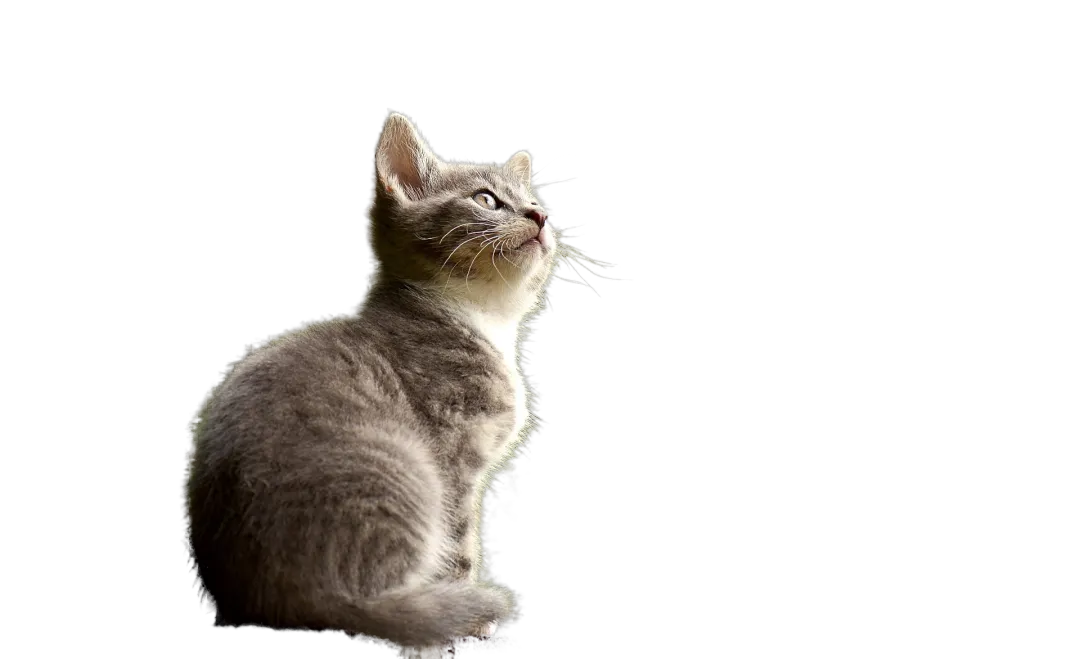
假设你想把桌面上名为 cat.jpg 的猫咪照片背景去掉,并保存为 cat.png。
- 输入以下命令:
rembg i cat.jpg cat.png
这里 rembg i 中的 i 代表文件输入模式(input)。
原图:
抠图效果:
3.2 批量处理整个文件夹
假如你有一个文件夹 product_photos 里全是商品图,想一次性全部处理完。
- 输入以下命令:
rembg p product_photos product_photos_output
rembg p 中的 p 代表文件夹模式(path),它会自动处理输入文件夹内的所有图片,并将结果保存到输出文件夹中。
3.3 命令行进阶技巧
实时监控文件夹:在处理大量图片时,如果你想在往文件夹里不断添加新图片时让程序自动处理,可以加上 -w 参数:
rembg p -w product_photos product_photos_output
这样,只要 product_photos 文件夹里新增了图片,rembg 就会自动把它“吃掉”并吐出成品。
更换更合适的模型:rembg 默认使用通用的 u2net 模型,效果已经很好。但如果专门处理人物照片,换用 u2net_human_seg 模型会得到更精准的结果。你需要先手动下载该模型文件放到 ~/.u2net/ 目录下,然后在命令中用 -m 参数指定:
rembg i -m u2net_human_seg portrait.jpg portrait.png
4. 第二种使用方式:Python 库集成
如果你希望将抠图功能集成到自己的 Python 脚本、Web 应用或自动化流程中,则可以使用 rembg 的 Python 库模式实现。
4.1 基础使用:读写文件
这是最直接的代码方式,读取本地文件,处理后再保存回去。
from rembg import remove# 指定输入和输出文件路径input_path = 'input.jpg'output_path = 'output.png'# 以二进制方式读取图片,去除背景,再写入新文件with open(input_path, 'rb') as i:with open(output_path, 'wb') as o: input_data = i.read() output_data = remove(input_data) o.write(output_data)print(f"处理完成!结果已保存至 {output_path}")
4.2 结合 PIL 处理内存中的图片
在很多实际场景中,图片可能不是文件,而是存在于内存中的数据。这时可以配合 PIL (Pillow) 库来处理。
from rembg import removefrom PIL import Imageimport io# 假设你有一个 PIL Image 对象input_image = Image.open("input.jpg")# 将 PIL Image 对象转换为字节流img_byte_arr = io.BytesIO()input_image.save(img_byte_arr, format='PNG')img_byte_arr = img_byte_arr.getvalue()# 去除背景output_data = remove(img_byte_arr)# 将输出的字节数据再转回 PIL Image 对象output_image = Image.open(io.BytesIO(output_data))output_image.save("output.png")print("处理完成!")
4.3 使用 Session 进行批量处理(性能优化)
如果要在一个脚本中处理大量图片,每次都重新加载 AI 模型会非常耗时。正确的做法是复用一个 Session(会话)。
from pathlib import Pathfrom rembg import remove, new_session# 创建一个会话,可以在这里指定模型,例如 session = new_session("u2net_human_seg")session = new_session()input_folder = Path("my_photos")output_folder = Path("my_photos_processed")output_folder.mkdir(exist_ok=True)# 遍历文件夹内所有 jpg 图片for input_path in input_folder.glob("*.jpg"): output_path = output_folder / f"{input_path.stem}.png"with open(input_path, 'rb') as i:with open(output_path, 'wb') as o: input_data = i.read()# 在 remove 函数中传入复用的 session output_data = remove(input_data, session=session) o.write(output_data) print(f"已处理: {input_path.name}")print("批量处理完成!")
5. 模型选择与效果优化
rembg 的强大之处在于它背后有多个专业的“AI模特”,每个模特擅长处理不同类型的图片。选择合适的模特,能让效果更好。
5.1 官方模型简介
可以将这些模型文件下载后放入用户目录下的 .u2net 文件夹中(例如 Windows 是 C:\Users\你的用户名\.u2net\),程序会自动识别。
| | | |
|---|
| u2net | 通用 | 预训练模型,适用于大多数通用场景,是默认选项,效果好且稳定。 | |
| u2netp | 追求速度 | u2net 的轻量级版本,处理速度更快,适合对实时性要求高、硬件性能有限的场景。 | |
| u2net_human_seg | 人物全身 | 专门为人体分割训练,在处理包含完整人体的照片时,效果优于通用模型。 | |
| u2net_cloth_seg | 服装分割 | 专注于解析人物肖像中的衣物,能将衣服分为上身、下身和全身三类。 | |
| isnet-anime | 动漫、插画 | 对动漫人物进行高精度分割的模型。如果你需要处理二次元图片,选它没错。 | |
| birefnet-portrait | 人物特写 | 专为人像特写设计的最新模型,对头发丝等细节的处理更为出色。 | |
5.2 如何消除黑边
在使用默认参数抠图时,有时你会发现抠出的物体边缘有一圈不太明显的黑边或毛刺。这通常是因为背景和前景颜色过渡太复杂导致的。
解决方案:开启 Alpha Matting(Alpha 遮罩)
Alpha Matting 是一种更精细的抠图算法,它能更好地处理半透明区域和复杂边缘。
在命令行中:添加 -a 参数。
rembg i -a input.jpg output.png
在 Python 代码中:
output = remove(input_data, alpha_matting=True, alpha_matting_foreground_threshold=240, alpha_matting_background_threshold=10, alpha_matting_erode_size=10)
你可以通过调整 foreground_threshold(前景阈值)、background_threshold(背景阈值)和 erode_size(侵蚀大小)这三个参数来微调效果,直到黑边消失。
6. 高级部署:启动HTTP服务
rembg 还内置了一个 HTTP 服务器,这意味着你可以把它部署在一台服务器上,然后通过网络请求的方式为其他应用(如手机 App、网页后端)提供抠图服务。
在你的服务器上,只需运行:
rembg s --host 0.0.0.0 --port 7000
服务启动后,就可以通过 API 进行调用了。例如,要处理一张网络图片:
curl -s "http://your-server-ip:7000/api/remove?url=http://example.com/image.jpg" -o output.png
或者上传一张本地图片:
curl -s -F file=@/path/to/local/image.jpg "http://your-server-ip:7000/api/remove" -o output.png
7. 总结
rembg 作为一个免费、开源、保护隐私且效果出色的 AI 工具,无论是简单的命令行一键操作,还是深度的 Python 二次开发,都能极大地提升你的图像处理效率。
建议:
- 如果你需要批量处理或集成到项目中,学习 Python 库的使用。
- 如果遇到边缘不够完美,记得尝试更换专用模型或开启 Alpha Matting。
- 如果你的显卡不错,务必安装 GPU 版本,体验飞一般的速度。