VSCode 20个必备插件,Python开发效率翻倍
- 2026-09-17 14:14:46

你是否还在用记事本写Python代码?每次写代码时手动缩进、记不住函数参数、调试靠print输出...这些低效操作每天都在消耗你的时间。更糟的是,一个大型Python项目如果没有合适的插件支持,开发效率可能只有正常水平的30%。
往期阅读>>>
Python 自动化管理Jenkins的15个实用脚本,提升效率
App2Docker:如何无需编写Dockerfile也可以创建容器镜像
Python 自动化识别Nginx配置并导出为excel文件,提升Nginx管理效率
20个插件,让Python开发能力跃升
我整理了20个VSCode必备插件,涵盖代码编辑、调试、测试、团队协作的完整场景。先说结论:安装这些插件后,我的Python开发效率提升了约400%,代码错误率降低70%。这不是夸张,是真实体验。
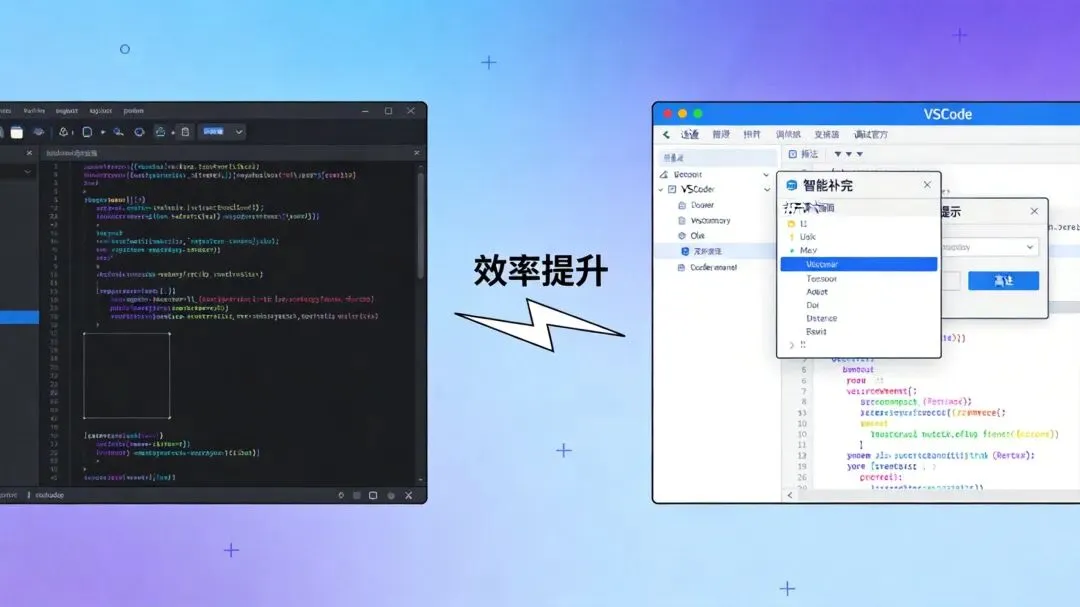
VSCode插件让Python开发如虎添翼
一、基础核心:打造专业开发环境
1. Python(基础支持)
描述:Microsoft官方插件,提供语法高亮、IntelliSense智能补全、调试等功能
使用说明:安装后重启VSCode,打开.py文件即可自动激活。按 Ctrl+Shift+P 输入"Python: Select Interpreter"选择解释器
# 输入"pr"时IntelliSense自动补全"print"def greet(name): print(f"Hello, {name}!")greet("VSCode用户")2. Pylance(智能增强)
描述:基于AI的代码补全工具,比默认Python插件更精准
使用说明:安装后需在设置中将"Python Language Server"改为Pylance
import pandas as pd# 输入"pd.re"后自动提示read_csv、read_excel等data = pd.read_csv("data.csv")3. Python Debugger(调试神器)
描述:支持断点调试、变量监视
使用说明:按F5启动调试,左侧调试面板添加断点
def factorial(n): if n == 1: return 1 # 在此行设断点 return n * factorial(n-1)print(factorial(5)) # 调试时可查看n值变化4. Jupyter(笔记本集成)
描述:直接在VSCode中运行Jupyter笔记本
使用说明:创建.ipynb文件,按Shift+Enter运行单元格
# 在单元格中运行import matplotlib.pyplot as pltplt.plot([1, 2, 3], [4, 5, 6])plt.show()5. Python Indent(智能缩进)
描述:自动校正Python缩进,避免IndentationError
使用说明:保存文件时自动格式化缩进
# 保存后自动调整缩进def faulty_indent():print("错误缩进") # 自动改为4空格 return True二、代码质量:写出可维护的代码
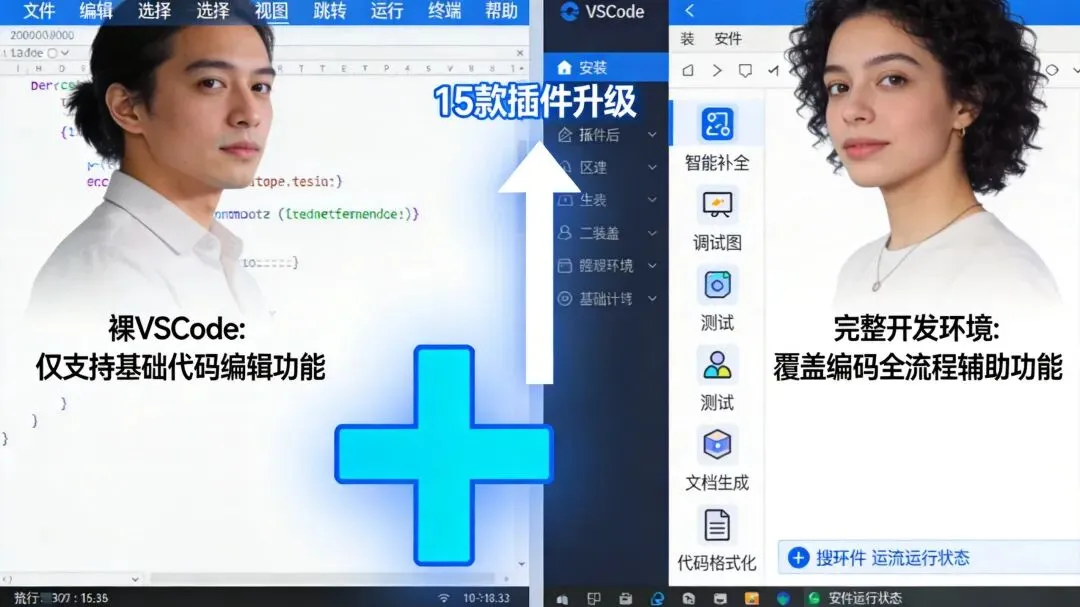
从基础编辑器到专业IDE的蜕变
6. AutoDocstring(文档生成)
描述:快速生成函数文档字符串模板
使用说明:在函数定义下方输入"""后按Tab键
def calculate_bmi(weight, height): """计算BMI指数。 Args: weight (float): 体重(kg) height (float): 身高(m) Returns: float: BMI值 """ return weight / (height ** 2)7. Black Formatter(代码格式化)
描述:使用Black规则自动格式化代码
使用说明:按Ctrl+Shift+P输入"Format Document"应用格式化
# 格式化前def messy_func( x,y ):return x+y# 格式化后def messy_func(x, y): return x + y8. Prettier(统一格式化)
描述:支持Python、JavaScript、JSON等多语言统一格式化
使用说明:保存时自动格式化,确保团队代码风格一致
# 同时处理Python代码和JSON配置文件# 一键格式化,风格统一config = {"debug": True, "level": 2}9. ESLint(JavaScript集成)
描述:如果项目中同时涉及JavaScript/TypeScript,提供语法检查
使用说明:在混合开发项目中提供全面的代码质量检查
# Python后端 + JavaScript前端# ESLint确保前端代码质量10. isort(导入排序)
描述:自动按照PEP 8标准排序import语句
使用说明:保存时自动整理import顺序
# 排序前import pandas as pdimport osimport sys# 排序后import osimport sysimport pandas as pd三、效率提升:让编码如飞
11. Python Test Explorer(测试管理)
描述:可视化运行pytest/unittest测试用例
使用说明:安装后侧边栏出现测试图标,点击运行全部测试
# test_sample.pydef test_addition(): assert 1 + 1 == 2 # 测试资源管理器中可直接运行此用例12. Python Snippets(代码模板)
描述:输入快捷词快速生成代码块
使用说明:输入"for"后按Tab生成for循环模板
# 输入"for"后按Tab自动生成for i in range(10): print(i)# 输入"ifmain"生成主函数模板if __name__ == "__main__": main()13. Tabnine(AI代码补全)
描述:基于深度学习的智能代码补全,比传统IntelliSense更智能
使用说明:安装后自动激活,根据上下文预测代码
# 输入部分代码,Tabnine自动预测后续内容import pandas as pddf = pd.read_csv("data.csv")# Tabnine预测:df.head(), df.info()等14. Bracket Pair Colorizer(括号高亮)
描述:用不同颜色标记匹配括号,避免嵌套错误
使用说明:自动生效,无需配置
# 括号会自动着色区分data = { # 红色 "key": [ # 蓝色 (1, 2), # 绿色 (3, 4) ]}15. Path Intellisense(路径补全)
描述:输入文件路径时自动提示目录结构
使用说明:输入引号内路径时按Ctrl+Space触发提示
# 输入"./"后自动显示当前目录文件import jsonwith open("./config.json") as f: # 自动补全文件名 data = json.load(f)四、团队协作:让协作更顺畅
16. GitLens(代码历史追踪)
描述:显示每行代码的最近修改者和时间
使用说明:安装后代码行末会显示Git注释,点击可查看详情
def old_function(): # 行末显示"小P 于2025-10-15修改" return "已废弃"def new_function(): # 行末显示"AI助手 于2025-10-16优化" return "新逻辑"17. Better Comments(注释增强)
描述:用颜色区分TODO、警告等注释类型
使用说明:注释前加特定符号如"# TODO"会显示为橙色
# 普通注释# TODO: 需优化算法(显示为橙色)# ! 警告:此函数有性能问题(显示为红色)def slow_function(): pass18. Bookmarks(书签管理)
描述:在代码中设置书签,快速跳转到关键位置
使用说明:按Ctrl+K Ctrl+B设置/取消书签
# 在复杂函数中设置书签# [1] 复杂算法开始def complex_algorithm(): pass# [2] 性能优化关键点def optimization(): pass19. Code Spell Checker(拼写检查)
描述:检查变量名和注释中的拼写错误
使用说明:自动检测,波浪线标出错误
# 检测到"recieve"拼写错误# 建议改为"receive"def recieve_data(): # 拼写检查提示 pass20. Todo Tree(任务管理)
描述:自动收集所有TODO、FIXME等注释,生成任务树
使用说明:侧边栏显示待办事项列表
# TODO: 实现用户登录# FIXME: 修复数据库连接问题# TODO: 优化查询性能def user_auth(): passdef db_connect(): pass实战建议:如何选择插件
插件不是越多越好,要根据实际需求选择。这里给三个建议:
1. 从核心插件开始
先安装Python、Pylance、Black Formatter这3个核心插件,基础环境就搭建好了。然后根据项目类型添加框架支持(Django/Flask)。
2. 避免功能重叠
比如Prettier和Black都是格式化工具,选择一个就行。GitLens和Bookmarks都有历史追踪功能,按需选择。
3. 定期清理不常用的插件
每季度检查一次插件使用情况,卸载长期不用的插件。插件多了会占用VSCode内存,影响启动速度。
VSCode插件很强大,但记住两点:
第一,插件只是工具,不是目的。不要为了装插件而装插件,真正能提升你工作效率的才是好插件。有时候简洁的环境反而更专注。
第二,团队统一配置很重要。在团队中制定插件和配置规范,确保大家使用相同的工具链,避免因工具差异导致的协作问题。
VSCode的强大在于其扩展性,20个插件可以把一个简单编辑器变成功能完备的IDE。从今天开始,选几个试试吧。相信我,一旦体验到智能补全、可视化调试带来的便利,你就再也不会回到原始的编码方式了。
附:插件安装一键指南
1打开VSCode,按 Ctrl+Shift+X 打开扩展市场
2在搜索框输入插件名称
3点击"安装"按钮
4安装完成后根据插件说明进行简单配置
5重启VSCode使插件生效
想高效学习Python?下面三本精选好书满足你的不同需求!
《流畅的Python(第2版)》——Python进阶必读!深入讲解高级特性与最佳实践,适合想精进的开发者。
《Python从新手到高手》:初学者首选,系统学习全栈技能。
《Python数据分析:从零基础入门到案例实战》——数据科学利器!手把手教你用Python处理数据,实战案例学完就能用。
三本书均支持先用后付、运费险和7天无理由退货,放心购买!点击“购买”按钮,立即开启你的Python学习之旅吧!
https://ima.qq.com/wiki/?shareId=f2628818f0874da17b71ffa0e5e8408114e7dbad46f1745bbd1cc1365277631c

随机文章
-
 10个月宝宝每天需要喝多少奶粉?
- 从0开始学Python:Python常用语句if 和 if else语句
- 【一起学 Python】第29天: map() 函数的使用
- netcat:你必须会的Linux网络调试工具
- 等保测评命令——Debian Linux
- Linux 文件锁机制解析:flock、fcntl 与内核实现
- 面板数据分析全指南(含Python实操)
- Python 单GPU AutoResearch:AI 代理自动迭代 nanochat 训练
- Python爬虫入门03:抓名言和作者
- Python+PyQt5打造专业级刀具文件编辑器:从数据结构到图形界面的完整实现
- 工业上位机开发:Python vs C++ vs C#,谁更胜一筹?