Python三大Web框架之Django,从零开始学
- 2026-09-19 10:28:36
大家好!今天和大家拆解Python Web开发最热门的框架之一:Django,从框架介绍、安装配置,到特性优势、学习方法,再到实操代码,全程保姆级,新手也能轻松跟上,看完就能上手搭建第一个Django项目!
不管你是刚接触Python的新手,还是想转型Web开发的学习者,Django都是值得优先掌握的框架——它主打“开箱即用”,能帮我们快速搭建稳定、安全的Web应用,很多知名网站(比如Instagram、Mozilla)都在用它开发哦!
一、先搞懂:Django框架到底是什么?
Django是一个基于Python的开源Web应用框架,遵循“MTV架构”(Model-模板-Template-视图-View),本质上是一套“半成品”的Web开发工具集,把Web开发中常用的功能(比如用户认证、数据库操作、URL路由)都封装好了,我们不用重复造轮子,专注于业务逻辑即可。
简单说:用Django开发Web应用,就像用乐高搭房子——框架提供了现成的“积木”(各类组件),我们只需要根据需求,把积木组合起来,就能快速建成完整的“房子”(Web项目)。
核心定位:高效、安全、可扩展,适合开发中小型Web应用,也能支撑大型项目的迭代(比如电商网站、博客、管理系统等)。

二、实操:Django安装+项目创建配置
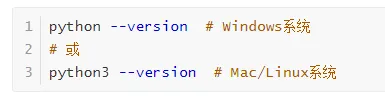
2.1:安装Django框架(推荐pip安装)
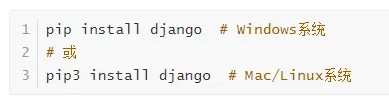

2.2:创建Django项目
安装完成后,我们创建第一个Django项目,步骤如下(全程终端操作):
第一步:进入你想存放项目的文件夹(比如桌面,可通过cd命令切换路径):

第二步:创建项目(项目名建议用英文,比如myfirstdjango,避免中文报错):

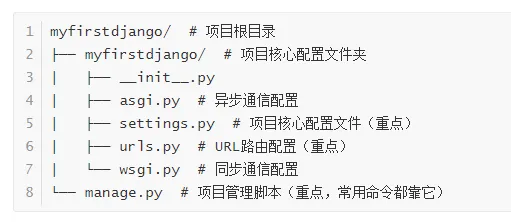
2.3:项目配置
项目创建后,我们需要做2个基础配置,避免后续运行报错,重点修改「settings.py」文件(在项目核心配置文件夹里)。
第一步:修改允许访问的主机(解决“Invalid HTTP_HOST header”报错)
打开settings.py,找到「ALLOWED_HOSTS」,修改为:

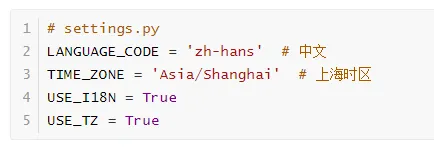
第二步:设置中文和时区(可选,但推荐,更符合国内使用习惯)
同样在settings.py中,找到「LANGUAGE_CODE」和「TIME_ZONE」,修改为:


三、Django核心优势:为什么值得学?
很多人会问,Python Web框架有很多(比如Flask、Tornado),为什么优先学Django?其实核心就是它的“全能性”和“易用性”,新手能快速上手,老手能提高效率。
3.1:核心特性
ORM数据库操作:不用写SQL语句,用Python代码就能操作数据库(比如增删改查),极大降低数据库操作难度,新手也能快速上手。
自带Admin后台:创建项目后,只需简单配置,就能生成一个完整的后台管理系统,可直接用于数据管理(比如添加、修改、删除数据),不用自己开发。
URL路由系统:灵活的URL配置,能轻松实现页面跳转、接口访问,逻辑清晰,便于维护。
用户认证系统:自带用户注册、登录、注销、密码重置等功能,不用自己从零开发,节省大量时间。
模板系统:支持HTML模板渲染,可实现前后端分离(也可快速实现前后端不分离的开发),灵活性高。
3.2:核心优势
开箱即用:核心功能都已封装,不用额外安装太多依赖,新手能快速搭建项目。
安全可靠:内置防御机制,能有效防范XSS、CSRF、SQL注入等常见Web安全问题,减少开发风险。
可扩展性强:支持第三方插件(比如Django REST framework用于开发接口),能满足不同项目需求(从个人博客到企业级应用)。
社区活跃:官方文档完善,网上教程、问题解决方案多,遇到问题能快速找到答案,适合自学。

四、什么情况下使用Django?
很多新手会疑惑,什么时候该选Django,什么时候选其他框架?其实Django的“全能性”决定了它适合多种场景,尤其适合需要快速落地、注重安全性和可维护性的项目,核心适用场景如下:
中小型Web应用开发:比如个人博客、企业官网、简易管理系统(如学生管理、图书管理),Django开箱即用的特性能快速完成开发。
需要后台管理系统的项目:无需手动开发后台,Django自带的Admin后台可快速实现数据管理,节省大量开发时间。
注重安全的项目:比如用户登录、支付相关的应用,Django内置的安全机制能有效防范常见安全问题。
需要快速迭代的项目:框架封装完善,开发者可专注业务逻辑,缩短开发周期,适合快速上线、持续优化的项目。

五、实操:实现简单的“Hello Django”页面
学完基础配置,我们来写一个最简单的实操案例——创建一个页面,访问后显示“Hello Django!我是新手,正在学习Django~”,全程跟着做,新手也能轻松实现。
步骤1:创建应用

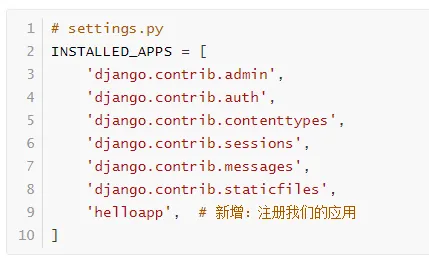
步骤2:注册应用
步骤3:编写视图
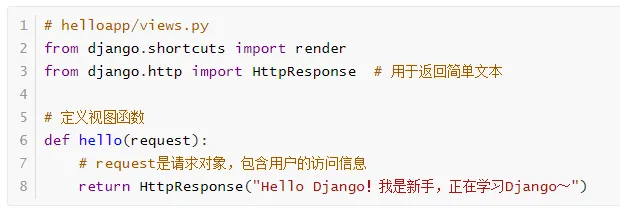
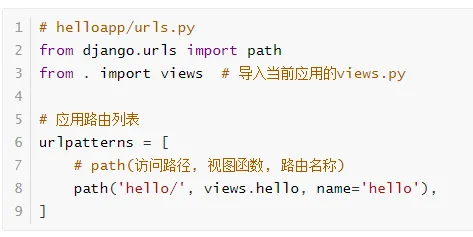
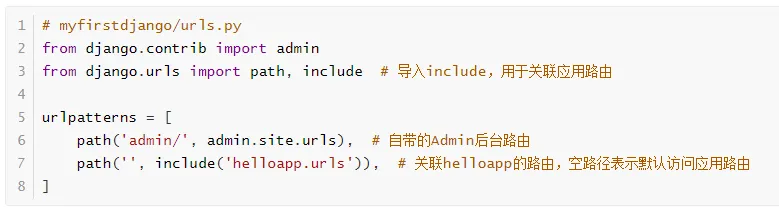
步骤4:配置URL路由
第一步:配置应用路由(helloapp/urls.py),先创建这个文件(helloapp文件夹里默认没有,手动新建),编写如下代码:
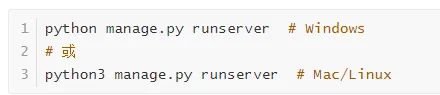
步骤5:运行项目,查看效果

启动成功后,打开浏览器,输入地址:http://127.0.0.1:8000/hello/,就能看到我们编写的内容啦!
如果能正常显示“Hello Django!我是新手,正在学习Django~”,说明实操成功!👏 这个案例虽然简单,但涵盖了Django的核心流程:应用创建→注册→视图编写→路由配置→访问测试。

最后:学习Django的小建议
Django不难学,但需要循序渐进,新手不要一开始就追求复杂项目,先把基础知识点吃透,多动手实操,遇到报错多排查、多查文档。