导语:Google Earth Engine (GEE) 是处理海量地理空间数据的神器。虽然网页版的JavaScript API很好用,但在 Python 环境下运行 GEE,不仅能结合各种强大的机器学习库,还能更灵活地处理本地矢量数据。今天,我们就学习如何在 Python 中搭建并配置 GEE 环境!
🛠️ 第一步:利器准备(环境与编码器)
想要在 Python 中运行 GEE,我们首先需要准备好基础环境和写代码的软件。
- 下载 Anaconda 3:这是我们管理 Python 环境的超级管家。
- VS Code:强烈推荐!插件丰富,交互式出图体验极佳。
- Jupyter Notebook:Anaconda 中自带,对新手最友好。
- Trae / Qoder 等等:大家可以综合对比,选出最适合自己的。
Anaconda官网下载网址https://www.anaconda.com/download
Vs code官网下载网址: https://code.visualstudio.com/
Trae中国版官网下载网址: https://www.trae.cn/
Trae国际版官网下载网址: https://www.trae.ai/
Qoder官网下载网址: https://qoder.com/
💻 第二步:创建并激活专属 Python 环境
打开 Anaconda 3 中的 Anaconda Prompt(命令行终端),我们要为 GEE 专门建一个“干净的小房间”。
★💡 避坑提示:强烈建议不要在 Anaconda 默认的 base 环境里折腾。新建一个独立的虚拟环境能省去 99% 的麻烦。推荐使用 Python 3.10 或 3.11,比较稳定!
输入以下命令创建环境(geepy 是环境名称,可随意替换):
conda create -n geepy python=3.10
创建完成后,激活并进入该环境:
conda activate geepy
📦 第三步:安装 GEE 核心依赖包
进入环境后,我们需要安装 GEE 在 Python 中运行所需的各种“装备”。
(1). 安装主角:geemap
这是吴秋生老师开发的强大库。
💀 重点避坑:一键解决 DLL 冲突!很多小伙伴在安装时会出现底层 DLL 文件冲突报错。为了彻底根治,在安装任何包之前,务必先运行下面两行命令:
conda config --env --add channels conda-forge
conda config --env --set channel_priority strict
(注意:安装过程需保持网络畅通,最好开启科学上网工具)
(2). 安装其他关键辅助包(可选)
依次运行以下命令,安装必备的数据处理和画图工具:
conda install -c conda-forge ipykernel
conda install -c conda-forge geopandas
conda install -c conda-forge cartopy
conda install -c conda-forge scipy
★🌟 注释:除了 conda,你也可以尝试用 pip 或 mamba 安装。如果后续做数据分析,还可以顺手把 Numpy、Pandas、scikit-learn 等包也装上!
🔑 第四步:GEE 授权与地图初始化(核心步骤)
环境搞定了,接下来是让 GEE 认得你。
前提条件:
GEE网址:
https://earthengine.google.com/
注释:GEE注册教程可在CSDN中找到
注册后:
不要关闭网页端GEE,打开你的 VS Code 或 Jupyter Notebook,新建一个 Notebook笔记本,输入以下代码进行授权连接:
import geemap
import ee
import geopandas as gpd
import scipy
import cartopy

# 1. 弹出授权页面
ee.Authenticate()

# 2. 初始化 GEE
geemap.ee_initialize()

# 3. 设置代理(非常重要!)
geemap.set_proxy(port=7890)
🔍 代理端口 7890 是怎么来的?
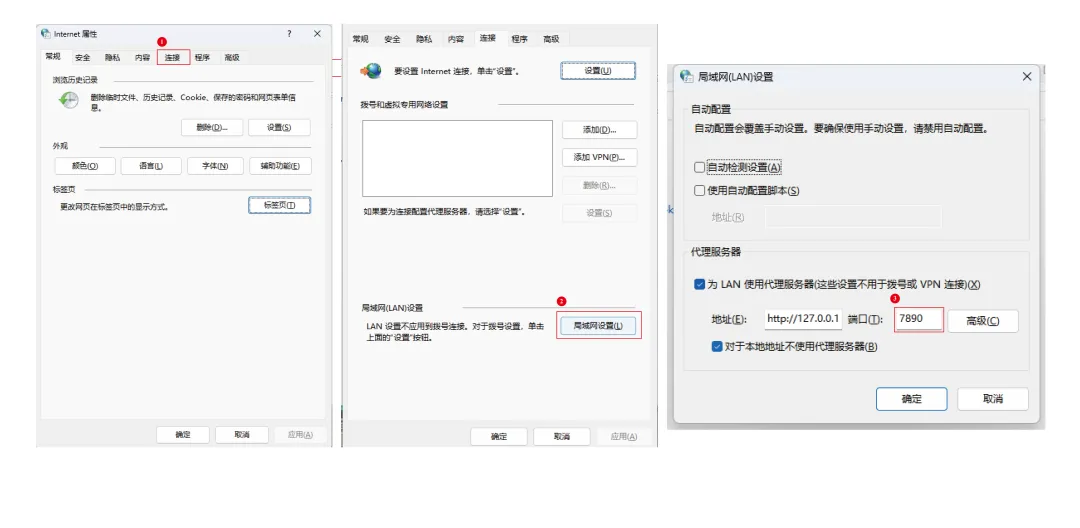
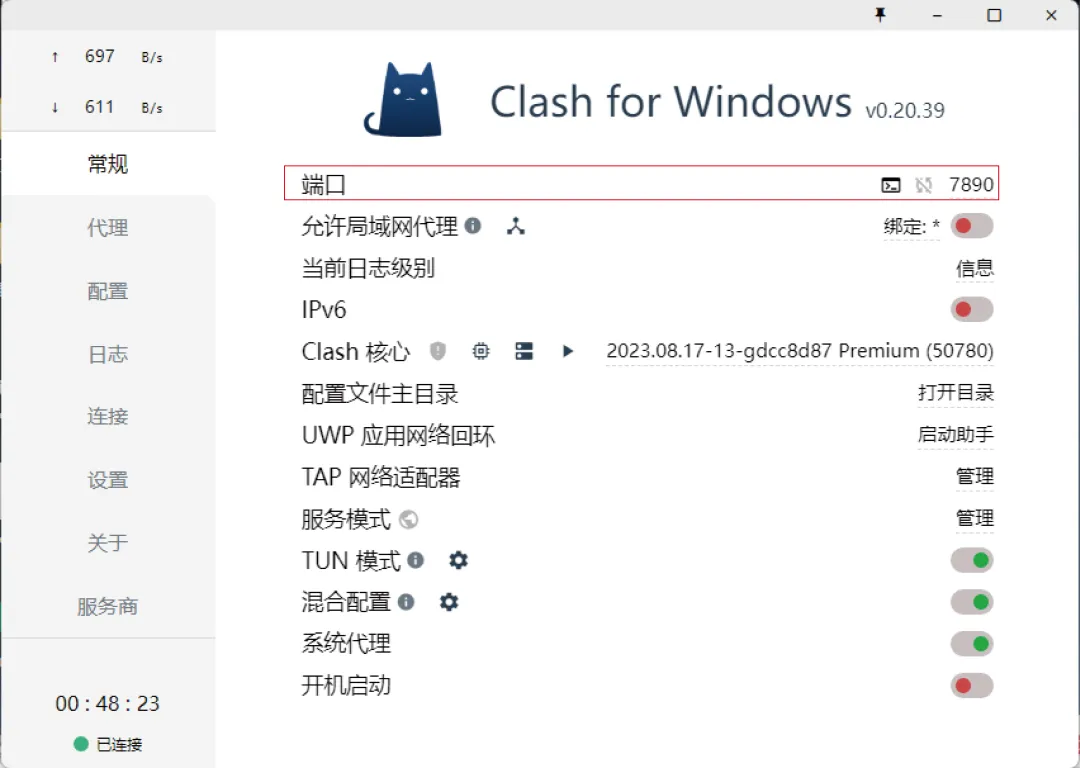
不同的电脑代理端口可能不同。请通过以下方式查看你的真实端口并替换代码中的 7890:
- 方式一:开始菜单 -> 控制面板 -> 网络与Internet -> Internet选项 -> 连接 -> 局域网设置 -> 查看“端口”。
★
- 方式二:直接在你的科学上网工具的设置页面中查看本地代理端口。
★
运行这段代码后,根据提示完成网页授权。
★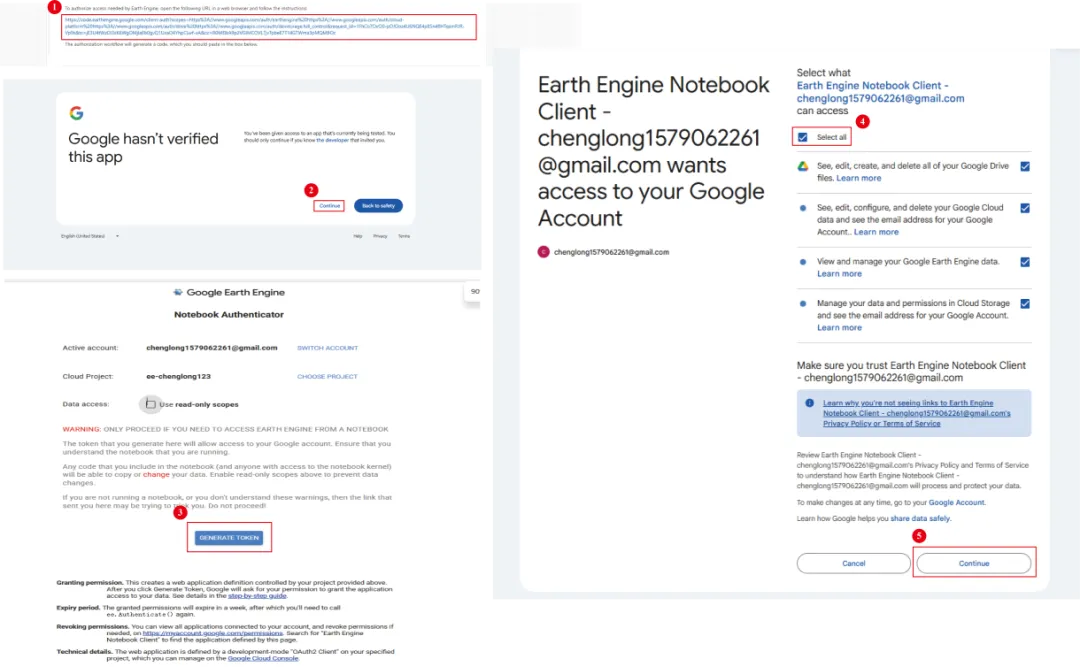 GEE授权
GEE授权
注释:授权只需进行一次,以后就不用再授权啦!)
🗺️ 第五步:见证奇迹,显示地图!
授权成功后,敲入以下两行代码,召唤 GEE 交互式地图:
Map = geemap.Map()
Map
★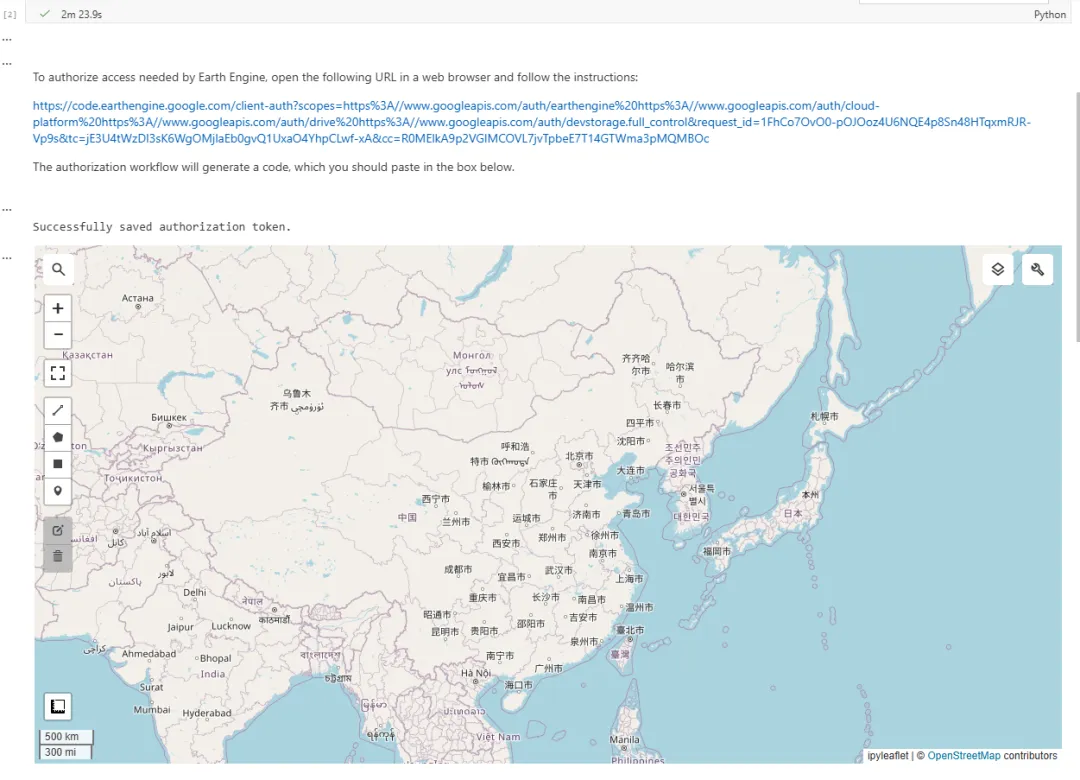 GeeMap地图显示成功
地图显示不出来怎么办?
如果你发现运行后一片空白,别慌,这是因为编码器缺少渲染插件。
- 解法一(最简单):直接换用 Jupyter Notebook 打开运行,通常能直接显示。
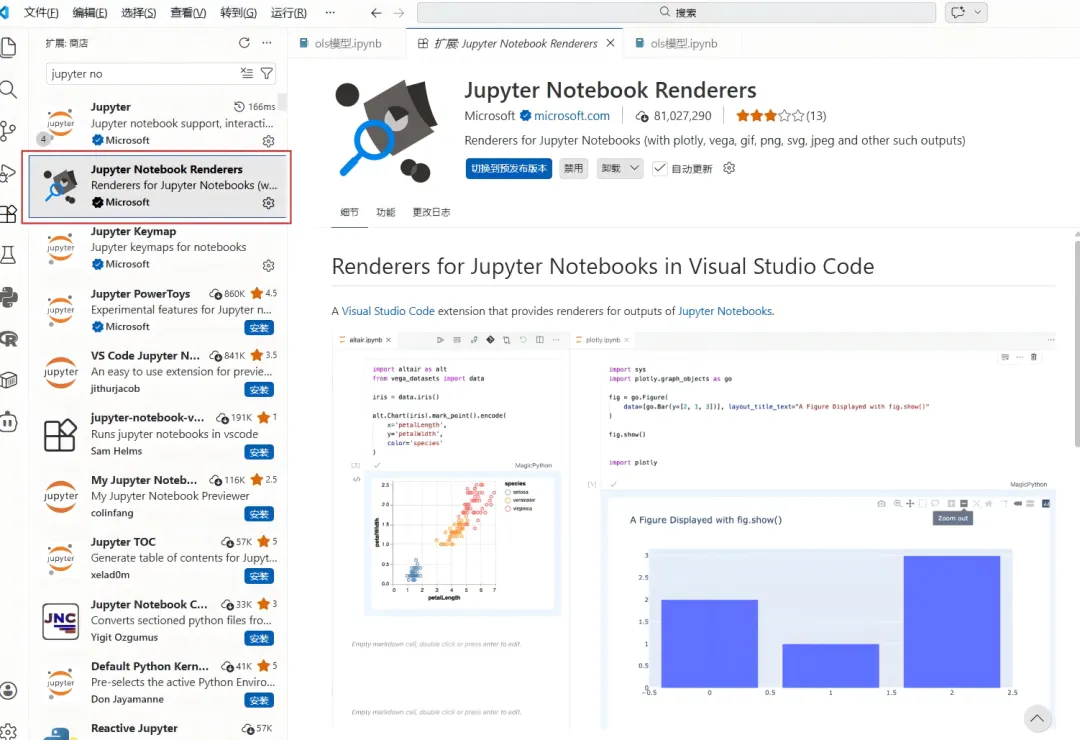
- 解法二(VS Code 党必看):在 VS Code 或 Trae 的左侧应用商店中,搜索并安装
Jupyter Notebook Renderers 插件。安装完重启编码器,再次运行代码就出来啦!
★ ScreenShot_2026-03-11_002154_193
📚 结语:
- 本文内容参考了“GEE 遥感训练营”公众号及知乎优质教程:https://zhuanlan.zhihu.com/p/31555402
- 编写过程中的部分疑难问题排查与解决,由 Gemini 3.1 Pro 辅助完成。
