1、讲述了windows环境下python环境搭建的详细操作步骤,内含各步骤截图。
2、教你如何打开pkl和npy文件,并附上python源码。
1、下载
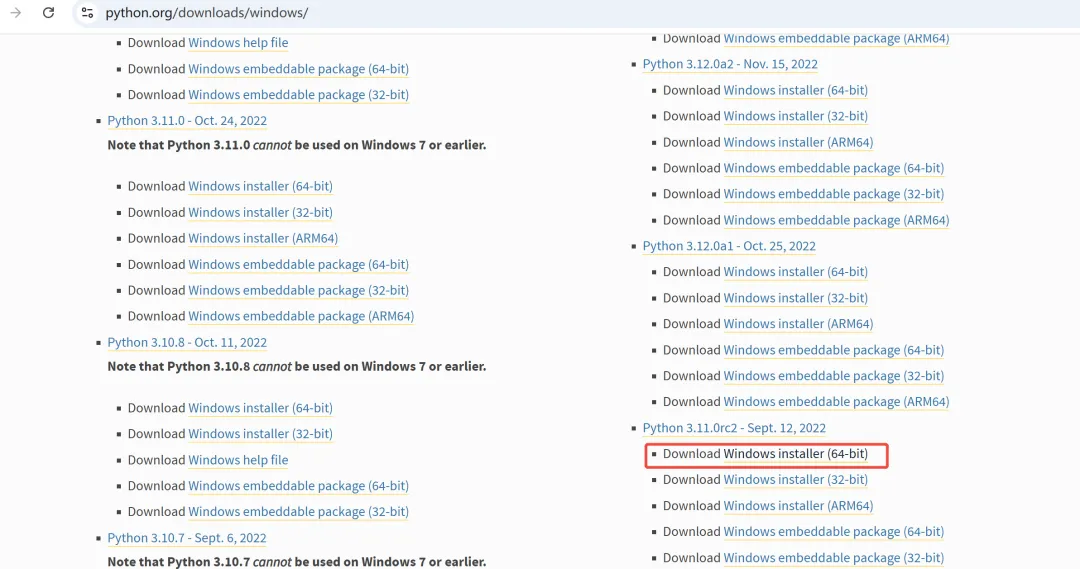
https://www.python.org/downloads/windows/ ,建议选3.8到3.11的版本,较稳定且兼容好
- 对于windows选择:Windows installer (64-bit) ,滑动到下面选择如3.11版本,如下:
- https://www.python.org/downloads/macos/,选择macOS 64-bit universal2 installer 安装即可
2、安装
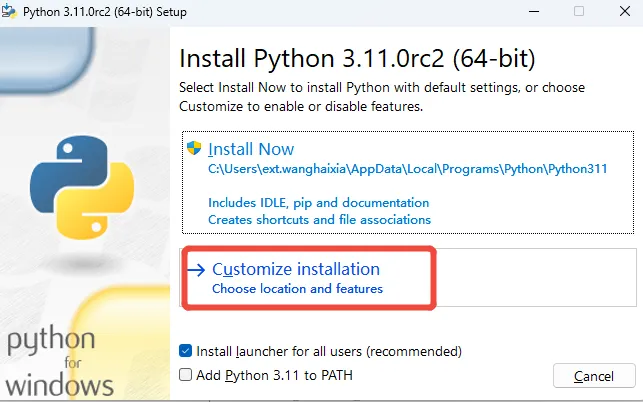
- 双击下载好的exe文件,进行安装,默认会安装到c盘,如果需要改安装路径进行自定义安装,可以选择如下:
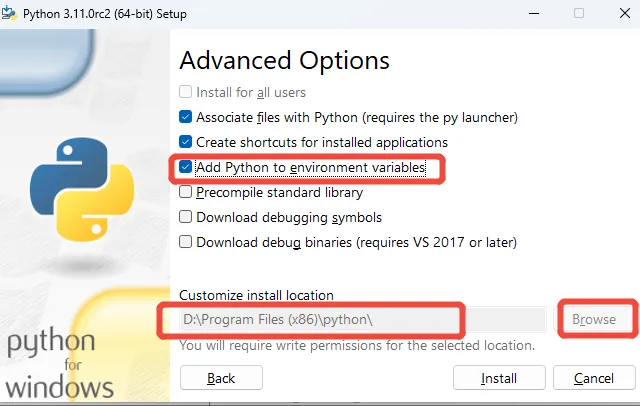
- 选择安装路径,选择browse即可更改路径,且注意要勾选 add python to environment variables,添加到环境变量,否则pip找不到,后面需要重新修改安装。
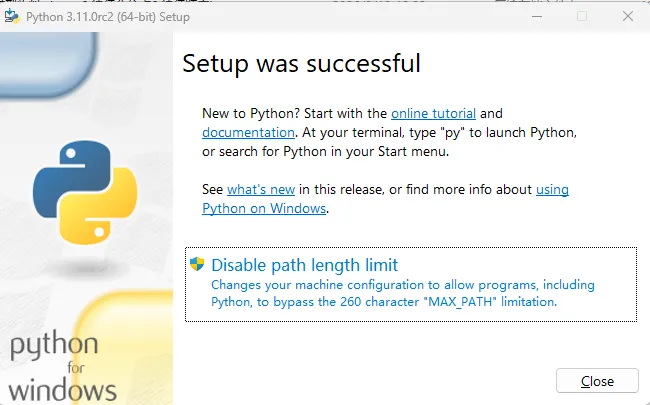
- 点击安装,系统会自动进行安装,出现如下 说明安装成功。
3、验证安装结果
输入pip --version 或者 python --version出现如下说明安装成功。
4、打开pkl和npy文件
1).pkl 文件
全称是Python Pickle,Python对象序列化文件,用于保存模型、字典、列表、自定义类等 Python 数据,pickle是python内置的打包工具,核心用于序列化(写)和反序列化(读)。
2).npy文件
全称是NumPy,是ArrayNumPy数组专用存储格式,用于保存矩阵、张量、数据集,比比 txt/csv 快且省空间。
cmd终端窗口执行命令:pip install numpy 即可安装成功
1)新建文件如:openpkl.py, 文件中写入如下内容
import pickle# 读取pkl文件,路径中用/这个,不要用\pkl_file_path = "D:/dVerDemo.pkl"with open(pkl_file_path, 'rb') as f: obj = pickle.load(f)# 查看内容(根据对象类型调整)print("pkl文件内容:")print(type(obj)) # 先看对象类型(比如dict、list、模型类)print(obj)
2)在文件位置 运行命令:python openpkl.py,即可看到文件内容。
1)新建文件如 opennpy.py,文件中写入如下内容
import numpy as np# 读取npy文件npy_file_path = "D:/Ver.npy"data = np.load(npy_file_path)# 查看内容(关键操作)print("npy文件内容:")print(data)
2)在文件位置 运行命令:python opennpy.py,即可看到文件内容。
写在最后,
用 Python 解锁 AI 能力,不是 “加分项”,而是 “必备项”。赶紧行动起来~
感谢停留,欢迎关注、点赞、评论!
主动输出,必有回响;你的每一次互动,都是彼此成长的动力。

 10个月宝宝每天需要喝多少奶粉?