采用虚拟机搭建基于Linux操作系统的学习环境是不错的选择,即兼顾系统安全,又降低学习成本。
虚拟机是独立于宿主电脑(如 Windows)的 “隔离环境”,安装 Linux 时无需对宿主硬盘分区、修改引导,即便 Linux 安装失败、系统崩溃或中病毒,也不会损坏宿主系统的文件和设置,相当于给 Linux 搭建了一个 “安全沙箱”,新手可放心操作,无需担心误删宿主数据。
另外,学习者无需单独购买一台电脑安装 Linux,利用现有 Windows 电脑即可创建虚拟机运行 Linux,大幅降低入门门槛。同时支持随时暂停、关闭虚拟机,不占用宿主过多资源,兼顾日常使用与 Linux 学习。
虚拟机的运行环境和硬件需求
运行环境
流行的虚拟机软件有VMware、VirtualBox,它们都有Windows和Linux两个版本。也就是说,如果你的电脑是Windows操作系统,就安装Windows版本,在Windows平台下可以虚拟出Windows、Linux、UNIX等操作系统;如果你的电脑是Linux操作系统,可以在Linux平台下虚拟出Windows、Linux等操作系统。
硬件需求
虚拟机对电脑硬件配置的要求比较高,这是因为虚拟机软件是将两台以上计算机的任务集成到一台计算机上来完成,对内存、硬盘和CPU都有较高的要求。
内存要足够大,因为每个虚拟机都会占用一定的内存资源,宿主机总内存建议不低于 8GB,这是保障虚拟机与宿主机系统同时流畅运行的底线。
CPU必须为 x86_64 架构,支持硬件虚拟化技术(Intel VT-x 或 AMD-V)。至少双核处理器,推荐四核或更多核心以提升并发性能。
硬盘空间要给虚拟机预留50GB以上的空间,用于存放虚拟机镜像、快照和临时文件。
现在市场上的主流电脑基本都能达到上面的配置要求。
虚拟机的安装
虚拟机VMware能够基于单一的计算机硬件存储多个虚拟计算机,即各自独立,能够独立启动、运行和关闭。每个虚拟计算机可以独立安装操作系统和应用程序,用户不需要购买多个物理计算机,同一个物理计算机即可满足多个虚拟计算机的使用需求。
VMware为个人用户提供了免费版本VMware Workstation Pro(适用于Windows系统),MacOS的用户可以使用VMware Fusion Pro。下面以VMware Workstation Pro为例讲解VMWare的安装步骤。
一、下载步骤:
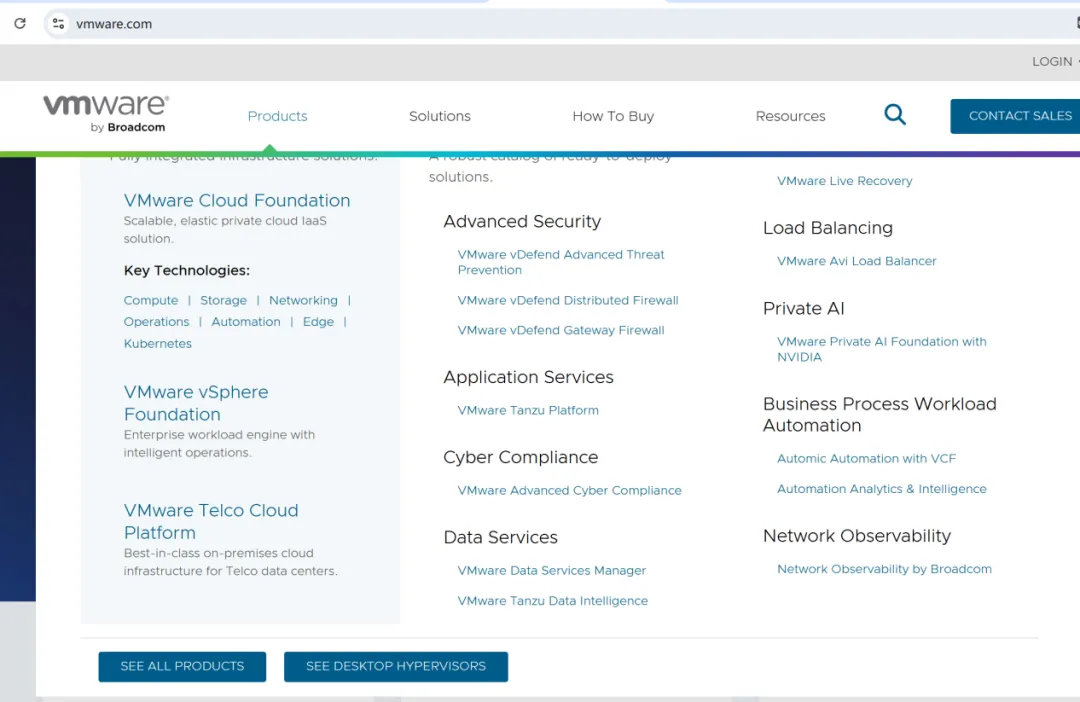
步骤1:进入VMware官网,单击页面顶部导航栏中的“Products”菜单,在弹出的页面底部点击 【SEE DESKTOP HYPERVISORS】按钮,如下图所示。
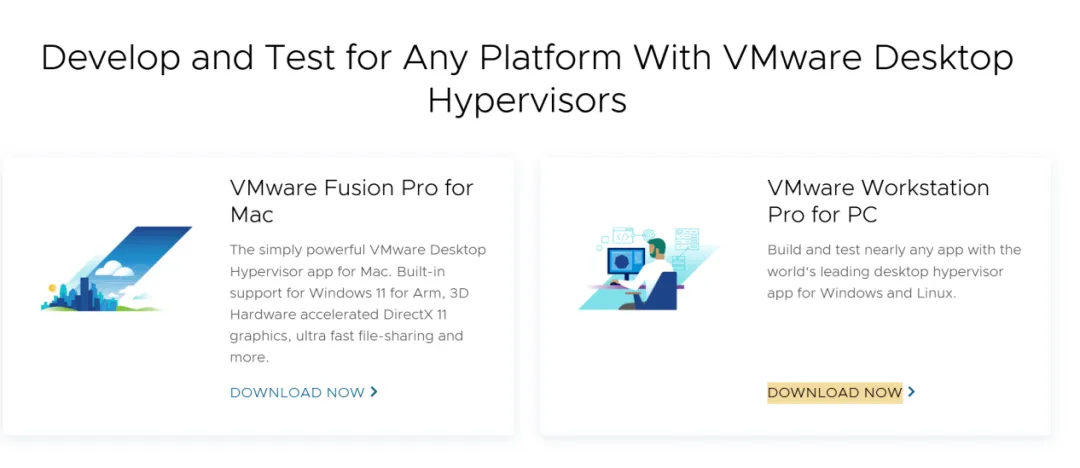
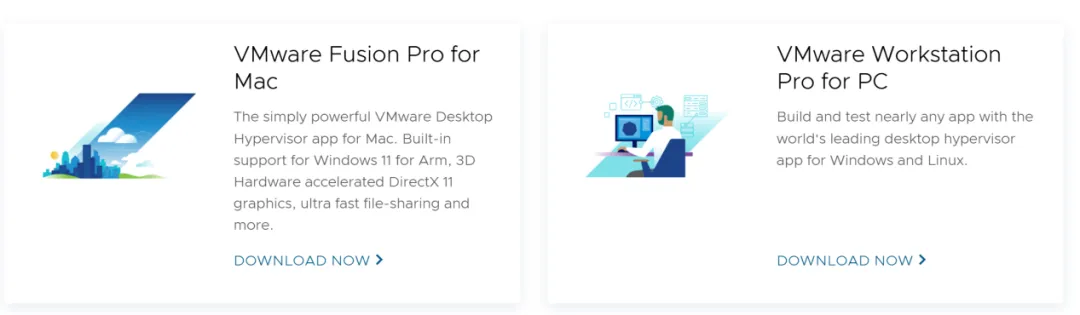
步骤2:在“Fusion and Workstation”页面,选择“VMware Workstation Pro for PC”产品(基于Windows系统的个人用户免费版),点击DOWNLOAD NOW链接。如下图所示。
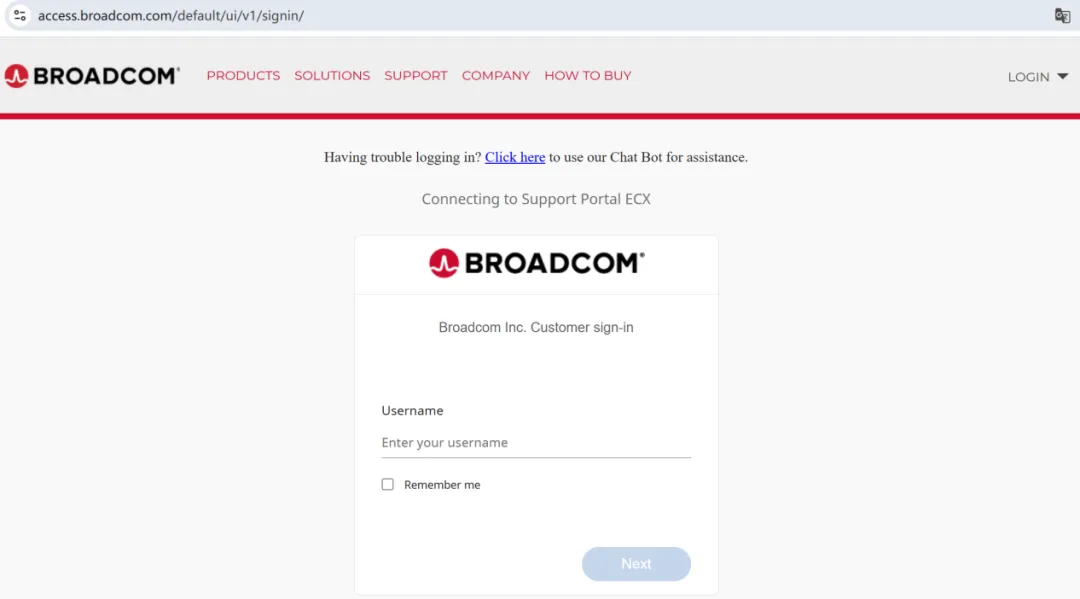
步骤3:点击DOWNLOAD NOW链接后会跳转到登录页面,若要下载VMware,需要注册和登录。若之前没注册过,需要点击右上角注册按钮,若已注册,直接登录即可。
注册过程不再介绍,注册后登录。再重新点击。
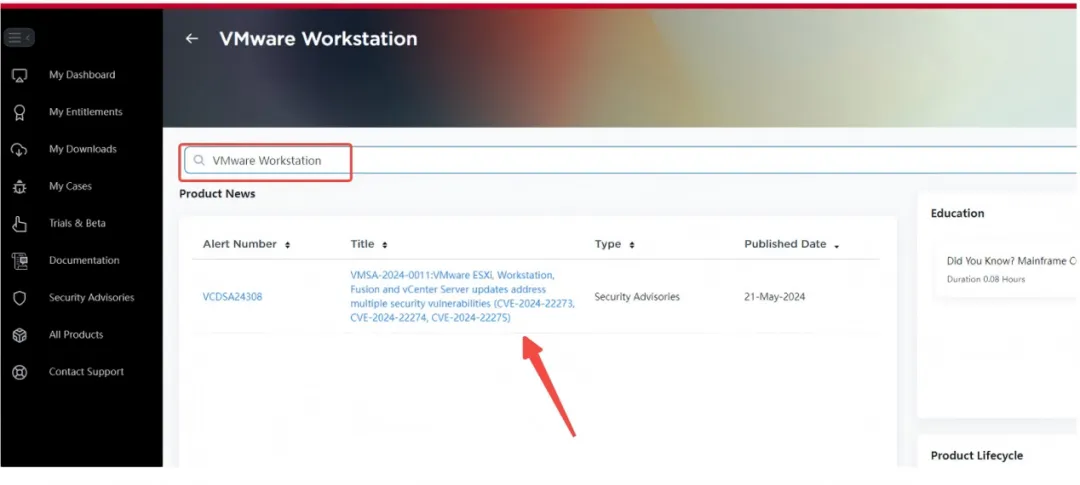
步骤4:登录成功后,页面跳转到个人工作台,点击左侧导航栏“My Dashboard”,输入VMware-workstation,点击下方 Title。
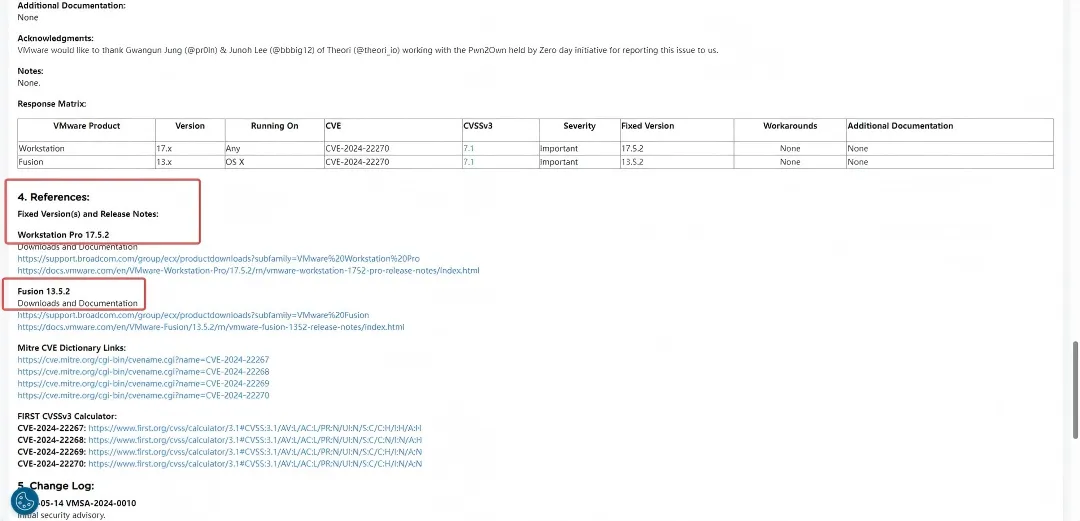
步骤5:下滑至第4部分,找到Workstation Pro 17.5.2,MAC 电脑使用Fusion 13.5.2。
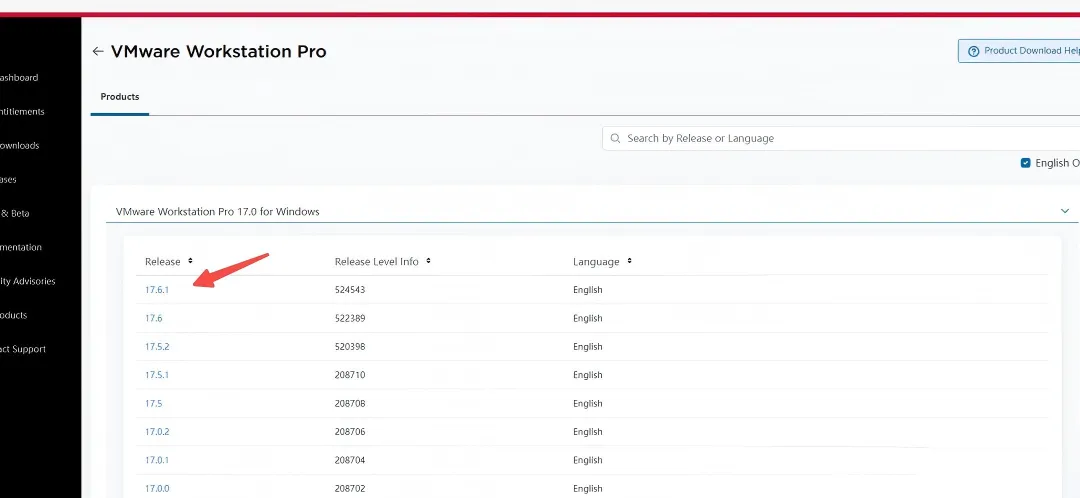
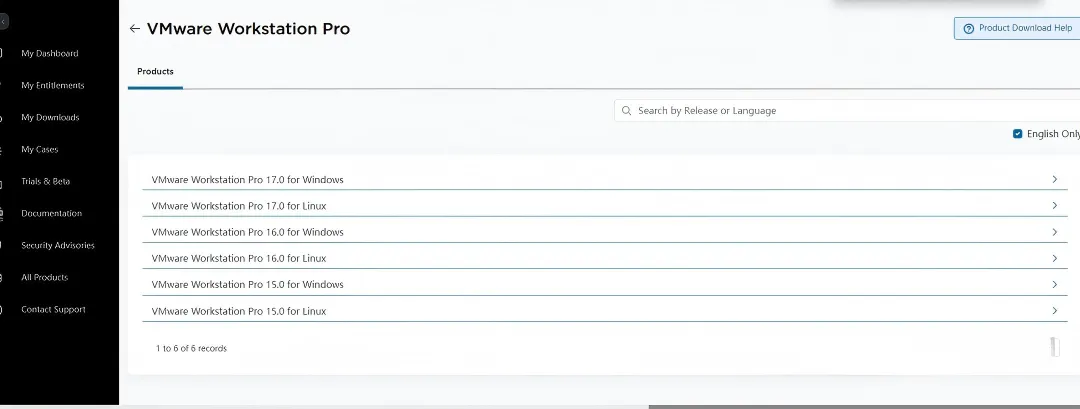
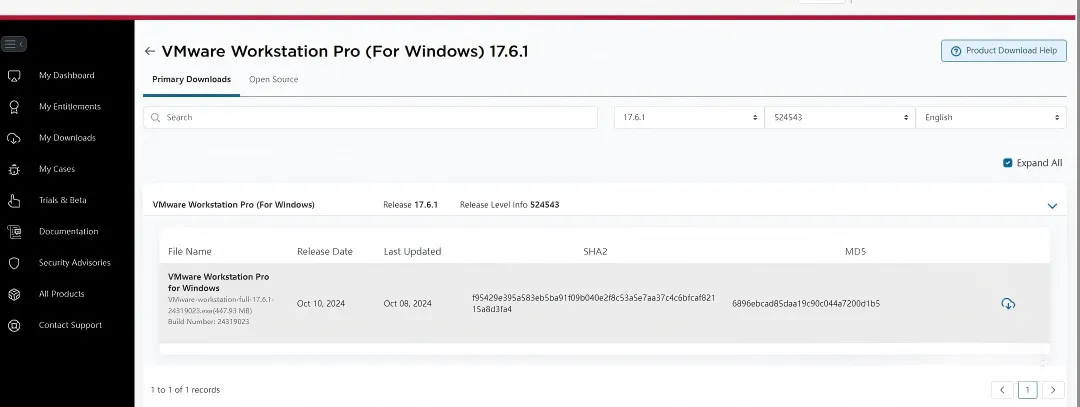
步骤6:选择版本下载.
步骤7:选择对应版本和系统后,点击左上角I Agree...后点击下载.
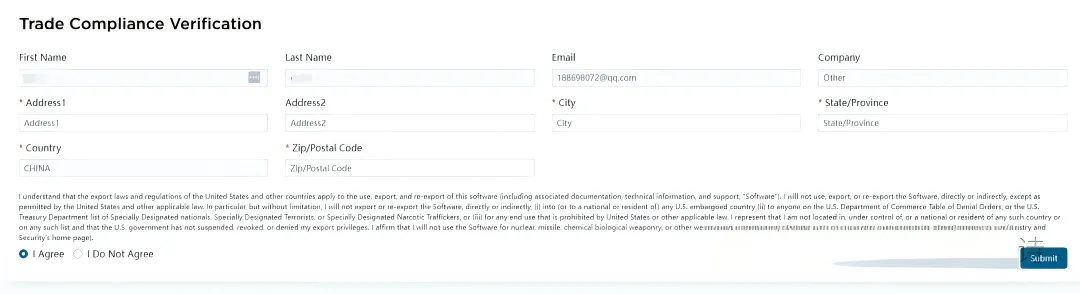
步骤8:完善个人信息,此时会提示完善个人信息,按要求填写。
步骤9:填写完成后,再次点击下载按钮,等待下载完成。
二、安装VMware步骤:
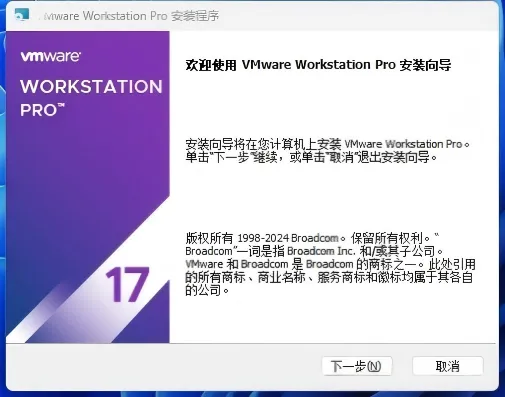
步骤1:进入下载目录,运行安装程序。
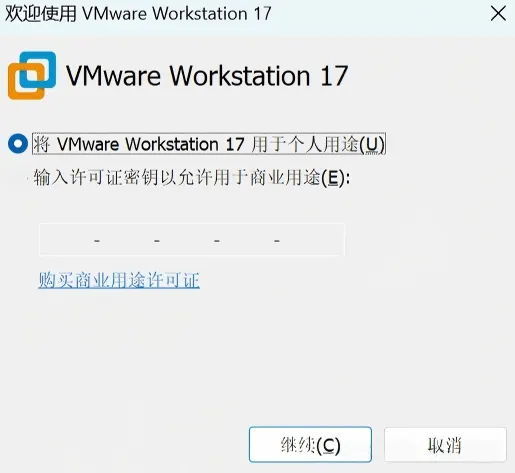
步骤2:安装完成后,选择个人用途即可直接使用 VMware。下方的商业用途选项已失效,即便点击购买商业许可证,官网也会提示现已免费。
安装Ubuntu虚拟机
一、从Ubuntu官网下载ISO镜像
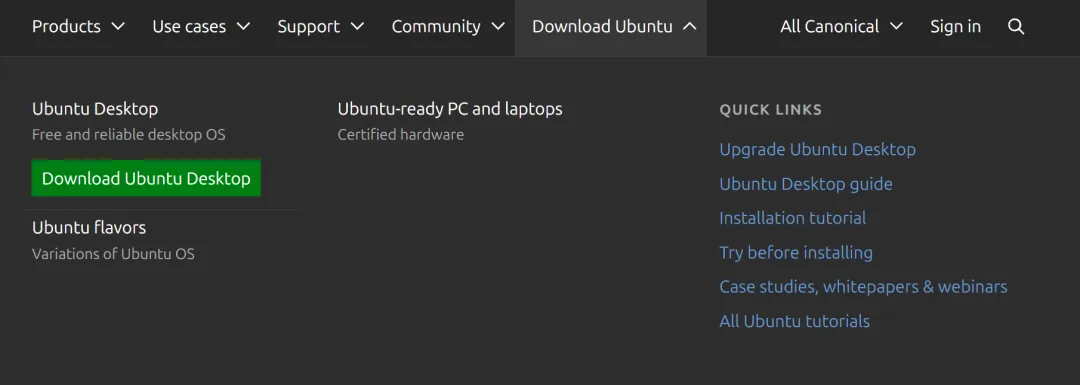
步骤一:进入Ubuntu官网,单击页面顶部导航栏中的“Download Ubuntu”菜单,在弹出的页面内容中单击【Download Ubuntu Desktop】按钮。
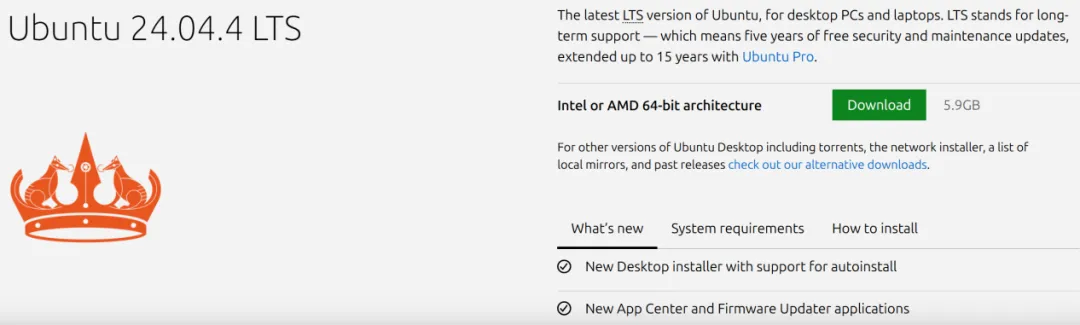
步骤二:在“Downloads”页面,会显示最新的 LTS 版本(如 Ubuntu 24.04 LTS),这是推荐的稳定版本,单击【Download】按钮后,会进入下载页面,自动下载该版本的ISO镜像。
二、创建虚拟机
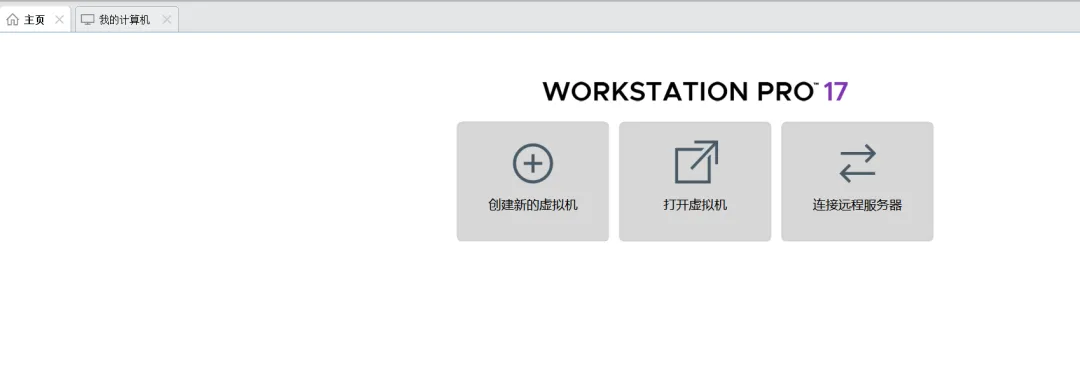
步骤1:启动VMware,启动后的VMware界面见下图。
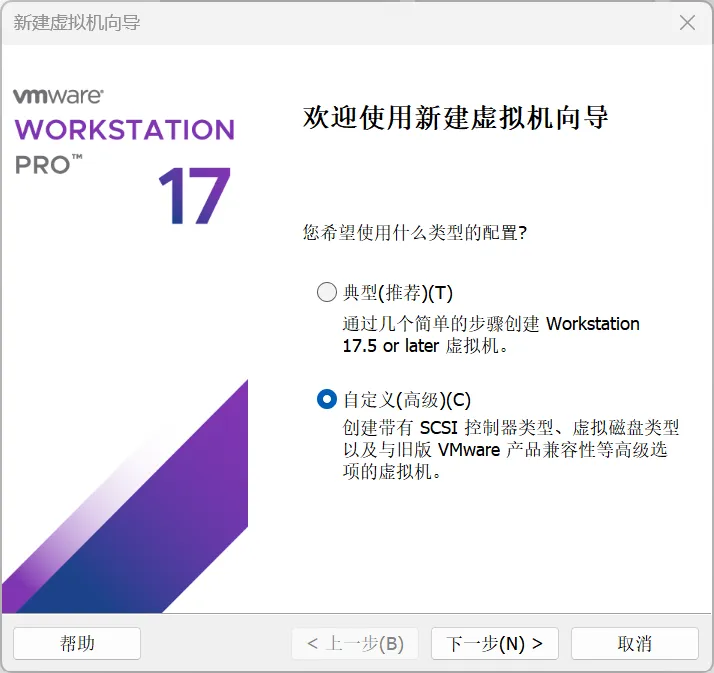
步骤2:点击「创建新的虚拟机」,选择 自定义(高级)。
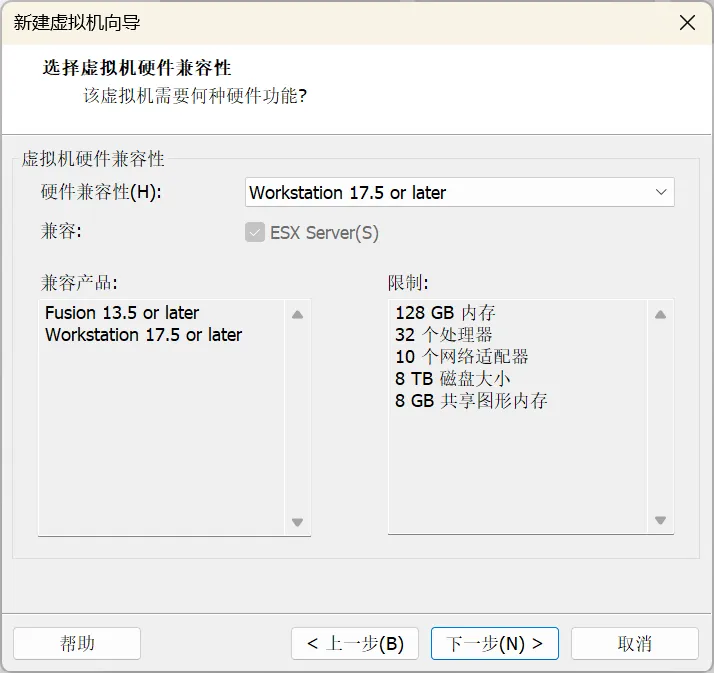
步骤3:硬件兼容性选择Workstation 17.5 or later,适配最新系统。
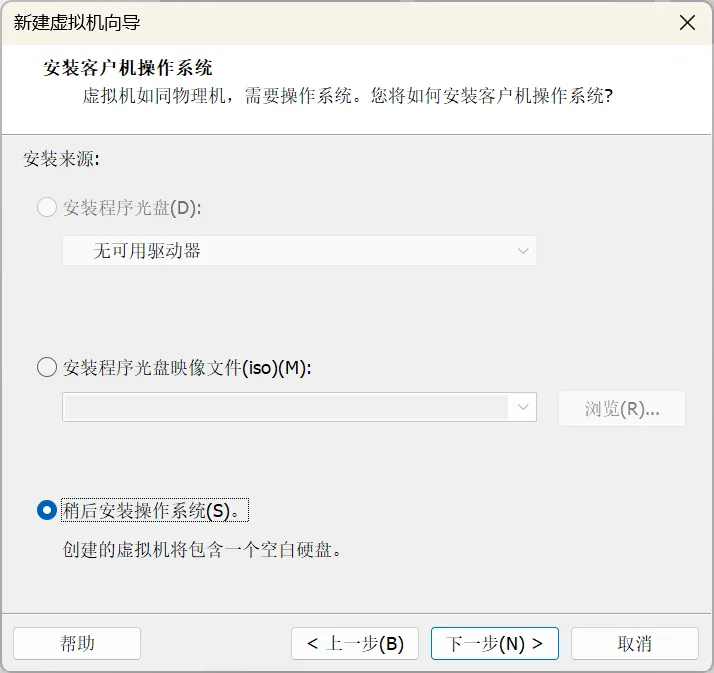
步骤4:安装来源:选择稍后安装操作系统。
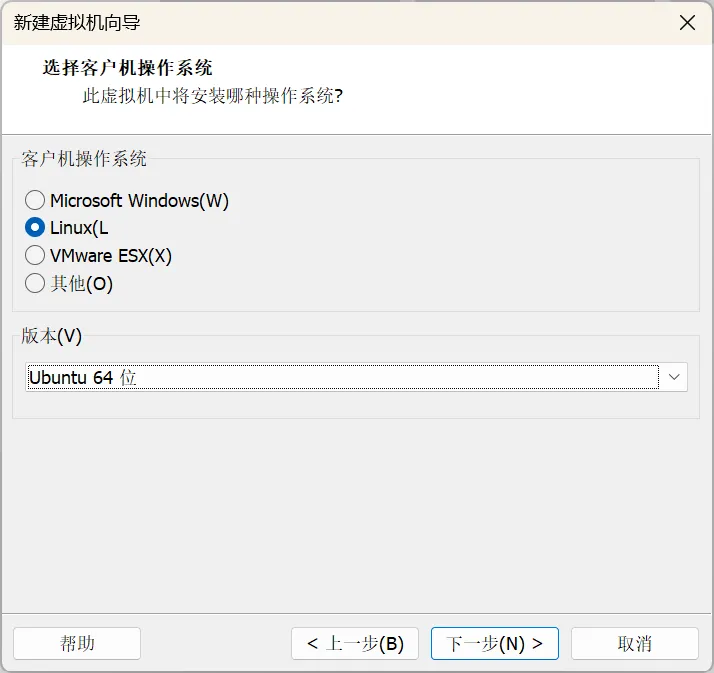
步骤5:客户机操作系统选 Linux,版本选 Ubuntu 64 位。
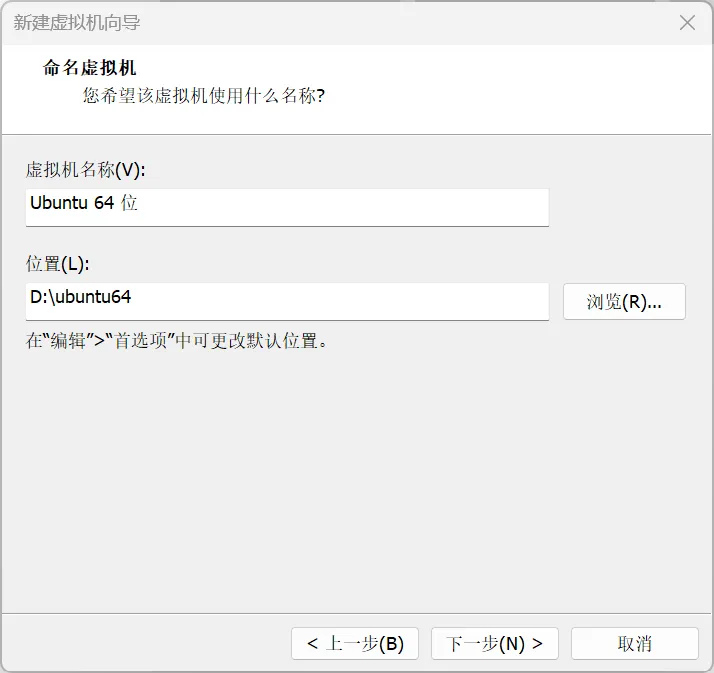
步骤6:输入虚拟机名称,或采用默认的名称,存储路径选择非系统盘。
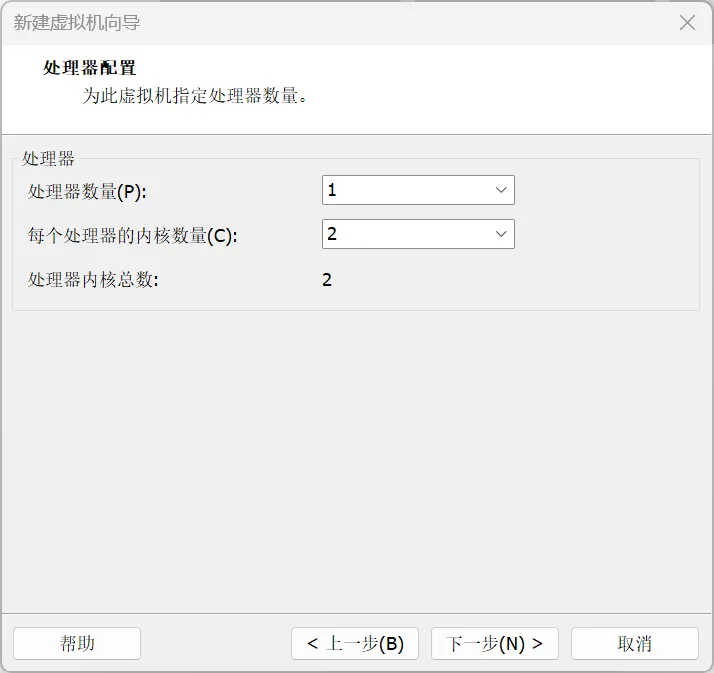
步骤7:处理器配置:Ubuntu 普通使用,选 1 颗处理器 + 2~4 核就够了!
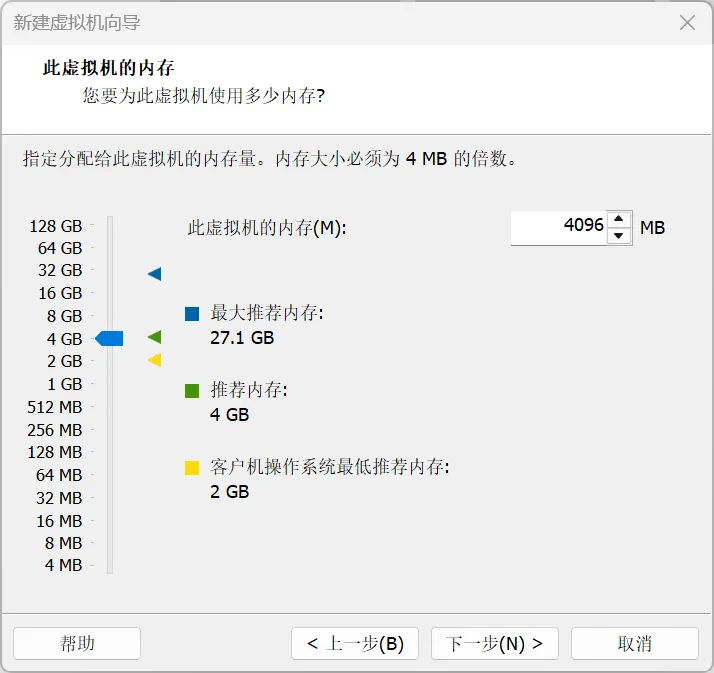
步骤8:内存分配:建议 4GB-8GB(主机内存 ≥8GB 可给 8GB,≤8GB 给 4GB)。
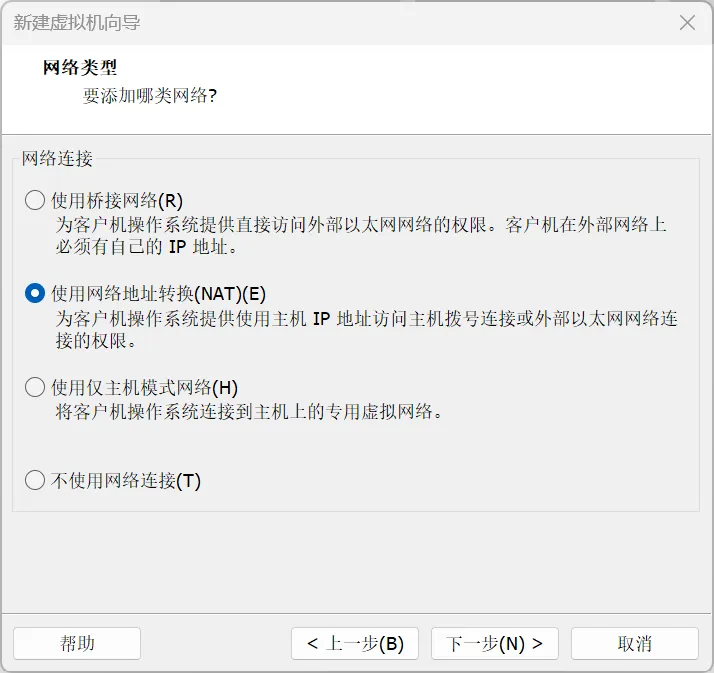
步骤9:网络类型:选 NAT,共享主机网络。
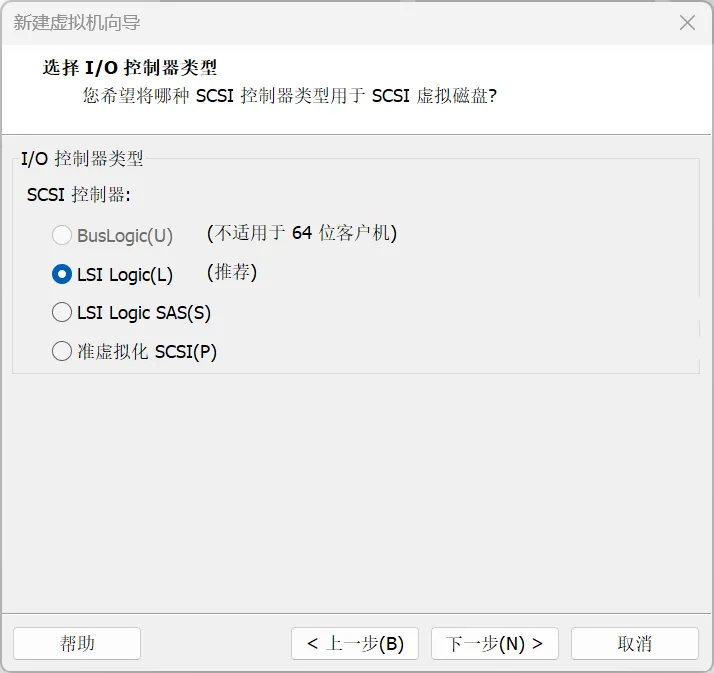
步骤10:I/O控制器类型选择默认的LSI。
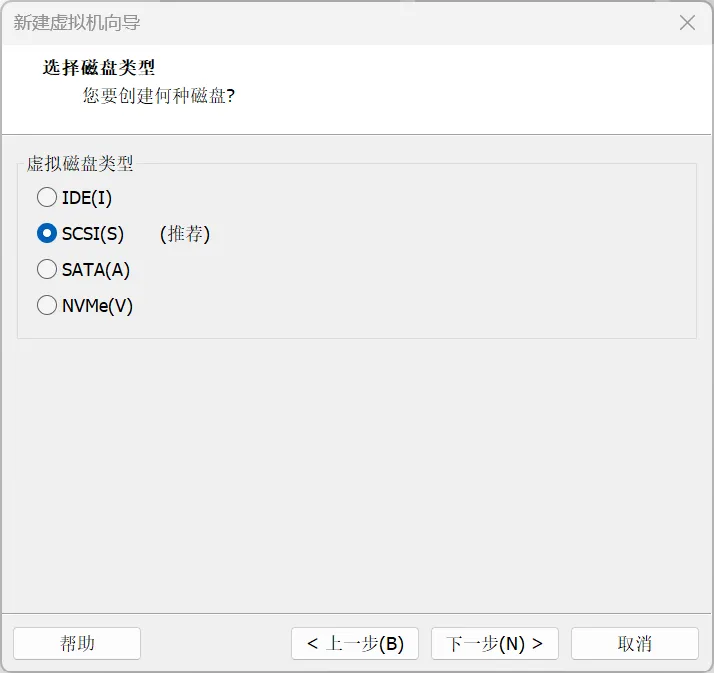
步骤11:磁盘类型选择默认的SCSI。
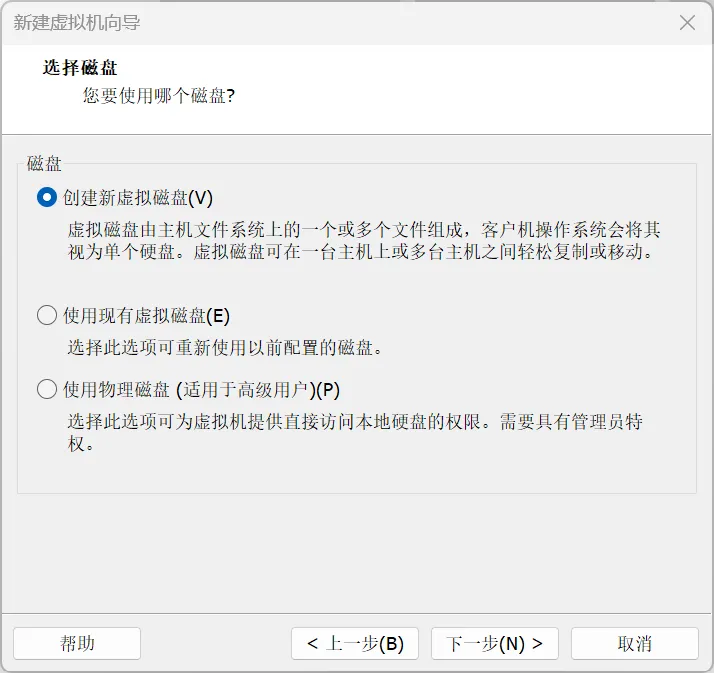
步骤11:选择磁盘:选择创建新虚拟磁盘。
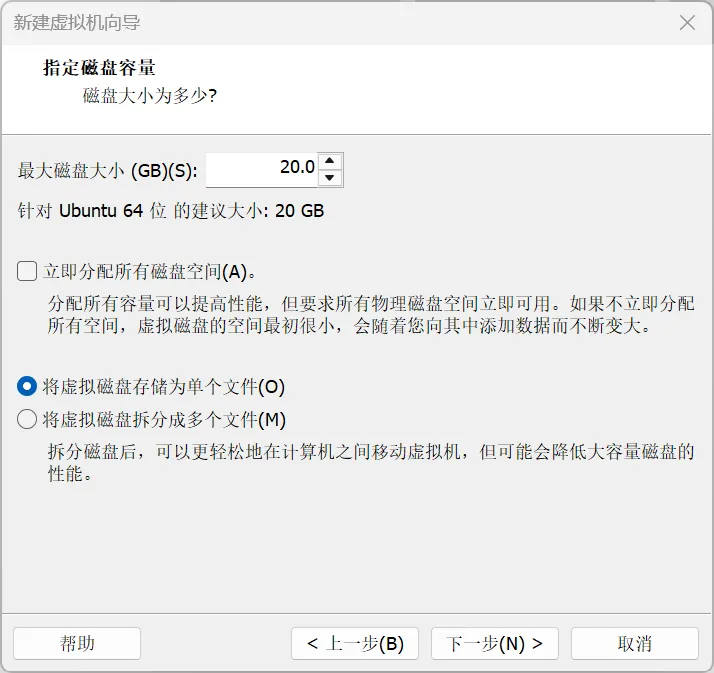
步骤12:磁盘容量:采用推荐的磁盘容量即可。选择将虚拟磁盘存储为单个文件。
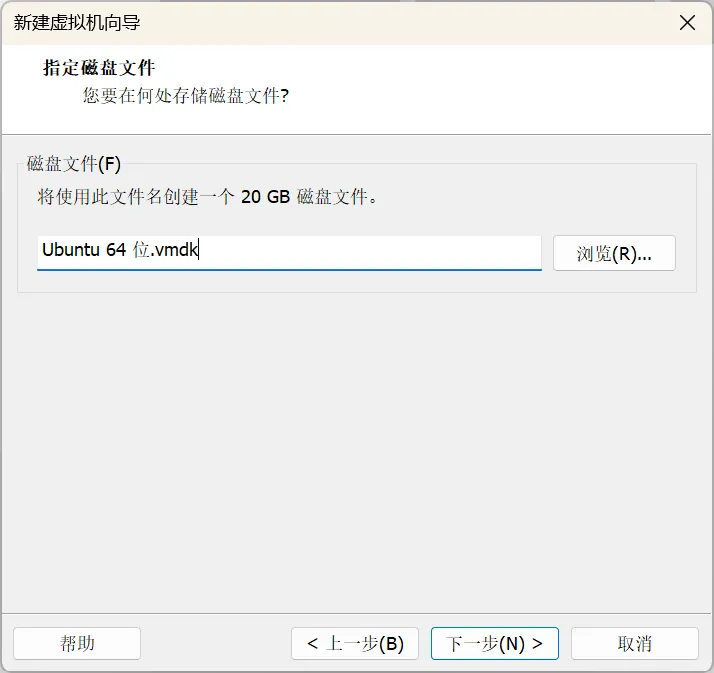
步骤13:磁盘文件名称,采用默认名称即可。
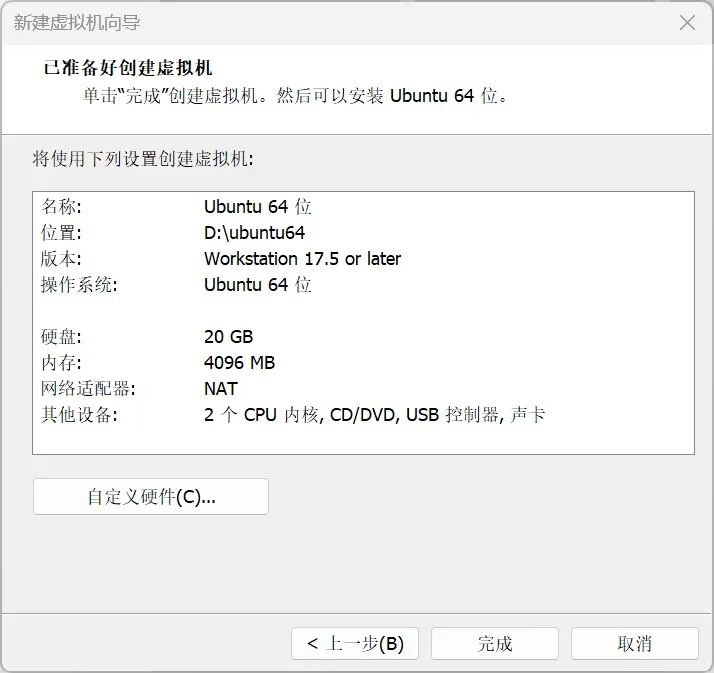
步骤14:完成创建,单击【完成】即可创建一个新的虚拟机。
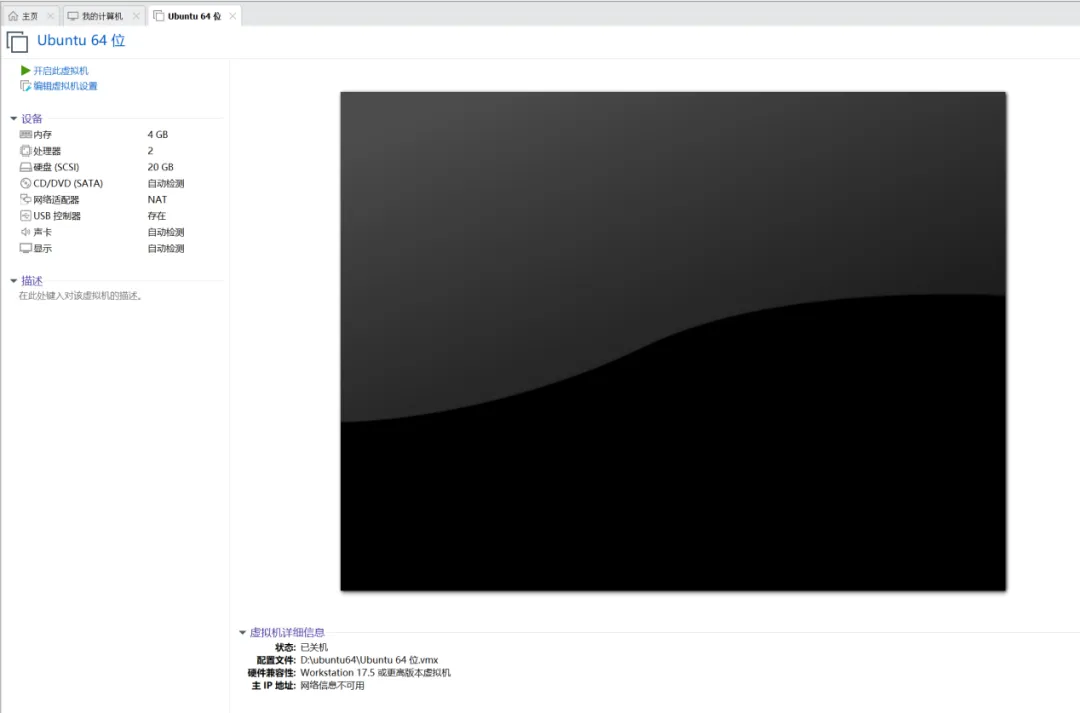
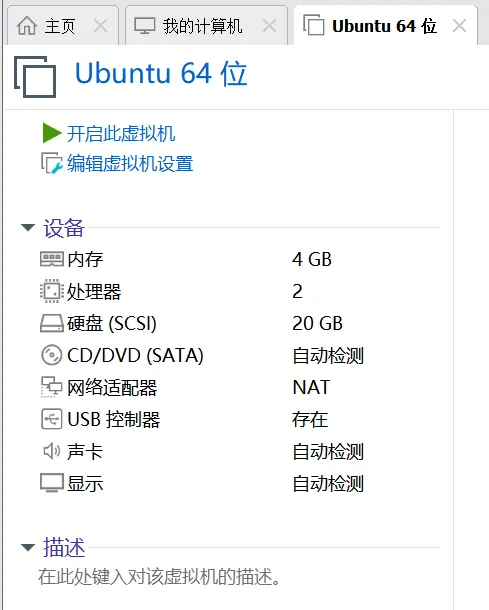
新虚拟机创建完成的界面:
三、安装Ubuntu
步骤1:选择新建的虚拟机,点击【编辑虚拟机设置】按钮。
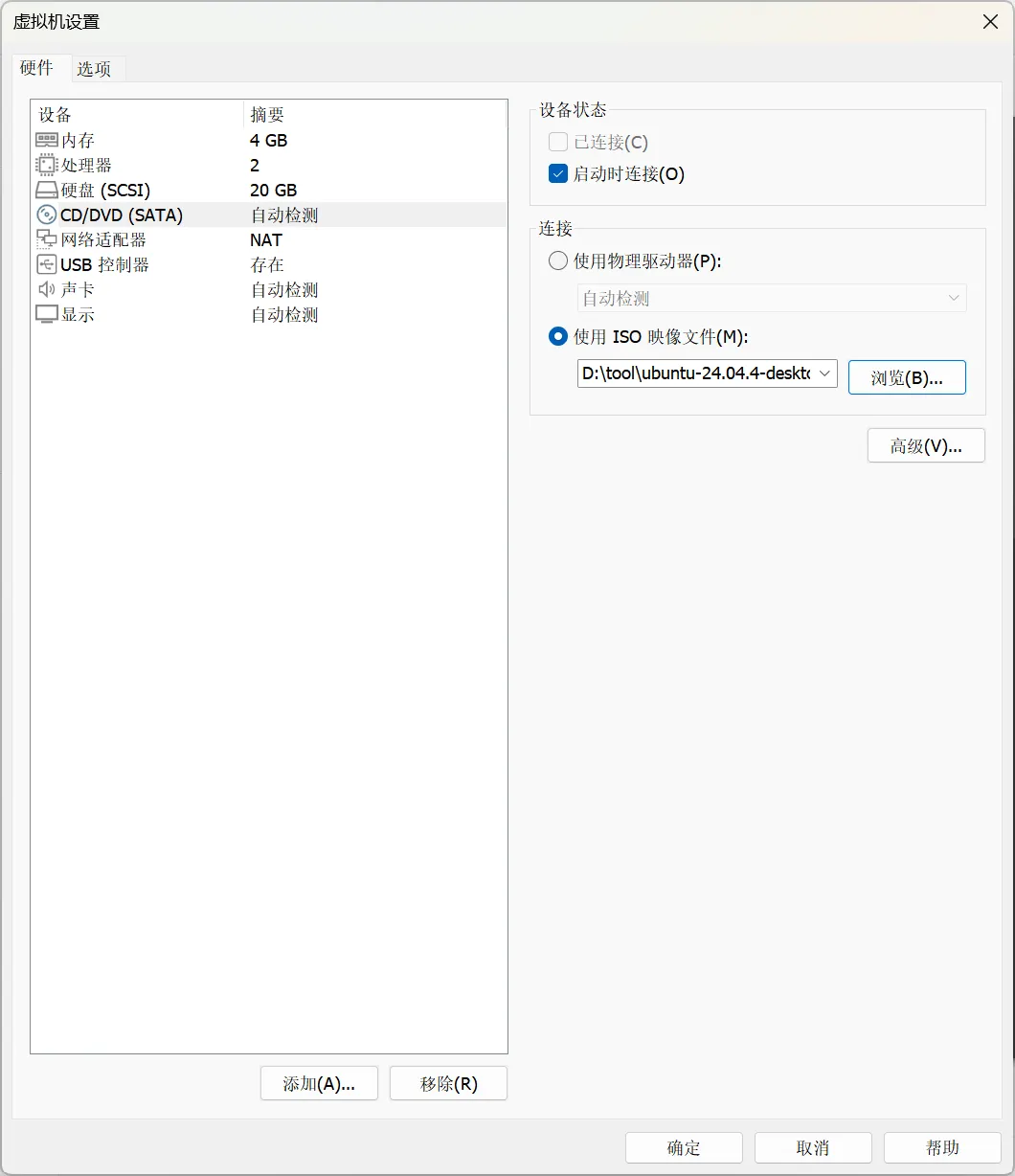
步骤2:左侧“硬件”标签页选择“CD/DVD(SATA)”项,右侧选择“使用ISO”镜像文件,并设置ISO镜像文件的位置。单击【确定】按钮。
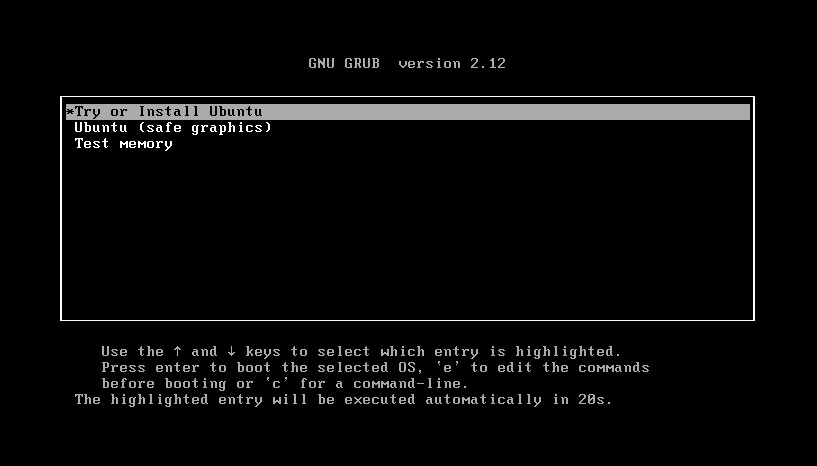
步骤3:点击【开启此虚拟机】按钮。采用默认选项“Try or Install Ubuntu”,按下回车或稍等一段时间即可进入安装界面。
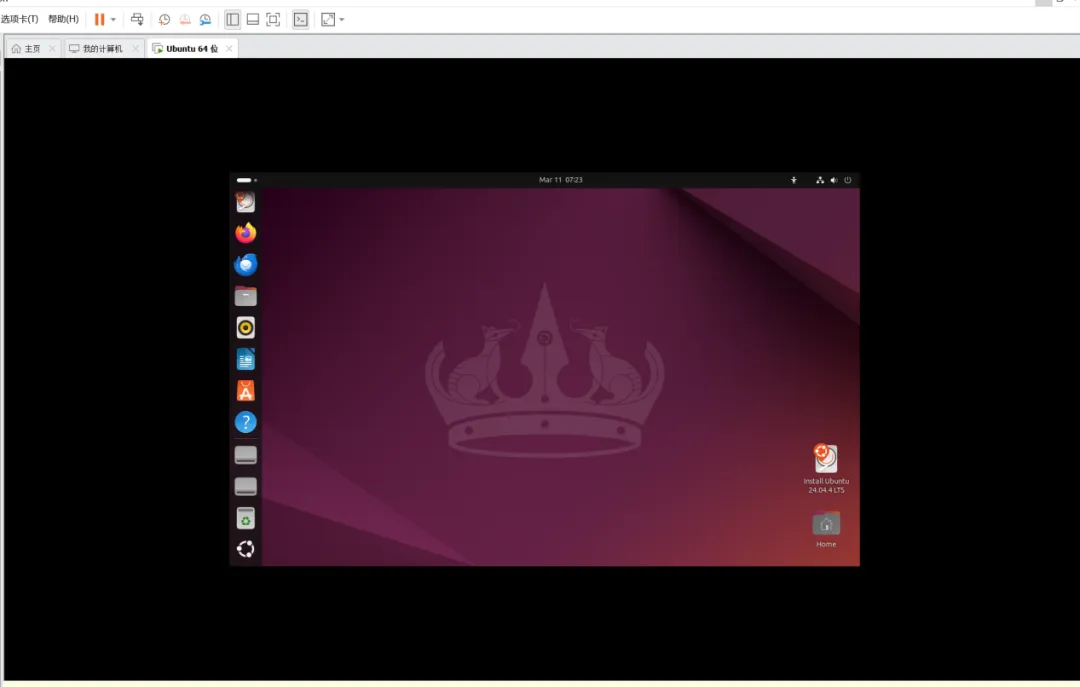
步骤4:你现在看到的是 Ubuntu 的试用桌面(Try Ubuntu)。
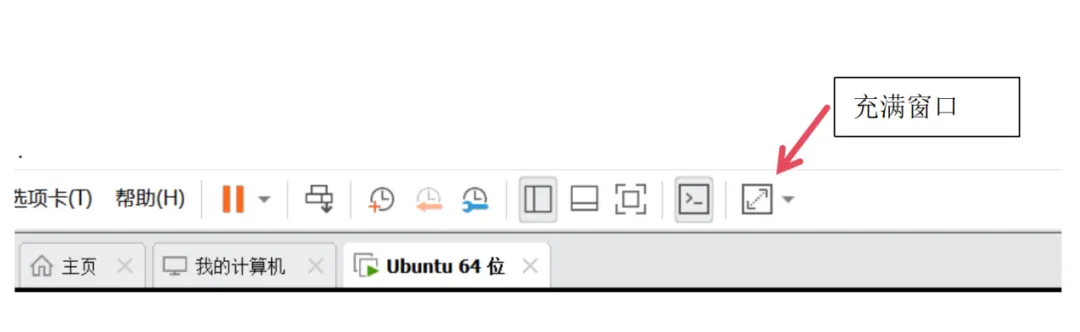
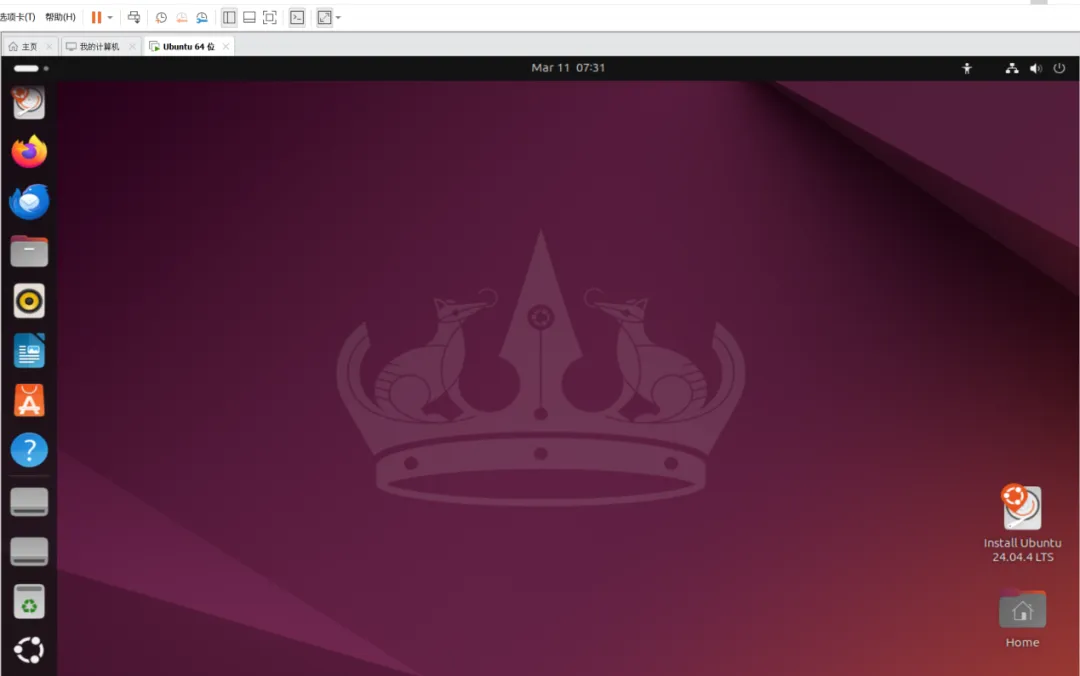
步骤5:单击如下图所示的按钮,Ubuntu界面可充满虚拟机窗口。
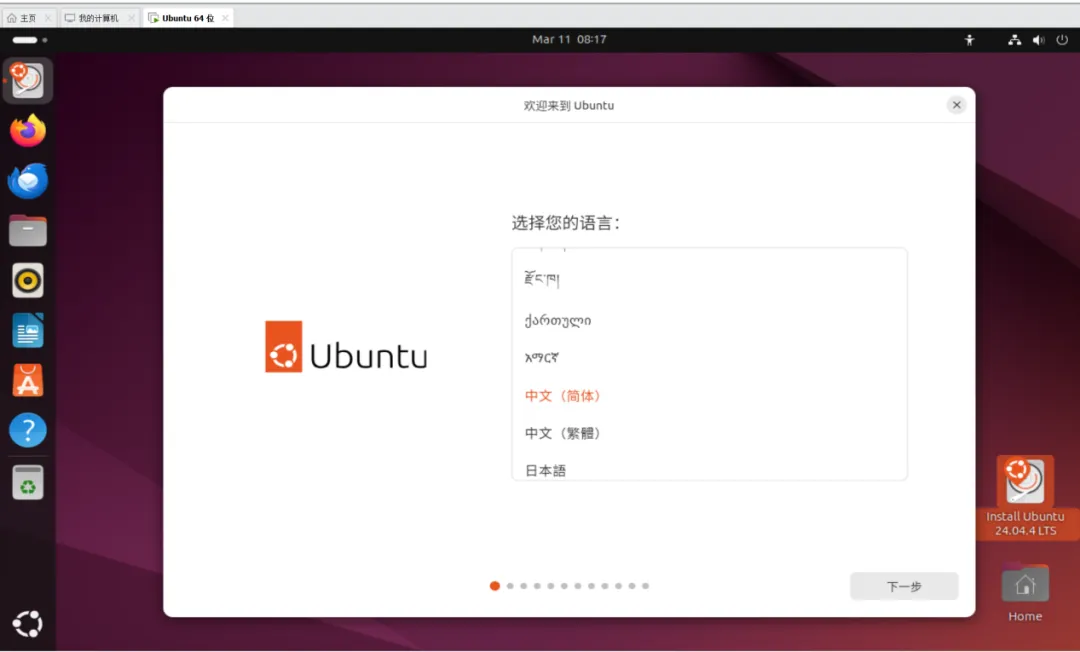
步骤6:双击桌面上的“Install Ubuntu 24.04.LTS”图标,继续Ubuntu系统的安装。语言选择中文简体。单击【下一步】按钮。
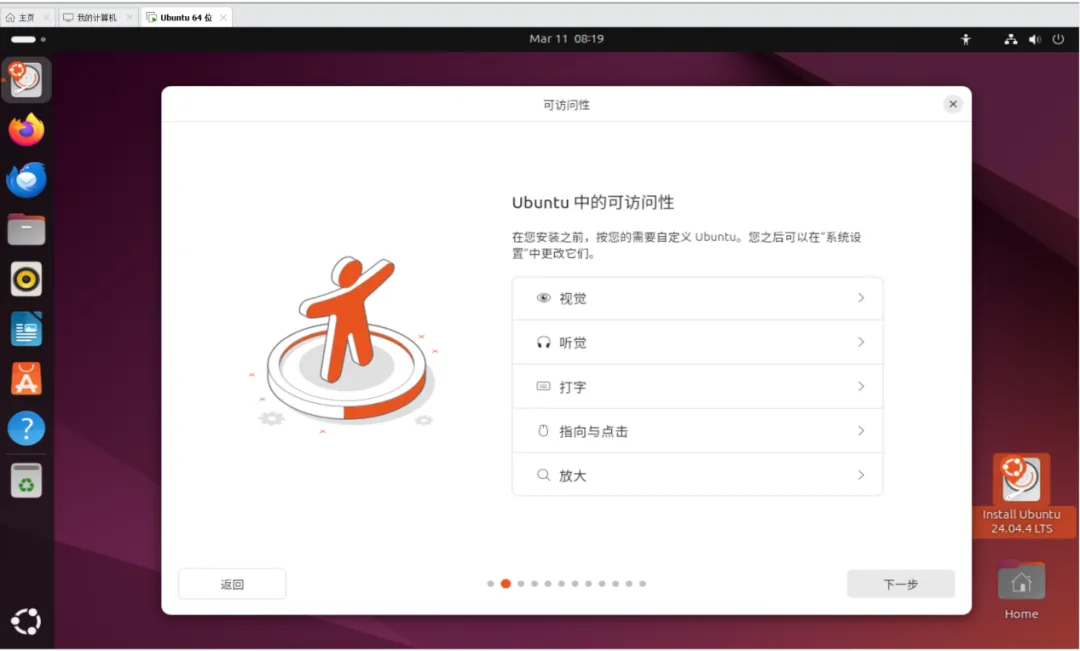
步骤7:“可访问性”配置采用默认选项即可,安装完成后可随时调整。
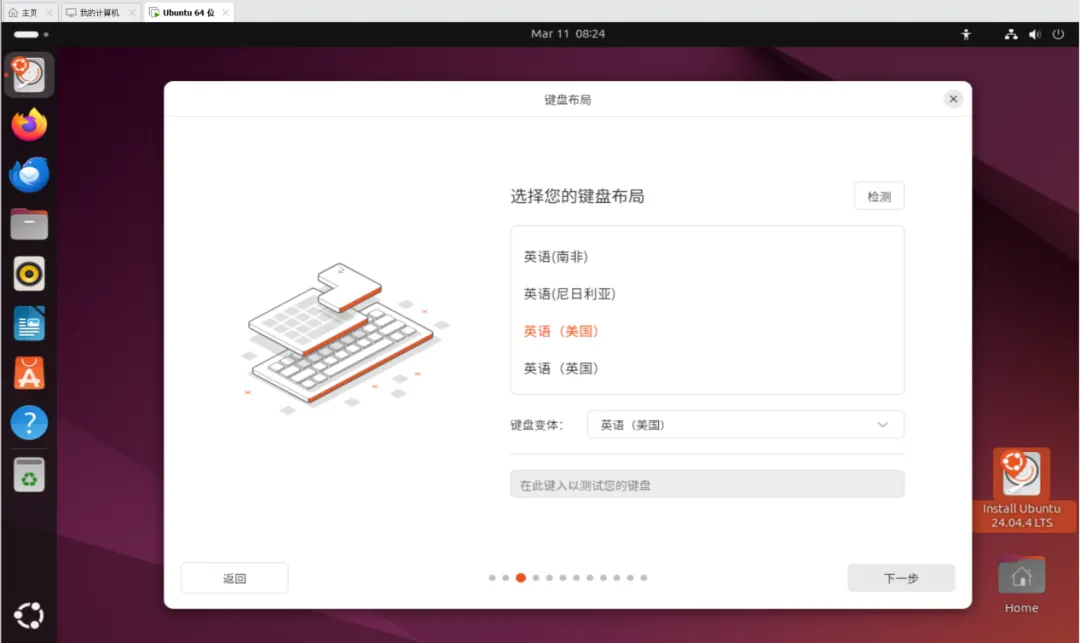
步骤8:键盘布局推荐选择“英语(美国)”,通用布局,写代码方便。
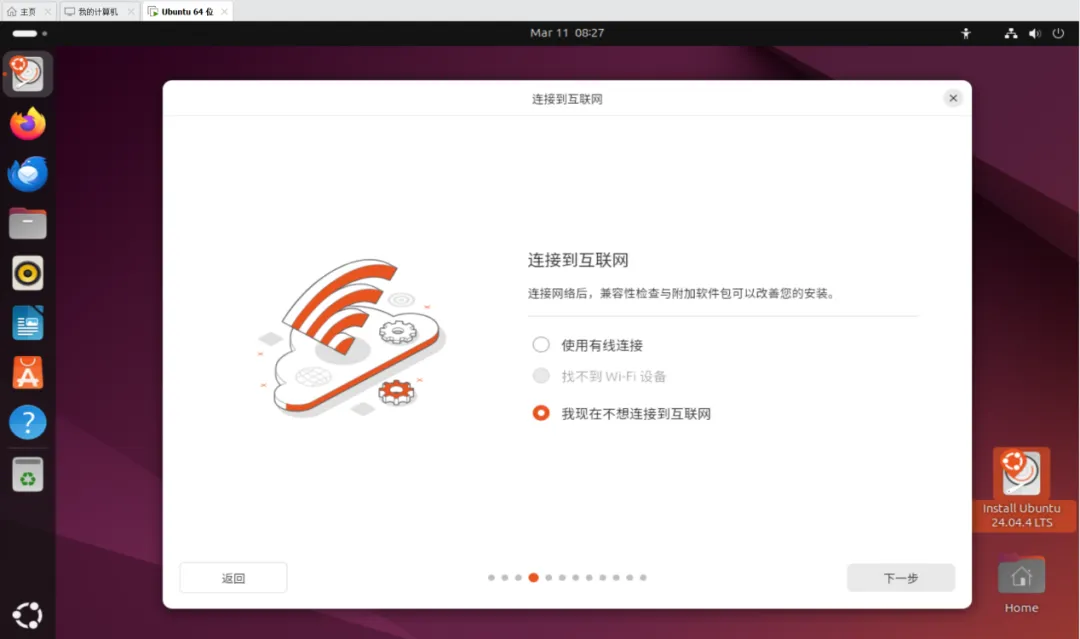
步骤9:[ 连接到互联网 ] 安装选项,推荐安装完成再配置连接到互联网。
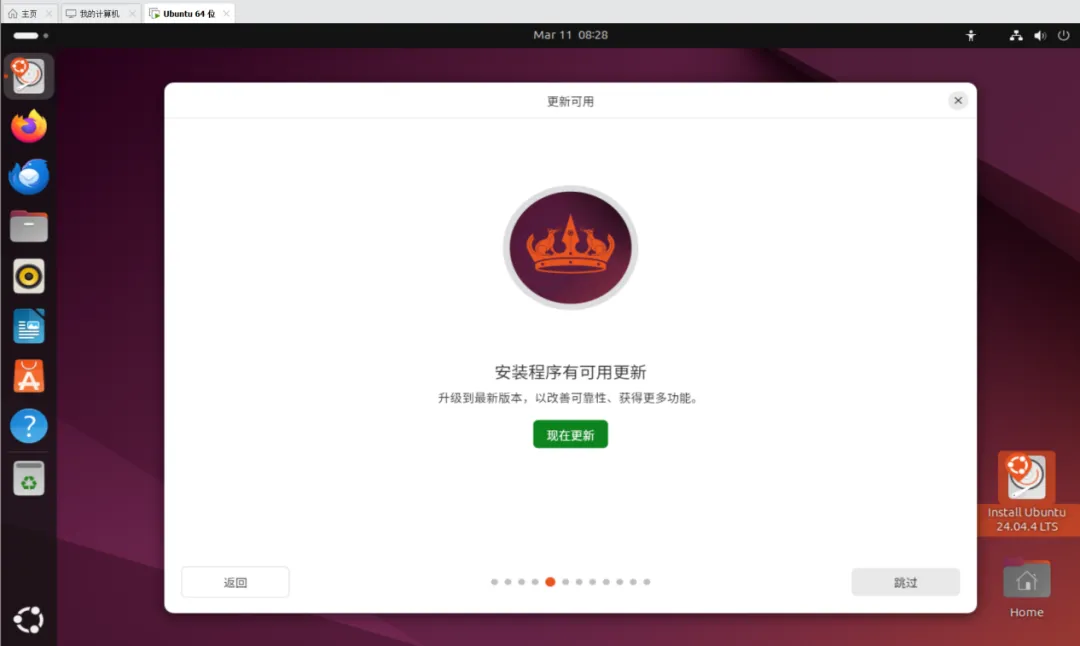
步骤10:[ 更新可用 ] 推荐暂不更新。单击【跳过】按钮。
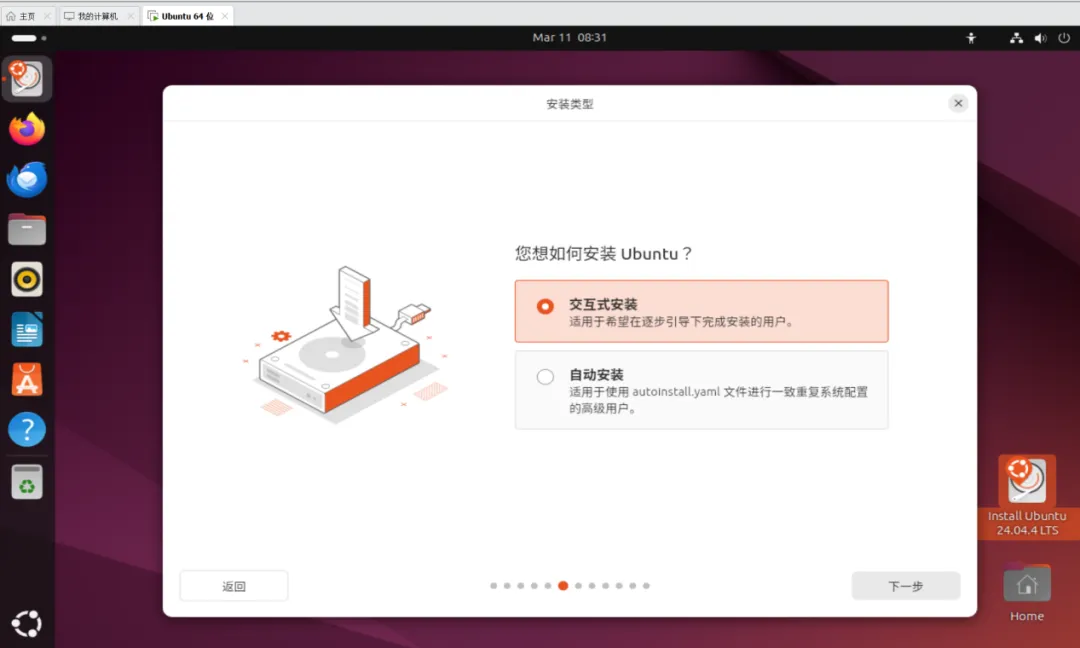
步骤11:[ 安装类型 ] 安装选项。推荐选择交互式安装,99% 的用户的选择该类型安装。
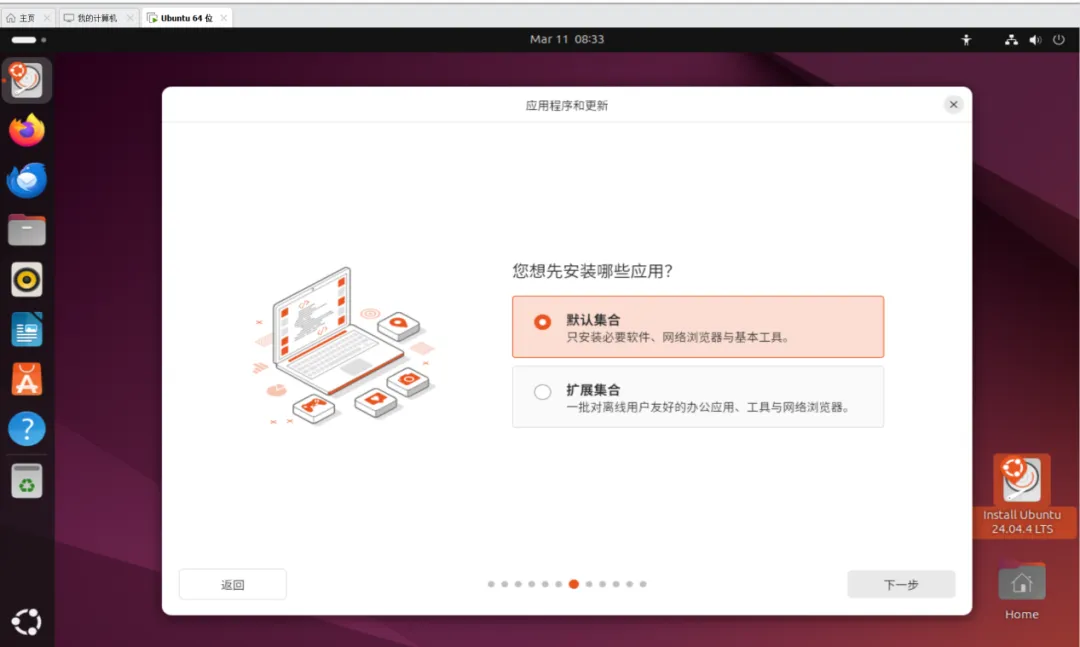
步骤12:[ 应用程序和更新 ] 安装选项,选择默认选项即可。
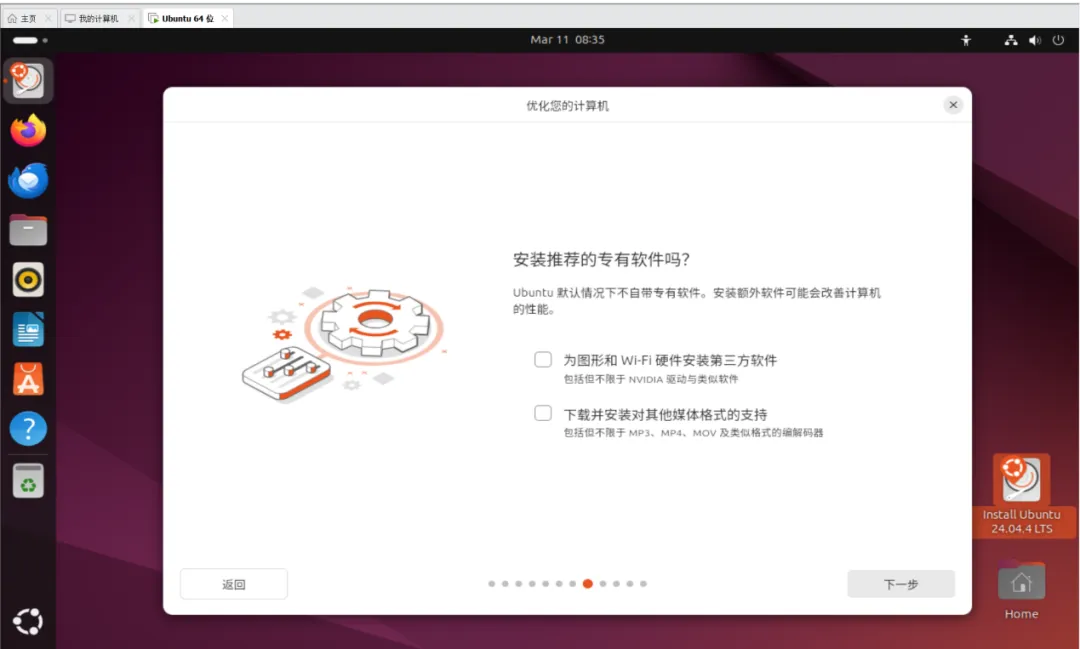
步骤13:[ 优化您的计算机 ] 安装选项,推荐选择不安装推荐软件。单击【下一步】按钮即可。
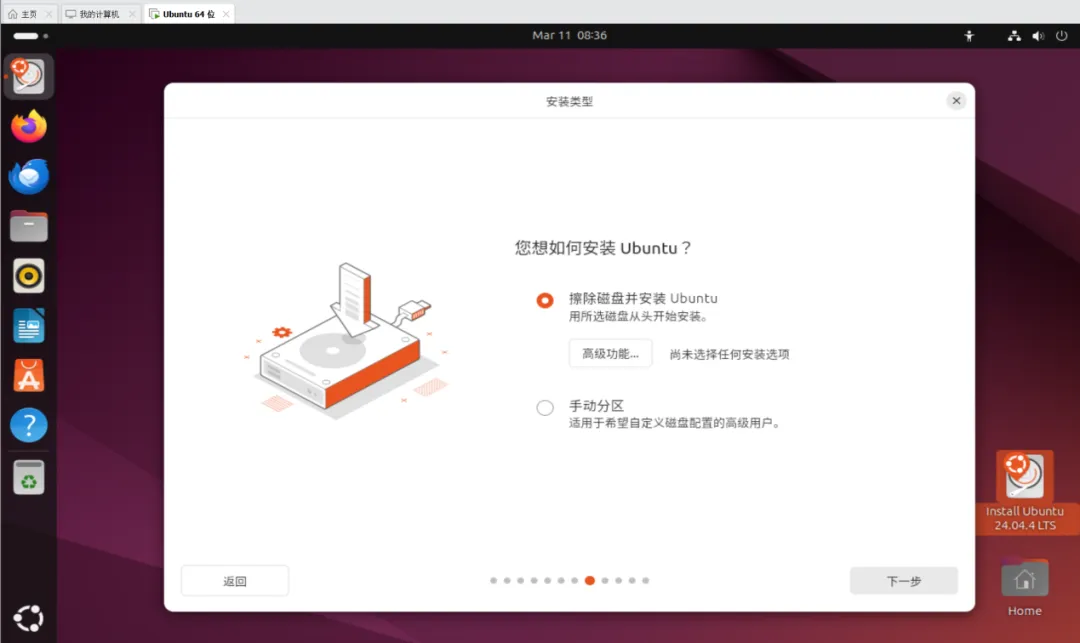
步骤14:[ 安装类型 ] 安装选项,采用默认安装选项即可。单击【下一步】按钮。
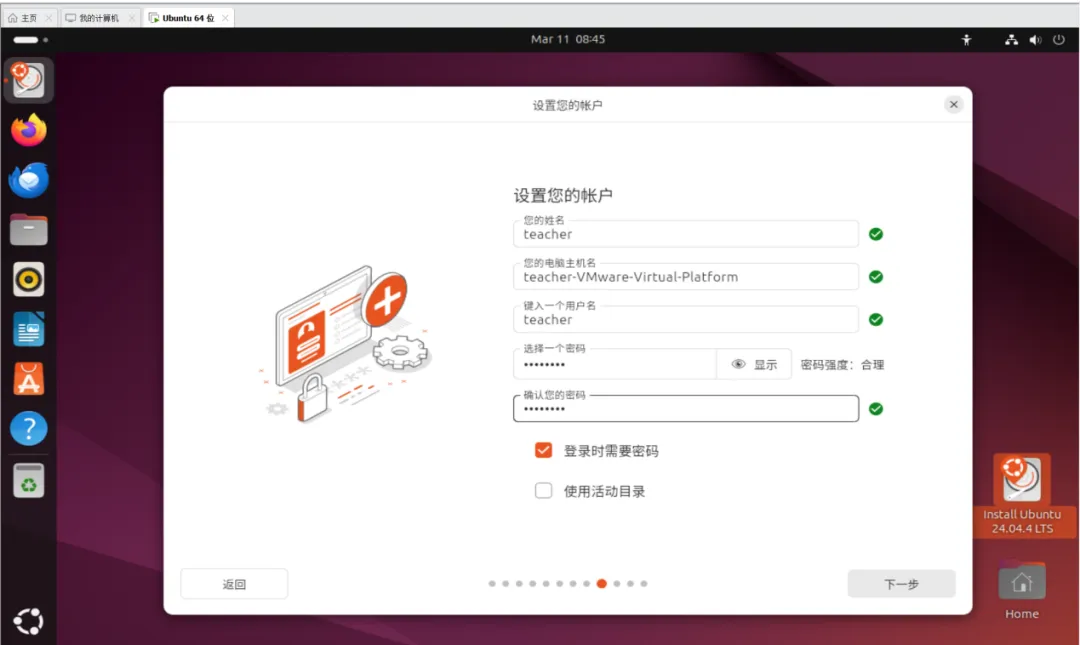
步骤15:[ 设置您的账户 ] 安装选项。
该安装选项用于创建管理员账号,该账号决定你登录系统的身份,建议按下面的规范填写:
1. 您的姓名
填写建议:可以写你的真实姓名、拼音或英文名(如 Zhang San / zhangsan)
注意:这里只是显示名,不影响登录,用中文也可以,但推荐用英文 / 拼音,避免部分程序出现编码问题。
2. 您的电脑主机名
填写建议:给虚拟机起个名字,比如 ubuntu-vm / my-ubuntu
规则:只能用小写字母、数字、减号 -,不能有空格、中文或特殊符号
作用:在网络上标识这台机器,不影响日常使用
3. 输入一个用户名
填写建议:这是你登录系统的账号名,必须用英文 / 拼音,如 zhangsan / user
规则:
只能用小写字母、数字、减号-、下划线_,不能以数字开头,不能有空格。如admin 或你的名字拼音
注意:这个用户名是系统核心,安装后无法直接修改,一定要慎重
4. 选择一个密码
填写建议:设置一个安全的密码,包含字母 + 数字 + 符号(长度建议 ≥8 位)
确认密码:重复输入一遍,确保和上面一致
注意:这是你的管理员密码,执行 sudo 命令时需要输入,一定要记好!
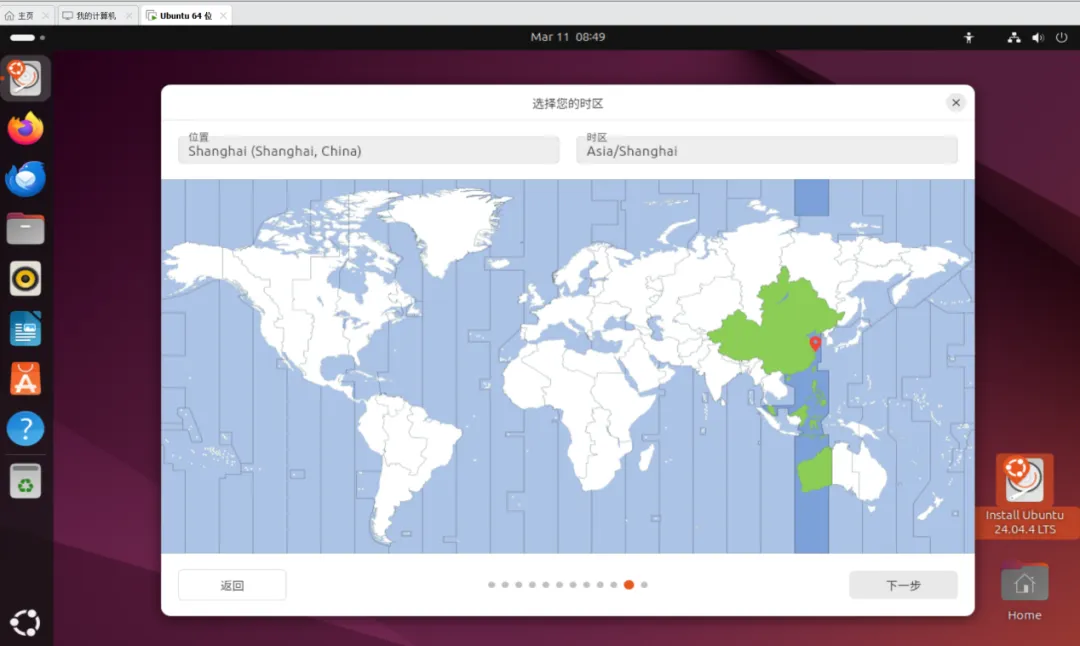
步骤16:[ 选择您的时区 ] 安装选项,采用默认选项即可。单击【下一步】按钮。
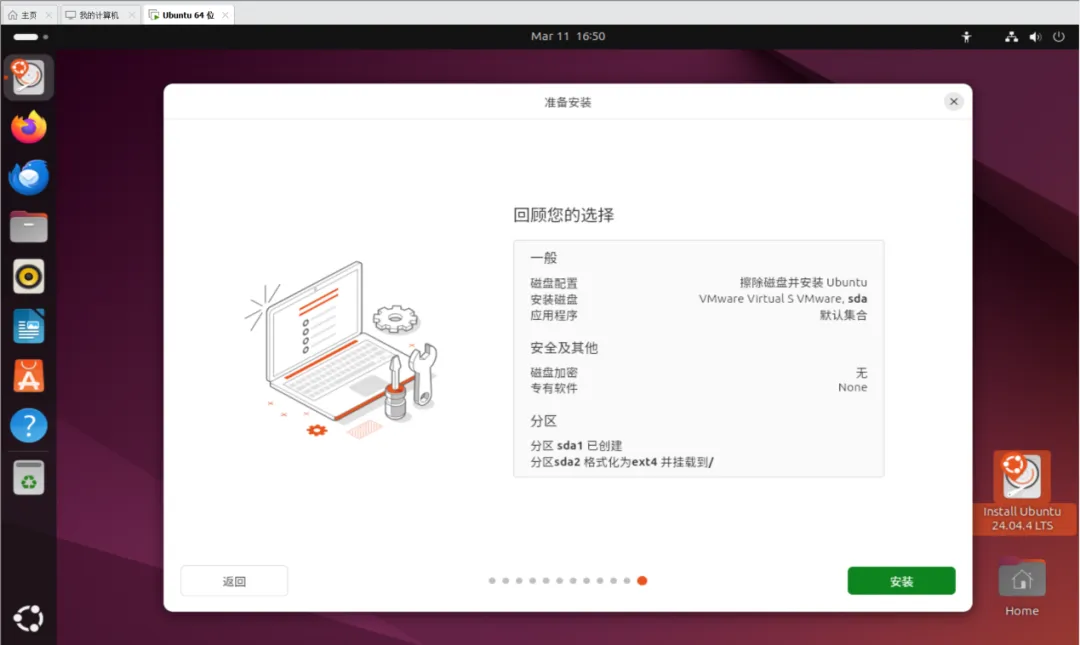
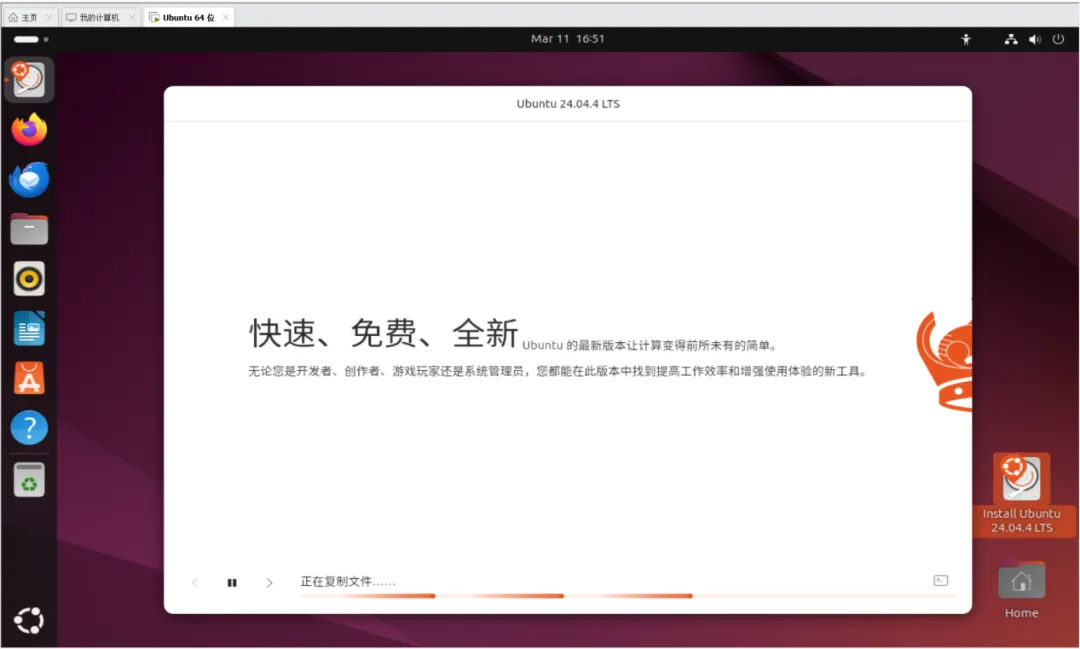
步骤17:现在已进入“准备安装”页,单击【安装】按钮开始安装。
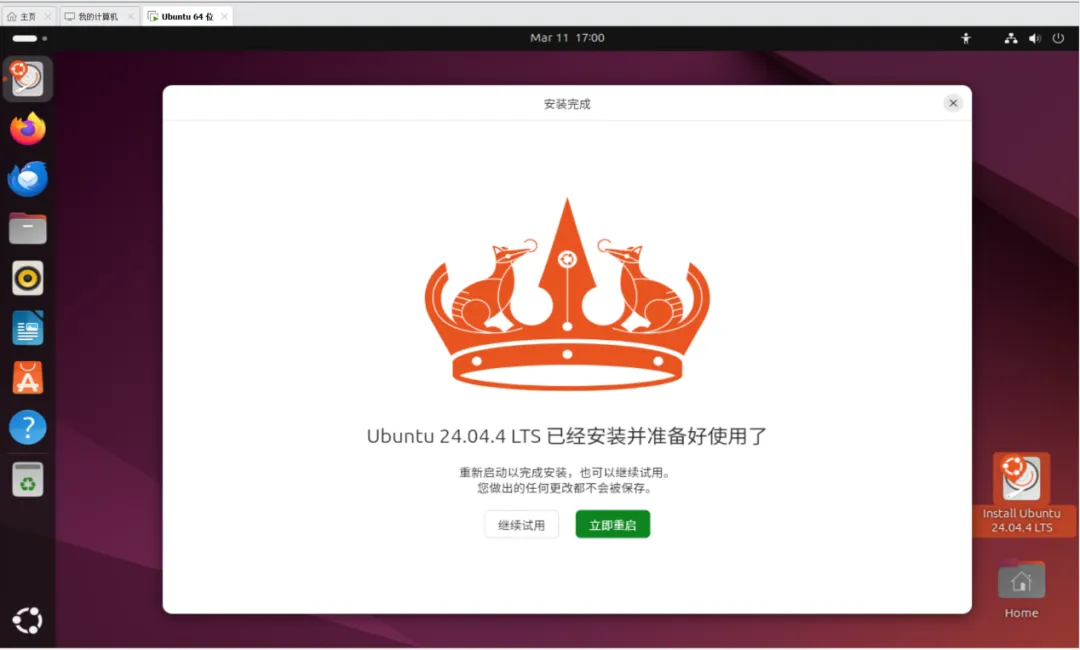
步骤18:安装完成后的界面。单击【立即重启】。
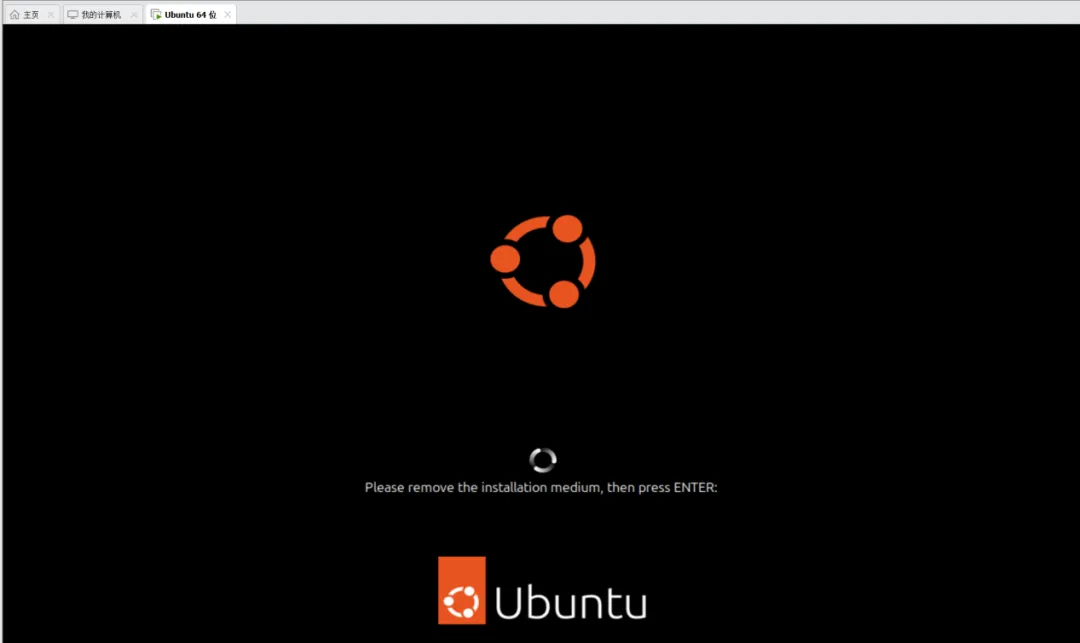
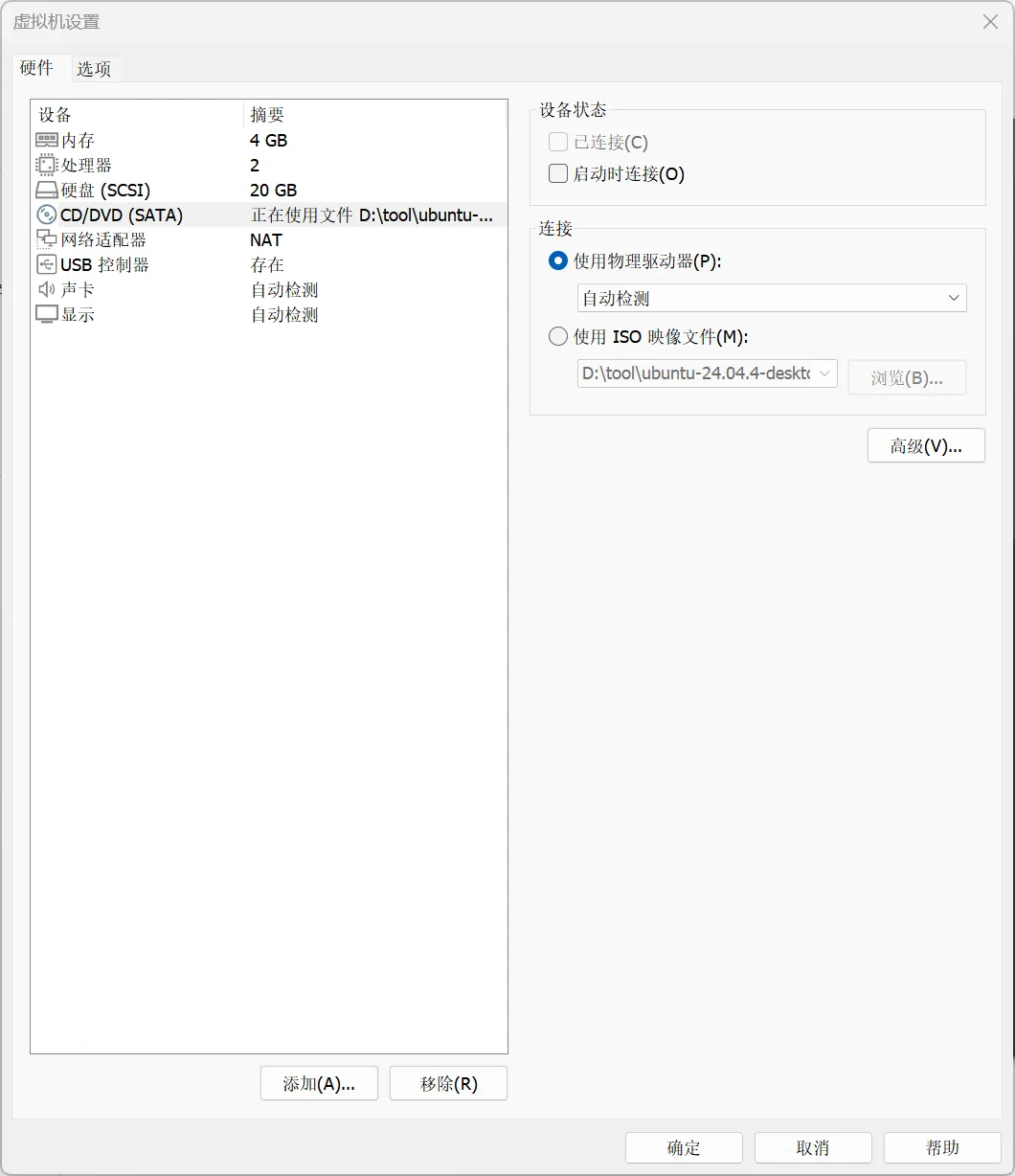
步骤19:重启过程中,若出现下面的提示语。需要先关闭虚拟机,移除虚拟机还挂着 Ubuntu 的 ISO 镜像,然后再开启虚拟机。
步骤20:打开虚拟机设置。按下图进行设置。设置完成,重新启动虚拟机。
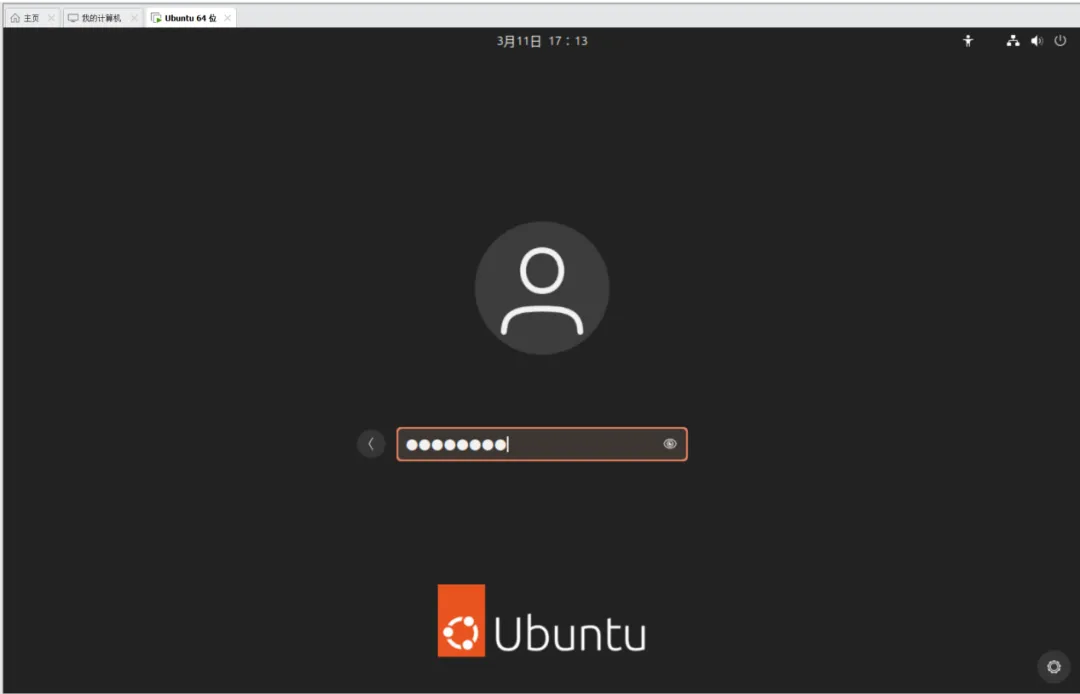
步骤21:输入安装时设置的用户账号和登录密码。
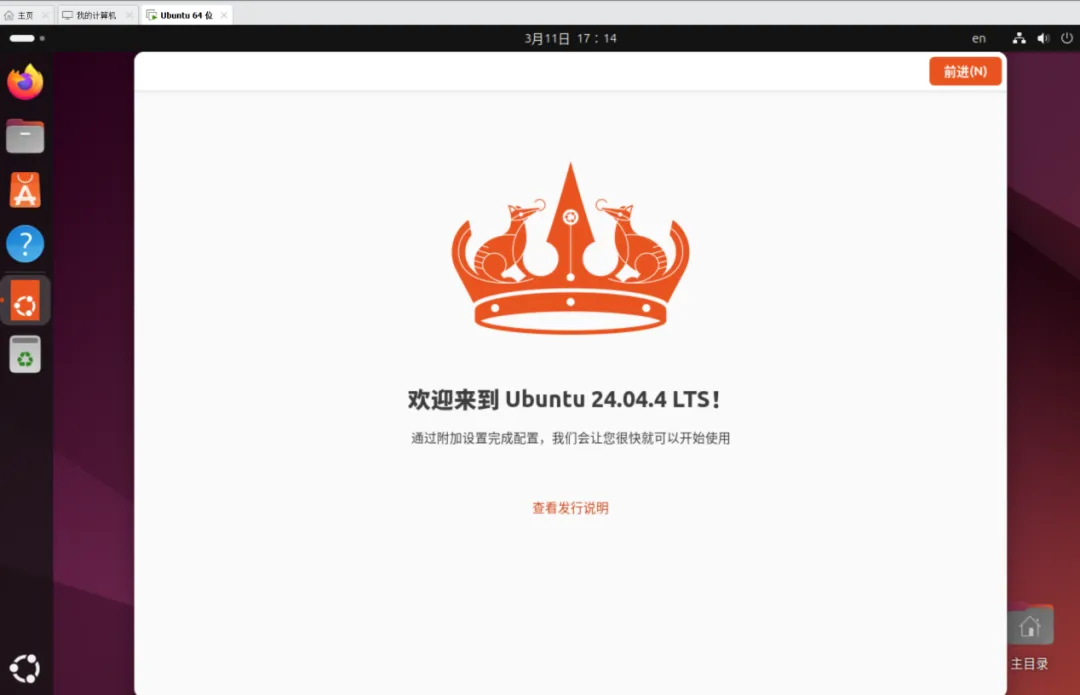
步骤22:首次启动Ubuntu系统时,会显示欢迎向导,只需要跟着点几步就能进入桌面。
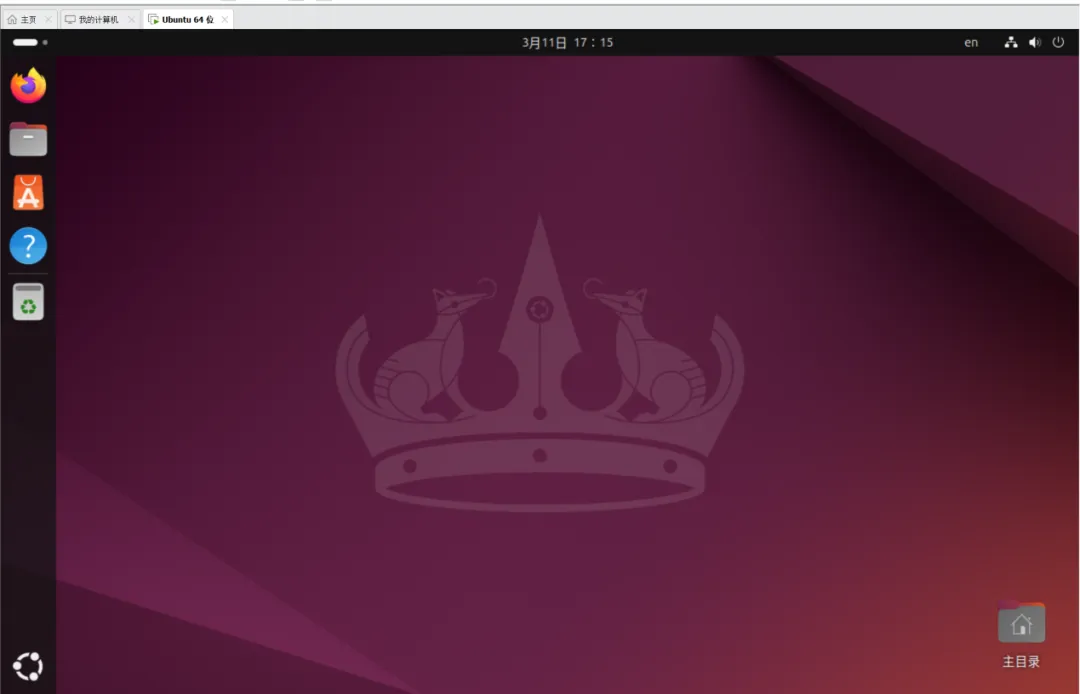
下图是Ubuntu桌面。
至此,VMware虚拟机和Ubuntu操作已安装完成,接下来,我们将开始学习Linux系统。