linux开发必备的开发工具和环境安装
- 2026-09-08 14:04:04
一. SSH工具
sudo apt-get install openssh-server
使用上述命令安装ssh 服务, ssh 的配置文件为/etc/ssh/sshd_config,使用默认配置即可,开启Ubuntu 的 SSH 服务以后我们就可以在 Windwos 下使用终端软件登陆到 Ubuntu,比如使用MobaXterm软件。
二.TFTP
目的:便于主板通过uboot用网络从ubuntu下载文件,需要在工作环境ubuntu下搭建tftp服务,tftp 命令的作用和 nfs 命令一样,都是用于通过网络下载东西到 DRAM 中,只是 tftp 命令使用的 TFTP 协议,Ubuntu 主机作为 TFTP 服务器。因此需要在 Ubuntu 上搭建 TFTP 服务器,
第一步:需要安装 tftp-hpa 和 tftpd-hpa,命令如下:
sudo apt-get install tftp-hpa tftpd-hpa sudo apt-get install xinetd 第二步:和 NFS 一样,TFTP 也需要一个文件夹来存放文件,在用户目录下新建一个目录,命令如下: 注意修改为自己的路径
mkdir /home/zuozhongkai/linux/tftpboot chmod 777 /home/zuozhongkai/linux/tftpboot第三步:最后配置tftp
安装完成以后新建文件/etc/xinetd.d/tftp,如果没有/etc/xinetd.d 目录的话自行创建,然后在里面输入如下内容:
server tftp { socket_type = dgram protocol = udp wait = yes user = root server = /usr/sbin/in.tftpd server_args = -s /home/zgos/tftp/ disable = no per_source = 11 cps = 100 2 flags = IPv4 } 第四步:完了以后启动 tftp 服务,命令如下:
sudo service tftpd-hpa start 第五步:打开/etc/default/tftpd-hpa 文件,将其修改为如下所示内容:
示例代码: /etc/default/tftpd-hpa 文件内容
# /etc/default/tftpd-hpa TFTP_USERNAME="tftp" TFTP_DIRECTORY="/home/zgos/tftp" TFTP_ADDRESS=":69"TFTP_OPTIONS="-l -c -s"TFTP_DIRECTORY 就是我们上面创建的 tftp 文件夹目录,以后我们就将所有需要通过TFTP 传输的文件都放到这个文件夹里面,并且要给予这些文件相应的权限。
第六步:最后输入如下命令, 重启 tftp 服务器:
sudo service tftpd-hpa restart tftp 服务器已经搭建好了,接下来就是使用了。然后就可以把需要通过tftp下载的文件放到tftp文件夹下里面,然后需要赋予文件特定的权限。例如:
将 zImage 镜像文件拷贝到 tftp 文件夹 中,并且给予 zImage 相应的权限,命令如下:
cp zImage /home/zgos/tftp/ cd /home/zgos/tftp/chmod 777 zImage至此,ubuntu中tftp服务就配置好了。
在uboot中使用tftp的示例:
tftp 0x280000 rk3588.img
第1个参数为要把文件下载到的地址,第2个参数为文件名。使用之前要设置好开发板和ubuntu服务器的IP地址。在uboot中进行如下设置:
setenv serverip 192.168.0.4setenv ipaddr 192.168.0.103setenv gatewayip 192.168.0.1setenv netmask 255.255.255.0ping 192.168.0.4三.NFS
1. NFS(网络文件系统)服务开启
在终端中输入命令:
sudo apt-get install nfs-kernel-server rpcbind
等待安装完成
2. 创建用于NFS服务的文件夹
安装完成以后在用户根目录下创建一个名为“linux”的文件夹,以后所有的东西都放到这个“linux”文件夹里面,在“linux”文件夹里面新建一个名为“nfs”的文件夹
3. 配置NFS服务
使用如下命令打开nfs 配置文件/etc/exports:
sudo vim /etc/exports
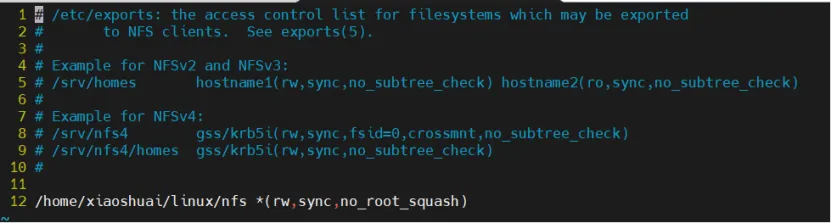
打开/etc/exports 以后在后面添加如下所示内容:
/home/xiaoshuai/linux/nfs *(rw,sync,no_root_squash)
添加完成后的/etc/exports文件如下图所示:
4. 重启NFS服务
sudo /etc/init.d/nfs-kernel-server restart
四.SAMBA
做嵌入式开发,大部分的时间都是在写代码或者修改代码,这个过程一般是在windows 上进行的,然后把我们改好的代码放到ubuntu 上进行编译,这一步我们可以使用tftp 软件来完成。但是如果我们经常修改代码,这一步就太麻烦了,有一个简单的办法,即可以安装samba 文件来实现。比如把我们ubuntu 的存储空间指定为我们windows 上的一个磁盘,然后我们在这个磁盘里面创建.c 文件,进行我们代码的修改和编写,可以安装samba 文件来实现。
samba 是一种网络共享服务,可以通过网络访问我们指定的文件夹。
1. 下载samba
终端下:
sudo apt-get install samba
等待安装完成。
2. 配置samba服务
sudo vi /etc/samba/smb.conf
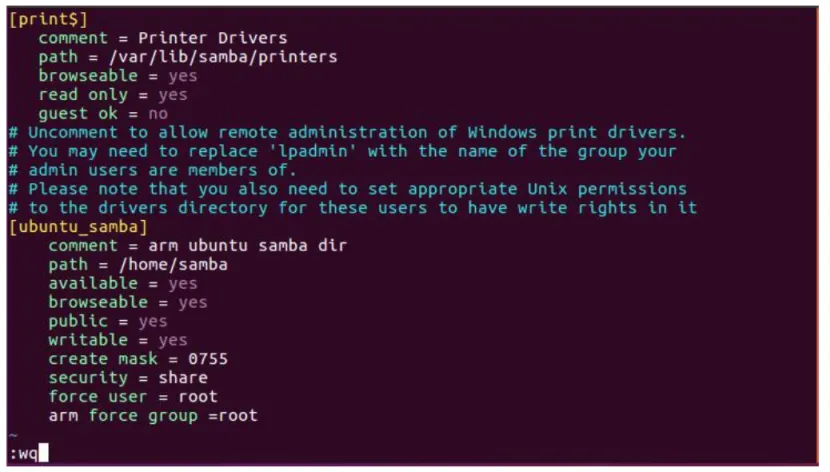
添加如下内容:
这些信息都是samba 的说明和设置, 把这些复制上, 格式要设置对, 使用 Tab 键缩进, 然后把注释删除, 不然可能会出错。
[ubuntu_samba]comment = arm ubuntu samba dir #说明path = /home/samba #共享的 samba目录,根据实际情况修改available = yes #允许访问browseable = yes #可以浏览 public = yes #公开writable = yes #可写create mask = 0755 #当外部创建新文件时的权限security = share #共享模式force user = xiaoshuai #在外部添加新文件时, 文件的所有者arm force group =xiaoshuai #在外部添加新文件时, 文件的所在组 修改完成后,如下图所示
3. 重启samba服务
sudo service smbd restart
没有提示任何的报错,就是启动成功了。重启成功samba 就是安装成功了。
4. Windows下访问samba
查看一下ubuntu的IP地址,在windows环境下,\\192.168.0.108,其中192.168.0.108为确认好的ubuntu的IP地址,这个地址需要根据自己的实际情况进行查看和修改。
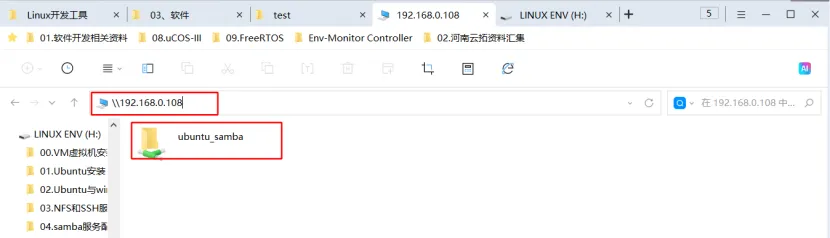
我们返回到上一目录,点击右键,选择映射网络驱动器,然后点击完成。如下图所示。
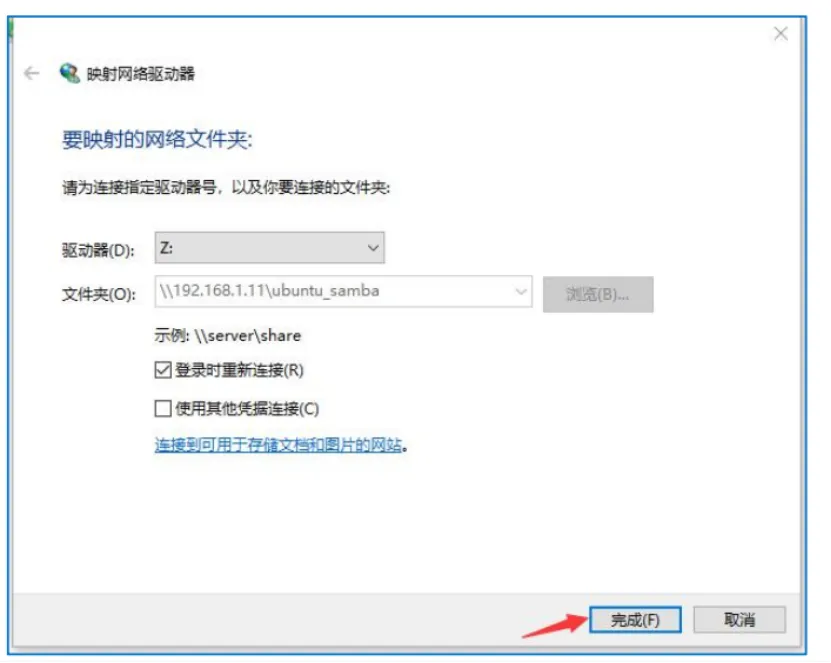
这样,打开我的电脑时就可以看到网络位置这里多了一个盘符。
5. 至此,samba配置完成
使用samba我们也可以实现win和ubuntu互传文件, 经常和tftp 软件搭配着来用, 比如说我们要拷贝的文件在ubuntu上的路径比较深比较长, 我们就可以使用 tftp 软件来实行,如果说这个路径不深, 就在我们的根目录下或者家目录下, 我们就可以直接使用samba来传,这两个软件并不是互相排斥的,tftp 软件是我们开发必备的软件,而samba是提升我们开发体验的软件,这两个软件是互相配合的。
