过去一年,我因为评测新发行版、测试硬件兼容性,重装Linux系统超过15次。以前每次重装都要花半天时间:更新系统、换镜像源、一个个敲命令装软件、重新配终端主题、设置备份……折腾到头晕眼花。
现在呢?全新安装完系统后,我只跑5条核心命令(加上几行辅助操作),整个过程10-15分钟就能回到“生产力满格”状态!今天就把这套“省时神器”完整分享给公众号的各位Linux爱好者、开发者、效率党。无论你是Ubuntu、MX Linux、Arch还是Fedora用户,都能直接复制粘贴用起来。
第一步:先跑系统更新,避免“依赖地狱”
新系统刚装好,最重要的事就是让一切保持最新。
为什么?Linux包管理器(如apt、dnf、pacman)本地有个“软件索引数据库”。这个数据库不会实时联网,而是靠手动同步。假如你直接apt install vlc,却报“包找不到”,90%是因为数据库还没更新。
更严重的是依赖地狱(dependency hell):老版本库文件和你要装的新软件不兼容,装一个软件要手动解决十几个依赖问题,经常一上午就没了。
正确做法超级简单,一条命令搞定:
sudo apt update && sudo apt upgrade -y
在Debian/Ubuntu/MX Linux系上直接用这条就行。效果立竿见影:我上周重装Ubuntu 24.04,跑完这条命令后,内核、显卡驱动、浏览器全自动更新到最新,避免了后面各种“已知bug”。
其他发行版对应命令:
- Arch/Manjaro:
sudo pacman -Syu - Fedora:
sudo dnf upgrade --refresh
实操截图(Ubuntu终端执行后):
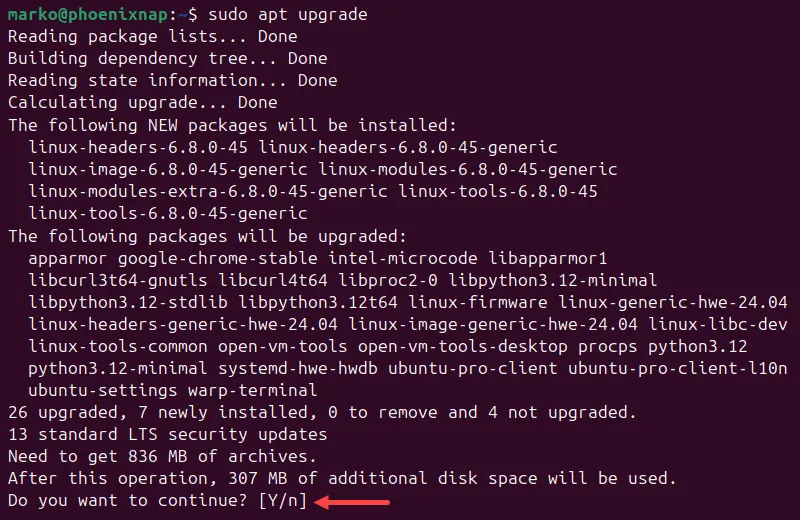
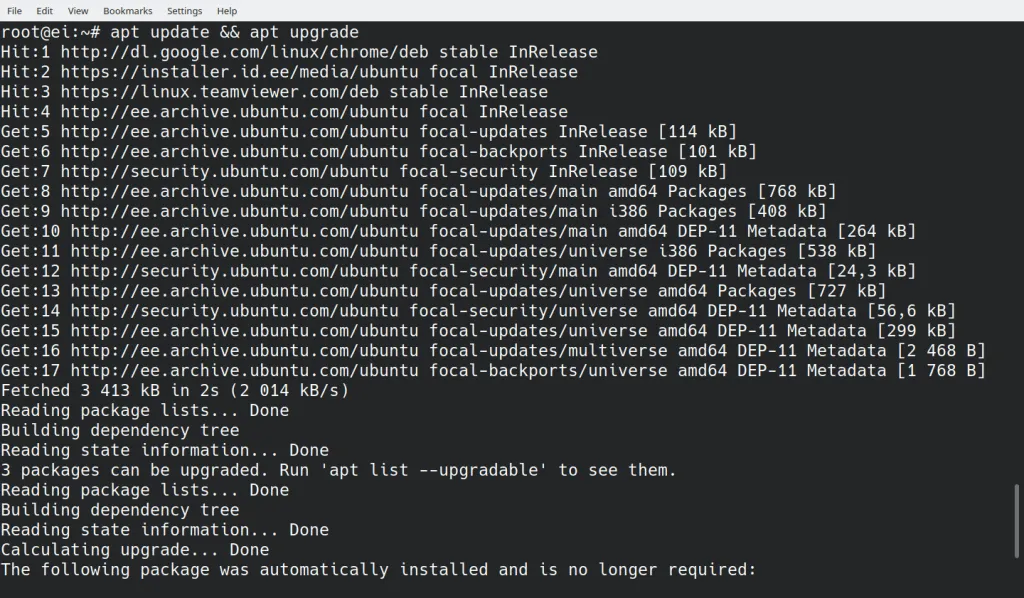
第一次更新可能下载几百MB,建议用有线网络。以后每周跑一次即可,养成习惯后系统永远保持“健康”。
这一步就能帮你省下至少30-60分钟的后期排错时间,值!
第二步:切换最快镜像源,让下载速度起飞
Linux软件仓库不是单台服务器,而是全球无数“镜像”(mirror)。你默认连的可能是在地球另一端的慢服务器——下载一个10MB的包要等10分钟,崩溃!
解决办法:选离你最近、速度最快的镜像。
GUI用户(推荐新手):MX Linux自带“MX Repo Manager”,一键测试全球镜像,自动选最优。
终端党:强烈推荐安装nala——它是apt的现代前端,支持并行下载、彩色输出、自动选最快镜像。
安装nala(Debian系):
然后一键选镜像:
它会测试几十个镜像,按延迟排序,输入序号选前4-5个就行。之后所有nala install都会飞快!
实操截图(nala fetch正在测速):
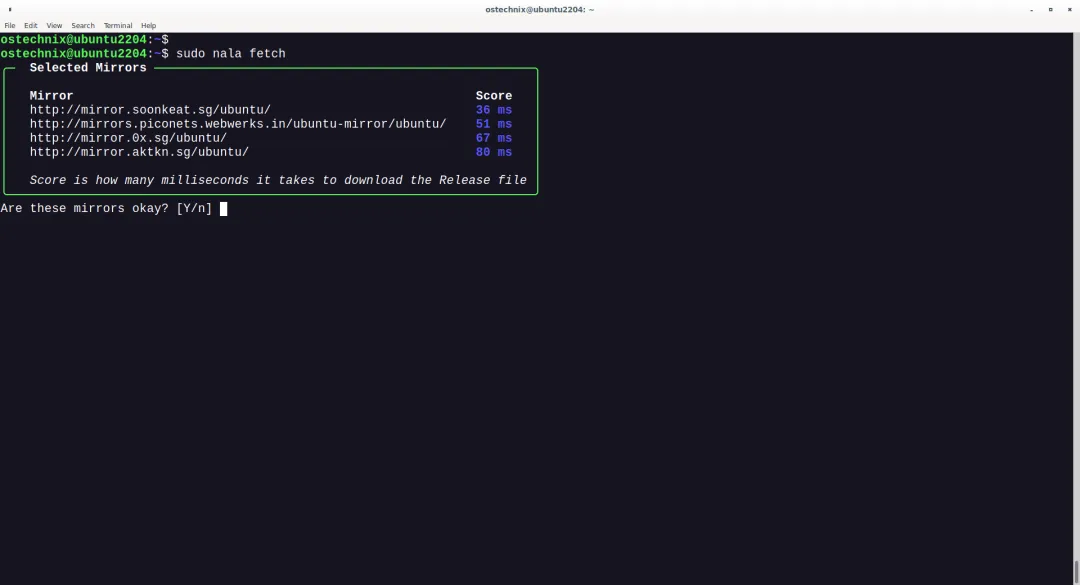
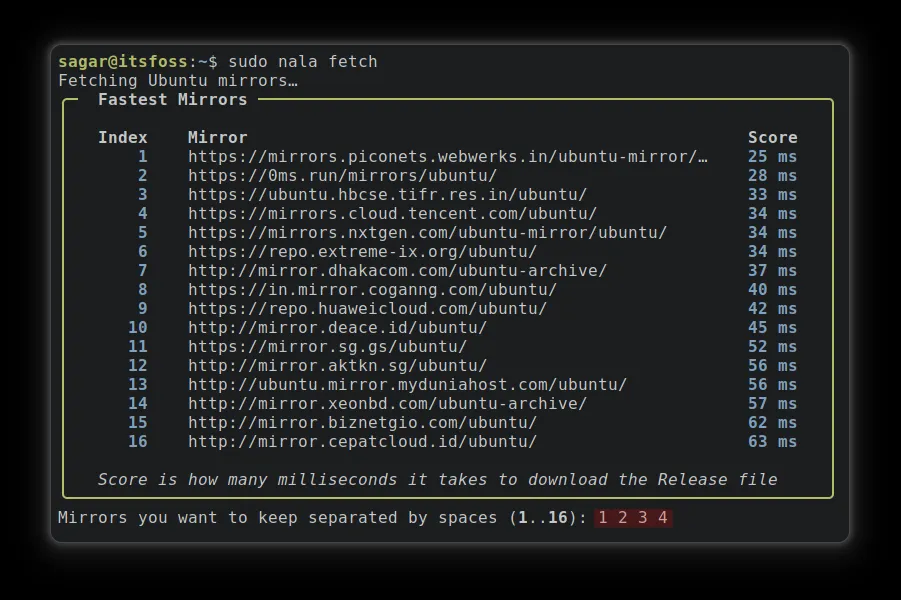
Arch用户可以用reflector工具,Fedora可以用dnf的--mirrorlist。我用nala后,sudo nala install单个大包速度经常比原来快3-5倍!
这一步直接把“更新卡死”变成“秒下”,节省1小时以上。
第三步:一键批量安装常用软件,告别手动敲50条命令
新系统最烦的就是装软件:浏览器、代码编辑器、视频播放器、输入法、截图工具……一个个敲apt install要敲到手软。
如果你还有旧系统(最推荐):
在旧机器终端执行:
apt-mark showmanual > packages.txt
把packages.txt拷到新机器,进入目录后:
sudo xargs -a packages.txt apt install -y
一条命令,把你之前手动装的所有软件一次性全装好!还能用记事本删掉不需要的。
没有旧系统怎么办?用TuxMate(Linux界的Ninite)——网页上勾选你想要的软件(VS Code、Chrome、VLC、Git、Node.js等),它自动生成一条超长安装命令,复制粘贴就行。
常用软件推荐列表(我自己的):
- 生产力:
neovim kitty zsh git curl wget - 日常:
vlc firefox-esr obs-studio - 开发:
build-essential python3-pip docker.io
实操截图(批量安装界面):
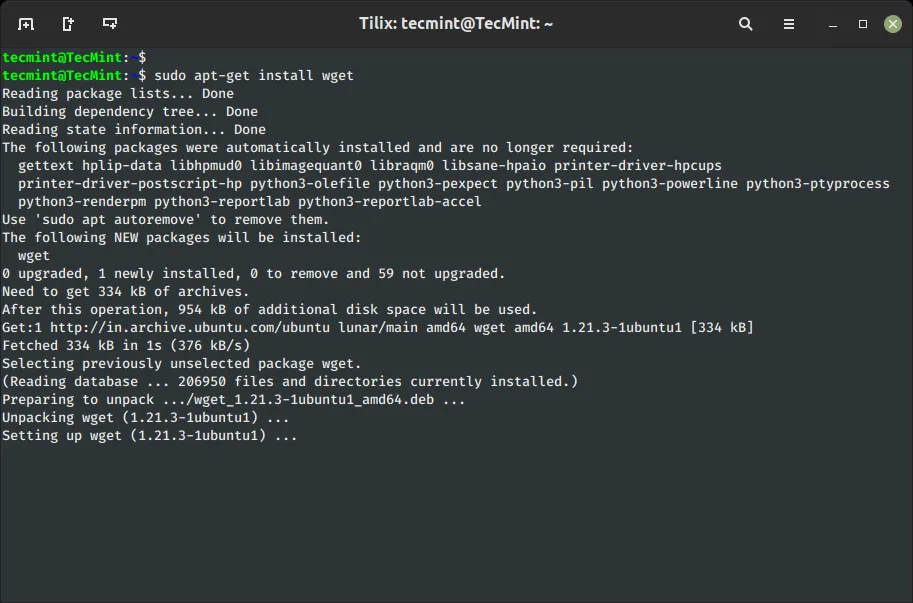
这一步直接把2-3小时的“装软件马拉松”缩短到3分钟,爽到飞起!
第四步:用chezmoi一键同步我的“点文件”(dotfiles)
我花了几个月调优的Kitty终端、Neovim配置、Zsh主题、Tmux快捷键……要是每次重装都要手动复制,简直要命!
解决方案:chezmoi —— 专为dotfiles设计的Git管理工具,支持加密、私有变量、多机模板。
完整流程(只需做一次):
sh -c "$(curl -fsLS get.chezmoi.io)" -- -b $HOME/.local/bin
- 在GitHub新建空白仓库(我叫“dotfiles”),然后:
chezmoi initchezmoi add ~/.zshrc ~/.config/kitty/kitty.conf ~/.config/nvim/init.luachezmoi cdgit remote add origin https://github.com/你的用户名/dotfiles.gitgit add .git commit -m "首次提交"git push -u origin main
chezmoi init --apply https://github.com/你的用户名/dotfiles.git
所有配置瞬间回来,连颜色主题、快捷键、插件列表都一模一样!
实操截图(chezmoi管理dotfiles终端):
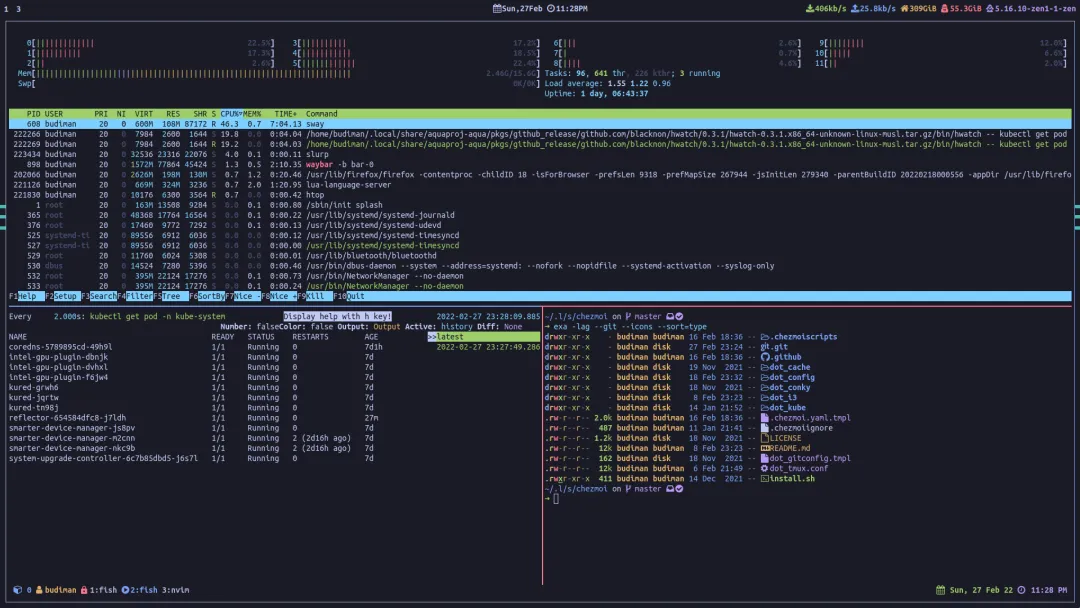
chezmoi比普通git好太多:支持模板(不同机器用不同配置)、自动加密敏感文件、跨平台。用了之后,我再也不怕重装了!
第五步:立即设置系统级备份,再也不怕“更新炸系统”
去年一次CachyOS更新把我系统搞崩,数据全丢,花了3天重装+恢复……血的教训!
现在我每次新装完就开Timeshift(Debian系自带或一键安装):
sudo apt install timeshift
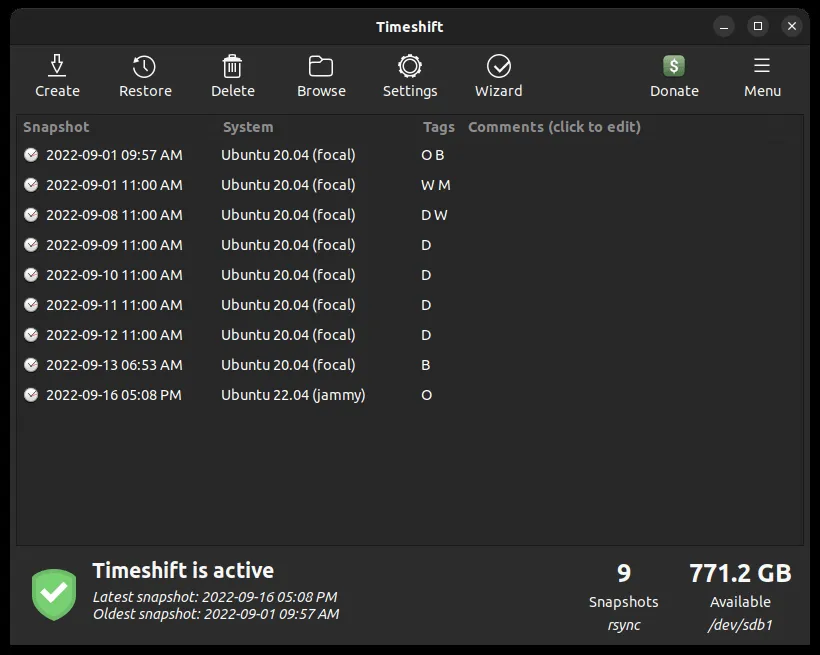
打开界面,选择“RSYNC”模式,设置每小时/每天自动快照,保存在单独分区或外接硬盘。
实操截图(Timeshift主界面):
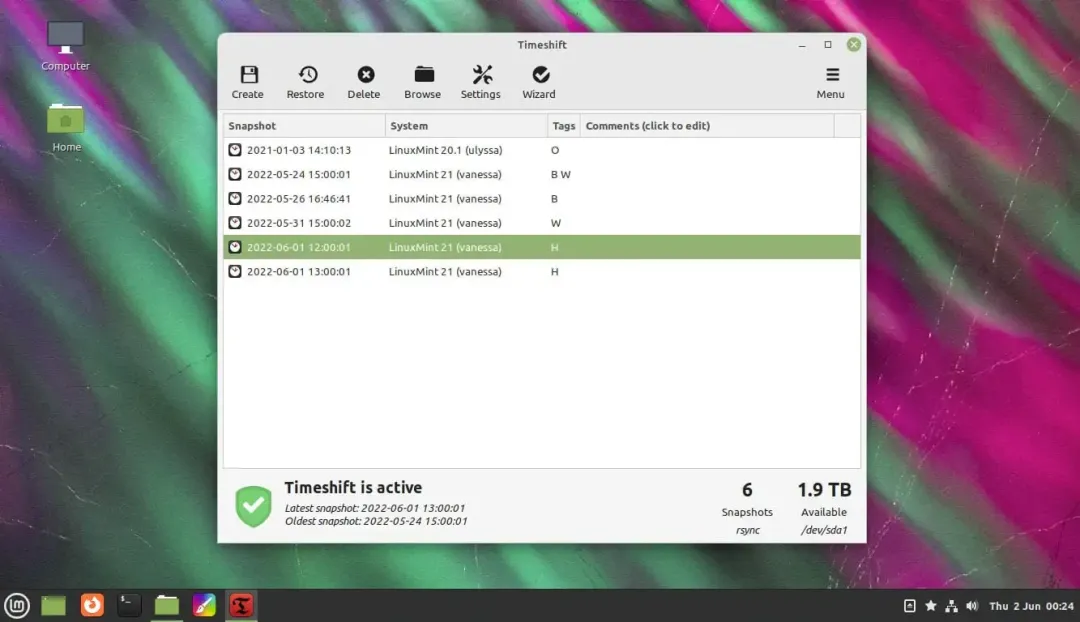
进阶备份策略(3-2-1法则):
Btrfs用户还可以用snapper做子卷快照,恢复只需几秒。设置完备份,你就可以放心折腾了,系统崩了点一下“还原”就行。