1.14 Linux文件系统
- 2026-09-12 03:21:02
1.14 Linux文件系统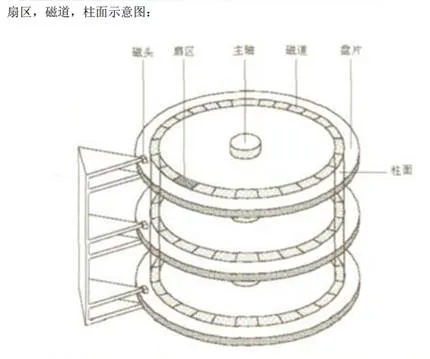
开机自动挂载(文件在

扇区,磁道,柱面:
6版本:ext4
7版本:xfs
# cat /etc/redhat-release #查看当前版本1、 计算机五大组成部分:运算器、控制器、存储器、输入设备、输出设备
机械盘转速: 家用台式:7200rpm 家用笔记本:5400rpm 服务器:10000-15000rpm固态硬盘中,逻辑上有磁道、扇区2、 磁盘使用流程
## 整体步骤: 1)、分区 2)、格式化写入文件系统 3)、挂载MBR分区: 主引导程序 446byte 分区表 64byte ,16byte标识一个分区 有效表示符 2byte,标记MBR是否有效fdisk 分区 #交互式磁盘分区 fdisk /dev/sdb d l n p w q t 删除 查看类型 添加 显示分区名 保存退出 不保存退出 修改类型## 详细步骤:1、 分区 创建主分区 n---p---1---回车---+5G---p 扩展分区:e 逻辑分区:l2、格式化 6版本: mkfs.ext4 分区名 7版本: mkfs.xfs 分区名3、临时挂载: mkdir 挂载点(目录) # 创建挂载点 mount 分区名 挂载点 # 临时挂载格式化与挂载
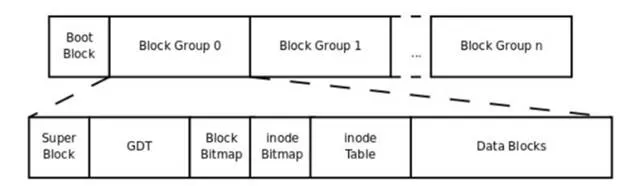
block块默认4k(格式化才能修改大小) 太大:浪费 太小:块太多文件系统示意图
inode:i节点、记录inode号、权限、所属主、所属组1) superblock:超级块,记录每个分区的block大小、数量2) GDT:组描述符(记录块组)3) blockbitmap:block位图4) inodebitmap:inode位图5) inodetable:inode表(记录所偶inode索引节点)6) Date block:数据块,保存真实数据的位置文件系统格式化:
mkfs.ext4 分区mkfs -t ext4 分区开机自动挂载(文件在 /etc/fstab)
UUID或设备文件名 挂载点 文件系统 挂在特殊选项 备份 检查第1列:添加UUID blkid |grep sdb1 >> /etc/fstab第5列:是否备份 0不备份 1每天备份 2不定期备份第6列:是否检查 0不检查 1启动时检查 2启动后检查实现默认挂载光盘 /dev/sr0 /mnt iso9660 defaults 0 0/etc/fstab 文件被修改(自动挂载设置错误)解决
# 6版本 开机字符界面密码进入 cat /etc/fstab #检查 mount -o remount,rw 根分区设备文件名 #重新挂载 blkid |grep 出错分区 >> /etc/fstab #修改 cat /etc/fstab #检查 reboot #重启# 7版本 开机等待,直接进入/etc/fstab检查修改# 防止/etc/fstab误操作 修改文件后执行 mount -a 检查挂载swap分区创建
1) fdisk---t---82 #设置交换分区,即修改分区类型 2) mkswap 分区名 #格式化 free -h #常见单位查看虚拟内存 free -k free -m free -g 3) swapon 分区名 #启用swap分区 swapoff 分区名 #停用swap分区swap分区写入fstab UUID swap swap defaults 0 0设置分区保存时,出现磁盘繁忙解决
1) 重启;检查分区设置2) partprobe #将分区变化通知内核,重新挂载分区 partprobe -s #显示磁盘分区汇总 partprobe -h #显示帮助信息fsck:文件系统修复 (不能保证数据) fsck -y 分区名GPT分区
1)、gdisk 分区 d l n p w q t 删除 查看类型 添加 显示分区名 保存退出 不保存退出 修改类型 n---1---起始默认---+2G---默认类型---w---y 备注: GPT分区表可分为三部分: LBA0:开头存放MBR分区表, LBA1:储存了硬盘的总空间,以及GPT分区表的信息, 定义最多能创建128个分区,每个分区信息占用的空间是128个字节, 128个分区中有一个是用来存储备份分区表的,所有可以手动指定的分区数为127个分区。 LBA2-33: 每个分区信息存放的位置,上边提到每个分区信息占用的空间是128字节, 16384/128=128个分区一个系统保留分区用于备份分区表,127可手动指定。 注:LBA(logica block address)中文名称为逻辑区块地址,即扇区,默认512字节。2)、格式化 mkfs.xfs 分区名3)、挂载 mount 分区名 挂载点 永久生效: UUID 挂载点 类型 选项 备份 检查非交互式设置分区-parted
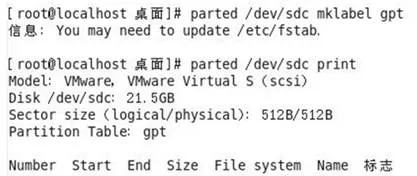
创建新分区需要使用parted命令的mklabel指令:
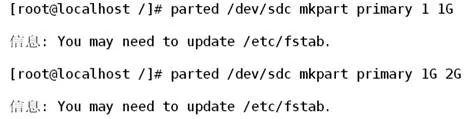
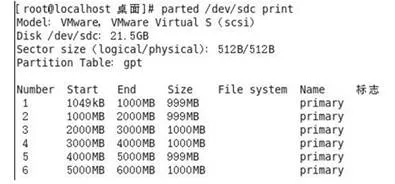
## 修改分区表为GPT格式 用 parted /dev/sdc 来查看修改是否成功。创建新分区,使用parted命令的mkpart指令。 格式: parted 硬盘设备名 mkpart 分区类型 文件系统类型 开始(默认单位为MB) 结束 parted /dev/sdc mkpart primary xfs 1 1G 分区类型有:primary(主分区)、logical(逻辑分区)、extended(扩展分区)文件系统类型有:fat16、fat32、ext2、ext3、linux-swap等。创建分区命令格式:
创建分区时直接指定分区类型和分区的起始和结束点即可。
查看所有分区:
主分区可以创建了4个以上,这要是GPT分区表不同于MBR分区表的地方。
虽然GPT分区方式也可以创建扩展分区和逻辑分区,但并没有太大的实际意义。
删除GPT分区:
rm选项并指定分区号即可删除对应分区。
注意:parted命令行中的操作全部是立即生效的,不同于MBR的保存后生效。
XFS文件系统 (7版本)
XFS每个单个文件系统最大支持8EB
单个文件最大支持16TB
1、 xfs组成:
1) 数据区:动态配置inode、block、blockGroup等 super block、GDT、inodebitmap、blockbitmap、inode表、Dateblock2) 实时运行区:写文件时,写入实时运行区,同时生成inode、block,再写入数据区中3) 日志区(文件系统活动登录区)记录文件系统变化、直到写入数据区2、 命令
df -T #查看文件系统类型xfs_inf 挂载点/设备文件名 #查看格式化返回信息blkid = lsblk -f #列出uuid分区,gdisk、fdisk不能混用 gdisk 分区 #GPT分区 fdisk 分区 #MBR分区cat /proc/partitions = ls 分区 #查看分区是否成功 ls /dev/sdb* partprobe -s 分区 #更新Linux内核分区表格式化mkfs.ext4 # ext4 文件系统格式化mkfs.xfs # xfs 文件系统格式化挂载 mount -t 系统类型 分区名 挂载点 mount -o 特殊选项 分区名 挂载点 特殊选项: async/sync auto/noauto rw/ro exec/noexec suid/nosuid3、 补充命令
#stat 文件名 #查看文件系统详细信息 三个时间: access #查看时间 cat modify #修改时间 vim chmod #权限修改时间 chmod 块个数比实际问价大小所占多:预留空间,方便以后修改,类似磁盘碎片化整理# ls -l 文件 #查看操作系统详细信息
本文来自网友投稿或网络内容,如有侵犯您的权益请联系我们删除,联系邮箱:596563534@qq.com 。
