Graphviz实战指南:用Python代码“画”出清晰的关系图
- 2026-09-12 01:30:01
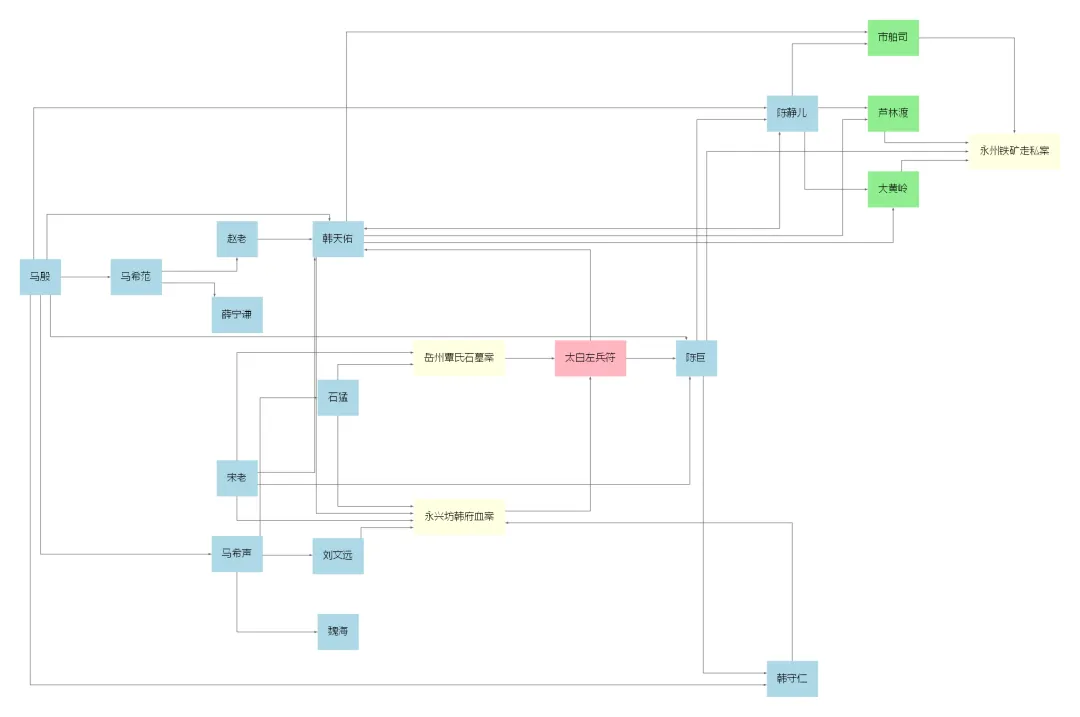
告别手动画图的痛苦,拥抱声明式绘图
如果你用Python做过数据分析,肯定对Matplotlib、Seaborn不陌生——它们帮你把数据变成漂亮的折线图、柱状图。但当你需要画流程图、系统架构、决策树、知识图谱这些“关系图”时,是不是瞬间头大?
手动拖拽节点、调整连线、对齐布局……光是想想就让人崩溃。更别提后续修改了,动一个节点,整个图都得重调。
这时候,Graphviz就该登场了。它不是什么“另一个绘图库”,而是一个声明式图形可视化工具。你只需要告诉它:“我有这些节点,它们之间这样连接”,至于“怎么画得好看、不交叉、布局合理”这个最头疼的问题,交给Graphviz的自动布局引擎就行了。
想象一下:你设计电路图(逻辑),它生成PCB布线图(布局)。这就是Graphviz的哲学。
Graphviz 核心概念
三个核心对象
Graphviz的世界由三个基本元素构成:
图(Graph/Digraph):画布。Graph是无向图,Digraph是有向图(更常用)。
节点(Node):图中的实体,比如“用户”、“数据库”、“处理函数”。
边(Edge):节点之间的关系,带箭头表示方向。
DOT 语言:Graphviz的“普通话”
Graphviz使用一种叫DOT的声明式语言。在Python中,graphviz库帮你生成DOT代码,但你了解下它的语法没坏处:
digraph 我的流程图 {
    rankdir=LR;  // 布局方向:从左到右
    数据源 -> 清洗 -> 分析 -> 报告;
}
是的,就这么简单!但真正的威力藏在参数里。下面我们进入重头戏。
参数体系详解——让你的图从“能看”到“专业”
图级参数(graph_attr):全局掌控
graph_attr控制整个图的全局行为,这是你首先要设置的。
from graphviz import Digraph

# 创建图时设置全局参数
dag = Digraph(
    name='数据处理流水线',
    graph_attr={
# 布局方向:TB(上到下,默认), LR(左到右), RL, BT
'rankdir': 'LR',

# 连线样式:解决交叉问题的神器!
# line(直线), spline(曲线), ortho(直角折线)
'splines': 'ortho',  # ★ 强烈推荐!消除连线交叉

# 节点重叠处理:大型图必备
'overlap': 'vpsc',  # 或 'prism',防止节点重叠

# 字体:中文显示的生命线
'fontname': 'Microsoft YaHei, SimSun, sans-serif',
'fontsize': '12',

# 背景和边距
'bgcolor': 'white',
'margin': '0.3,0.3',

# 字符编码:中文用户必设
'charset': 'UTF-8'
    }
)
关键参数解析:
splines='ortho':这是让你的图从“乱麻”变“清晰”的最重要参数!它强制连线走直角,避免交叉。但需要Graphviz 2.30+版本。overlap='vpsc':当节点很多时,这个参数能自动防止节点重叠。部分Linux系统可能需要额外安装libvpsc库。fontname:一定要设置中文字体回退链!"Microsoft YaHei, SimSun, WenQuanYi Zen Hei, sans-serif"这样写,确保跨平台显示正常。
节点参数(node_attr):让每个节点“会说话”
节点是信息的载体,好的节点设计能极大提升信息密度。
# 设置节点默认样式
dag.node_attr.update({
# 形状:用形状传递语义
'shape': 'box',  # box=实体, ellipse=概念, diamond=决策
'style': 'filled,rounded',  # 填充+圆角
'fillcolor': 'lightblue',

# 文字:中文优化关键
'fontname': 'Microsoft YaHei',
'fontsize': '11',
'fontcolor': 'black',

# 边距:防止文字贴边
'margin': '0.25,0.15',

# 尺寸:让Graphviz自动计算,别固定!
# 'fixedsize': 'false'  # 默认就是false,别改!
})

# 添加具体节点(可覆盖默认属性)
dag.node('raw_data', '原始数据\n(Polars加载)',
         shape='cylinder', fillcolor='wheat')
dag.node('model', 'LSTM预测模型',
         shape='ellipse', fillcolor='plum', peripheries='2')  # 双线框突出显示
高级技巧:HTML-like标签
当节点内容复杂时,用HTML-like标签实现表格布局:
dag.node('smart_node', label='''<
<TABLEBORDER="0"CELLBORDER="1"CELLSPACING="0"CELLPADDING="4">
<TR>
<TDCOLSPAN="2"BGCOLOR="#4a86e8">
<FONTCOLOR="white"><B>贾宝玉</B></FONT>
</TD>
</TR>
<TR>
<TDALIGN="LEFT">特点</TD>
<TD>叛逆、重情</TD>
</TR>
<TR>
<TDALIGN="LEFT">关键事件</TD>
<TDPORT="event">摔玉</TD>
</TR>
</TABLE>>''', shape='none')
这样你可以:
精确控制多行多列布局 设置单元格背景色、字体样式 定义端口( PORT="event")供边连接完美解决中文换行对齐问题
边参数(edge_attr):关系表达的精华
边不只是连线,它能承载丰富的信息。
# 边默认样式
dag.edge_attr.update({
# 基础视觉
'color': '#4a5568',  # 深灰蓝,专业感
'penwidth': '1.3',
'style': 'solid',

# 箭头系统
'arrowhead': 'vee',
'arrowsize': '0.9',

# 标签系统:中文优化关键!
'fontname': 'Microsoft YaHei',
'fontsize': '10',
'fontcolor': '#2d3748',
'labelangle': '45',    # ★ 防遮挡黄金角度
'labeldistance': '1.4', # 让标签远离连线

# 布局权重:让重要关系更直更短
'weight': '5'
})

# 添加边(可覆盖默认)
dag.edge('raw_data', 'clean', label='CSV文件')
dag.edge('model', 'output',
         color='red',
         style='bold',
         label='预测概率\n(0.87)')
边的语义化编码:
# 定义关系类型样式映射
RELATION_STYLES = {
'数据流': {'color': '#3498db', 'style': 'solid', 'weight': 8},
'控制流': {'color': '#e74c3c', 'style': 'dashed', 'weight': 3},
'依赖': {'color': '#9b59b6', 'style': 'dotted', 'arrowhead': 'dot'},
}

# 应用样式
for src, rel_type, dst in relationships:
    style = RELATION_STYLES.get(rel_type, {})
    dag.edge(src, dst, label=rel_type, **style)
实战场景——当Graphviz遇见Python数据栈
场景一:Polars查询计划可视化
import polars as pl
from graphviz import Digraph

# 创建示例数据(Polars 1.36)
df = pl.DataFrame({
'date': pl.date_range(
        start='2024-01-01',
        end='2024-01-10',
        interval='1d',
        eager=True
    ),
'symbol': ['AAPL', 'GOOGL', 'MSFT'] * 4,
'price': (pl.arange(0, 12, eager=True) * 10 + 100).cast(pl.Float64),
'volume': pl.arange(1000, 13000, 1000, eager=True)
})

# 构建一个复杂查询
lazy_df = df.lazy().filter(
    pl.col('price') > 120
).group_by('symbol').agg([
    pl.col('price').mean().alias('avg_price'),
    pl.col('volume').sum().alias('total_vol')
])

# 模拟查询计划可视化
plan_viz = Digraph('PolarsQueryPlan', format='svg')
plan_viz.graph_attr.update({
'rankdir': 'TB',
'splines': 'ortho',
'fontname': 'Microsoft YaHei',
'nodesep': '0.4',
'ranksep': '0.6'
})

plan_viz.node_attr.update({
'shape': 'box',
'style': 'filled,rounded',
'fillcolor': '#E8F4F8',
'fontname': 'Microsoft YaHei'
})

# 模拟查询计划节点
plan_viz.node('scan', '扫描CSV文件\n(并行读取)')
plan_viz.node('filter', '过滤: price > 120\n(谓词下推)')
plan_viz.node('agg', '聚合: avg(price), sum(volume)')
plan_viz.node('project', '投影: symbol, avg_price, total_vol')
plan_viz.node('result', '结果DataFrame')

# 连接边
plan_viz.edges([
    ('scan', 'filter'),
    ('filter', 'agg'),
    ('agg', 'project'),
    ('project', 'result')
])

# 保存
plan_viz.render('polars_query_plan', view=False, cleanup=True)
print("查询计划图已生成:polars_query_plan.svg")
场景二:Scikit-Learn决策树可视化
import pandas as pd
import numpy as np
from sklearn.datasets import load_iris
from sklearn.tree import DecisionTreeClassifier, export_graphviz
from graphviz import Source

# 加载数据(Pandas 3.0)
iris = load_iris()
df = pd.DataFrame(
    data=np.column_stack([iris.data, iris.target]),
    columns=['sepal_len', 'sepal_wid', 'petal_len', 'petal_wid', 'target']
)

# 训练决策树
X = df[['petal_len', 'petal_wid']].values
y = df['target'].values

tree_clf = DecisionTreeClassifier(max_depth=3, random_state=42)
tree_clf.fit(X, y)

# 导出为Graphviz DOT格式
export_graphviz(
    tree_clf,
    out_file='iris_tree.dot',
    feature_names=['petal_len', 'petal_wid'],
    class_names=iris.target_names,
    rounded=True,
    filled=True,  # 填充颜色表示类别
    special_characters=True
)

# 在Python中直接渲染
with open('iris_tree.dot', 'r', encoding='utf-8') as f:
    dot_data = f.read()

# 添加中文支持(原始export_graphviz不支持中文,我们手动增强)
dot_data = dot_data.replace(
'node [shape=box',
'node [shape=box, fontname="Microsoft YaHei"'
)

# 保存修改后的DOT文件
with open('iris_tree_enhanced.dot', 'w', encoding='utf-8') as f:
    f.write(dot_data)

# 渲染查看
src = Source.from_file('iris_tree_enhanced.dot')
src.render('iris_decision_tree', format='png', view=False)
print("决策树已生成:iris_decision_tree.png")
场景三:系统依赖关系图(PyInstaller风格)
import pandas as pd
import numpy as np
from graphviz import Digraph
from typing import Dict, List

# 模拟包依赖数据(用Pandas处理)
deps_data = {
'package': ['main_app', 'data_processor', 'ml_model', 'utils',
'pandas', 'numpy', 'graphviz', 'scipy'],
'dependencies': [
'data_processor,ml_model,utils',
'pandas,numpy',
'scipy,numpy',
'numpy',
'numpy',
'',
'',
'numpy'
    ]
}

df_deps = pd.DataFrame(deps_data)

# 构建依赖图
dep_graph = Digraph('PackageDependencies', format='svg')
dep_graph.graph_attr.update({
'rankdir': 'LR',
'splines': 'ortho',
'fontname': 'Microsoft YaHei',
'bgcolor': '#f8f9fa'
})

# 定义节点颜色映射
package_types = {
'main_app': {'fillcolor': '#4a86e8', 'shape': 'ellipse'},
'data_processor': {'fillcolor': '#6aa84f', 'shape': 'box'},
'ml_model': {'fillcolor': '#e69138', 'shape': 'box'},
'utils': {'fillcolor': '#cccccc', 'shape': 'box'},
'第三方库': {'fillcolor': '#fff2cc', 'shape': 'cylinder'}
}

# 添加节点
for _, row in df_deps.iterrows():
    pkg = row['package']

# 确定包类型
if pkg in ['pandas', 'numpy', 'graphviz', 'scipy']:
        pkg_type = '第三方库'
elif pkg == 'main_app':
        pkg_type = 'main_app'
else:
        pkg_type = pkg

    attrs = package_types.get(pkg_type, {})
    dep_graph.node(
        pkg,
        pkg,
        shape=attrs.get('shape', 'box'),
        style='filled,rounded',
        fillcolor=attrs.get('fillcolor', 'lightgray'),
        fontname='Microsoft YaHei'
    )

# 添加依赖边
for _, row in df_deps.iterrows():
    source = row['package']
if pd.notna(row['dependencies']) and row['dependencies']:
for dep in row['dependencies'].split(','):
if dep:  # 非空字符串
                dep_graph.edge(dep, source)  # 依赖指向被依赖方

# 添加图例
with dep_graph.subgraph(name='cluster_legend') as legend:
    legend.attr(
        label='图例',
        style='filled',
        fillcolor='white',
        fontname='Microsoft YaHei'
    )
    legend.node_attr.update({'fontsize': '9', 'width': '1.2'})

    legend.node('legend_app', '主应用', shape='ellipse', fillcolor='#4a86e8')
    legend.node('legend_module', '业务模块', shape='box', fillcolor='#6aa84f')
    legend.node('legend_lib', '第三方库', shape='cylinder', fillcolor='#fff2cc')

dep_graph.render('package_deps', view=False, cleanup=True)
print(f"包依赖图已生成,共{len(df_deps)}个包")
场景四:SciPy图算法可视化
import numpy as np
from scipy.sparse import csr_matrix
from scipy.sparse.csgraph import shortest_path
from graphviz import Digraph

# 创建邻接矩阵(NumPy 2.4)
adj_matrix = np.array([
    [0, 3, 0, 0, 2],  # A到B=3, A到E=2
    [0, 0, 1, 0, 0],  # B到C=1
    [0, 0, 0, 4, 0],  # C到D=4
    [0, 0, 0, 0, 0],  # D没有出边
    [0, 1, 0, 7, 0]   # E到B=1, E到D=7
], dtype=np.float64)

# 计算最短路径
graph = csr_matrix(adj_matrix)
dist_matrix, predecessors = shortest_path(
    csgraph=graph,
    directed=True,
    return_predecessors=True,
    indices=0# 从节点0(A)开始
)

# 可视化路径
path_viz = Digraph('ShortestPaths', format='svg')
path_viz.graph_attr.update({
'rankdir': 'LR',
'splines': 'ortho',
'fontname': 'Microsoft YaHei'
})

# 节点名称
nodes = ['A', 'B', 'C', 'D', 'E']

# 添加所有节点
for i, node in enumerate(nodes):
    distance = dist_matrix[i]
    dist_label = f'{distance:.1f}'if np.isfinite(distance) else'∞'

    path_viz.node(
        node,
f'{node}\n距离: {dist_label}',
        shape='circle',
        style='filled',
        fillcolor='lightblue'if i == 0else'lightyellow',
        fontname='Microsoft YaHei'
    )

# 添加原始边(灰色)
for i in range(len(nodes)):
for j in range(len(nodes)):
        weight = adj_matrix[i, j]
if weight > 0:
            path_viz.edge(
                nodes[i], nodes[j],
                label=f'{weight}',
                color='gray',
                style='dashed',
                fontcolor='gray'
            )

# 高亮最短路径边(从A出发)
for target in range(1, len(nodes)):
    pred = predecessors[target]
if pred >= 0:
        path_viz.edge(
            nodes[pred], nodes[target],
            color='red',
            penwidth='2.5',
            label=f'{adj_matrix[pred, target]}',
            fontcolor='red'
        )

path_viz.render('shortest_path', view=False, cleanup=True)
print(f"最短路径已计算并可视化")
print(f"从A到各点距离: {dist_matrix}")
最佳实践与避坑指南
中文显示
# 正确做法:三位一体
dot = Digraph(
    encoding='utf-8',  # 1. 设置编码
    graph_attr={
'charset': 'UTF-8',  # 2. DOT文件编码
'fontname': 'Microsoft YaHei, SimSun, sans-serif'# 3. 字体回退链
    },
    node_attr={'fontname': 'Microsoft YaHei'},
    edge_attr={'fontname': 'Microsoft YaHei'}
)
4.2 布局优化黄金法则
先开ortho,再调其他:splines='ortho'解决80%的连线交叉问题
权重比线宽更重要:weight参数影响布局引擎,penwidth只影响视觉
让Graphviz自动计算尺寸:除非特殊需求,别设fixedsize=true
标签角度45°:labelangle=45是边标签清晰度的生命线
4.3 输出格式动态选择
from graphviz import Digraph
import os

defrender_graph(dot: Digraph, output_format: str = None) -> str:
"""智能渲染函数,支持动态格式选择"""

# 格式白名单
    VALID_FORMATS = {'png', 'svg', 'pdf', 'jpg', 'json', 'dot'}

# 1. 优先使用传入格式
if output_format and output_format.lower() in VALID_FORMATS:
        format_choice = output_format.lower()
# 2. 检查环境变量
elif'GRAPHVIZ_OUTPUT_FORMAT'in os.environ:
        env_format = os.environ['GRAPHVIZ_OUTPUT_FORMAT'].lower()
        format_choice = env_format if env_format in VALID_FORMATS else'svg'
# 3. 默认SVG(矢量图,推荐)
else:
        format_choice = 'svg'

# 设置格式
    dot.format = format_choice

# 生成文件名
    filename = f'diagram.{format_choice}'

# 渲染(不自动打开)
    dot.render(filename.replace(f'.{format_choice}', ''),
               view=False,
               cleanup=True)

    print(f"已生成: {filename} (格式: {format_choice})")
return filename

# 使用示例
dot = Digraph()
dot.node('A', '开始')
dot.node('B', '结束')
dot.edge('A', 'B')

# 根据需求生成不同格式
render_graph(dot, 'svg')  # 网页用
render_graph(dot, 'pdf')  # 打印用
render_graph(dot, 'png')  # 通用嵌入
性能优化:大型图处理
当节点超过100个时:
# 大型图优化配置
large_graph = Digraph()
large_graph.graph_attr.update({
'splines': 'ortho',
'overlap': 'vpsc',  # 或 'prism'
'pack': 'true',     # 紧凑打包
'packmode': 'clust',
'concentrate': 'true',  # 合并平行边
'newrank': 'true',      # 新层级算法
'fontsize': '10',       # 调小字体
})
Graphviz 在数据科学工作流中的定位
通过上面的实战,你应该感受到了:Graphviz不是要替代Matplotlib或Plotly,而是填补关系可视化的空白。
适用场景
✅ 系统架构图:微服务、数据流水线
✅ 算法流程图:决策树、状态机、工作流
✅ 知识图谱:实体关系、社交网络
✅ 依赖分析:包依赖、任务依赖
✅ 组织结构:公司架构、项目分工
不适用场景
❌ 数据分布可视化:用Matplotlib/Seaborn
❌ 交互式数据探索:用Plotly/Altair
❌ 地理信息可视化:用GeoPandas/Leaflet
❌ 实时数据仪表盘:用Dash/Streamlit
与 Python 数据栈的集成
# 完整工作流示例:从数据到关系图
import polars as pl
import pandas as pd
import numpy as np
from scipy.sparse.csgraph import connected_components
from graphviz import Digraph

# 1. 用Polars处理大数据
df_large = pl.read_csv('big_data.csv')
relationships = df_large.filter(
    pl.col('strength') > 0.5
).select(['source', 'target', 'relation_type']).to_pandas()

# 2. 用Pandas/Numpy分析
adj_matrix = pd.crosstab(
    relationships['source'],
    relationships['target']
).values

# 3. 用SciPy分析图结构
n_components, labels = connected_components(
    csgraph=adj_matrix,
    directed=False
)

# 4. 用Graphviz可视化
viz = Digraph()
# ... 构建可视化代码

print(f"发现{n_components}个连通组件")
掌握参数,释放 Graphviz 的真正威力
Graphviz的学习曲线有点陡,主要就是因为它的参数系统太丰富。但一旦掌握,你就能:
用代码生成专业图表,告别手动画图 版本控制你的图表,DOT文件就是文本 自动化生成流程图,集成到CI/CD流水线 创建可交互的关系图,通过SVG+CSS+JS
记住这个学习路径:
先开ortho:解决连线交叉
再设字体:解决中文显示
然后调布局:rankdir、ranksep、nodesep
最后美化:颜色、形状、标签
Graphviz就像绘图界的"
AutoLayout"——你描述关系,它负责美观。在数据越来越复杂、系统越来越庞大的今天,这种声明式的可视化方式,会成为你工具箱中不可或缺的利器。
随机文章
-
 10个月宝宝每天需要喝多少奶粉?
- 如何高效地学习 Python 编程,快速入门并掌握核心技能?
- 【绘图笔记】拒绝手动盲调!用 Python 锁定 ParaView 的完美视角
- python学习【142】-Python控制台输出太丑?这5个库让你秒变美化大师
- 【一起学 Python】第 35 天:OOP 中类与对象的概念
- Python 3.13.7下载安装
- 辅导员: 有了这个编程软件你还学不会Python吗? 不会吧!!
- Python最常用类库汇总
- kali linux 系统安装详细介绍
- Linux下显示压缩文件的内容:zcat.zless bzcat,bzless
- 保姆级教程|Linux桌面环境部署OpenClaw AI助手(避坑版)