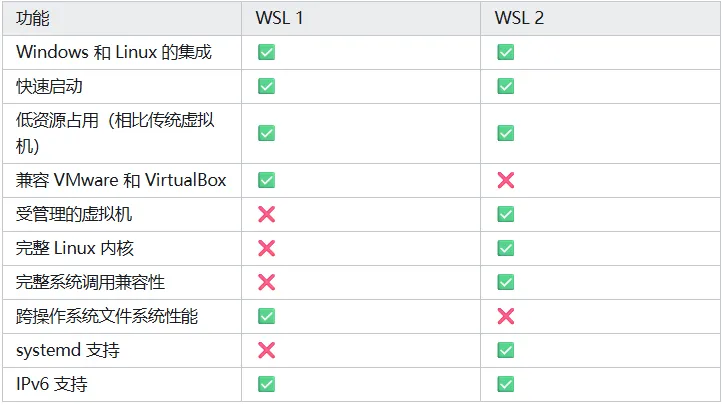
想要在 Windows 上无缝运行 Linux,却又不想折腾复杂的虚拟机或双系统?WSL (Windows Subsystem for Linux) 绝对是你的最佳选择。它让你无需离开 Windows 桌面,就能直接运行原生的 Linux 环境,是开发、测试及极客折腾的利器。WSL 目前有两个主要版本,它们的实现原理截然不同:
WSL1(翻译官):使用兼容层将 Linux 系统调用“翻译”为 Windows 系统调用。它没有独立的 Linux 内核,虽然内存占用极低,但在处理复杂文件 I/O 时性能较弱,且存在部分兼容性瓶颈。
WSL2(完全体):基于 Hyper-V 虚拟化平台,运行着一个真实的、经微软优化的完整 Linux 内核。它显著提升了文件系统性能,并实现了 100% 的系统调用兼容性(比如现在可以流畅运行 Docker 了)。
在安装之前,我们需要确保机器的“虚拟化”大门已经敞开。
开启 Windows 功能:
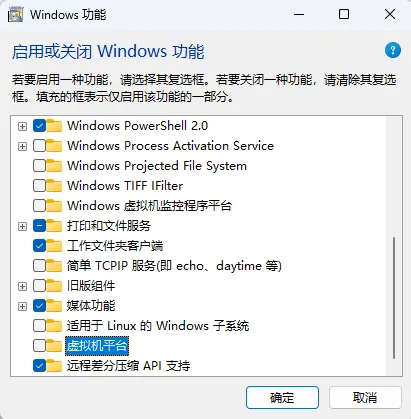
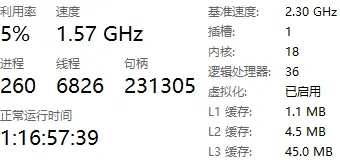
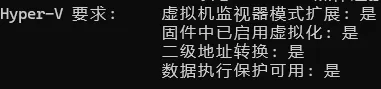
检查虚拟化支持:
注意:如果显示未启用,需进入 BIOS 开启(通常搜索“机型/主板型号 + 开启 VT/Virtualization”即可找到教程)。
现在,Windows 的安装过程已经极度简化。
默认安装: 打开 PowerShell 或 CMD(建议管理员权限),输入:
Bash
wsl --install
若网络环境不佳,可使用:wsl --install --web-download
默认会安装 Ubuntu。安装完成后,系统会提示你设置用户名和密码。请务必牢记,这是你以后进行 sudo 操作的唯一凭证。
自定义版本: 如果你不喜欢 Ubuntu,想尝试 CentOS 或 Debian?
学会安装只是开始,更要学会如何“把控”它。
查看状态:wsl --list -v(查看已安装系统及当前运行状态,* 号代表默认系统)。
切换默认系统:wsl --set-default <系统名>。
快速启动:除了从开始菜单点击图标,你也可以在终端输入 wsl -d <系统名> 直接进入。
优雅退出:在 Linux 环境内输入 exit 即可回到 Windows 终端。
备份(导出):wsl --export <系统名> <路径\文件名.tar>
恢复(导入):wsl --import <新系统名> <安装位置> <备份文件名.tar>
彻底卸载: 如果你不再需要某个系统,输入:wsl --unregister <系统名>。提醒:卸载操作不可逆,执行前请三思!
 10个月宝宝每天需要喝多少奶粉?