你是不是也有过这种时刻:
- 熬夜写了个自动整理文件的脚本,想发给同事用,对方一句「我不会装 Python」给你堵回去?
- 做了个抢票 / 打卡小工具,自己用得爽,却没法分享给家人朋友?
- 想做个桌面小软件,却被「编译、环境、依赖」这些词吓退,觉得只有程序员才能做?
别慌! 今天给你解锁 Python 最强「变现」技能:
用 PyInstaller,一行命令,把你的 .py 脚本,变成 Windows 双击就能跑的 EXE 软件!
不用懂复杂的打包原理,不用配环境,小白也能上手!

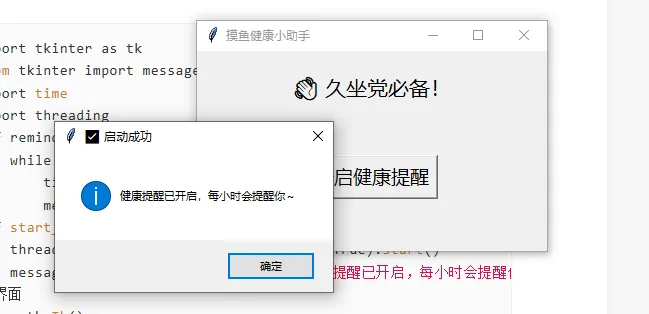
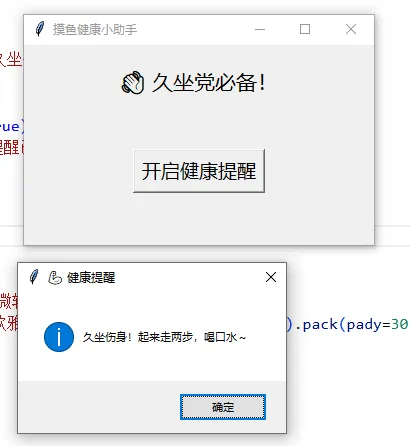
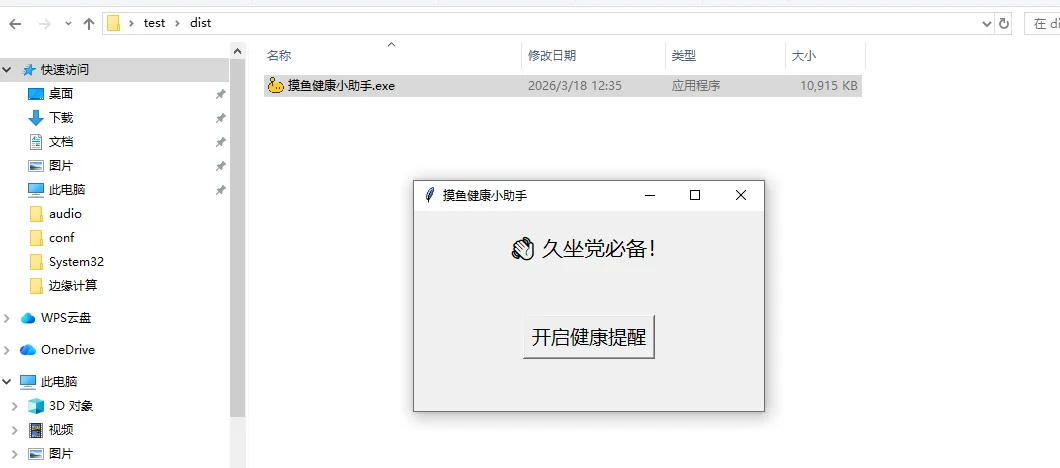
✅ 告别 Python 环境:生成的 EXE,发给任何人,双击就跑,不用装 Python✅ 单文件干净利落:所有依赖打包进一个 EXE,不占空间,方便传输✅ 无黑框更优雅:隐藏命令行窗口,看起来和正经软件一模一样✅ 全场景适用:自动化工具、爬虫、办公小脚本、游戏 Demo… 通通能打包我们首先来写一个超级有用的小demo(久坐提醒),import tkinter as tkfrom tkinter import messageboximport timeimport threadingdef remind(): while True: time.sleep(3600) # 每小时提醒一次 messagebox.showinfo("💪 健康提醒", "久坐伤身!起来走两步,喝口水~")def start_remind(): threading.Thread(target=remind, daemon=True).start() messagebox.showinfo("✅ 启动成功", "健康提醒已开启,每小时会提醒你~")# 界面win = tk.Tk()win.title("摸鱼健康小助手")win.geometry("350x200")tk.Label(win, text="👋 久坐党必备!", font=("微软雅黑", 16)).pack(pady=20)tk.Button(win, text="开启健康提醒", font=("微软雅黑", 14), command=start_remind).pack(pady=30)win.mainloop()
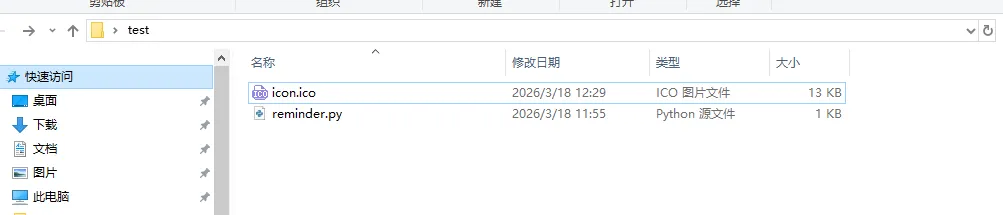
pyinstaller -w -F -i icon.ico --name "摸鱼健康小助手" reminder.py
打包成功后,参数解读(小白也能懂):
打包完成后,在 dist 文件夹里找到 摸鱼健康小助手.exe这个 Demo 只是个开始,你还能做:
- 📂 文件整理大师:一键按类型 / 日期整理下载文件夹
- 🎬 追剧自动跳过片头:结合 OpenCV 做个追剧神器
- 📈 数据可视化工具:把 Excel 数据变成图表,一键生成报告
- 🕹️ 简单小游戏:比如贪吃蛇、扫雷,打包成 EXE 给朋友玩
只要你能用 Python 写出来,PyInstaller 就能帮你变成「人人可用」的软件!
评论区告诉我:你最想把 Python 做成什么小工具?自动打卡?文件整理?抢票提醒?还是摸鱼小助手?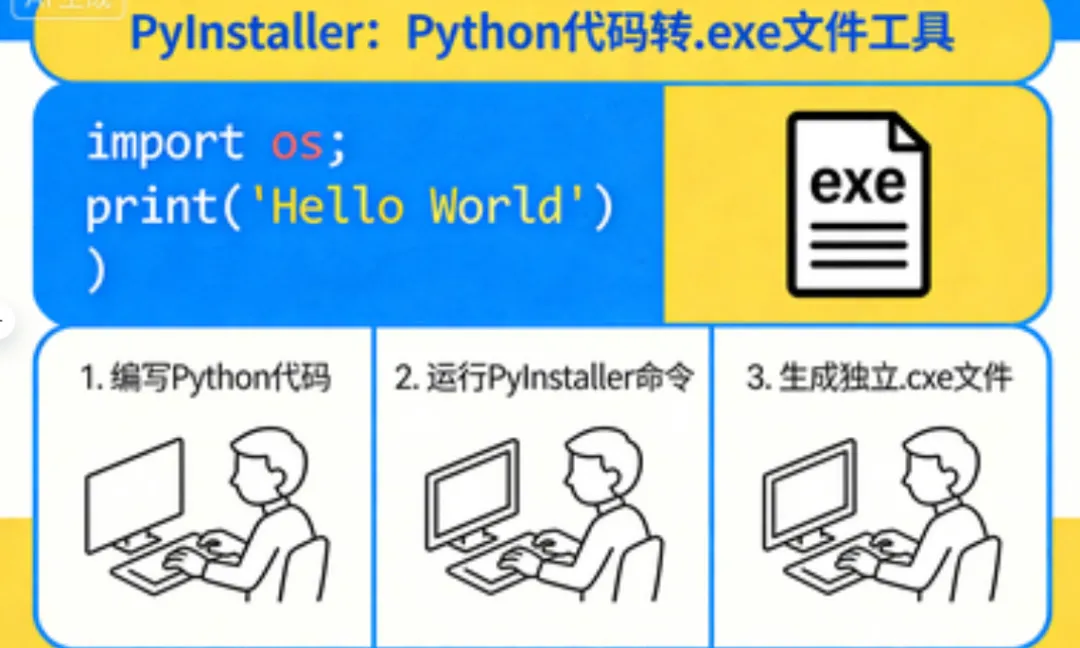

 10个月宝宝每天需要喝多少奶粉?