1、引言
上一节课,我们已经成功安装了 Ubuntu 操作系统。启动进入系统后,展现在我们面前的桌面界面,和大家熟悉的 Windows 系统非常相似。
这一点可能会让不少同学感到意外 —— 在很多人的印象里,Linux 系统只是一个纯命令行界面,只能通过输入命令和系统交互,几乎没有图形界面。对于刚接触 Linux 的新手来说,这也算是一次小小的认知颠覆了。
这节课我们就来认识Linux的桌面及其发展历史。
2、Linux桌面的诞生
2.1 X 和窗口管理器
1991年Linux首次发布时,仅提供命令行界面。1992–1993年间,部分 Linux 发行版开始支持 X Window System(X11),这是 Linux 图形界面的底层框架。
X提供了图形用户界面的基本构件,如在屏幕上创建窗口,并提供键盘和鼠标输入。为了让X图形环境变得有用,需要提供一种方法来管理会话中的所有窗口,这就出现了窗口管理器Windows Manager。运行 xterm 或 xclock 之类的 X 程序就会在一个窗口中打开该程序。
在 1993 年,最常见的窗口管理器是 TWM,它的历史可以追溯到 1988 年。TWM 相当简单,仅仅提供了基本的窗口管理功能。
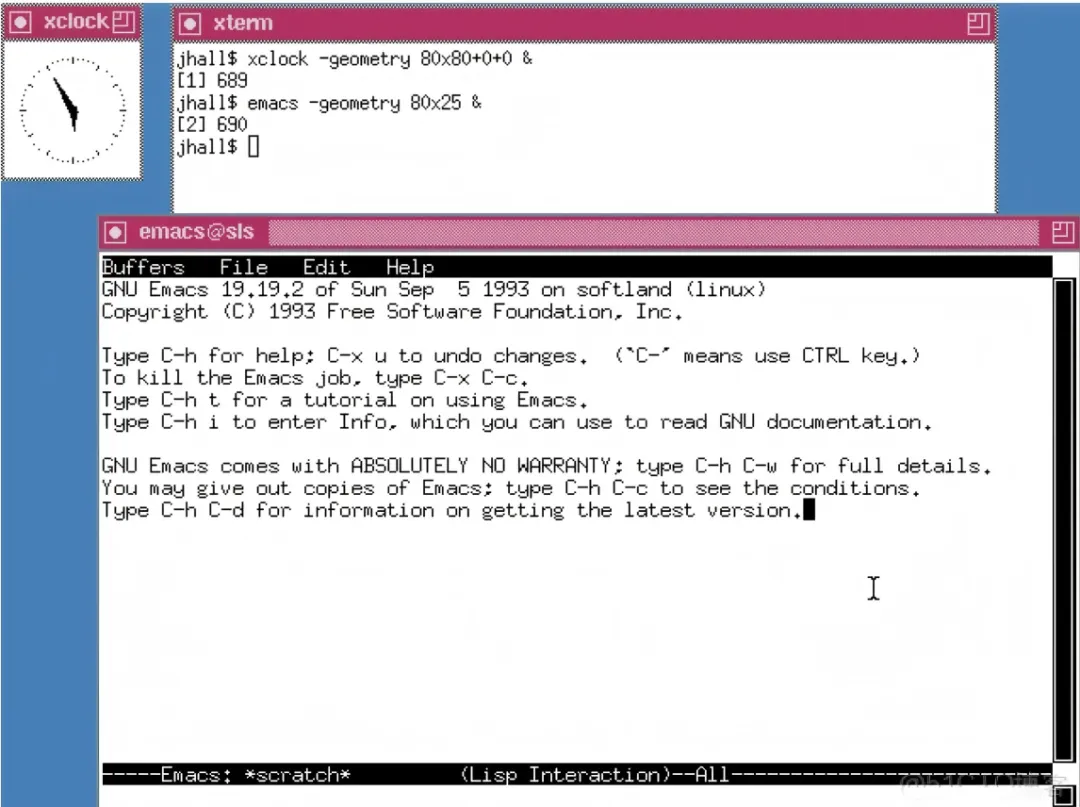
图1 TWM管理窗口
2.2. KDE桌面
当时基于X图形环境的应用程序窗口没有完整的标准,程序界面五花八门,操作方式也大相径庭。如打开一个文档编辑器和一个音乐播放器,得重新适应完全不同的按钮布局和菜单逻辑,使用起来特别麻烦。
1996年程序员马蒂亚斯开始编写一个能让Linux应用程序界面统一、用着顺手的桌面环境。他给这个桌面环境起了个名字——K桌面环境(K Desktop Environment,简称KDE)。K 表示“Kool”,即炫酷的意思,同时KDE这个名字也意味着可以类似通用桌面环境Common Desktop Environment(CDE)的做法,而 CDE 是Unix系统的标准桌面环境。
1998年7月,KDE 1.0正式发布,与 TWM 等普通窗口管理器相比,它有了明显改进。
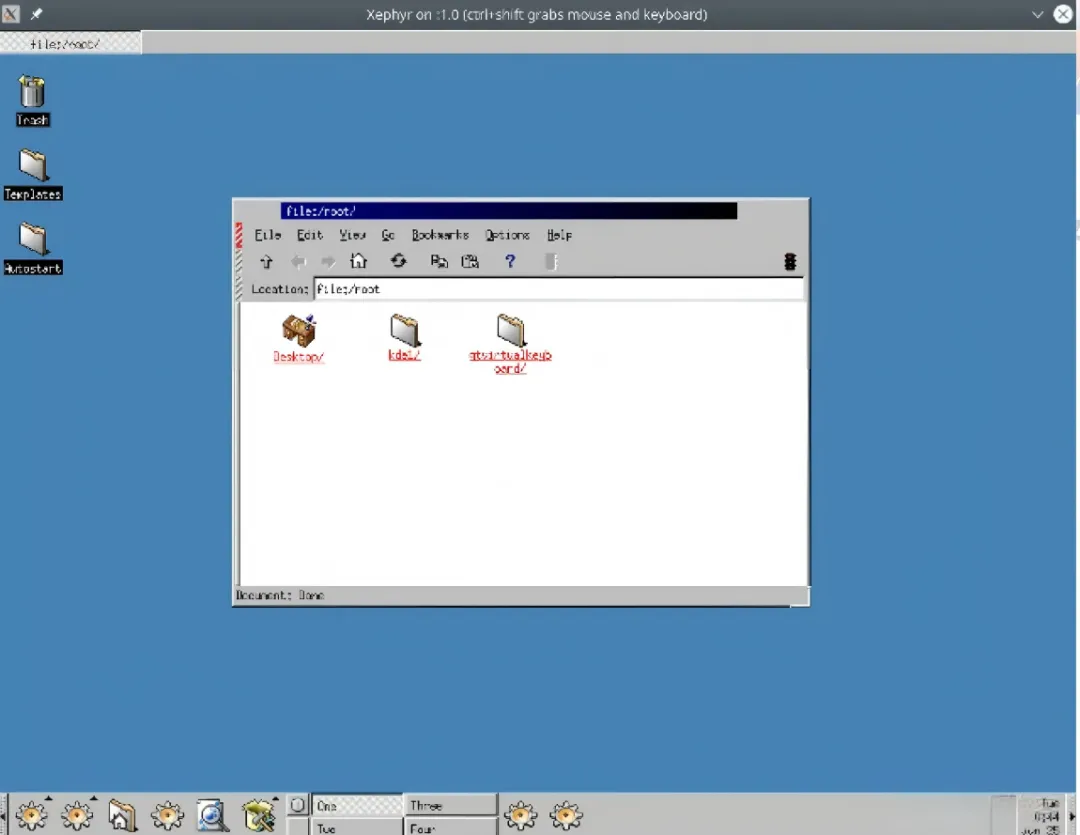
图2 KDE1.0 窗口
KDE 是 Linux 桌面环境的一个里程碑,它提供了一个标准的通用桌面环境。
KDE的窗口布局类似于 Windows 95,底部配有任务栏,包含类似“开始”菜单的功能以及常用程序的快捷方式。此外,KDE 支持虚拟桌面功能,这些桌面被命名为 “One”、“Two”、“Three” 和 “Four”,用户可以通过顶部独立任务栏上的按钮来管理正在运行的应用程序。
但并不是每个人都对 KDE 感到满意。为了将 GUI 从系统中抽象出来,KDE 使用了 Trolltech 的 Qt 工具套件库,而 Qt 并非以自由软件许可证发布,这导致了许可上的问题。尽管 Qt 可以免费用于自由软件项目,但在商业或专有软件中使用则需付费。这一情况使得 Linux 发行版在是否包含 KDE 上产生了分歧:是选择功能更丰富的 KDE,还是继续使用如 TVM 这类完全自由的图形界面?
2.3.GNOME桌面
Linux是一个自由开源的操作系统,Liunx发行版若包含KDE,就需要Qt许可证,这违背了Linux自由开源的思想。
在这种情况下,1997年米格尔·德·伊卡萨和费德里科·梅纳共同发起了GNOME项目,旨在为Linux及其他类Unix系统构建一个完全自由、开源的桌面环境 。该项目的诞生在很大程度上是对当时KDE因使用Qt专有许可的回应,因此GNOME选择基于同样自由开源的GTK(GIMP Tool Kit)工具包进行开发,从而确保整个桌面系统的自由性。
1999年,GNOME 1.0 正式发布。
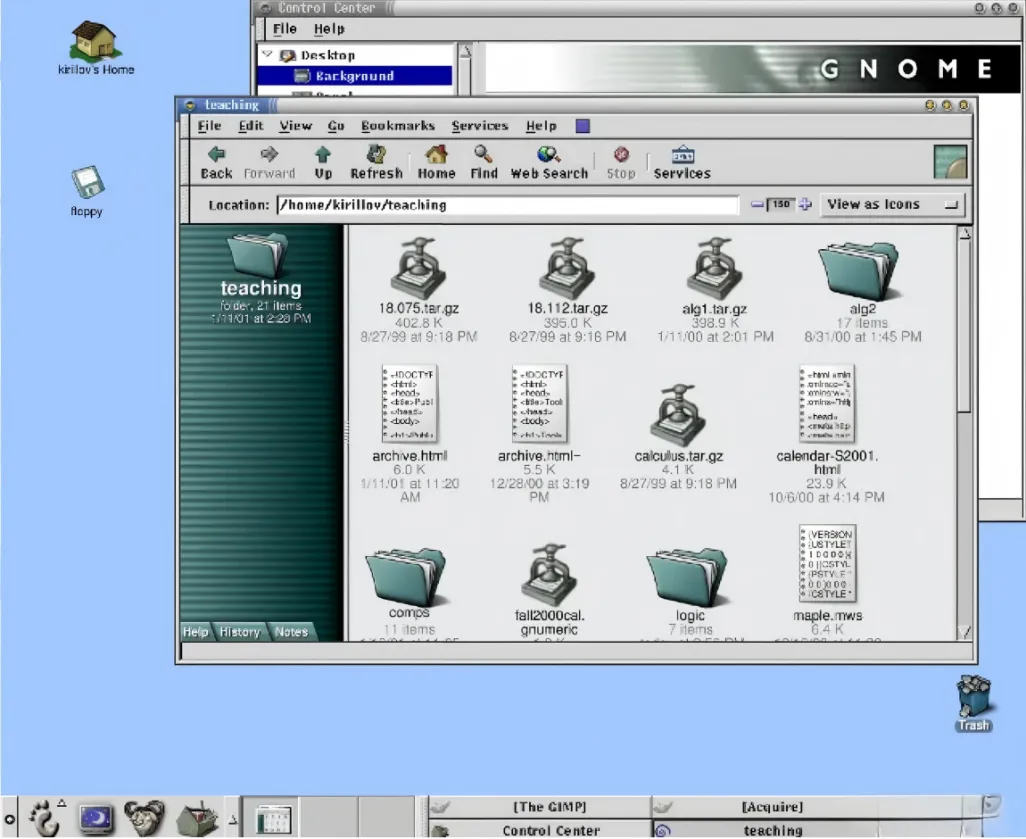
图3 GNOME 1.0窗口
KDE和GNOME是两个最受欢迎的 Linux 桌面,功能也很丰富。KDE 5.16(2019)和 GNOME 3.32(2019)都试图简化和精简 Linux 桌面体验,但是方式有所不同。GNOME 3.32 继续致力于极简外观,删除所有分散用户注意力的用户界面元素,以便用户可以专注于其应用程序和工作。KDE 5.16 采用了更为熟悉的任务栏方法,但也增加了其他视觉上的改进和亮点,尤其是改进的小部件处理和图标。
3、主流Linux桌面发行版
Linux桌面发行版是“内核+桌面环境+软件生态”的完整打包,当前主流的Linux桌面发行版有Ubuntu、Linux Mint、Arch Linux、Fedora、以及国产Linux桌面发行版(银河麒麟、统信UOS等)。
最受欢迎的Linux桌面发行版当属Ubuntu操作系统,该系统基于Debian开发,由Canonical公司提供商业支撑,是全球用户量最大的Linux桌面发行版,GitHub星数超8.5万,支持开源项目超230万,生态最完备。
随着国产化替代推进,国产Linux桌面发行版逐渐崛起,聚焦国内用户需求,适配国产硬件和软件,核心代表有:
• Deepin(深度系统):由武汉深之度科技开发,颜值与易用性双优,自主研发的DDE桌面环境交互流畅,预装微信、WPS等国产常用软件,办公场景开箱即用,对主流笔记本、台式机适配良好,适合国产系统新手和个人办公用户。
• 统信UOS:覆盖桌面、服务器、嵌入式等全场景,生态完善,适配主流国产芯片和海量应用,界面贴近Windows操作习惯,迁移成本低,提供一站式迁移服务,适合政府机关、企业用户推进国产化替代。
• 银河麒麟(KylinOS):国内市场份额领先的国产Linux系统,安全合规性顶尖,支持国密算法,通过多项国家级安全认证,适配龙芯、飞腾等国产芯片,主要用于政务、军工等涉密场景。
4、Ubuntu24.04界面详解
启动虚拟机,打开Ubuntu24.04后,你看到的整个屏幕就是“桌面”,和Windows长得有点像,但布局更简洁,没有多余的弹窗和广告。核心就3个部分:顶部栏(最上面的横条);左侧启动栏(最左边的竖条);桌面空白处。
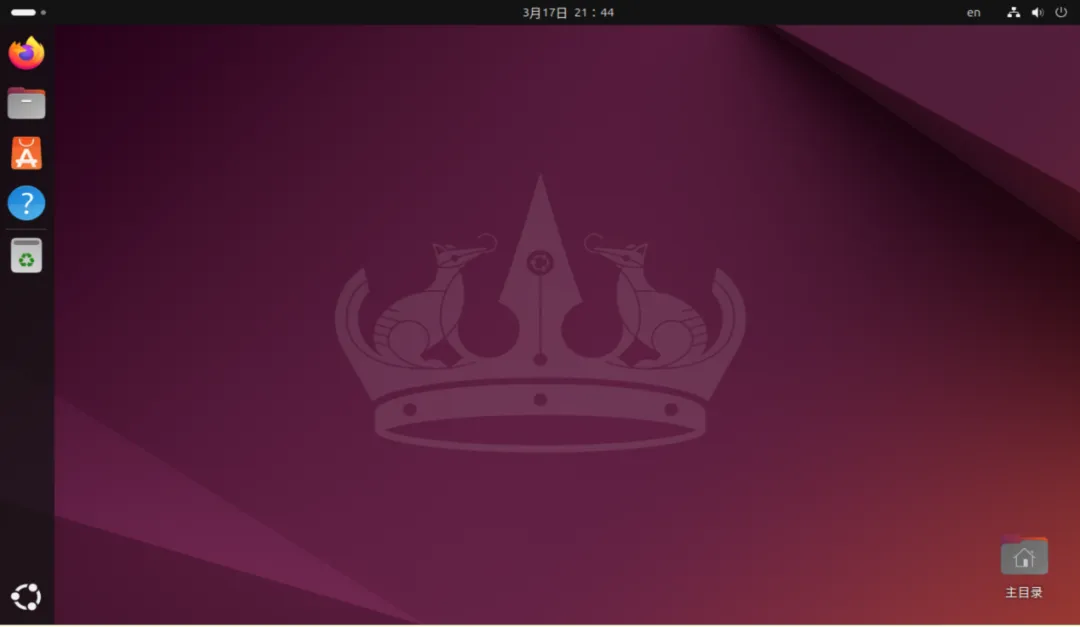
图4 Ubuntu24.04界面
4.1.顶部栏
这是Ubuntu的控制中心,所有常用的系统操作都能在这里找到,简单说3个最常用的功能:
左上角:活动按钮。点击它,能看到所有打开的软件窗口,还能搜索电脑里的软件、文件(相当于Windows的“开始菜单+搜索”);也可以直接按键盘上的“Windows键”,快速调出这个界面,特别方便。
中间:显示当前时间、日期。鼠标点一下,会弹出日历、通知,比如软件更新提醒、消息通知,还能快速设置闹钟、查看日程。
右上角:系统菜单(像个小齿轮/电源的图标)。点这里能调音量、连WiFi、开蓝牙,还能关机、重启、锁定屏幕;如果想改系统设置(比如换桌面背景、调分辨率),点“设置”就能进去,和Windows的设置功能一模一样。
4.2.左侧启动栏
相当于Windows的任务栏,但更简洁,默认只放了几个常用软件,比如文件管理器、浏览器、终端,作用就两个:
快速打开软件:点击图标就能启动对应的软件,如点击“文件管理器”(长得像文件夹),就能查看电脑里的文件、U盘内容。
查看正在运行的软件:如果软件正在运行,图标下面会有一个小亮点,比如打开浏览器后,浏览器图标下面会亮,点击就能切换到这个软件窗口。
常用的软件(如微信、WPS等),可以长按图标拖到这个启动栏,以后打开就不用再找了,和手机把常用APP放桌面一样方便。
4.3. 桌面空白处
就是你看到的空白屏幕,和Windows桌面一样,能放文件、文件夹,也能换桌面背景:
换背景:右键点击空白处,选择“更改背景”,里面有很多自带的壁纸,也能选择自己电脑里的图片,一键更换。
放文件:下载的文件、新建的文件夹,都能直接拖到这里,双击就能打开,和Windows操作完全一样。
程序运行后,程序窗口也会占据桌面空白处。
5、核心操作
5.1.打开/关闭软件
打开:两种方式,或者点击左侧启动栏的图标,或者点击左上角“活动”,在搜索框里输入软件名字(如“浏览器”、“WPS”等),点击搜索结果就能打开。
关闭:和Windows一样,点击软件窗口右上角的“×”,就能关闭;也可以右键点击左侧启动栏的软件图标,选择“关闭”。
5.2.管理文件
打开“文件管理器”(左侧启动栏的文件夹图标),或者打开在桌面空白处的“主目录”,都可以进入文件管理器,其界面和Windows的“此电脑”几乎一样。
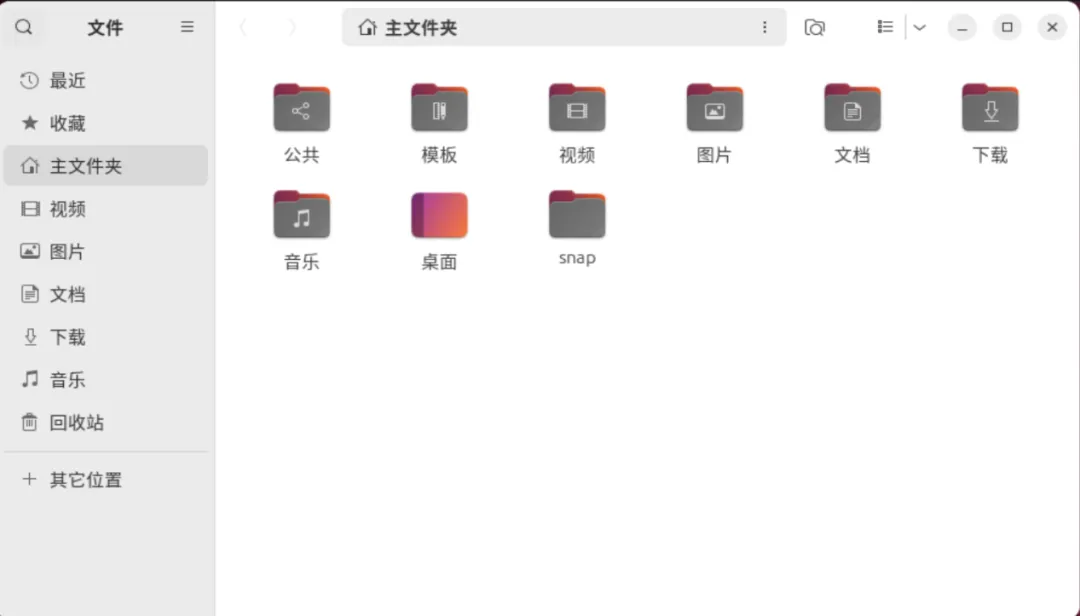
图5 文件管理器界面
找文件:左侧有“下载”“文档”“图片”“音乐”等文件夹,和Windows的对应文件夹功能一样,下载的文件默认存在“下载”里,文档存“文档”里。
插U盘/移动硬盘:插入后,桌面会自动弹出U盘图标,双击就能打开查看内容;用完后,右键点击U盘图标,选择“安全移除”,再拔U盘,避免文件丢失。
新建文件夹/文件:在文件管理器空白处,右键选择“新建文件夹”“新建文档”,输入名字就能创建,和Windows操作完全一致。
5.3.切换窗口/多任务
可以同时启动多个程序,并在每个程序之间方便切换,有两种方式进行程序间的切换:
方式1:点击左侧启动栏的软件图标,切换到对应的软件窗口(图标下面有亮点的就是正在运行的)。
方式2:按键盘上的“Alt+Tab”,会弹出所有正在运行的软件窗口,按住Alt键,按Tab键切换,松开就能打开对应窗口;也可以用“Windows键+Tab”,查看所有窗口的预览,点击就能切换。
多桌面切换:Ubuntu支持“虚拟桌面”,可以把不同的软件放在不同的桌面(比如桌面1放浏览器,桌面2放WPS),按“Windows键+左右箭头”,就能快速切换桌面。
5.4.连接网络
连接网络操作和Windows操作基本相同。
连WiFi:点击顶部栏右上角的“WiFi图标”,会弹出附近的WiFi列表,点击你要连的WiFi,输入密码,点击“连接”,等待几秒就能连上。
连网线:直接把网线插在电脑上,系统会自动识别,不用手动设置,插好就能上网。
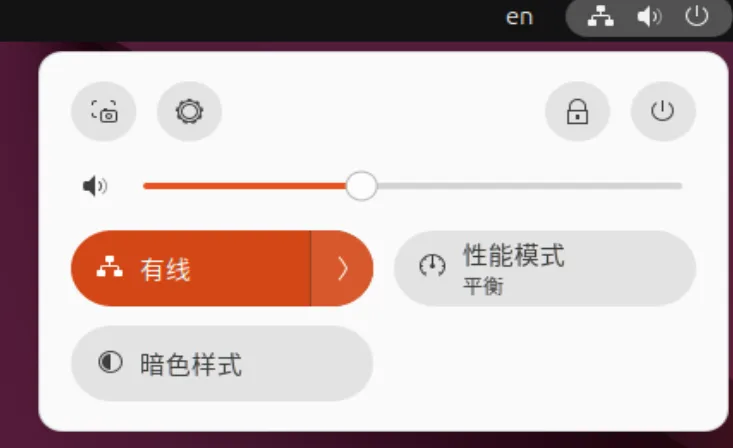
图6 连接网络窗口
创建虚拟机时,网络类型我们选择了 NAT,可以共享主机网络,因此无需配置网络即可通过主机连接到互联网。
5.5.关机/重启
点击顶部栏右上角的系统菜单,点击“关机”,会弹出选项,选择“关机”或“重启”,等待几秒就能完成。
6、进入终端
我们学习Linux系统,主要是学习Linux命令。通过Ubuntu桌面可以进入终端,在终端窗口使用命令行与系统进行交互,进入终端的具体操作步骤如下:
1、在 Ubuntu 24.04 桌面中,点击左侧启动栏左下角“显示应用”图标,打开应用列表。
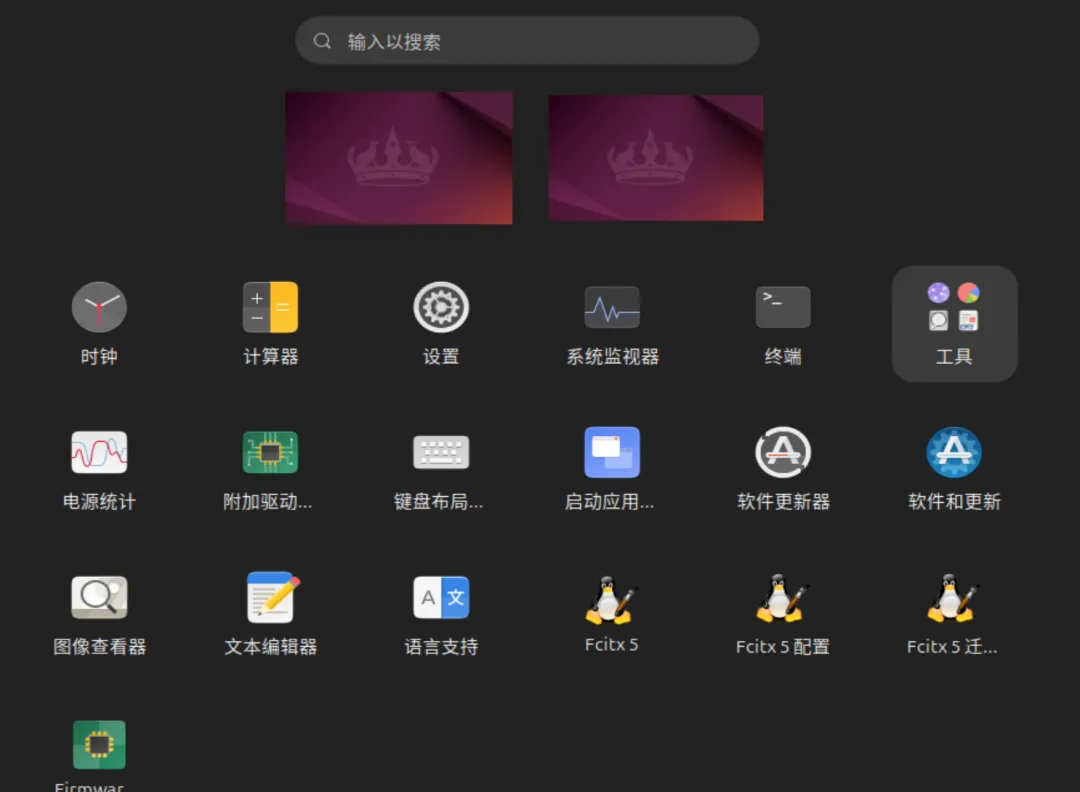
图7 Ubuntu应用列表
2、应用列表内会显示“终端”程序图标,若没有显示,在搜索框中输入终端或 Terminal,系统会自动匹配出终端程序。
3、点击终端图标,即可打开终端窗口。
4、打开后,会出现黑色背景的命令行界面,此时可以输入 Linux 命令与系统交互。
快捷方式:
直接在桌面按键盘组合键 Ctrl + Alt + T,可以一键快速打开终端。
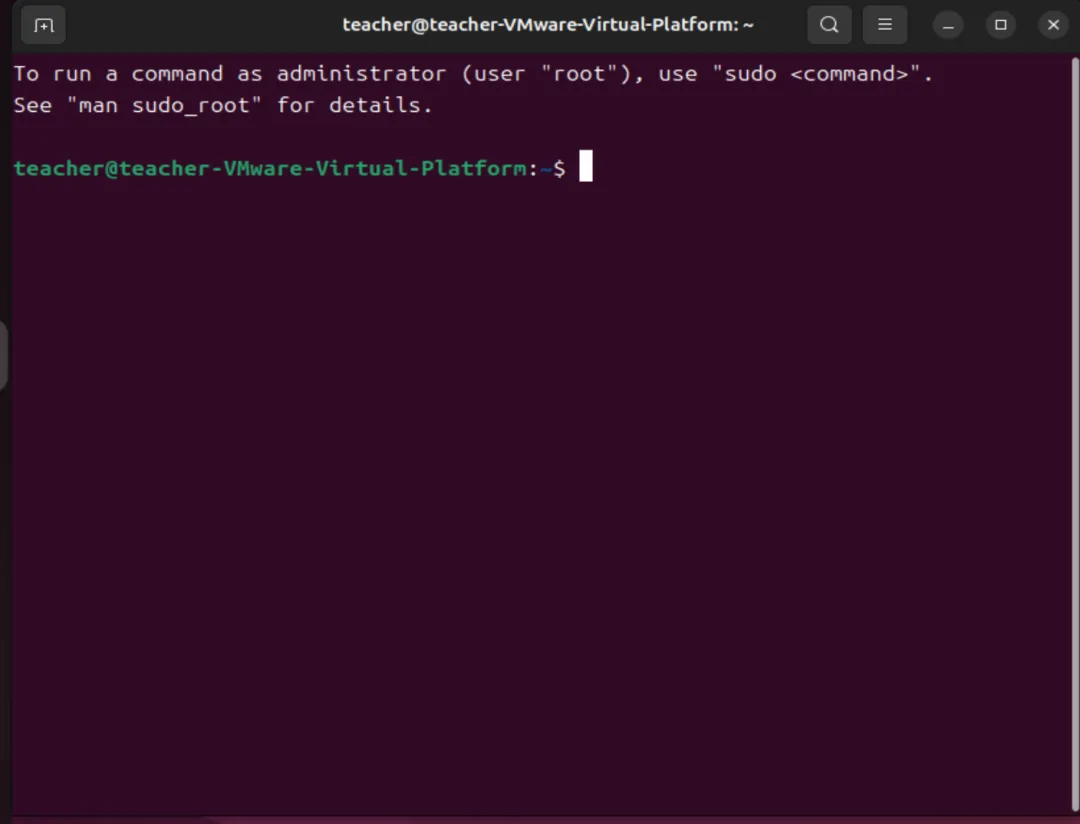
图8 终端窗口
上图为终端窗口,在终端窗口输入命令可以与系统进行交互。
7、本节总结
X Window System(X11)是 Linux 早期使用的图形界面基础,但由于缺乏统一的界面规范,基于 X 图形环境的应用程序在窗口样式、布局和操作方式上各不相同,使用体验不够统一。
为了解决这一问题,程序员马蒂亚斯开发了K 桌面环境(KDE),使 Linux 应用程序拥有统一、易用的界面。但由于 KDE 依赖的 Qt 工具库当时并非完全开源,存在许可争议。在此背景下,1997 年,米格尔・德・伊卡萨与费德里科・梅纳共同发起了 GNOME 项目,致力于为 Linux 及类 Unix 系统打造一套完全自由、开源的桌面环境。
同时,本节课还学习了 Ubuntu 24.04 桌面的基础操作,重点掌握了进入终端的方法,为后续学习 Linux 命令、进行系统管理打下了重要基础。
