当前位置:首页>Linux>LinuxLive USB Creator官方版(LinuxU盘启动制作工具)

LinuxLive USB Creator官方版(LinuxU盘启动制作工具)

  • 2026-10-11 08:34:34
LinuxLive USB Creator官方版(LinuxU盘启动制作工具)

应用介绍

应用图标

基础信息

属性
-
属性
-
应用名称
LinuxLive USB Creator官方版(LinuxU盘启动制作工具)
应用语言
简体中文
应用版本
v2.9.4
应用类别
U盘工具
应用大小
5.82M
应用授权
免费软件

应用标签

#linux软件

应用简介

给想在Windows上折腾Linux但不想装双系统的老铁们,安利一个神器——LinuxLive USB Creator。

这货到底啥用?说白了就是在Windows环境下,直接给你整出一个能启动Linux的U盘。不需要啥复杂的配置,也不用在你的电脑上真刀真枪装Linux,插上U盘就能跑,玩腻了拔掉完事,完全不伤你Windows一根汗毛。

界面做得也挺清爽,操作无脑,一键就能把U盘做成可启动的。最骚的是它内置了一个特制的虚拟机,让你直接在Windows里就把Linux给跑起来,连重启都不用,跟打开个普通软件一样方便。

而且它胃口很好,市面上主流的发行版基本都吃,比如Ubuntu、Fedora、Debian,甚至Damn Small Linux、Puppy Linux这种轻量级的也全都支持。

想尝鲜又怕折腾的,拿它练手再合适不过了。

功能特色

软件功能特色

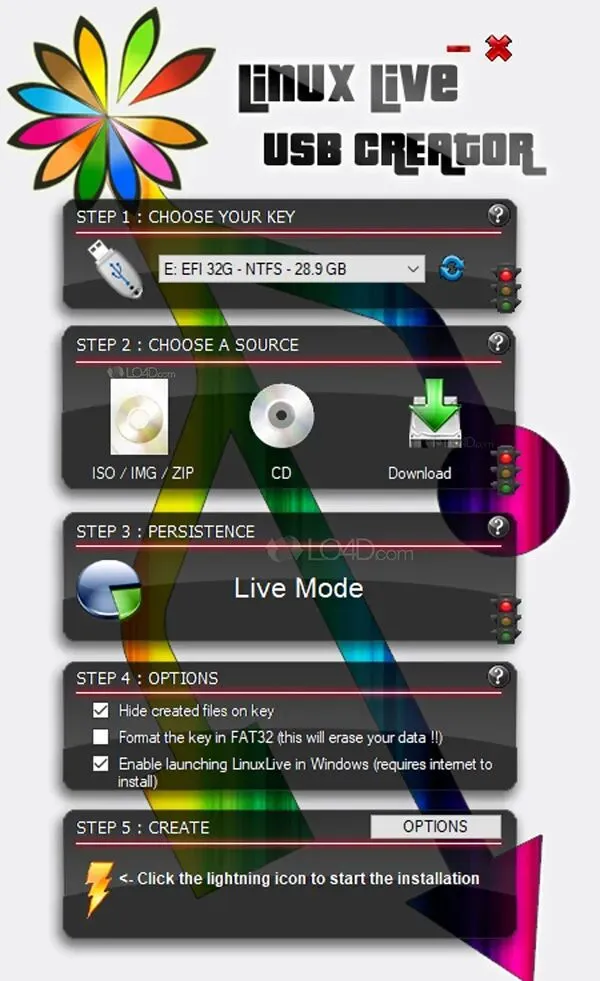
用 LinuxLive USB Creator 制作 Linux 启动U盘,流程简单好上手,全程几步就能搞定。先下载好Linux系统镜像,插上U盘,打开软件后选中对应的U盘盘符,再导入你准备好的系统镜像文件,接着设置可写入存储区域大小,并按需求设置第四步的三个选项即可。

所有参数设置完成后,直接点击软件里的闪电图标开始安装,整个过程大概5分钟就能完成。制作结束后重启电脑,进入BIOS把开机启动顺序改成USB HDD优先,就能从U盘启动Linux系统了。

使用方法

操作流程基本无脑:先准备一块16G以上的U盘插电脑上,打开LinuxLive USB Creator。第一步选U盘盘符,第二步点ISO/IMG/ZIP图标,把下载好的Linux系统镜像导进去。要是手头没镜像,直接点“下载”按钮,挑个顺眼的发行版让它自己拉下来。

关键设置和启动方式:第三步选模式,有“仅Live mode”(不能保存数据)和“永久系统模式”两种,根据U盘容量自己拖滑块就行。第四步记得把两个选项勾上:“在Windows上运行LinuxLive(需通过网络安装)”和“使用FAT32格式化优盘”。完事儿点底下的闪电按钮开刷。

刷完之后想在Windows里跑Linux,直接进U盘找到VirtualBox文件夹,双击VirtualBox.exe(完整版)或者Virtualize_This_Key.exe(简化版)就能启动。想删了它?执行U盘里的Remove_LiLi.bat就完事儿,不留痕迹。

Linux发行版支持

这里给你整理成两段、自媒体风格、原汁原味、无AI味的精简版:

本次汇总了多款主流 Linux 发行版与系统工具,版本信息非常清晰。其中 Ubuntu 家族全线更新到 15.04,代号为“生动的长尾黑颚猴”,涵盖 Ubuntu、UbuntuKylin、UbuntuStudio 三大版本,同时支持 Unity、KDE、Xfce、LXQt、GNOME、MATE 多种桌面环境。

除此之外,列表还包含 Debian Live 8.0.0、Clonezilla Live CD 2.3.2-22、Nitrux OS 4.15、Linux Lite 2.4、SystemRescueCD 4.5.2、Kali Linux 1.1.0a 等实用系统,以及虚拟化平台 VMware vSphere Hypervisor(ESXi)6.0,覆盖日常使用、维护救援、安全渗透等多种场景。

类似应用

Ventoy(U盘启动盘制作工具) v1.1.10PortFree Production Program(U盘修复工具) v3.27ha-llftool低格软件 v2.36内存卡格式化工具免费版 v4.0U行侠U盘制作工具 v5.4官方版大白菜超级U盘启动盘制作工具 v6.0_2509老毛桃U盘启动盘制作工具官方版 v9.5_2509

最新文章

随机文章
