Python绘制高颜值云雨图
- 2026-09-02 19:53:37
Python绘制高颜值云雨图

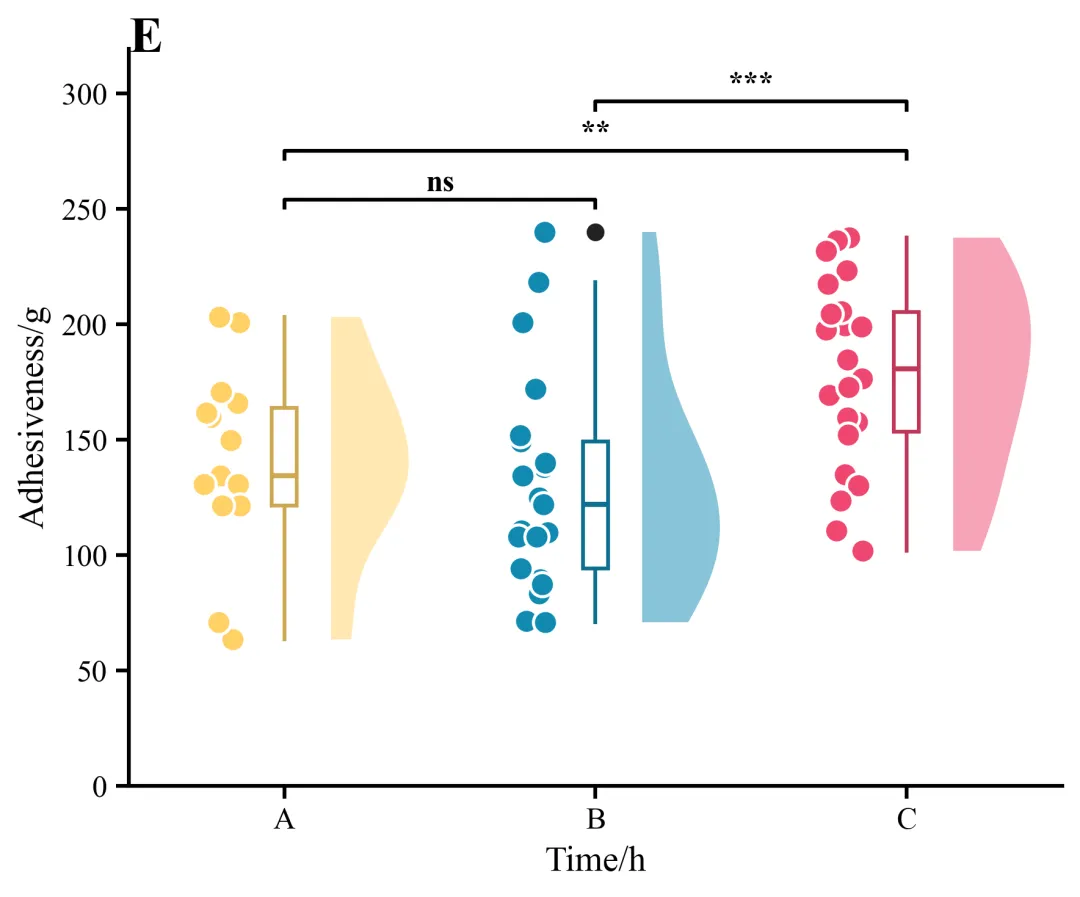
成果图 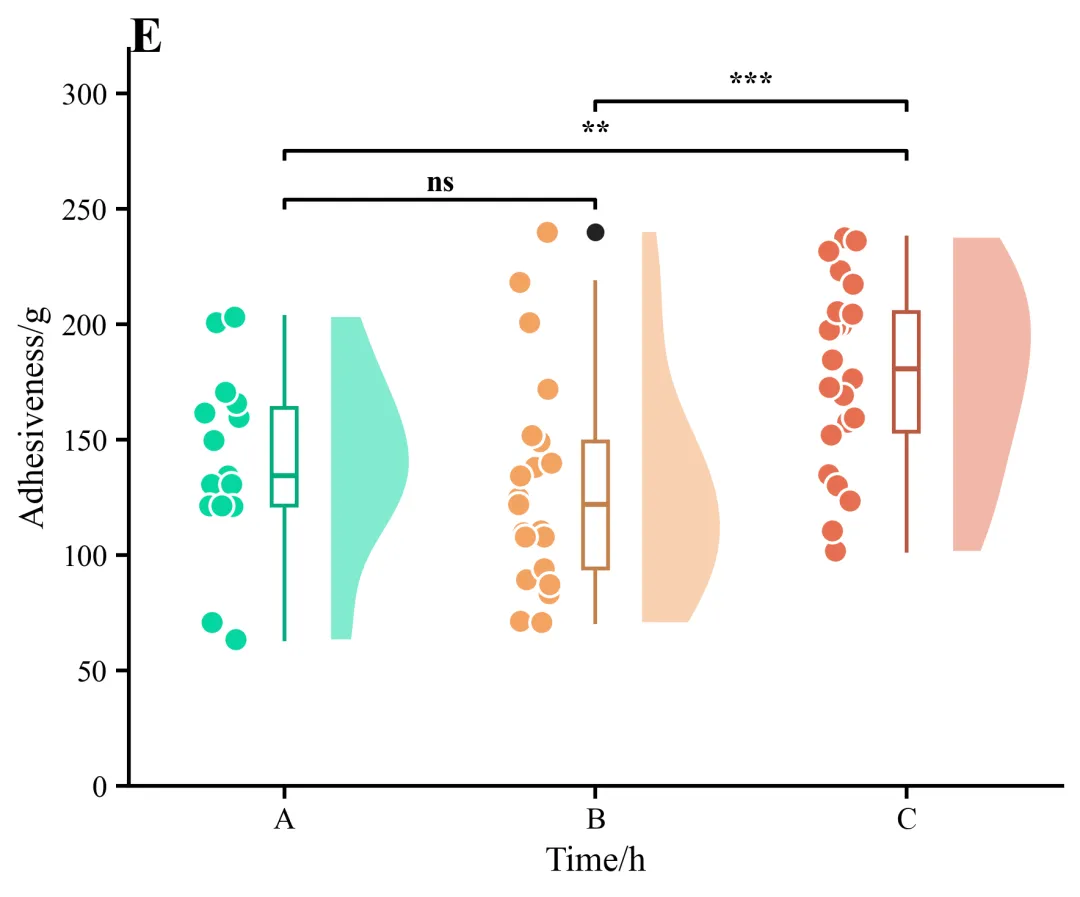
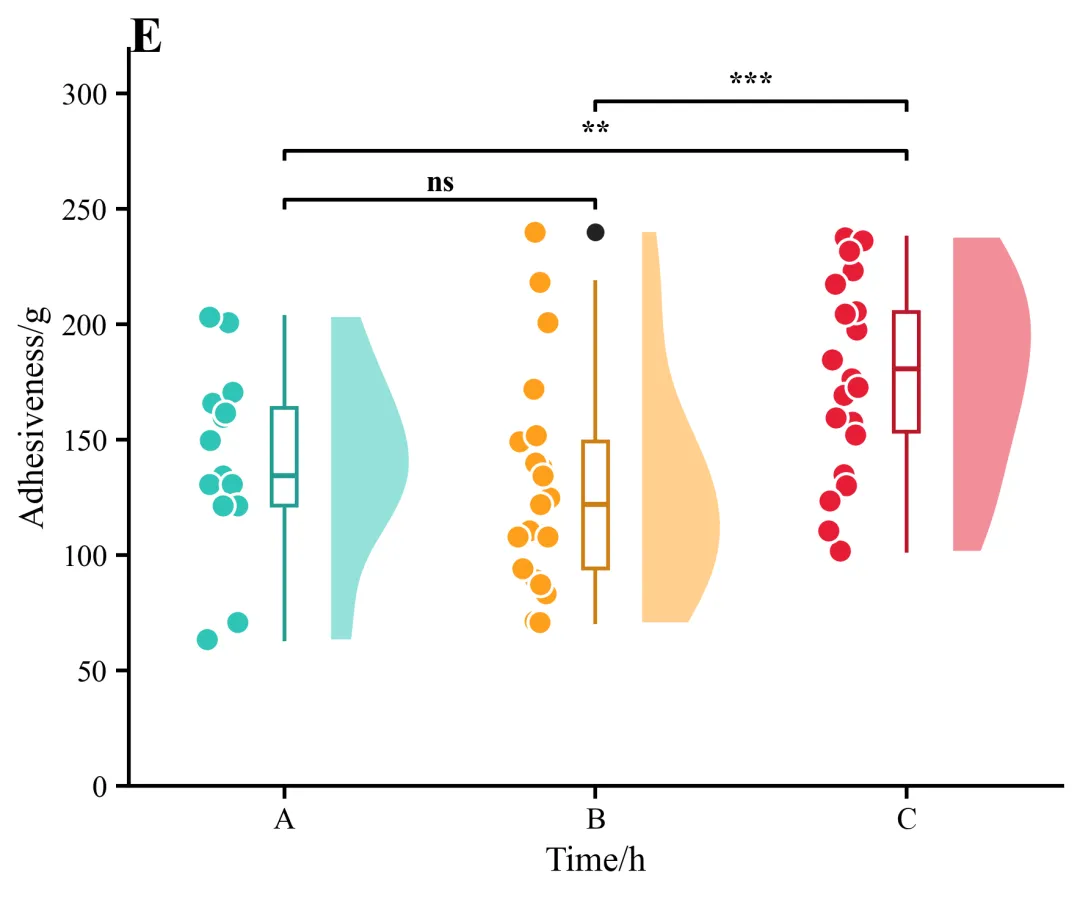
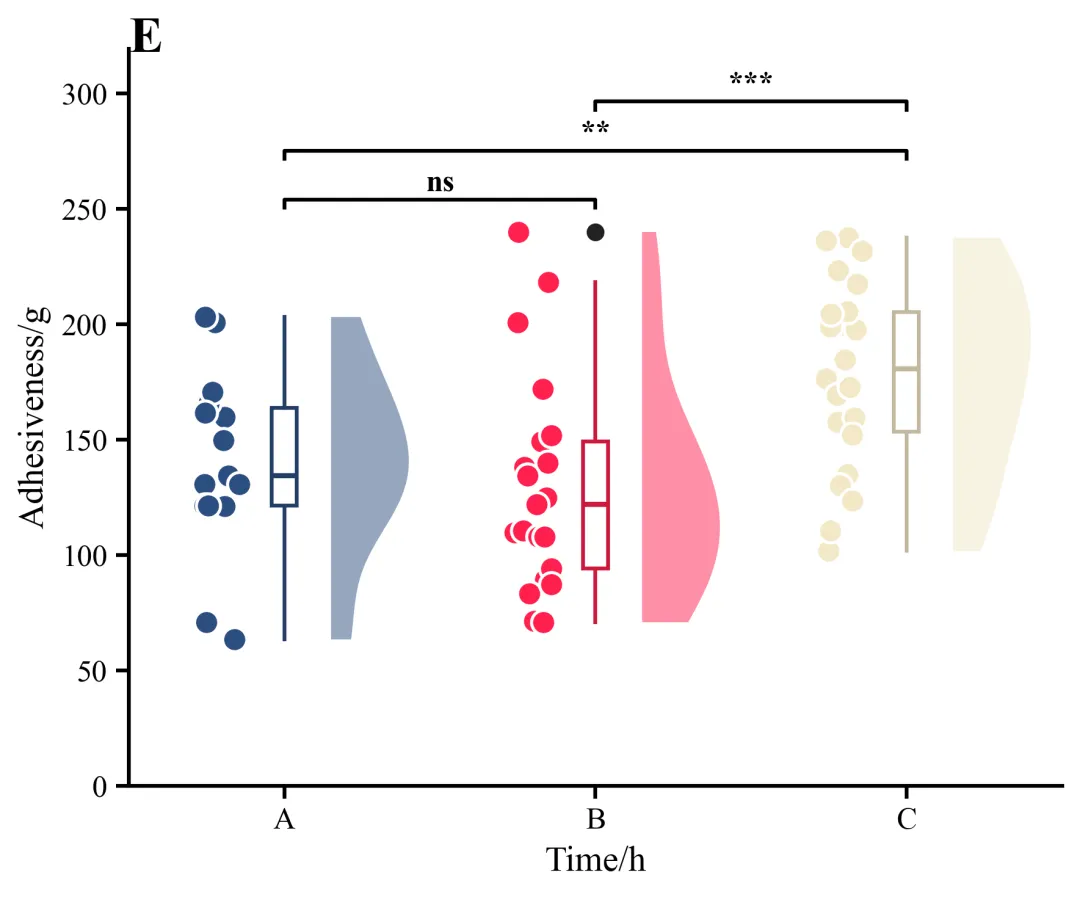
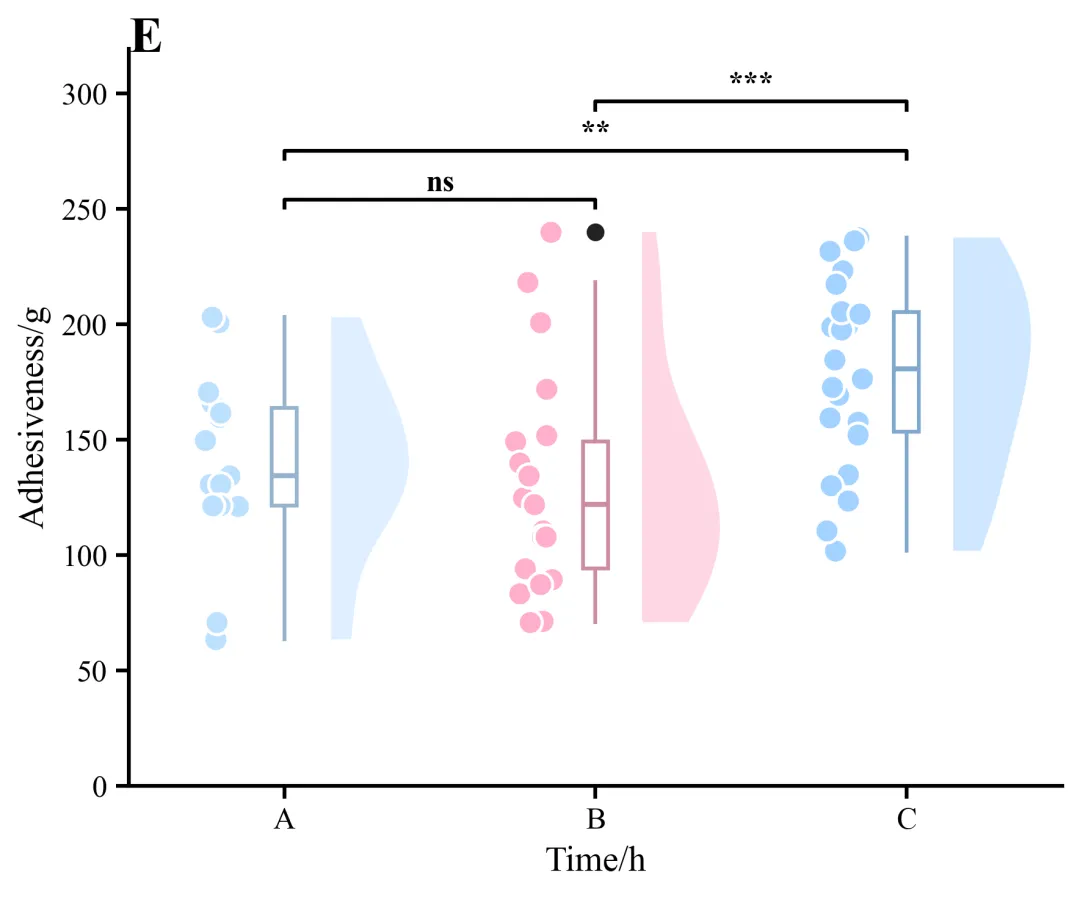
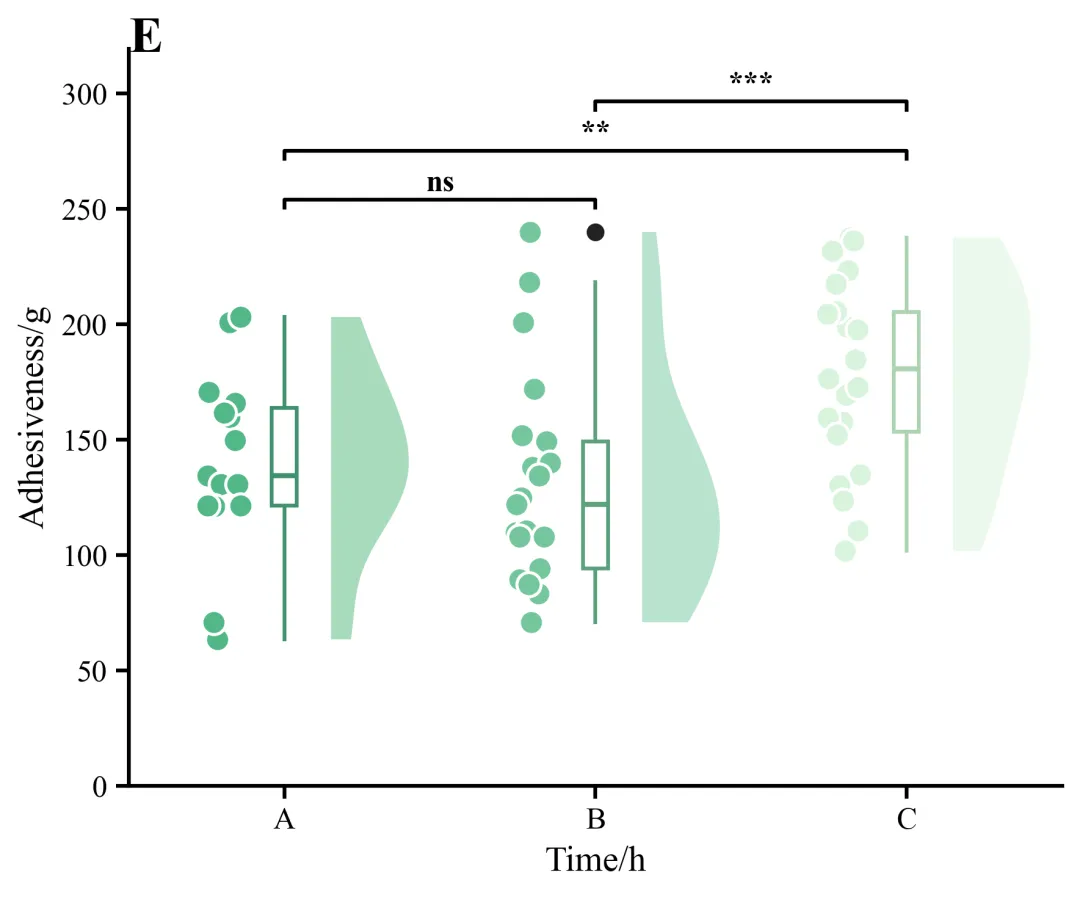
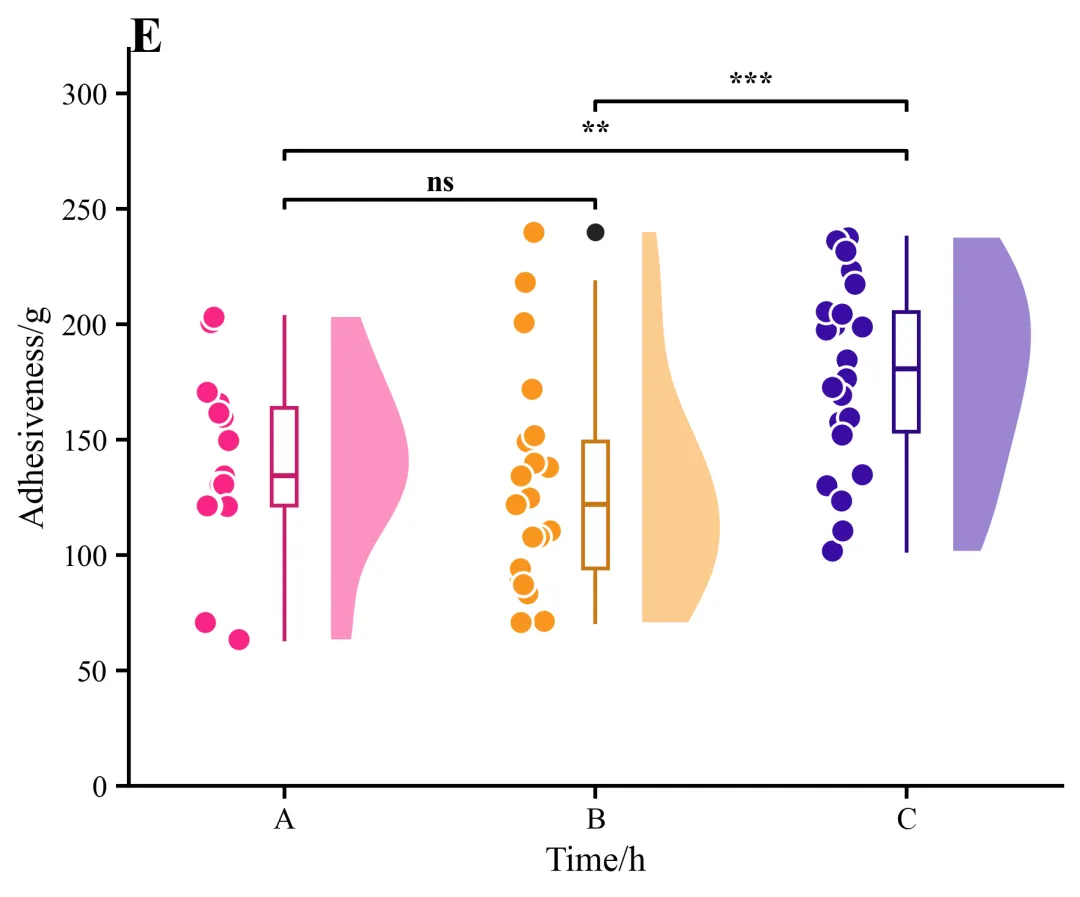
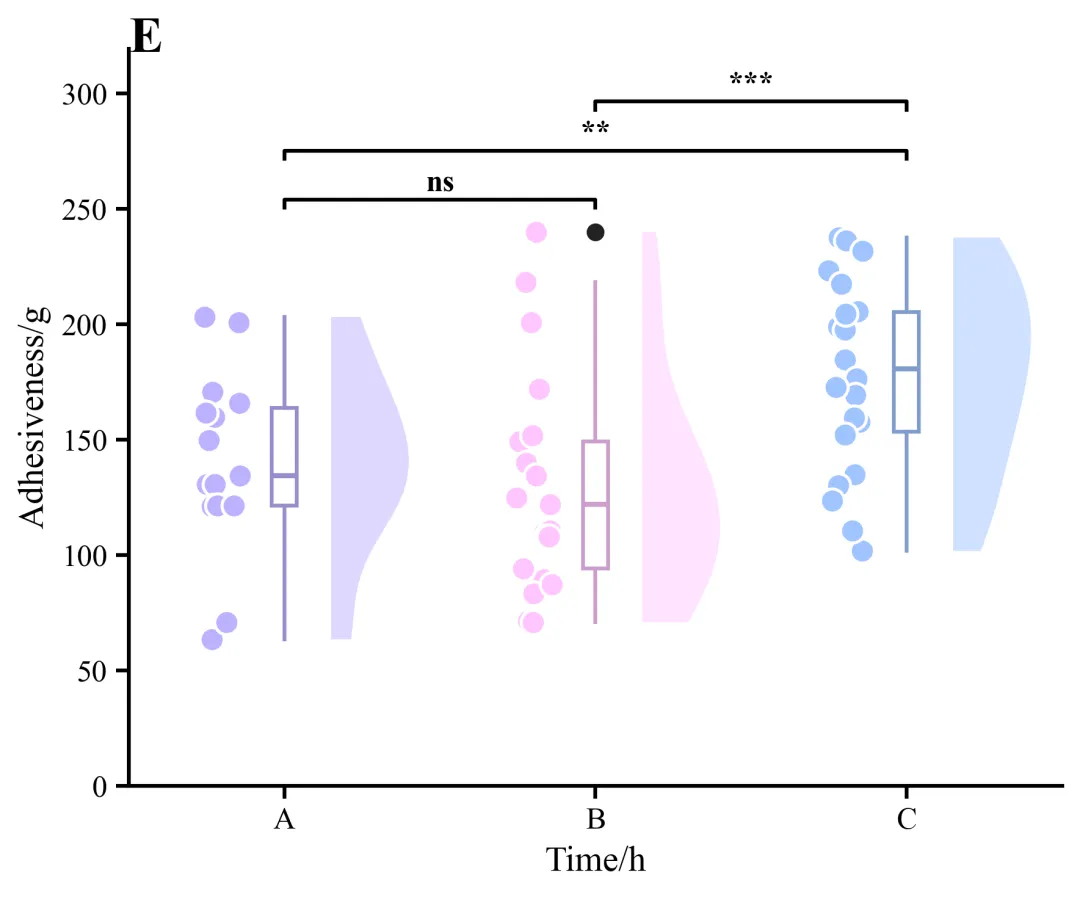
多种配色 



库的导入以及字体设置 

颜色库的设置以及配色方案的选择与提取 

绘图函数:颜色提取与散点图的绘制 

绘图函数:箱线图的绘制 

绘图函数:小提琴图绘制 

绘图函数:显著性检验与连线标记。 

绘图函数:图框和刻度线的设置 

执行部分 



期刊图片复现|Python绘制二维偏依赖PDP图 期刊复现|python绘制基于SHAP分析和GAM模型拟合的单特征依赖图 期刊图片复现|python绘制带有渐变颜色shap特征重要性组合图(条形图+蜂巢图) 期刊复现|用Python绘制SHAP特征重要性总览图、依赖图、双特征交互效应SHAP图,解锁XGBoost模型的终极奥秘 期刊图片复现|Python绘制shap重要性蜂巢图+单特征依赖图+交互效应强度气泡图+交互效应依赖图(回归+二分类+分类) 

公众号中的所有所有的免费代码都已经下架了,都并入到付费部分里了,付费合集代码和数据的购买通道已经开通,全部合集100元,后续将会持续更新,决定购买请后台私信我,注意只会分享练习数据和代码文件,不会提供答疑服务,代码文件中已经包含了每行代码的完整注释,购买前请确保真的需要!!!
代码绘制成果展示
代码解释
第一部分
# =========================================================================================# ====================================== 1. 环境设置 =======================================# =========================================================================================import numpy as npimport matplotlib.pyplot as pltimport pandas as pdfrom scipy import statsfrom itertools import combinations
第二部分
# =========================================================================================# ======================================2.颜色库=======================================# =========================================================================================COLOR_SCHEMES = {1: {'colors': ['#FFD166', '#118AB2', '#EF476F'],'fill': ['#FFE8B2', '#88C4D8', '#F7A3B7'],'dark': ['#CCA751', '#0D6E8E', '#BF3858']},}}scheme_id = 60 #提取配色方案scheme = COLOR_SCHEMES.get(scheme_id, COLOR_SCHEMES[1]) #获取对应配色方案
第三部分
# =========================================================================================# ======================================3.绘图函数======================================# =========================================================================================def plot_raincloud(data, labels):fig, ax = plt.subplots(figsize=(6, 5))x_positions = np.arange(len(labels)) #X轴坐标点位置ax.scatter(x_jitter, #Xd, #Ys=90, #大小color=colors[i], #散点颜色edgecolor='white', #边缘线颜色linewidth=1.2, #边缘线的宽度zorder=3) #图层
第四部分
#绘制箱线图box = ax.boxplot(data, #数据positions=x_positions, #Xwidths=0.08, #箱体宽度patch_artist=True, #允许对箱体内部进行颜色填充修改showfliers=True, #离群点#离群点的样式flierprops=dict(marker='o', #形状markerfacecolor='#222222', #填充颜色markeredgecolor='none', #离群点边缘线markersize=9)) #大小
第五部分
#小提琴图violins = ax.violinplot(data, #数据positions=x_positions + 0.15, #位置showmeans=False, #不显示均值横线showextrema=False, #不显示极值线showmedians=False) #不显示中位数横线#遍历小提琴图for i, pc in enumerate(violins['bodies']):pc.set_facecolor(fill_colors[i]) #填充色pc.set_alpha(1) #透明度pc.set_edgecolor('none') #隐藏边框线paths = pc.get_paths()[0] #绘图路径信息vertices = paths.vertices #提取构成路径的所有顶点坐标数组center = x_positions[i] + 0.15 #小提琴图的中心点X轴坐标vertices[:, 0] = np.clip(vertices[:, 0], center, np.inf) #截断左侧部分
第六部分
# 利用排列组合生成不同数据组索引的两两配对列表,用于后续显著性检验计算pairs = list(combinations(range(len(data)), 2))ax.plot([x1, x1, x2, x2], #四个顶点的X坐标[y_top - line_height, y_top, y_top, y_top - line_height], #Y坐标lw=1.5, #线宽c='black') #颜色#文本ax.text((x1 + x2) / 2, #Xy_top + line_height * 0.2, #ysig_text, #显著性标记ha='center', #水平va='bottom', #垂直color='black', #颜色fontsize=12, #大小fontweight='bold') #加粗
第七部分
#获取显著性横线的Y坐标高度top_y = global_max + y_range * 0.08 + (y_range * 0.12 * (len(pairs) - 1))#子图标号ax.text(-0.5, #Xtop_y + y_range * 0.15, #Y'E', #编号fontsize=20, #大小fontweight='bold', #加粗va='center') #垂直#设置刻度线ax.tick_params(axis='both', #X轴和Y轴which='major', #主刻度labelsize=12, #大小width=1.5, #宽度length=5) #长度
第八部分
# =========================================================================================# ======================================4.执行部分======================================# =========================================================================================if __name__ == '__main__':excel_file_path = r'data.xlsx' #原始数据路径df = pd.read_excel(excel_file_path) #读取数据input_labels = df.columns.tolist() #获取列名input_data = [df[col].dropna().values for col in input_labels] #数据plot_raincloud(input_data, input_labels)
如何应用到你自己的数据
1.选择要使用的配色方案:
scheme_id = 60 #提取配色方案2.设置绘图结果的保存路径:
save_dir = r'云雨图'3.设置原始数据文件的路径:
excel_file_path = r'data.xlsx' #原始数据路径推荐
获取方式
本文来自网友投稿或网络内容,如有侵犯您的权益请联系我们删除,联系邮箱:596563534@qq.com 。
随机文章
-
 10个月宝宝每天需要喝多少奶粉?
- 基于Python代码采用地理探测器建成区驱动力分析
- Almalinux8安装配置vncserver eda工具vncserver配置 TigerVNC Server配置
- Hatch:一把 Python 项目管理的「瑞士军刀」——把常见的痛点难点都收进一个工具里
- 练完��️70个Python练手项目
- 2026 年 3 月 GESP Python 一级考试真题解读
- 我愿称之为Python自动化办公最全手册 没有之一!
- Python数据分析:从数据到洞见
- Ubuntu 26.04 要来了:Linux 迎来关键转折点
- 2026Python,Pycharm安装教程小白也能学会
- Linux 文件系统原理与管理:从 inode 到 ACL 的生产实践指南