被老板突然问到"Linux下怎么测网速"是不是有点措手不及?别担心!今天给大家系统梳理一下Linux环境下的测速方案,从基础到进阶,总有一款适合你。
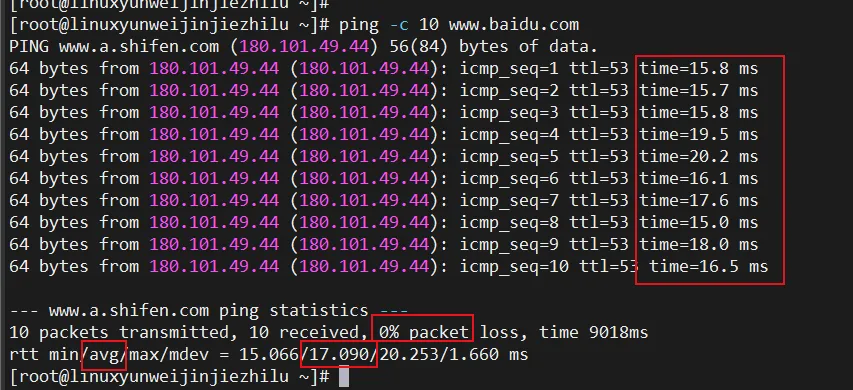
这是最容易上手的工具,几乎所有Linux系统都自带。
重点看什么?
局限性在于它只能测延迟,不能测带宽。但作为第一步排查工具已经足够。
想知道真实下载速度?直接下个文件测一测最直观。
# 使用curl测速curl -o /dev/null https://nbg1-speed.hetzner.com/100MB.bin# 使用wget测速wget -O /dev/null https://nbg1-speed.hetzner.com/100MB.bin
终端会显示实时速度,比如看到"15.2 MB/s"就说明下载速度约为120Mbps(1MB/s ≈ 8Mbps)。
小技巧:可以同时测试不同地区的服务器,比较哪个节点速度更快。
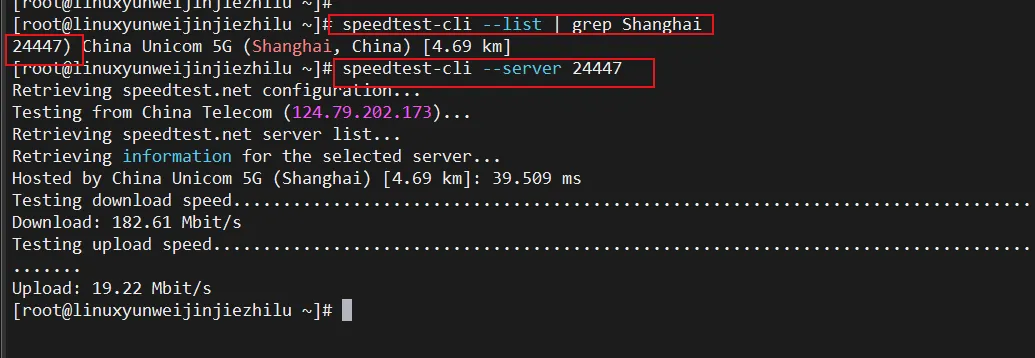
1、Speedtest-CLI - 命令行版测速网站这是Speedtest官方推出的命令行工具,就像在浏览器里点"开始测速"一样简单。
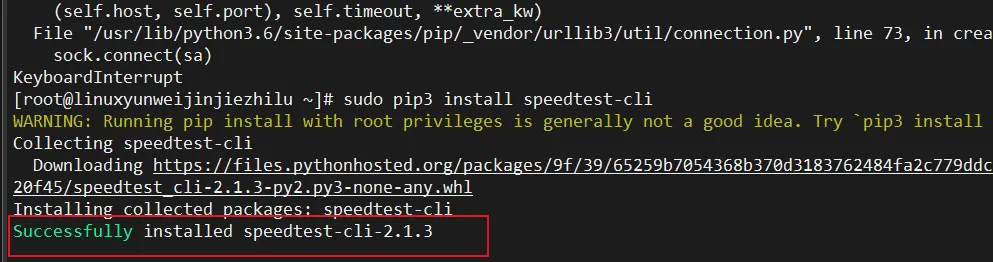
安装方式:
# 方法一:使用pip安装pip install speedtest-cli# 方法二:使用apt安装(Ubuntu/Debian)sudo apt install speedtest-cli
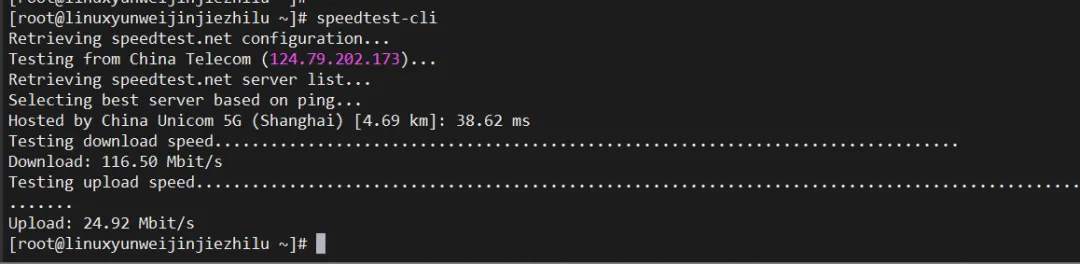
基本用法:
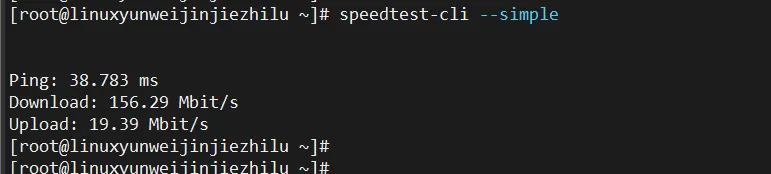
# 一键测速speedtest-cli# 只显示简洁结果speedtest-cli --simple# 指定服务器测速speedtest-cli --list | grep Shanghai # 先查找服务器IDspeedtest-cli --server 服务器ID
优势在于它会自动选择最优服务器,同时测试下载、上传和延迟,结果清晰明了。
想精确测试两台服务器之间的网络性能?iperf3是不二之选。
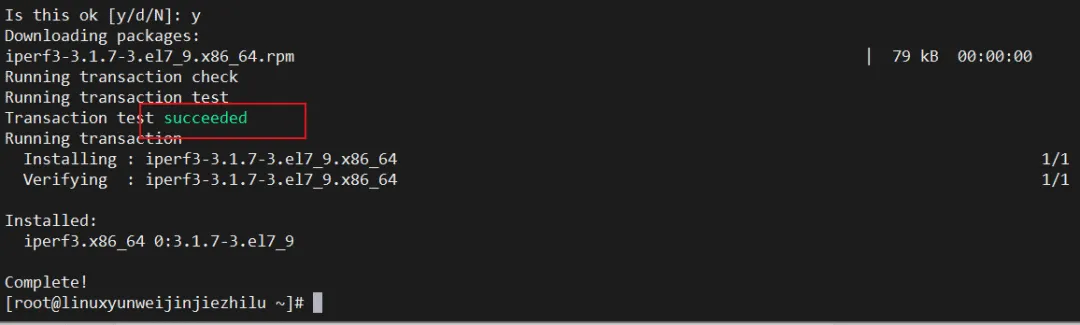
安装:
# Ubuntu/Debiansudo apt install iperf3# CentOS/RHELsudo yum install iperf3
标准测试流程:
服务器端:
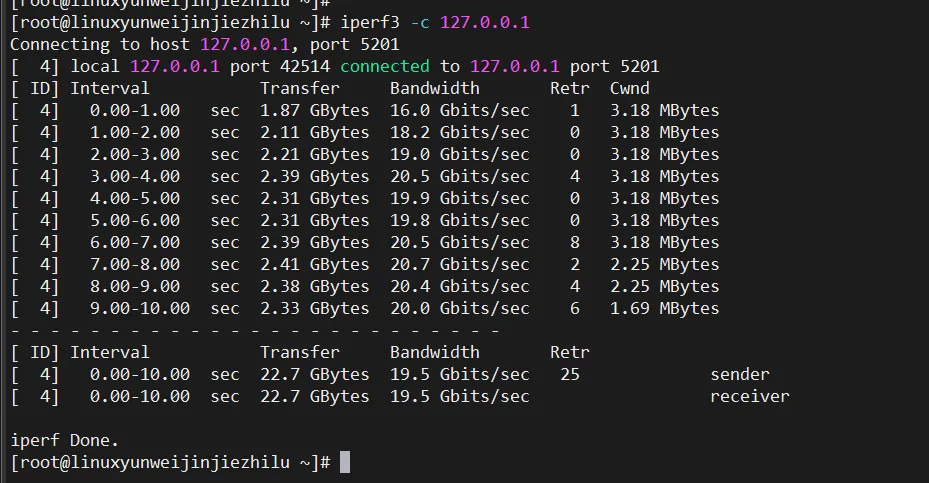
客户端:
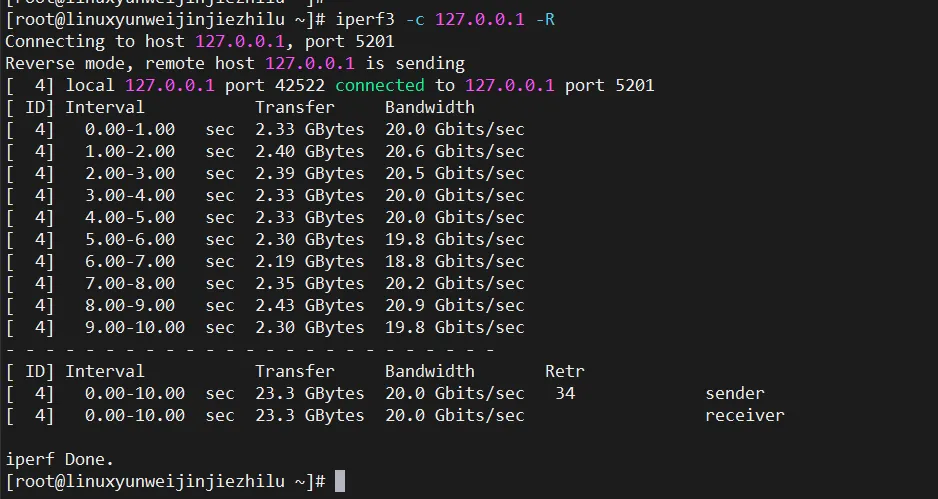
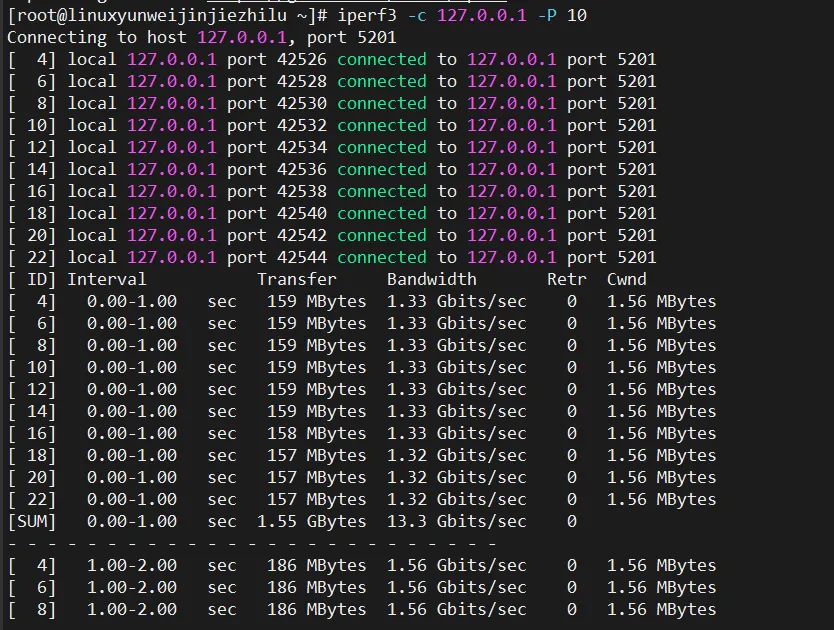
# 基础测试iperf3 -c 服务器IP# 测试30秒iperf3 -c 服务器IP -t 30# 反向测试(测上传速度)iperf3 -c 服务器IP -R# 并发10个连接测试iperf3 -c 服务器IP -P 10
测试结果会显示带宽、重传次数、拥塞窗口等专业指标,非常适合网络调优场景。
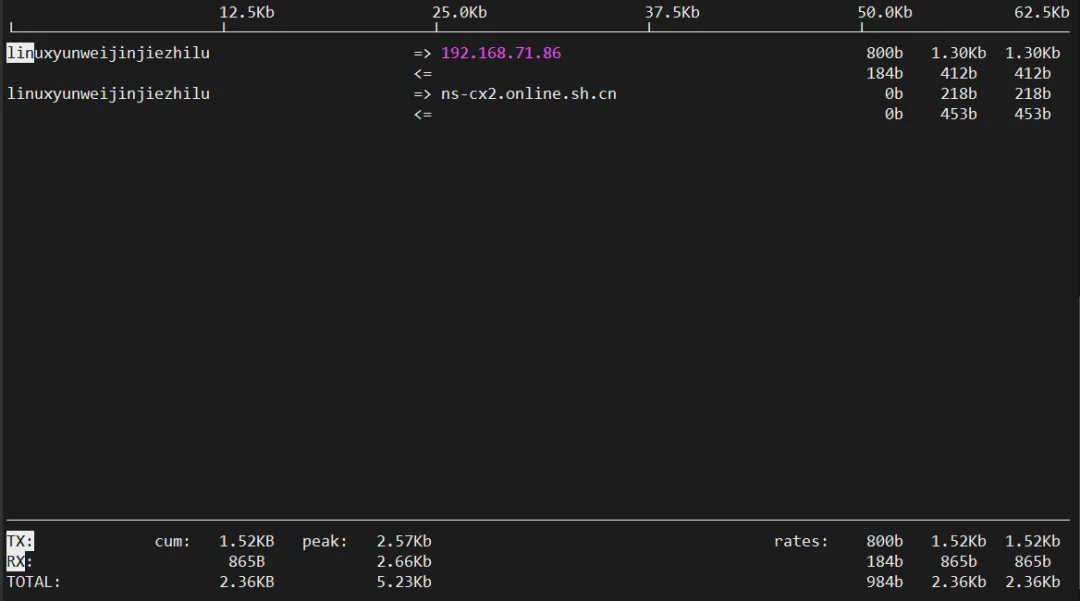
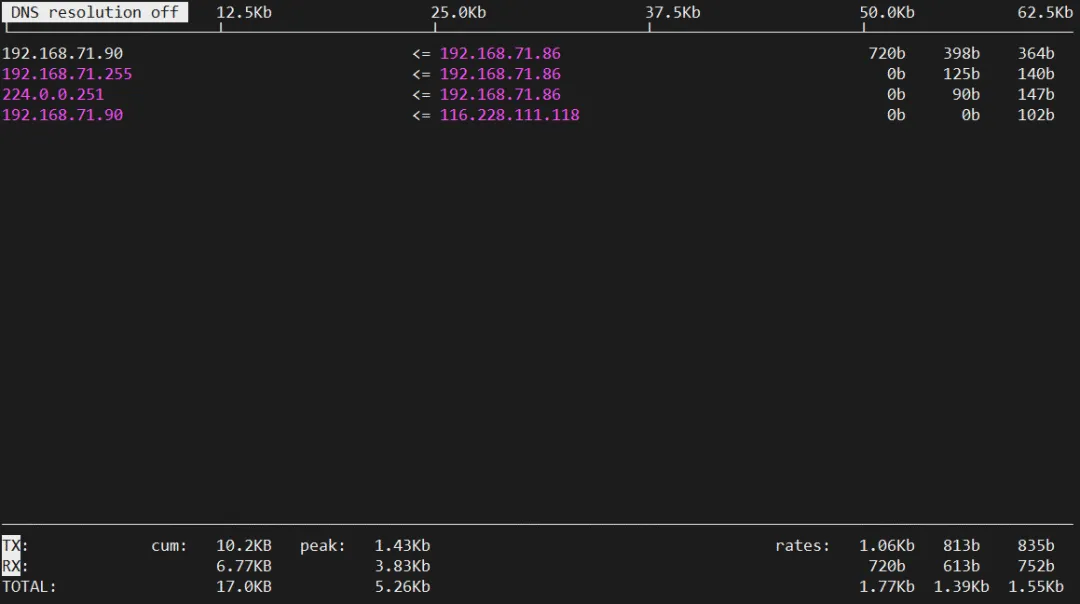
想知道当前哪些程序在占用网络?iftop能让你一目了然。
安装:
sudo apt install iftop # Ubuntu/Debiansudo yum install iftop # CentOS/RHEL
使用方法:
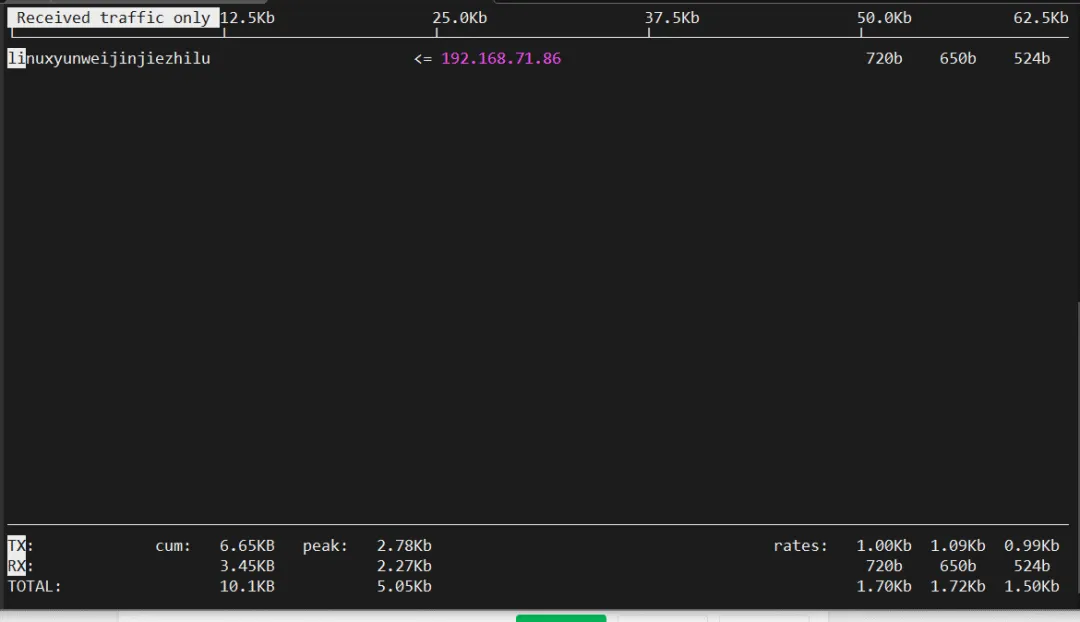
# 监控默认网卡sudo iftop# 监控指定网卡sudo iftop -i eth0# 按端口显示sudo iftop -P
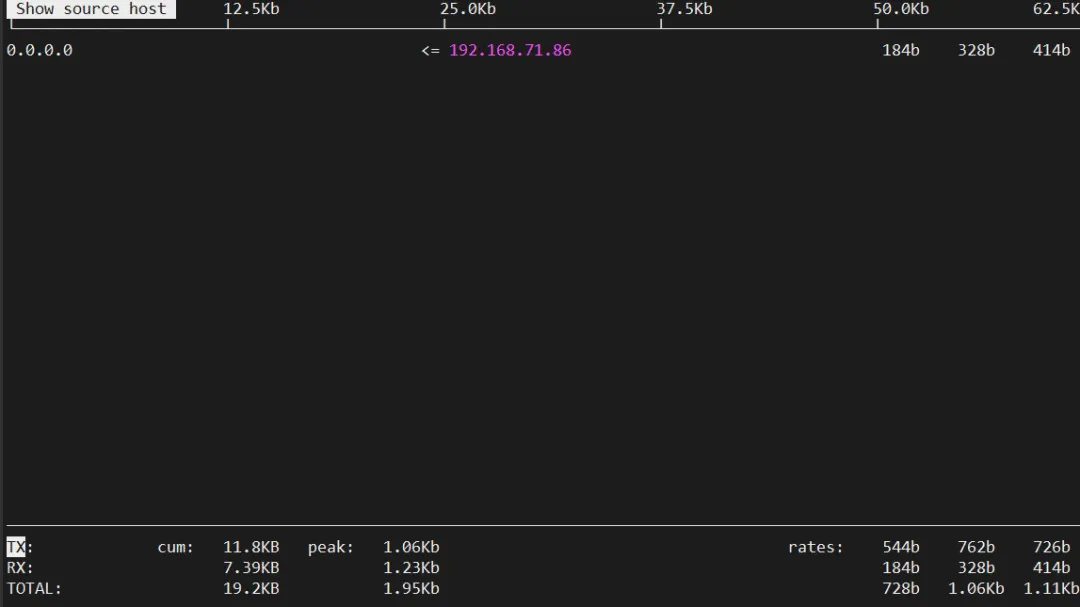
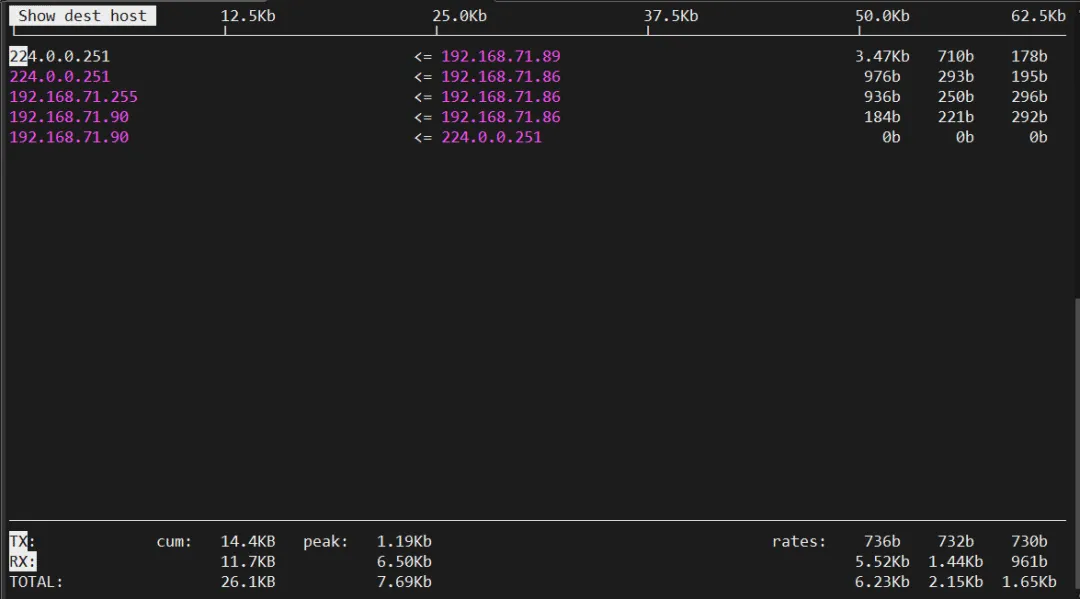
界面操作技巧:
按t键切换显示模式
按n键显示端口号而非服务名
按s键显示源主机
按d键显示目标主机
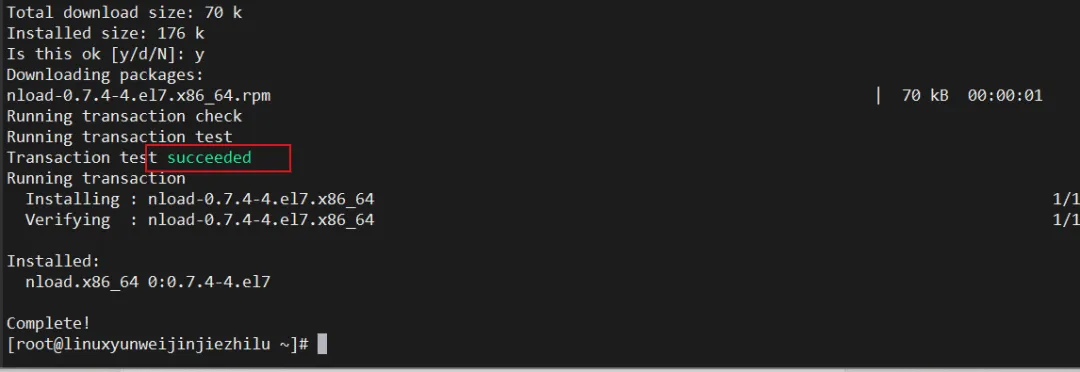
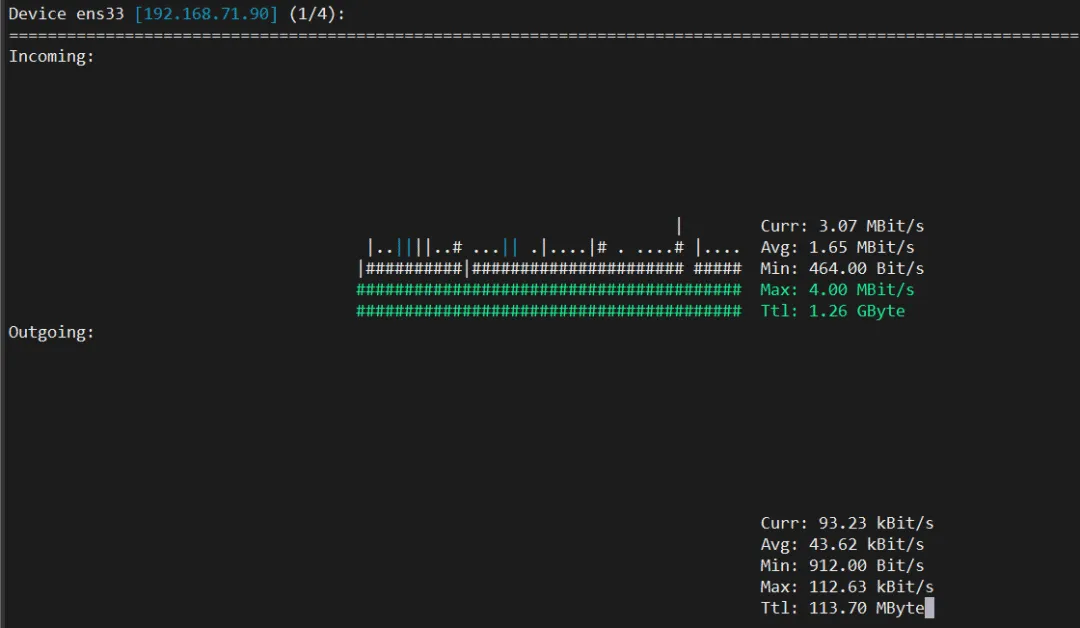
如果觉得iftop信息太多,nload提供了更直观的图形化展示。
安装:
使用:
# 监控所有网卡nload# 监控指定网卡nload ens33# 设置刷新间隔为1秒nload -t 1000
界面会用ASCII图表实时显示上传下载曲线,非常适合长时间观察网络趋势。
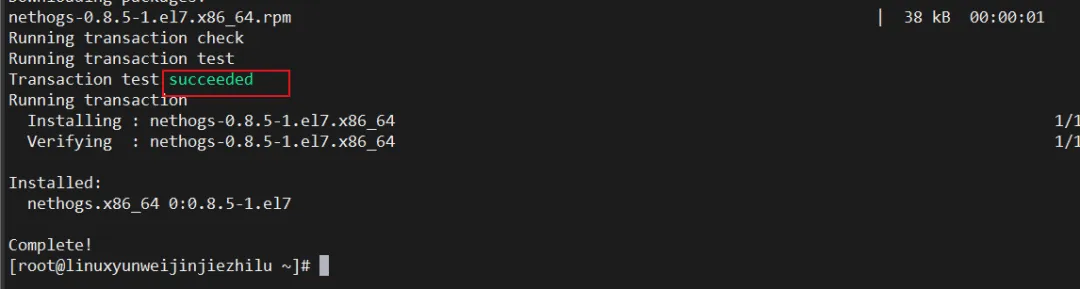
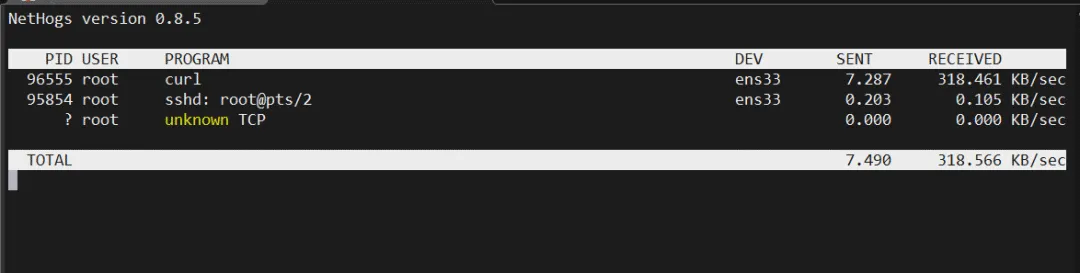
想揪出哪个程序在偷偷跑流量?nethogs按进程显示带宽占用。
# 安装sudo yum install nethogs# 运行sudo nethogs
界面会列出每个进程的实时上传下载速度,再也不用担心流量被悄悄吃掉。
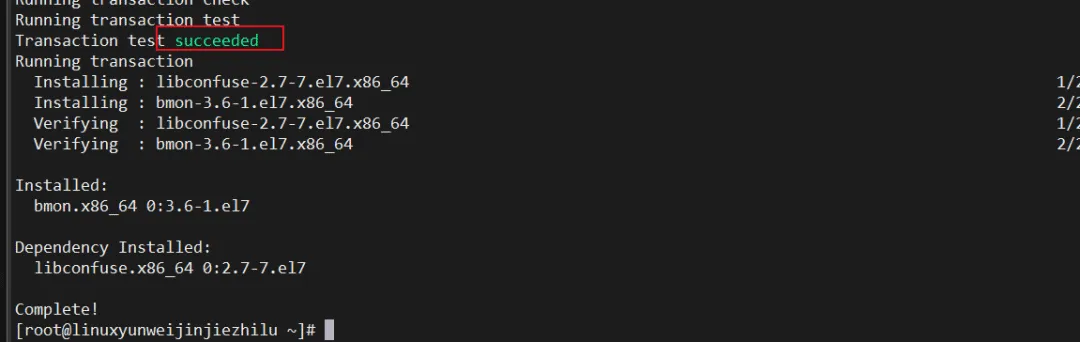
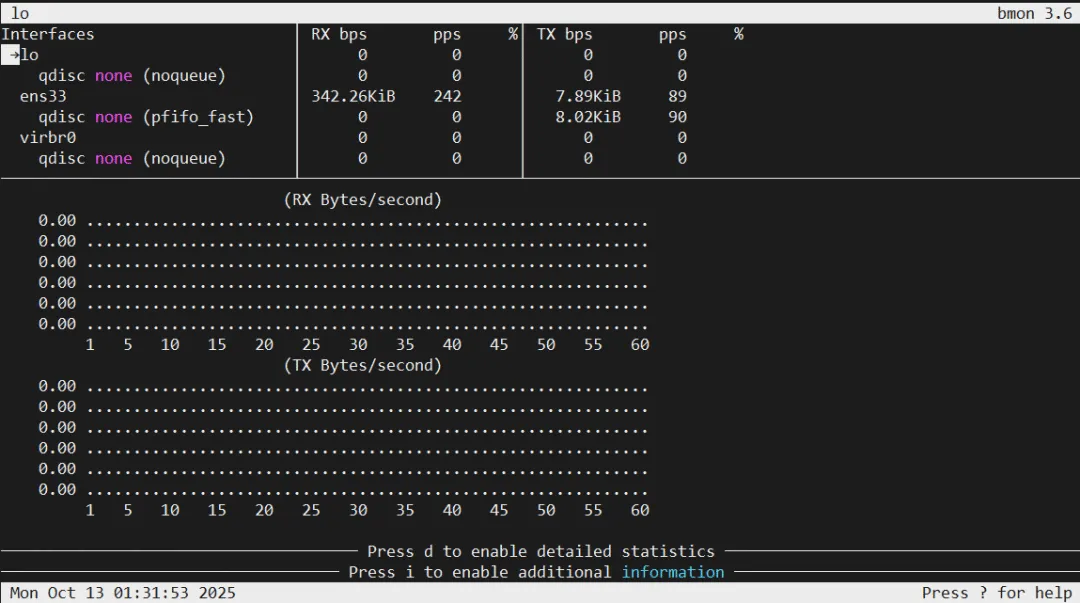
bmon提供了更丰富的统计信息和图形展示。
# 安装sudo yum install bmon# 运行bmon
支持多网卡监控、历史数据展示、图形化趋势分析,适合需要长期观察网络状态的场景。
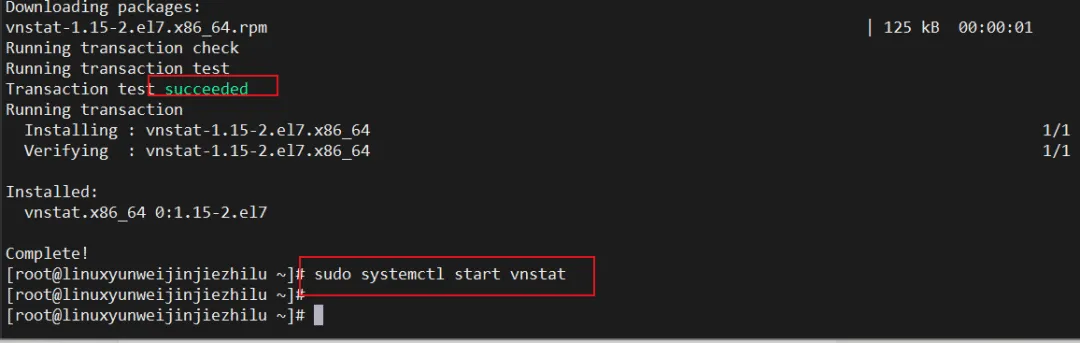
不同于实时监控工具,vnstat在后台持续记录流量数据,可以查看历史统计。
# 安装并启动sudo yum install vnstatsudo systemctl start vnstat# 查看今日流量vnstat -d# 查看本月流量vnstat -m# 查看实时速度vnstat -l
虽然没有历史数据,但可以立即查看实时流量:
特别适合需要做月度流量报告的场景。
根据不同需求,选对工具事半功倍:
sudo firewall-cmd --add-port=5201/tcp --permanent
从此以后,无论老板问Linux测速、排查网络问题,还是优化网络性能,你都能轻松应对。记住,工具只是手段,理解网络原理才是根本。
建议把常用命令整理成自己的速查手册,真正遇到问题时才能快速定位。技多不压身,这些工具熟练掌握后,你就是团队里的网络专家!





 10个月宝宝每天需要喝多少奶粉?