讲真,现在的AI发展速度,我有时候半夜醒来都觉得不可思议(笑)。你是不是也常常有这种感觉:每天看别人说 AI 这个好用、那个赚钱,但自己一去学,发现全是一堆看不懂的教程、代码和报错?
很多人为了跟上 AI 的时代,甚至跑去报班学 Python。其实,说句得罪人的大白话——普通人去学基础语法,可能真的有点浪费时间了。因为现在的 AI 工具,早就把那道叫“代码”的高墙给推倒了。
今天,作为 [xxdaysAi] 那个偶尔有点神经质的撰稿人小佳,我要教你用一个最近火出圈的神器——Cursor,零基础、不用学一行代码,亲手做出你的第一个网页 App。对,就是那种可以在手机上点来点去的小工具。
准备好了吗?泡杯咖啡,我们现在开始。

什么是 Cursor?这玩意儿到底有啥用?
你可能会问,Cursor 到底是个啥?
说得专业点,它是一个集成了强大 AI 大语言模型(比如 GPT-4o 或者是 Claude 3.5 Sonnet)的代码编辑器。
说得接地气点,它就是一个**“自带了高级程序员外挂的记事本”**。
以前我们写代码,就像是用文言文写一篇文章,你得先学会所有的语法、词汇,而且标点符号错一个,整篇文章就废了(也就是传说中的报错)。
但是有了 Cursor 之后,你只需要用大白话告诉它:“我想写一个算房贷的网页,背景要浅蓝色的,上面有个输入框,下面有个计算按钮。”
然后,啪的一下!Cursor 就会自动把这些大白话翻译成机器能看懂的代码,并且帮你写好。你只要在一旁像个挑剔的老板一样,点点头说“嗯,可以,采纳(Accept)”就行了。
是不是听起来有点不可思议?别急,我们马上来实操验证一下。
前期准备:把“神笔”拿在手里
要想用魔法,首先得有魔法棒。
- 去官网下载:打开浏览器,输入网址
cursor.com。看到那个大大的“Download”按钮了吗?点它,下载安装包。Windows 和 Mac 都能用。 - 安装并打开:双击安装包,一路“下一步”。打开之后,它会让你登录账号。
- 注册账号:用你的邮箱注册一个账号。新用户有两周的 Pro 版本免费体验期。这期间你可以尽情使用它最聪明的 AI 模型(强烈推荐在设置里选择 Claude 3.5 Sonnet,这家伙写代码简直是神仙级别)。
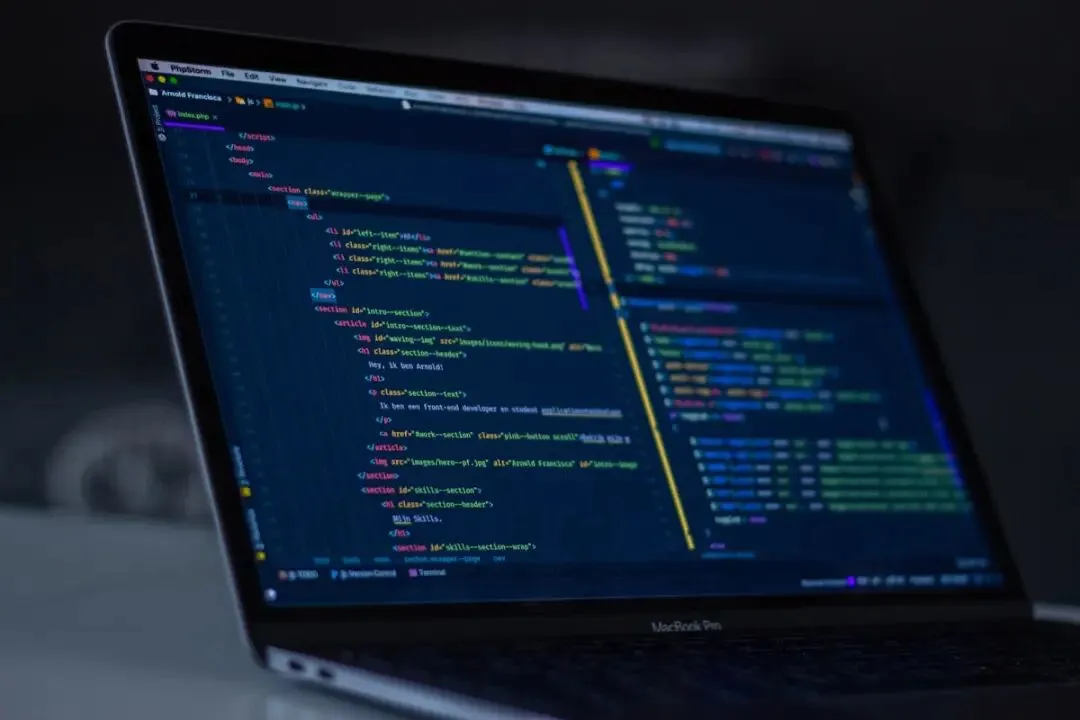
安装好之后,你会看到一个黑乎乎的界面。别慌,这就是我们接下来大展拳脚的舞台了。
实战演练:用大白话做一个“今天吃什么”决定器
每天中午都在纠结吃什么,对吧?(别问我怎么知道的,因为我也一样崩溃)。今天我们就用 Cursor 做一个专门对付“选择困难症”的小网页。
第一步:新建一个舞台
在你的电脑桌面上,新建一个普通的文件夹,随便起个名字,比如叫 what-to-eat。
然后打开 Cursor,把这个文件夹直接拖拽进 Cursor 的黑框框里,或者点击左上角的 File -> Open Folder 选择这个文件夹。
在这个文件夹里,我们新建一个文件,名字叫 index.html(注意后缀一定是 .html)。这个时候,你面前是一张白纸。
第二步:召唤 AI,下达指令
好戏开场了。在键盘上按下快捷键 Cmd + K (Windows 用户按 Ctrl + K)。
你会看到屏幕上弹出一个输入框。这就是你和 AI 沟通的对讲机。
在框里输入这段大白话:
“帮我写一个网页,名字叫‘今天吃什么’。背景用温暖的米黄色。页面中间要有一个大大的红色按钮,上面写着‘抽取今天的午餐’。按钮下方有一个文本框用来显示结果。当我点击按钮时,它会在【黄焖鸡、兰州拉面、麦当劳、轻食沙拉、麻辣烫、盖浇饭】里随机选一个显示出来,并且加一点简单的出现动画。”
输完之后,敲一下回车键(Enter)。
第三步:见证奇迹,成为“老板”
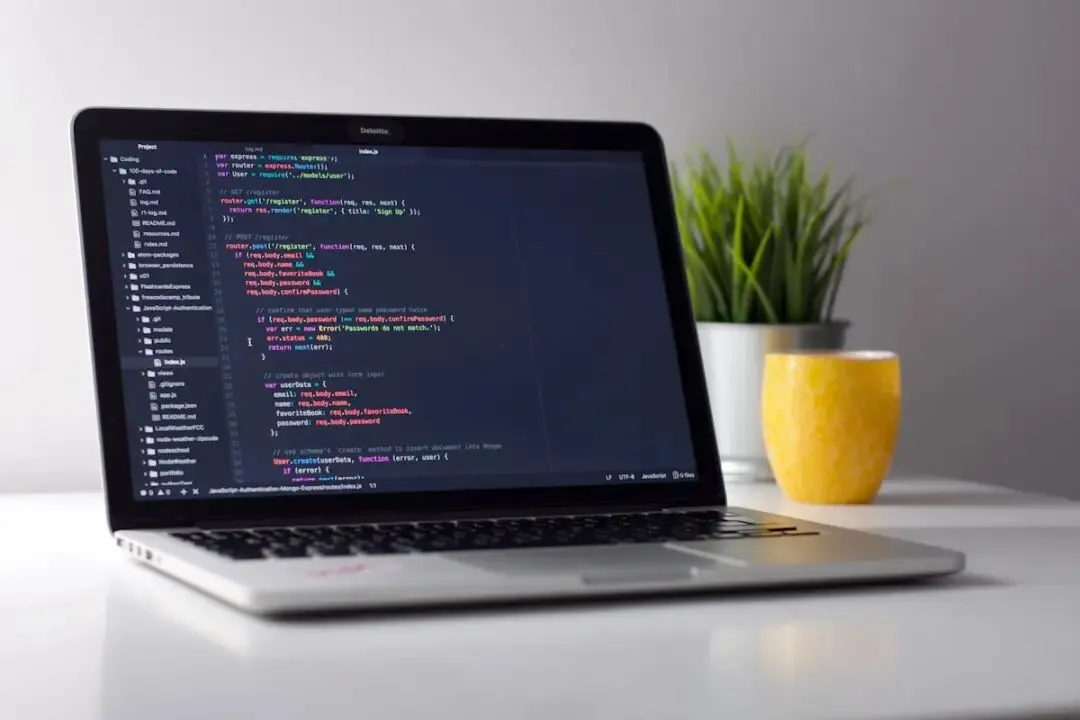
这时候,你会看到 Cursor 像发了疯一样,在你的 index.html 文件里哗哗哗地写下一大段花里胡哨的代码。每一行新增的代码都会用绿色高亮显示出来。
代码写完后,AI 会停下来等你确认。这就是当老板的感觉!你看一眼,如果觉得没问题,直接按下键盘上的快捷键 Cmd + Enter(或者点击界面上的“Accept”按钮)。
啪!代码就全都真真切切地落在你的文件里了。
第四步:看看成果
你可能想问:“这就行了?我怎么才能看到网页到底长啥样?”
很简单。找到你桌面上的 what-to-eat 文件夹,双击打开,里面有一个 index.html 文件。你直接双击它,或者把它拖进你的 Chrome 浏览器里。
当当当当!一个“今天吃什么”的网页就出现在你面前了。试着点一下那个红色的按钮,看看它有没有随机给你跳出一个午餐选项?
如果有,恭喜你,你已经成功做出了人生的第一个 Web App!
第五步:如果不满意,继续“调教”
假设你觉得现在的按钮太丑了,不够圆润。没关系,回到 Cursor 里。
用鼠标全选刚才的那些代码,再次按下 Cmd + K(Ctrl + K)。
告诉它:
“把按钮改成圆角,颜色换成稍微高级一点的莫兰迪粉,另外字体再大一点。”
按下回车。Cursor 会立刻把相关的代码改掉,旧代码标成红色(删除),新代码标成绿色(增加)。你再次按下“Accept”确认。
刷新一下浏览器,你的网页是不是瞬间变得好看起来了?
进阶玩法:遇到大项目怎么办?用 Composer!
刚才教的 Cmd + K 适合在单个文件里小修小补。但如果你以后想做个更复杂的 App,比如一个记账软件,可能需要好几个文件互相配合。
这个时候,就要请出 Cursor 的终极必杀技:Composer(全局重构大师)。
按下快捷键 Cmd + I(Windows 是 Ctrl + I)。
它会在右侧弹出一个更大的对话框。你可以直接跟它说:
“我要做一个番茄钟应用,包含倒计时、休息提示和任务列表。请帮我把所有的前端和逻辑都写好,CSS 单独放在一个文件里,JS 放在另一个文件里。”
Composer 会自己帮你创建新文件、写代码、把它们关联起来。这种感觉,就像是你随口说了个 idea,它就给你变出了一个完整的工程团队,吭哧吭哧帮你把活全干了。
小佳的碎碎念:拆掉技术的围墙
写到这里,你可能已经迫不及待想去试试了。
我想说的是,很多时候我们不敢去尝试一项新技术,是因为我们习惯性地把自己定义为“外行”。但在 AI 时代,所谓的“内行”和“外行”的界限正在变得越来越模糊。
你不需要懂得底层的运行机制,就像你不需要知道发动机是怎么转的才能开车一样。Cursor 这类工具的出现,最大的意义就是拆掉了技术的围墙,把创造的权利还给了每一个普通人。
未来的核心竞争力,真的不再是你“会不会写代码”、“懂不懂框架”,而是**“你有没有一个好想法”,以及“你能不能清晰地把你的想法表达出来”**。只要你有想法,AI 就是你最忠诚、最廉价的执行团队。
所以,别卷那些基础语法了。去发现生活中的小痛点,去构思一个好玩的工具,然后打开 Cursor,勇敢地敲下那句大白话吧!
去创造,去折腾。我们下期见。(笑)
