当前位置:首页>python>9.业余快速入门Python__软件界面实战:三角形面积计算

9.业余快速入门Python__软件界面实战:三角形面积计算

  • 2026-10-07 11:51:34
9.业余快速入门Python__软件界面实战:三角形面积计算
      上一节简单的聊了聊Python中常用的GUI模块,比如Tkinter、PyQt6、PySide6、当然还有其它模块;前三种模块我用过,后来通过对比选择了PySide6模块;也简单介绍了下PySide6中常用的几个控件,按钮QPushButton、单行文字输入框QLineEdit、标签QLabel。
      今天就用上面三个控件做一个小案例,以实践应用的方式来了解下Python面向对象的快捷、便利。
       应用场景如下:我需要计算一个三角形的面积S(m2),在用户输入三角形的底a (m),高h (m)后,点击计算,计算出三角形面积S (m2)。
一、程序代码如下:
from  PySide6.QtWidgets   import  ..........
意思就是从 PySide6.QtWidgets  导入下面要用到的控件;
from PySide6.QtWidgets import      QApplication, QWidget, QLabel,      QLineEdit, QPushButtonclass Area(QWidget):        # 创建名为Area的类     def __init__(self):     # 创建类后先初始化 (固定写法)        super().__init__()  # 继承父类QWidget (固定写法)        self.setWindowTitle("计算三角形面积") #设置窗口标题        self.resize(350, 270) # 设置窗口尺寸为(宽350px,高270px)        self.ui_01()          # 执行名字为 ui_01 的实例方法     def ui_01(self):         # 创建 ui_01 实例方法         # 创建二个标签,三角形的 底、高         # 创建标签 self.lael_a         self.label_a = QLabel("三角形的底 a(m)", self)           self.label_a.setGeometry(50,50,120,20)        # 创建标签 self.label_h        self.label_h = QLabel("三角形的高 h(m)", self)           self.label_h.setGeometry(50,100,120,20)              # 创建标签label_s————展示三角形面积         self.label_s = QLabel("三角形面积 S(m2)", self)        self.label_s.setGeometry(50, 150, 120, 20)        # 创建二个输入框,并设置位置和尺寸         self.line_a = QLineEdit(self)        self.line_a.setGeometry(180, 50, 100, 20)        self.line_b = QLineEdit(self)        self.line_b.setGeometry(180, 100, 100, 20)        # 创建一个计算按钮,并设置位置和尺寸         self.btn = QPushButton("计算", self)        self.btn.setGeometry(180, 210, 100, 20)# 运行主程序代码     if __name__ == "__main__":    app = QApplication()  # 创建一个app主程序     win = Area()          # 为主程序实例化一个窗口     win.show()            # 显示窗口     app.exec()            # app运行 
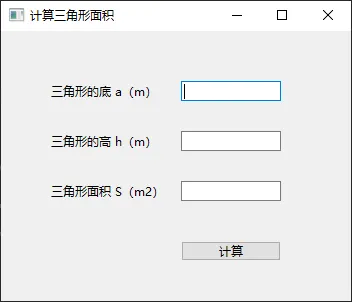
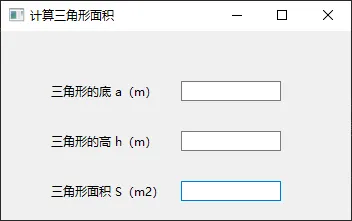
二、上面代码运行效果如下:
三、各控件参数说明
1、QLabel(str,  parent)接收两个参数
    1)str 字符串,猜猜就知道,是标签的文字说明嘛;
    2)parent是父亲的意思,就是这个控件要附着在谁上面,主窗口就是QWidget,其它控件就是附着在主窗口上面的;self 就是放在主窗口上面的意思,不知道就先照着写就行了;
2、QLineEdit( parent)接收一个参数
    只接收一个参数就是父类 是谁,输入框为空白,控件效果如下:
3、QLineEdit(str ,  parent)接收二个参数
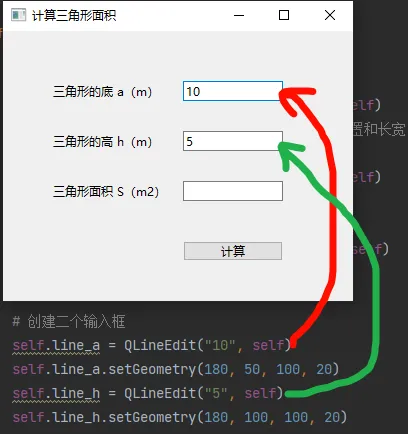
    1)第一个参数str:就是给定一个默认值,启动时就有这个数值,用户也可以删除重新输入,效果如下:
    2)什么时候设置 str 默认值 
        当有些场景中,有些参数是常数,不需要输入时,或者大部分情况下是定值,少数情况下需要重新输入;
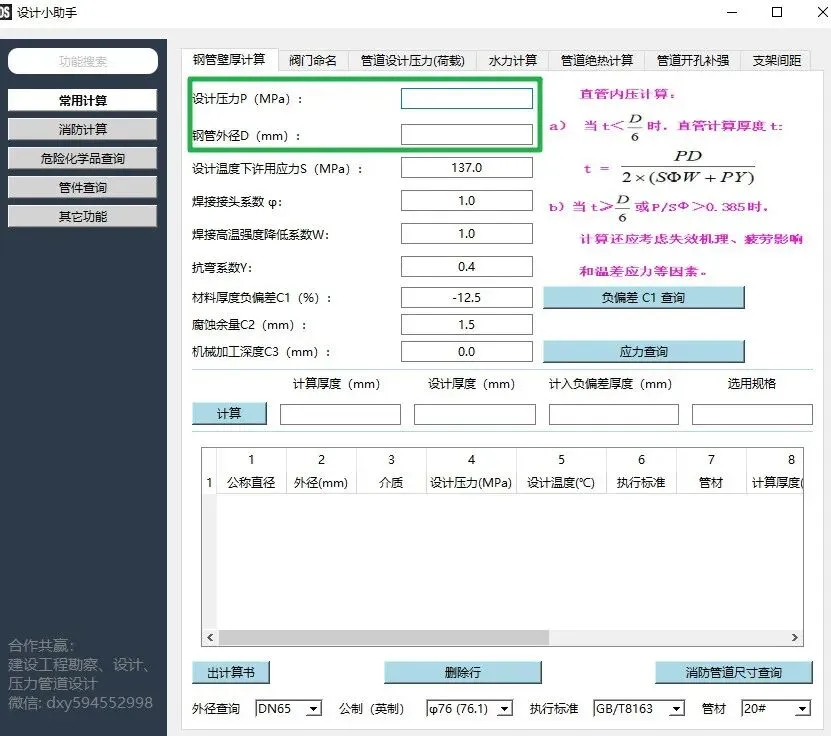
        如下面这个计算公式中,除了设计压力P,和管道外径D不一样,其它参数大部分情况下都是不变的,极少部分情况下是需要删除重新输入的,这时候就可以 设置默认值,大部分时间 不用每次都输入,很省事;
        下节聊聊,按钮点击时如何得出计算结果,并把结果展示出来;这涉及到PySide6中的 信号与槽机制 ;用大白话说,就是点击按钮后,按钮去连接一个函数,专业术语就叫 槽函数。
        今天就到这里吧,太累了,睡觉!

最新文章

随机文章